

23. september 2026Sendt af Kevin Miller til Rip DVD
Hurtig opsummering
Hvert program har sine egne styrker og særlige niche.
For at bestemme den bedste mulighed for at rippe dvd'er med undertekster, har vi skitseret de vigtigste styrker ved hvert dvd-rippingsværktøj.
Strømlinet opbevaring af underteksterBlu-ray Master Gratis DVD Ripper
Højhastigheds-DVD-dekrypteringDVDFab DVD Ripper
Tabsfri DVD-backup: MakeMKV
Blandt fysiske medier lagret på dvd'er er fysisk forringelse og ældning en konstant trussel. Derfor er den umiddelbare løsning på dette problem at løse disse almindelige smertepunkter gennem digital arkivering. Dette problem fortsætter dog, fordi arkivering muligvis ikke bevarer vigtige data på dvd'en, såsom undertekster. I denne artikel vil vi give dig de bedste dvd-rippingsværktøjer, som du kan bruge til at lære. hvordan man ripper en DVD med underteksterDisse programmer er udvalgt, fordi de hver især har en pålidelig arbejdsgang, der garanterer 1:1 tabsfri kvalitet, samtidig med at alle undertekstdata bevares.

Indholdsfortegnelse
- Del 1. Den centrale udfordring ved at bevare undertekster under optisk ripping
- Metode 1: Strømlinet udvinding af undertekster ved hjælp af Blu-ray Master Free DVD Ripper
- Metode 2: Højhastigheds kommerciel diskdekryptering med DVDFab DVD Ripper
- Metode 3: Tabsfri 1:1-backup og sporbevaring ved hjælp af MakeMKV
- Del 5. Sammenlignende evaluering: Ydeevne, hastighed og begrænsninger
- Del 6. Ofte stillede spørgsmål om ripping af dvd'er med undertekster
Del 1. Kerneudfordringen ved at bevare undertekster under optisk ripping
Softsubs vs. Hardsubs: Valg af dit endelige outputformat
Afhængigt af DVD-mediet kan typen af undertekster variere. Disse opdeles normalt i softsubs og hardsubs. For at lære hvad undertekster, der skal tilføjes til din DVD, lær forskellen mellem de to muligheder.
For det første er softsubs de undertekster, der ikke er skrevet i selve videoen. I stedet kan de tilføjes til videoen via din DVD-afspillers indstillinger, hvilket gør softsubs meget brugerdefinerbare med flere sprog, synkroniseringsindstillinger og mere. På den anden side er hardsubs undertekster, der brændes direkte ind i videoen. De kan ikke tilpasses, da de er integreret i videoen.
Hvis du foretrækker tilpasningsmuligheder, er softsubs den bedre løsning. Det er også det bedre valg til at rippe dvd'er med flere lydspor og undertekster. Men hvis du vil maksimere din videos sekvalitet, bør hardsubs være dit valg.
Undgå synkroniseringsdrift og manglende sprogstrømme
Da DVD-ripping interagerer direkte med dataene, der er skrevet på det fysiske medie, er det måske ikke så ligetil at lære at rippe DVD-film med undertekster som at rippe en DVD uden undertekster.
For at undgå synkroniseringsproblemer skal du sørge for, at din softsub-dvd har de korrekte undertekstindstillinger. Dette sikrer, at video, lyd og undertekster er synkroniseret. For at sikre dette skal du bruge en dvd-ripper, der udtrækker en 1:1-kopi.
Metode 1. Strømlinet udtrækning af undertekster ved hjælp af Blu-ray Master Free DVD Ripper
Den første metode, vi vil diskutere, er det mest begyndervenlige DVD-ripperværktøj: Blu-ray Master gratis DVD RipperBlandt mulighederne på denne liste er dette program både det nemmeste og det, der nemt kan håndtere 1:1 ripping.
Som sådan er programmet et ideelt valg for en nybegynder, der søger en intuitiv brugerflade, stabile krypteringsfunktioner og hurtig rippinghastighed på grund af dets hardwareaccelererede behandlingsfunktion, hvilket gør det til et solidt valg til personlige backupopgaver.
Programmet har dog et mindre problem: det mangler flersproget batch MKV-tag-tilpasning til dybe, professionelle stream-redigeringsmuligheder.
For at lære mere om softwaren, download den via linket nedenfor. Sørg også for at læse vores vejledning, så det bliver nemmere at lære at bruge værktøjet.
Gratis download
Til Windows
Sikker download
Gratis download
til macOS
Sikker download
Hovedtræk:
- Understøtter ripping af DVD'ens fulde titelliste til en 1:1-kopi.
- Har avancerede indstillinger, der lader brugerne konfigurere undertekstspor til DVD-ripping.
- Bevarer undertekster, når DVD-medierne er konverteret til digitale videoer.
- Understøtter tilføjelse af undertekster fra tredjepart, hvis din DVD ikke har nogen.
- Begyndervenlig og nem at bruge.
Når du har forberedt din eksterne DVD-driver og tilsluttet den til din computer, kan du nu følge vores tretrinsguide til at bruge Blu-ray Master Free DVD Ripper til at rippe DVD'er med alle deres undertekster intakte.
Trin 1.Åbn Blu-ray Master Free DVD Ripper og klik på Indlæs DVD, og vælg derefter Indlæs DVD disk for at åbne DVD-mediet i softwaren.

I den menu, der dukker op, skal du vælge indstillingen Fuld titelliste for at rippe hele DVD-indholdet.

Trin 2.Vælg derefter Outputformat og vælg videoformat du vil konvertere dine DVD-medier til. MP4 eller MKV er gode muligheder.

Når formatet er indstillet, skal du vælge knappen Rediger for videoen.

Trin 3.I Rediger indstillinger skal du vælge Undertekster. Vælg derefter enten Behold undertekstspor, Integrer underteksteller Eksporter undertekster, afhængigt af hvordan du vil tilføje dataene. Vælg Okay at bekræfte.

Når DVD-formatet og undertekstindstillingen nu er indstillet, skal du klikke på Rip alle for at begynde at konvertere det beskyttede DVD-indhold med undertekster.

Med programmets alsidige undertekstmuligheder anbefaler vi kraftigt at bruge Blu-ray Master Free DVD Ripper, uanset om du ripper dvd'er eller integrerer SRT-undertekstfiler i videoer.
Metode 2. Højhastigheds kommerciel diskdekryptering med DVDFab DVD Ripper
Vi går videre til den næste metode, hvor vi har DVDFab DVD Ripper, et af de mest populære valg til kommerciel diskdekryptering med høj hastighed. Ud over sin ydeevne er værktøjet et godt valg til at omgå komplekse kopibeskyttelser.
Den har rippingsydelse i kommerciel kvalitet takket være avanceret GPU-acceleration. Dette gør værktøjet til en pålidelig løsning til håndtering af stærkt krypterede studiediske. Du skal dog betale DVDFabs høje abonnementsgebyrer for at få adgang til de praktiske funktioner. Dette kan være overkill, hvis du kun vil bruge DVD-rippingstjenester.
Hovedtræk:
- Understøtter tilføjelse af flere undertekstspor.
- Giver mulighed for at tilføje hårde undertekster til videoer.
- Giver mulighed for valg af undertekster og avancerede tilpasningsmuligheder.
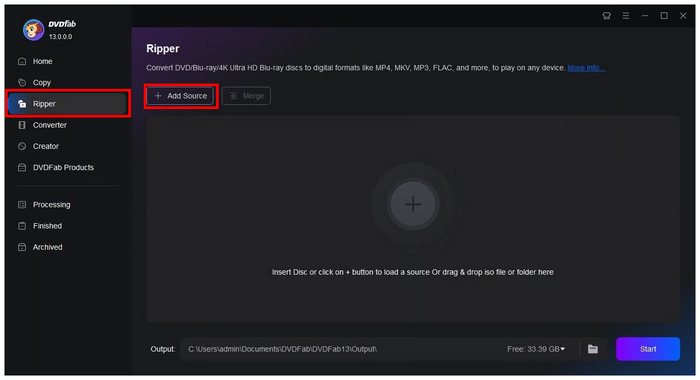
Trin 1.Åbn DVDFab DVD Ripper og gå til Ripper sektion. Vælg derefter Tilføj kilde for at importere den indlæste DVD til programmet.
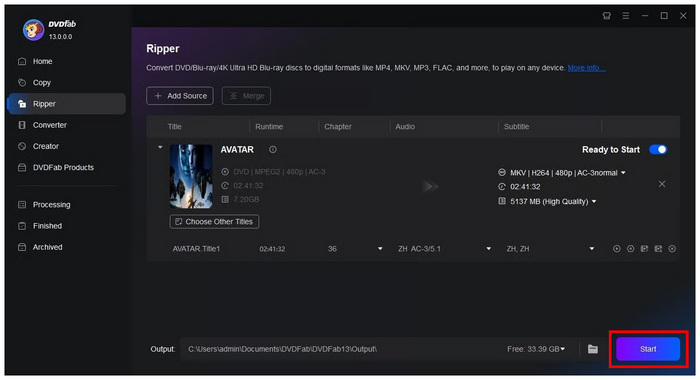
Trin 2.Når DVD'en er indlæst, kan du justere rippingsparametrene, herunder kapitler, lyd og undertekster. Som standard kan softwaren bevare DVD-undertekstdata. Vælg Start når indstillingerne er justeret.
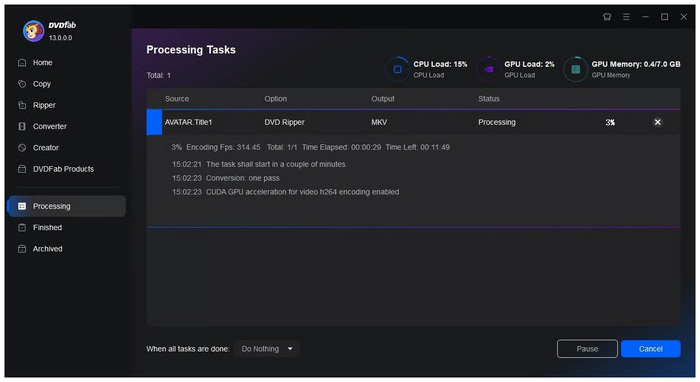
Trin 3.Vent til sidst, på at DVD-rippningsprocessen er færdig.
Til avanceret ripping anbefaler vi kraftigt at bruge DVDFab DVD Ripper, hvis du har råd til det månedlige premium-abonnement.
Metode 3. Tabsfri 1:1-backup og sporbevaring ved hjælp af MakeMKV
Når du leder efter en DVD-ripper til MKV med undertekster, Lav MKV er vores anbefalede mulighed. Blandt mulighederne på denne liste er dette værktøj det, der kan håndtere at rippe DVD'en som rene rådata. Som sådan er det en ideel løsning til 1:1 tabsfri sikkerhedskopier, der bevarer alle data, der skrives til dit fysiske DVD-medie, inklusive de originale undertekster.
Desværre komprimerer softwaren ikke DVD-indholdet, som programmet gør. Dette gør værktøjet mindre end ideelt for brugere med begrænset lagerplads. Det kan også kun konvertere videoer til MKV-format, hvilket gør dem inkompatible med mobile enheder.
Hovedtræk:
- Bevarer DVD-data efter konvertering af videoer til MKV.
- Bevarer flere undertekstspor i MKV-containeren.
- Bevarer DVD-metadataoplysningerne i stedet for hardburne undertekster.
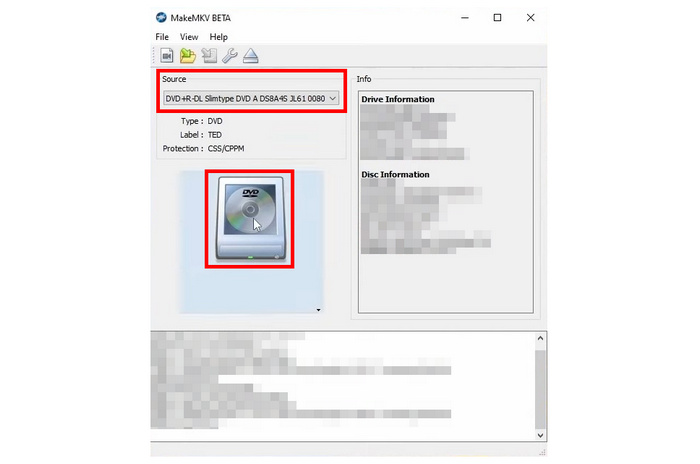
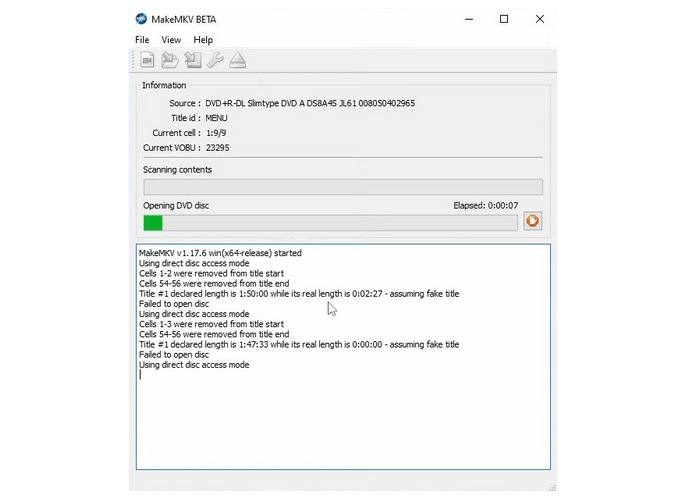
Trin 1.Åbn MakeMKV og vælg Kilde sektionen for at vælge den indlæste DVD. Vælg derefter DVD-ikon for at begynde at læse den ilagte disk.
Trin 2.Vent på, at DVD-læsningsprocessen er færdig, da MakeMKV først skal læse DVD'ens indhold.
Trin 3.Når MakeMKV har læst dit DVD-indhold, viser programmet listen over indhold, det har læst fra DVD'en. For at konvertere hele DVD'en til MKV skal du klikke på Lav MKV ikon.
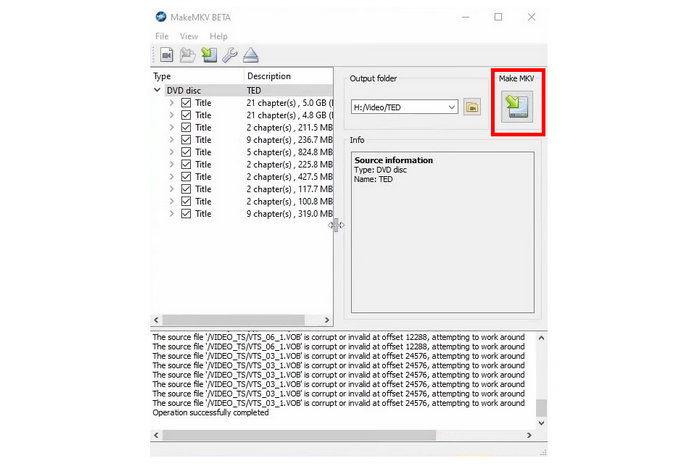
Hvis du vil have rå DVD-data, er MakeMKV den bedste løsning. Husk dog, at MKV er mindre kompatibel end MP4. Heldigvis kan softwaren bevare undertekster pænt.
Del 5. Sammenlignende evaluering: Ydeevne, hastighed og begrænsninger
For at give en idé om programmernes baseline-præstation har vi inkluderet en kort tabel, der kan tjene som reference til at sammenligne, hvordan nogle af bedste DVD-dekoder programmer fungerer mod andre som DVD-rippingsværktøjer med bevarelse af undertekster.
| DVD Rippere | Ydeevne | Fart | Begrænsninger |
| Blu-ray Master gratis DVD Ripper | Fremragende | Hurtig (hardwareaccelereret) | Tilpasning af undermåls metadata-tags til konverterede videoer. |
| DVDFab DVD Ripper | Fremragende | Hurtig (GPU-accelereret) | Dyr abonnementspris og kan være overkill til generisk ripping. |
| Lav MKV | Gennemsnit | Standard | Rippede videofiler er ekstremt store og rå. |
Hvis du leder efter vores anmeldelse af Håndbremse Til ripping af DVD'er med undertekster er værktøjets underlødige ydeevne til at omgå kopibeskyttelse grunden til, at DVD-encoderen ikke blev valgt. Det er også grunden til, at vi ikke har leveret en guide til, hvordan man ripper en DVD med undertekster i VLC, da den mangler krypteringsfunktioner.
Del 6. Ofte stillede spørgsmål om ripping af dvd'er med undertekster
-
Hvordan kan jeg rippe en DVD for kun at beholde de tvungne undertekster uden at vise hele dialogsporet?
Brug en DVD-ripper med avancerede undertekstindstillinger. Gode muligheder er dedikerede værktøjer som Blu-ray Master Free DVD Ripper og DVDFab DVD Ripper. Blandt dem er Blu-ray Masters mulighed nemmere at bruge, hvilket giver den en fordel.
-
Hvad er den grundlæggende forskel mellem softsubs og hardsubs, når man konverterer en DVD?
Softsubs er ikke indlejret i videoen og kan tilpasses. Hardsubs skrives direkte i selve videofilen. Brug softsubs til tilpasning, og brug hardsubs til direkte undertekster.
-
Hvorfor er mine udtrukne undertekster ikke synkroniseret med videoen, efter rippingsprocessen er færdig?
Det kan være et problem i DVD-ripperværktøjet. For at undgå sådanne problemer skal du bruge en dedikeret DVD-ripper med undertekstredigering. Gode eksempler er Blu-ray Master Free DVD Ripper og DVDFab DVD Ripper.
-
Kan gratis DVD-rippersoftware omgå moderne kommercielle kopibeskyttelser?
Ja, der findes gratis DVD-rippingsprogrammer med stærke beskyttelsesomgåelsesfunktioner. Gode eksempler er MakeMKV og Blu-ray Master Free DVD Ripper.
-
Hvilken outputfilbeholder er bedst til at bevare flere undertekstsprog og kapitelmarkører?
MKV og MP4 er gode muligheder. MKV er bedre, da det er et containerformat. Hvis du ønsker større kompatibilitet, skal du dog bruge MP4 med undertekster.
Konklusion
Med de bedste metoder til rippe dvd'er med intakte undertekster Nu hvor vi har diskuteret det, håber vi, at denne artikel har givet dig de oplysninger, du har brug for, for at gøre din DVD-oplevelse problemfri og problemfri. Blandt mulighederne på denne liste anbefaler vi kraftigt at bruge Blu-ray Master Free DVD Ripper for generel brug og brugervenlighed.
