

27. august 2026Sendt af Kevin Miller til Rip DVD
Hurtigt svar:
PS5 kan afspille dvd'er, men det afhænger af din model. Hvis du har en standard PS5 med et indbygget diskdrev eller en PS5 Slim/Pro med det officielle aftagelige drev, kan du indsætte og afspille dvd'er direkte efter en onlineaktivering én gang. Hvis du ejer en digital udgave uden et diskdrev, skal du konvertere dine dvd'er til MP4- eller MKV-format på en computer og afspille dem via et USB-drev. Husk, at fysisk dvd-afspilning er strengt regionsbegrænset til din konsols region.
PlayStation 5 er blandt de mest avancerede spillekonsoller på markedet. Den tilbyder højtydende spil, fremragende 4K-grafik og hurtige indlæsningstider. Ud over spil spørger mange PS5-ejere, Afspiller PS5 DVD'erDette indlæg vil besvare dette spørgsmål for at hjælpe dig med at forstå, om den PS5, du ejer, kan afspille DVD. I det følgende afsnit vil vi diskutere PS5 Standard- og Digital-versionerne. Vi vil dække, hvordan hver version håndterer DVD-afspilning, med fejlfindingstrin.

Indholdsfortegnelse
- Del 1. Sådan testede vi DVD-afspilning på PS5
- Del 2. PS5 DVD-kompatibilitet på tværs af alle modeller
- Del 3. Sådan afspiller du dvd'er på PS5 Standard Edition (direkte afspilning)
- Del 4. Sådan afspiller du dvd'er på en PS5 Digital Edition (USB-metode)
- Del 5. Fejlfinding af PS5 DVD-afspilning
- Del 6. Ofte stillede spørgsmål om afspilning af dvd'er på PS5
Del 1. Sådan testede vi DVD-afspilning på PS5
For at give dig en præcis og praktisk oversigt over, hvordan PS5 håndterer ældre medier, har vi testet konsollen i en række praktiske tests. Vi testede DVD-afspilning på tværs af forskellige hardwareversioner – inklusive den lancerede PS5 Standard Edition, den originale 2020 Digital Edition og en nyere PS5 Slim parret med Sonys officielle aftagelige diskdrev. Vores test dækkede en bred vifte af optiske medier, lige fra fabrikspressede Hollywood-udgivelser og tv-seriebokse med flere diske til hjemmebrændte DVD-R-diske.
Under testen var vi særligt opmærksomme på installationsfriktion, kompatibilitetsproblemer og afspilningsydelse. Vi verificerede den online aktiveringsproces, der kræves én gang, når en disk indsættes første gang, testede afspilningsadfærden, når spillekonsollen er afbrudt fra internettet, og evaluerede systemets strenge regionale låsemekanisme ved at forsøge at afspille diske fra Region 1 (USA) og Region 2 (Storbritannien) på den samme enhed. For den digitale version uden en fysisk disk testede vi også afspilning af digitale MP4- og MKV-filmfiler ved hjælp af et USB 3.0-flashdrev og brugte et USB 3.0-flashdrev formateret som exFAT for at bekræfte problemfri afspilning af medier i PS5-mediebiblioteket.
| PS5-model | Kan den afspille DVD-diske direkte? | Har du brug for at rippe dvd'er? |
| PS5 Standard Edition |  (Indbygget diskdrev) (Indbygget diskdrev) |  |
| PS5 Slim Digital / PS5 Pro | (hvis du tilføjer det officielle diskdrev) | (Medmindre du ikke køber drevet) |
| PS5 Digital Edition (Original 2020) | (Ingen understøttelse af diskdrev) | (USB-afspilning kræves) |
Del 2. PS5 DVD-kompatibilitet på tværs af alle modeller
Sony har udgivet et par forskellige versioner af PS5 siden lanceringen, og deres understøttelse af optiske diske varierer betydeligt.
1. PS5 Standardudgave
Hvis du har den originale, mere kraftige PS5 med den bulede side, hvor diskpladsen sidder, er du heldig. Denne model leveres med et Ultra HD Blu-ray-drev indbygget i systemet. Den afspiller standard-dvd'er, Blu-rays og 4K Ultra HD Blu-ray-diske direkte fra æsken.
2. PS5 Slim Digital & PS5 Pro
Både den nye PS5 Slim Digital og PS5 Pro fås i versioner med og uden et optisk drev. I modsætning til tidligere digitale spillekonsoller understøtter begge disse modeller Sonys officielle eksterne optiske drevtilbehør. Hvis du køber dette ekstra optiske drev og installerer det i din konsol, og derefter gennemfører en online parringsproces, får din PS5 Slim eller PS5 Pro fuld DVD- og Blu-ray-afspilningsfunktionalitet.
3. PS5 Digital Edition (Original 2020-model)
Den originale 2020 digitale udgave har ikke et diskdrev, og den har heller ikke de interne tilslutninger til det nye officielle drev.
Bemærk:
Du kan ikke tilslutte et billigt eksternt USB-drev fra Amazon til en PS5. Systemet mangler drivere til at genkende tredjeparts optiske drev. Hvis du ejer denne specifikke model, er din eneste mulighed for at se DVD-film først at konvertere dem til digitalt format.
Del 3. Sådan afspiller du dvd'er på PS5 Standard Edition (direkte afspilning)
Det er hurtigt og problemfrit at afspille DVD'er på en PS5 Standard Edition. Men før du kan afspille din yndlingsfilm for første gang, kræver Sony en onlineaktivering én gang for at få licens til diskafspilningsfunktionen.
Sådan konfigurerer du det:
Trin 1. Sørg for, at din PS5 har forbindelse til internettet
Sørg for, at din PS5 er forbundet til Wi-Fi og logget ind på din PlayStation Network (PSN)-konto. Du skal bruge en stabil internetforbindelse til denne indledende opsætning – fremtidig afspilning fungerer helt offline.
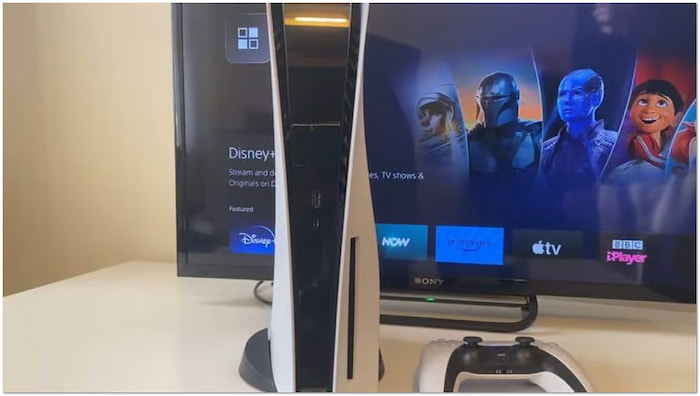
Trin 2. Indsæt din DVD
Sæt dvd'en i disksprækken med den mærkede side mod venstre (hvis din PS5 står lodret) eller opad (hvis den ligger vandret).
Trin 3. Aktivér diskafspilning og start med at se
Konsollen vil automatisk registrere disken, køre en hurtig onlinekontrol og aktivere diskafspillerfunktionen. Når den er aktiveret, vil en Disc-afspiller ikonet vil blive vist i Medier fanen på din startskærm. Vælg den med din DualSense-controller, og tryk på X for at afspille.
Fejlfindingstip: Hvis filmen ikke starter automatisk, så fortvivl ikke. Skift blot fra Spil fanen til Medier på din PS5-startskærm, find diskikonet og tryk på X.
Del 4. Sådan afspiller du dvd'er på en PS5 Digital Edition (USB-metode)
Hvis du bruger den originale PS5 Digital Edition – eller du simpelthen ikke ønsker at købe det separate diskdrev – kan du digitalisere dine film på en computer og se dem på din PS5 ved hjælp af et USB-flashdrev.
4.1 Rip DVD'er til digitalt format med Blu-ray Master Free DVD Ripper
PlayStation 5 Digital Edition har ikke et indbygget diskdrev og understøtter ikke engang eksterne drev. Betyder det, at du ikke kan afspille en DVD på PS5 Digital Edition? Svaret er NEJ. Her er en løsning: Rip DVD'en til digitalt format og overfør den digitale kopi til PS5 DE via USB. HandBrake og MakeMKV er de almindelige metoder til simpel DVD-ripping. Hvis du ønsker en avanceret DVD-rippingsproces, er værktøjet nedenfor godt for dig.
Blu-ray Master gratis DVD Ripper kan være din ledsager til at muliggøre DVD-afspilning på PS5 DE. Den kan rippe DVD'er og konvertere indholdet til mere end 200 formater, der kan afspilles på PS5. Udover standard-DVD'er understøtter den også ISO-filer og VIDEO_TS-mapper. Derudover kan den håndtere DVD'er fra forskellige regioner og kommercielle DVD'er med kryptering. Softwaren anvender den nyeste accelerationsteknologi for at levere en hurtig konvertering med en hastighed på 20×. For optimeret kvalitet giver den indstillinger til at tilpasse profilindstillingerne.
Når du lægger DVD-disken i den, viser softwaren DVD-diskoplysningerne på sin brugerflade, såsom titler, lydspor og undertekster, som du kan vælge manuelt. Derudover har den indbyggede videoredigeringsværktøjer, så du kan justere DVD-effekter, og du kan se videoer i højre eksempelsektion. Det er gratis og tilgængeligt for Windows- og Mac-computere. Prøv det!
Trin 1. Download og installer Blu-ray Master Free DVD Ripper gratis via knapperne nedenfor. Når det er færdigt, skal du starte værktøjet og indsætte DVD'en i computerens diskdrev.
Gratis download
Til Windows
Sikker download
Gratis download
til macOS
Sikker download
Trin 2. Klik Indlæs DVD > Indlæs DVD-disk i navigationspanelet øverst til venstre for at indlæse DVD'en fra det eksterne drev. Vælg derefter fra Hovedtitel eller Fuld titellister tilstande i pop op-vinduet.

Trin 3. Når DVD'en er genkendt, kan du tilpasse indholdet før konvertering. Klik på Redigere eller Skære ikoner for at få adgang til redigeringsværktøjerne og bruge dem til at:
- Klip: Beskær unødvendige videosektioner, såsom rulletekster, opsummeringer, trailere osv.
- Afgrøde: Fjern unødvendige ydre kanter ved at justere billedformatet for at fjerne sorte bjælker.
- Effekt: Juster de grundlæggende videoeffekter, såsom lysstyrke, kontrast, farvetone og mætning.
- Vandmærke: Læg et tekst- eller brugerdefineret billedvandmærke oven på hinanden, og juster størrelse, stil og position.
- Lyd: Skru op for lydstyrken til 200% for at rette op på dialoger eller lyde, der er svære at høre.

Trin 4. Klik på Outputformat rullemenuen og fortsæt til Video-kategorien. Vælg MP4, Samme som kilden dit output for bred kompatibilitet. Om nødvendigt kan du klikke på tandhjulsikonet for at ændre profilindstillinger, f.eks. encoder, bitrate og andet.

Trin 5. Skift til feltet Destination, og klik på mappeikonet for at indstille outputmappen. Når du har angivet destinationsstien, skal du klikke på Rip alle for at konvertere DVD'en til digitalt format. Softwaren udtrækker derefter indholdet og forbereder DVD'en til digital konvertering.

Blu-ray Master Free DVD Ripper er en af de bedste gratis DVD-rippere til at konvertere DVD'er til digitale filer. Du kan konvertere dine DVD'er til digitale kopier i høj kvalitet til afspilning på PS5. Du kan anvende en forskellig profil for hver video eller det valgte format.
4.2 Afspil rippede dvd'er på PS5 Digital Edition
PlayStation 5 Digital Edition kan ikke afspille fysiske dvd'er, da den ikke har et diskdrev. Heldigvis kan du stadig se dine yndlingsfilm ved at rippe dvd'er til et digitalt format. Du kan overføre den konverterede dvd til et USB-flashdrev til afspilning på det tidspunkt.
Sådan kan du afspille DVD på PS5 Digital Edition:
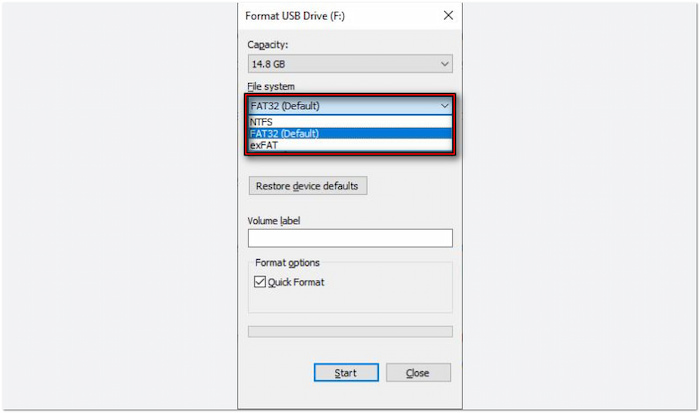
Trin 1.Når du er færdig med at konvertere DVD'en, skal du gemme videofilerne på et USB-drev. Formater først USB-flashdrevet til exFAT eller FAT32 da NTFS ikke understøttes. Åbn USB-drevet, og opret en mappe med navnet Film eller Videoer i rodmappen. Kopier dine konverterede MP4- eller MKV-filmfiler til denne mappe.
PS5 DE kan kun afspille videoer i MKV-, MP4- eller WebM-format.
Bemærk:
Lad ikke videofiler ligge direkte i rodmappen, da PS5 ellers muligvis ikke kan registrere dem.
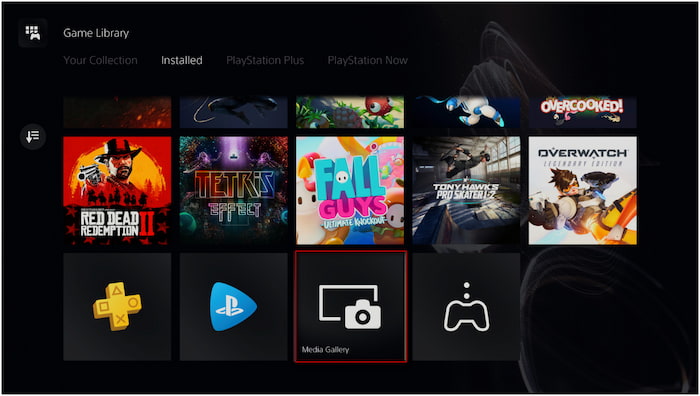
Trin 2.Tilslut USB-flashdrevet, der indeholder videofilerne, til PlayStation 5 Digital Edition. Gå til skærmen Spilbibliotek, og vælg MediegalleriVælg USB som kilde, og en liste over videofiler fra USB-flashdrevet vises. Vælg den videofil, du vil afspille, og tryk på Afspil for at se filmen.
Selvom PS5 Digital Edition ikke har et diskdrev, kan du stadig se dvd'er ved at rippe dem. Der er dog et krav ved konvertering. DVD'er til digitalt format. Videofilen skal være i MP4-, MKV- eller WebM-format. Den maksimale opløsning bør derfor ikke overstige 3840 × 2160 for at afspille videoen uden fejl.
Del 5. Fejlfinding af PS5 DVD-afspilning
Kan PS5 afspille dvd'er fra enhver region
Kan PS5 afspille dvd'er fra alle regioner? Nej, PS5 er regionslåst til dvd'er.
PS5 kan kun afspille dvd'er, der matcher dens regionindstillinger. For eksempel kan en PS5-konsol i region 1 ikke afspille en dvd i region 2. Tjek DVD-region kode, som normalt er trykt på disken eller æsken. Hvis din DVD er fra en anden region, kan du ikke afspille den direkte på PS5.
PS5 vil ikke afspille DVD'er
PS5 understøtter kun dvd'er, dvd-rom, dvd-r/rw (videotilstand, VR-tilstand) og dvd+r/rw. Hvis din dvd ikke er i et af disse formater, kan du ikke afspille disken på din konsol. Hvis du bruger en brændt dvd, skal du færdiggøre disken, før du sætter den i PS5'en.
Kan du afspille dvd'er på PS5 uden internet
Kan jeg afspille DVD'er på PS5 uden internet? Ja, men kun efter at have aktiveret diskafspilning.
Når du afspiller en DVD for første gang, skal du forbinde PS5 til internettet for at aktivere diskafspilningsfunktionen. Når den er aktiveret, behøver du ikke internettet til fremtidig afspilning. Tilslut PS5 til internettet, og indsæt en DVD for at aktivere afspilning og se DVD'er offline når som helst.
Kan du bruge et eksternt USB-dvd-drev fra en tredjepart i en PS5 Digital Edition?
Nej. PS5-operativsystemet indeholder ikke drivere til standard USB-optiske drev til pc'er. Hvis du tilslutter et eksternt USB-drev fra en tredjepart til din PS5, vil det kun resultere i en ulæselig enhedsfejl. Hvis du ejer en PS5 Slim Digital eller PS5 Pro, skal du bruge Sonys officielle aftagelige diskdrev. Hvis du ejer den originale 2020 PS5 Digital Edition, vil intet fysisk drev fungere, og din eneste løsning er først at konvertere dvd'er til digitalt format på en pc.
Hvorfor kan min PS5 ikke afspille lyd-cd'er eller 3D Blu-ray-diske?
PS5-diskdrevet mangler hardware- og firmwareunderstøttelse til lyd-cd'er (CD-DA) og 3D Blu-ray-diske. Hvis du indsætter en standard musik-cd eller en 3D-filmdisk, viser systemet meddelelsen "Ikke-understøttet disk". Konsolens optiske pickup er specifikt indstillet til DVD-Video, HD Blu-ray og 4K Ultra HD Blu-ray-medier.
Hvordan retter jeg fejl i "Ukendt disk" eller regionskode på PS5
Ved regionsfejl: Filmafspilning på PS5 er strengt regionsbegrænset. Sørg for, at regionskoden, der er trykt på dit DVD-cover, matcher din konsols hjemmeregion (f.eks. Region 1 for USA/Canada, Region 2 for Storbritannien/Europa).
- For brændte diske (DVD-R/RW): Hvis du selv brændte DVD'en på en computer, skal du sørge for, at sessionen blev afsluttet (lukket) under brændingsprocessen. PS5'en kan ikke læse ikke-færdiggjorte diske eller løse datafiler, der er trukket over på en disk uden en korrekt VIDEO_TS-mappestruktur.
Del 6. Ofte stillede spørgsmål om afspilning af dvd'er på PS5
-
Kan jeg afspille dvd'er på en PS5 Digital Edition ved hjælp af et billigt eksternt USB-drev fra Amazon?
Nej, det kan du ikke. PS5 understøtter slet ikke eksterne USB-diskdrev fra tredjeparter, fordi den mangler de nødvendige drivere. Hvis du har en PS5 Digital Edition (den originale 2020-model), er der ingen måde at afspille fysiske diske på den.
-
Hvorfor afspiller min amerikanske PS5 ikke en DVD, jeg har købt i Storbritannien?
DVD'er har regionskoder for at begrænse afspilning på forskellige områder. En nordamerikansk PS5 er låst til Region 1 for DVD'er, mens britiske diske er Region 2.
-
Opskalerer PS5 automatisk almindelige DVD'er til 4K-opløsning?
Ja. Men den strækker bare standarddefinition 480p-signalet til at fylde en 4K-skærm, hvilket ikke magisk får en gammel DVD til at ligne native 4K eller Blu-ray.
-
Skal jeg have en internetforbindelse for at se en DVD på PS5 for første gang?
Ja. Sony kræver en onlineaktivering én gang for at aktivere diskafspilningsfunktioner på PS5. Du skal oprette forbindelse til internettet på din konsol, logge ind på din PlayStation-konto og indsætte en disk for at fuldføre aktiveringen. Derefter kan du afspille dvd'er helt offline.
-
Kan PS5 Slim Digital Edition afspille dvd'er, hvis jeg køber det separate diskdrev?
Ja. PS5 Slim (og PS5 Pro) understøtter Sonys officielle, tilkoblede diskdrev.
Konklusion
Nu har vi besvaret spørgsmålet, afspiller PS5 DVD'erDVD-afspilningskapaciteten på PS5 afhænger af konsoludgaven. PS5 Standard Edition er bygget med et diskdrev, så du kan afspille dvd'er. PS5 Digital Edition kan dog ikke afspille dvd'er direkte, da den mangler et diskdrev. Du kan stadig nyde dit yndlings-dvd-indhold ved at konvertere dvd'er til digitale formater. Hvis du bruger PS5 Digital Edition, tilbyder Blu-ray Master Free DVD Ripper den perfekte løsning. Den giver dig mulighed for at rippe dvd'er til digitale formater af høj kvalitet, der er kompatible med PS5, pc'er og andre enheder.
Mere fra Blu-ray Master
Anmeldelse af forskellige DVD Rippers

Hurtig og gratis ripping-software til nemt at dekryptere alle DVD'er til digitalt format på din computer.
100% Sikker. Ingen virus.
