

16. maj 2024 10:50Sendt af Brittany Garcia til Afspil DVD
Streaming af medieindhold gør vores underholdning mere farverig og afslappende. Vi kan nyde film, tv-programmer, optaget videoer fra forskellige platforme. DVD-disken ser ud til at være lidt forældet, men der er stadig et vist behov for nogle mennesker. Den traditionelle måde at afspille dvd'er på er at bruge en dvd-afspiller eller computer med et dvd-drev. For macOS-brugere er afspilning af dvd'er ikke så simpelt. Fordi den nye MacBook Pro/Air, iMac og Mac mini ikke har et indbygget dvd-drev. Bare rolig. Denne artikel vil introducere forskellige måder at afspille dvd'er på en Mac i forskellige situationer.
Del 1. Sådan afspiller du DVD på MacBook Pro med et DVD-drev
Apple Corporation har fjernet det indbyggede diskdrev fra Mac-computere siden 2016. Hvis din MacBook Pro/Air er fremstillet før det, ville din enhed sandsynligvis have et DVD-drev indeni. Så bliver det meget nemmere at afspille DVD-diske. Når du har indsat dvd-disken, vil computeren registrere den automatisk og afspille den med standard-dvd-afspilleren på din Mac.
Sådan afspiller du DVD med indbygget drev og standard DVD-afspiller
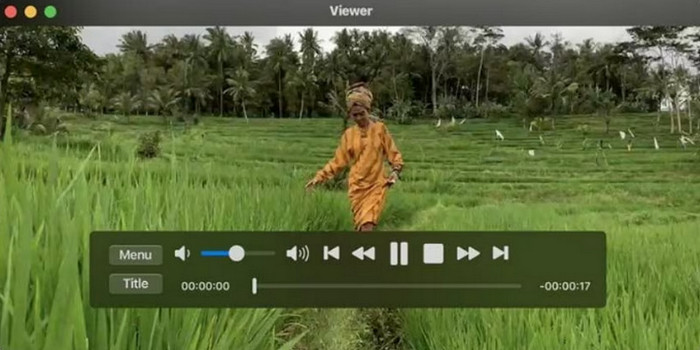
Trin 1.Indsæt DVD-disken i din Mac-computer; displayvinduet springer automatisk ud og begynder at spille.
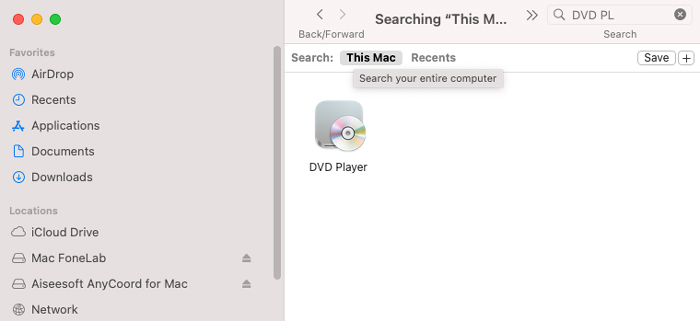
Trin 2.Hvis DVD-afspilleren ikke fungerer automatisk. Åbn Finder og søg DVD-afspiller, og klik derefter for at starte den.
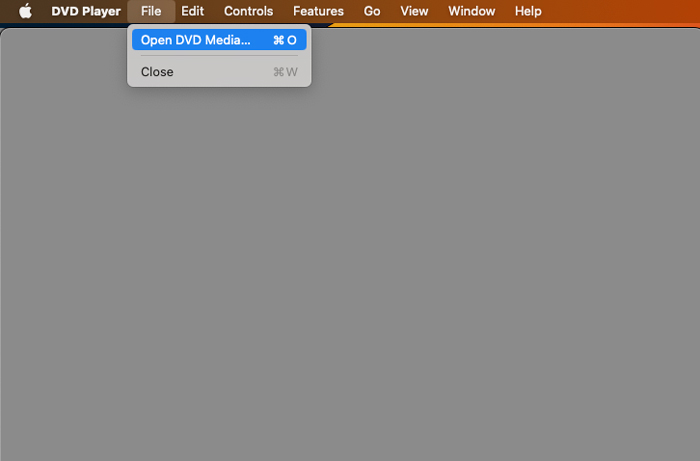
Trin 3.Klik derefter på Fil i øverste venstre hjørne af din Mac-skærm. Klik på indstillingen Åbn DVD-medier.
Trin 4.Vælg DVD-disken og start afspilningen.
Del 2. Sådan afspiller du DVD på MacBook Air med eksternt DVD-drev
For at gøre Mac'erne tyndere og lettere. Der er ingen indbygget diskdriver i Mac-enheder lavet efter 2016. Hvis du vil afspille DVD-diske på din Mac-computer uden et indbygget diskdrev, skal du derfor købe et eksternt DVD-drev.
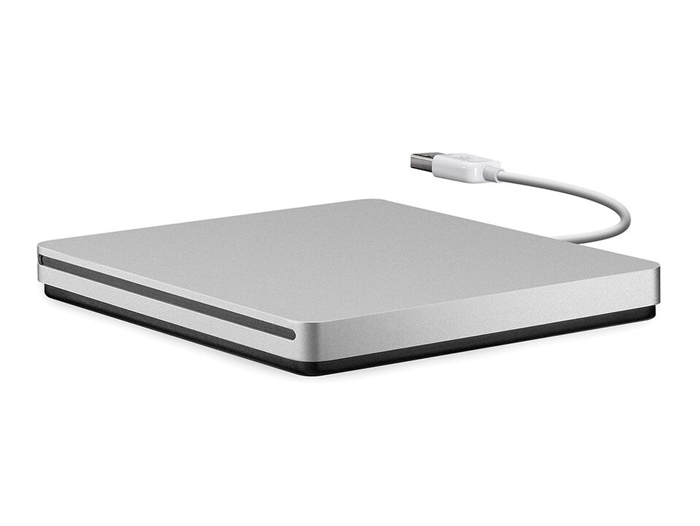
Mac USB SuperDrive er et eksternt DVD-drev udviklet af Apple-firmaet. Du kan tilslutte den til dine enheder via USB-kabel for at afspille DVD-filer, det samme som Mac'en med et indbygget DVD-drev.
Du kan også vælge andet eksterne dvd-drev men sørg for, at den understøtter din enhed.
Del 3. Hvordan afspiller jeg DVD på Mac uden DVD-drev
Det er ikke et godt valg at have det eksterne DVD-drev med dig hele tiden. Hvad skal du gøre, hvis du vil afspille dvd-film på din Mac, når du ikke har et dvd-drev? I tilfælde af denne situation. Den bedste måde er at konvertere din DVD-fil til almindelige video- eller lydformater, der er kompatible med din QuickTime Player.
Gratis DVD Ripper er præcis dit rigtige svar. Det er en professionel Blu-ray-ripping-software, der hjælper brugere med at rippe DVD'er og Blu-rays til almindelige formater som MP4 og MOV. Den understøtter også HD 1080p og 4K-video. Efter at have rippet DVD og dele den rippede DVD-videofil til din MacBook Pro/Air eller andre enheder, kan du nyde den med standard QuickTime Player.
Funktioner:
- Rip din DVD til 4K, 1080p og andre digitale videoer
- Det giver dig mulighed for at forbedre din video ved at beskære, klippe, tilføje filtre og mere
- Direkte output til mobilenhedsformater ved at vælge enhedsmodeller
- Konverter flere filer sammen for at spare tid
Gratis download
Til Windows
Sikker download
Gratis download
Til Windows
Sikker download
Trin 1.Download den gratis Blu-ray Ripper ved at klikke på knappen Download ovenfor. Installer det på din Windows-computer med et dvd-drev.
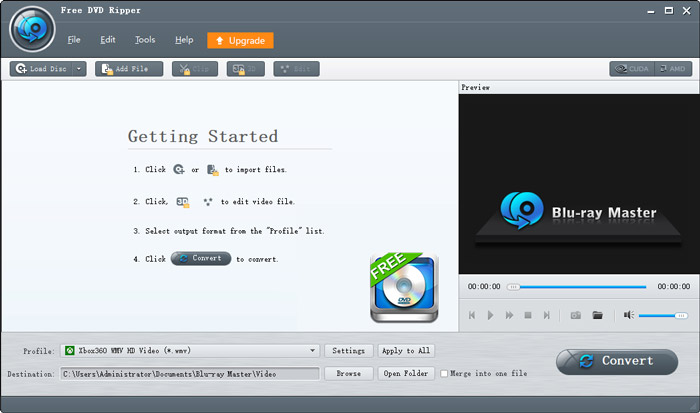
Trin 2.Klik på Indlæs disk, og vælg din DVD-disk.
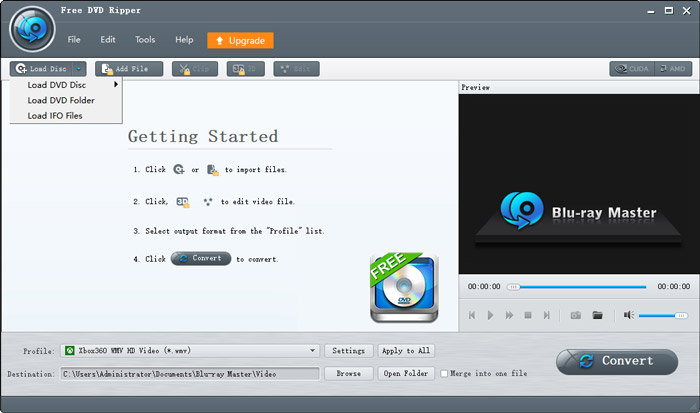
Trin 3.Klik på Profil for at vælge et videoformat baseret på din enhed. At spille på MacBook Pro/Air osv. Du kan vælge MOV til at spille med QuickTime.
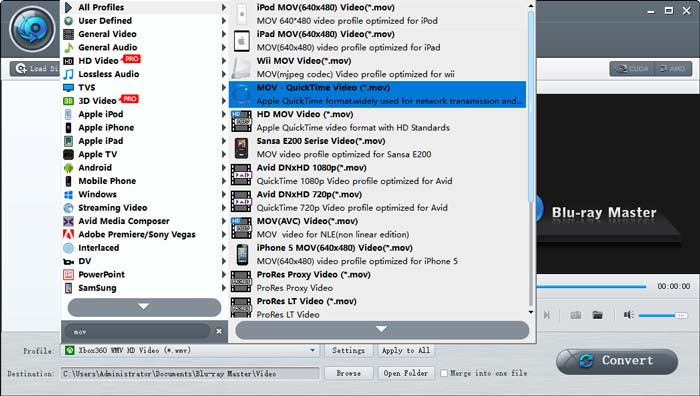
Trin 4.Efter at have afsluttet alle indstillinger. Klik på Konverter og vent til det er færdigt. Du kan også markere Flet til én fil for at lave alle valgte videoer i én video.
Trin 5.Kopier videofilerne på din DVD til din Mac med et USB-drev. Du kan også bruge cloud-tjenester til at overføre videofiler, såsom iCloud, Google Cloud osv.
Følg disse trin, og begynd at nyde dit DVD-indhold på enhver enhed.
Del 4. Ofte stillede spørgsmål om afspilning af dvd'er på Mac
-
Har Mac-computere en dvd-afspiller?
Ja. Mac-computere har en standard-dvd-afspiller til dvd- og Blu-ray-diske. MacBook (13 tommer og 15 tommer) før 2016 har et indbygget dvd-drev, men de nye Mac-enheder har det ikke. Hvis du vil afspille en DVD-disk på din Mac, skal du derfor have et eksternt DVD-drev.
-
Hvorfor har MacBooks ikke dvd-afspillere?
MacBook har en standard dvd-afspiller. Men det har ikke et internt DVD-drev, fordi det fylder meget for en computer. Når du har fjernet den, bliver computeren tyndere og lettere og får mere plads til batteriet.
-
Hvordan får jeg min Mac til at genkende en DVD?
For det første skal du have et eksternt DVD-drev såsom Apple USB SuperDrive udviklet af Apple. Hvis du har andre dvd-drev, skal du sørge for, at de understøtter din enhed. Sørg også for, at dit eksterne DVD-drev understøtter din DVD-disk. Tilslut DVD-drevet til din enhed, og indsæt DVD-disken. Standard DVD-afspilleren begynder at afspille automatisk.
Afslutter
Har du et dvd-drev på din MacBook Pro/Air, iMac eller Mac mini, uanset om det er internt eller eksternt, kan du direkte afspil DVD på din Mac med standard dvd-afspillersoftware. Hvis du ikke har et dvd-drev på din Mac-computer, kan du bruge Gratis DVD Ripper at konvertere DVD til digitale filer, som MP4, MOV, MP3 osv. På denne måde kan du afspille den med enhver medieafspiller.
Mere fra Blu-ray Master
- Den bedste 4 DVD-afspillersoftware til MacBook Air/Pro/iMac
- [2024 Opdateret] Sådan Ripper du en DVD på Windows 10/11 og Mac
- Sådan kopieres DVD til Mac: Lær de 3 bedste løsninger at kende
- 8 måder at afspille DVD-film på Windows 11/10 og macOS
- Top gratis DVD Ripper til Mac og Windows – 2024 anmeldelse
- 5 Top HDMI DVD-afspillere med deres uforlignelige funktioner
Afspil DVD-film

Afspil nemt Blu-rays, DVD'er og forskellige video-/lydformater med omfattende afspilningsfunktioner.
100% Sikker. Ingen virus.
