

31. juli 2026Sendt af Kevin Miller til Afspil DVD
Hurtig opsummering
Før du lærer at afspille dvd'er på Windows, skal du være opmærksom på, at moderne enheder kræver ekstra udstyr for at afspille dem. Dette kommer normalt fra eksterne drev, softwaredekodere eller ved at konvertere dit dvd-indhold til et digitalt format.
Har du stødt på en nostalgisk eller sjælden DVD-samling derhjemme, men din elegante, moderne bærbare computer er ikke udstyret med et eksternt drev og en multimedieafspiller til at åbne DVD'er? Dette er et almindeligt problem blandt moderne computere, da indbyggede drivere er blevet udgået, efterhånden som systemer er gået over til bærbarhed og elegante designs. Som et resultat mangler indbyggede medieafspillere også indbygget DVD-understøttelse. I denne artikel vil vi give en løsning på dette problem, så du ikke behøver at smide dine diske væk, da vi vil gennemgå tre dokumenterede muligheder for at hjælpe dig med at lære. hvordan man afspiller en DVD på moderne bærbare computereFor at lære at bruge sådanne programmer, skal du sørge for at læse vores vejledning nedenfor.
Indholdsfortegnelse
- Hvilken vej er den bedste
- Metode 1: Guldstandarden (VLC Media Player)
- Metode 2: Premium-biografoplevelsen (Blu-ray Master gratis Blu-ray-afspiller)
- Metode 3: Den minimalistiske og lette løsning (MPC-HC)
- Vigtig information, du har brug for at vide
- Ofte stillede spørgsmål om DVD-afspillere til Windows
Hvilke Vejen er den bedste
For at opnå objektive resultater for de tre DVD-afspillerprogrammer, vi gennemgik, testede vi dem på forskellige bærbare computere med Windows 10 eller 11. Da moderne computere ikke længere har indbyggede DVD-drev, brugte vi også plug-and-play USB DVD-drev til at få adgang til fysiske DVD-medier.
Under vores test fokuserede vi på at observere hver metodes brugervenlighed, omkostningseffektivitet eller værdi, jævn videoafspilning og hardwaresikkerhed, når den bruges på din computer. For at sikre, at vores produkter til anmeldelse er sikre, har vi sørget for, at vores udvalgte programmer downloades fra officielle websteder og er malware-fri.
For en hurtig sammenligning af programmerne, se vores tabel nedenfor.
| DVD-afspillere | Brugervenlighed | Afspilningskvalitet | Afspilningskontrol | Redigering af lydspor og undertekster |
| VLC medieafspiller | Moderat | Fremragende | ●DVD-menu ● Kapitelnavigation ● Afspilningshastighed ● Videogentagelse | ● Skiftbart lydspor og undertekster ● Indlæser eksterne undertekster ●Synkroniseringsjustering ● Tilpasset undertekstudseende |
| Blu-ray Master gratis Blu-ray-afspiller | Meget let | Fremragende | ●DVD-menu ● Kapitelnavigation ● Justering af afspilningshastighed ●Skærmbillede ●Oprettelse af afspilningslister | ● Flere lydspor ● Eksterne undertekster ● Synkronisering af undertekster ● Tilpasning af visning af undertekster |
| Medieafspiller Klassisk Hjemmebiograf | Let | Fremragende | ●Avanceret afspilningskontrol ● Kapitelnavigation ● Rammetrin ● Afspilningshastighed ● Redigering af undertekster | ● Flere lydspor ● Eksterne undertekster ● Synkronisering af undertekster ●Undertekstgengivelse |
Metode 1: Guldstandarden (VLC-medieafspiller)
Vi starter denne guide med at dække den sikreste metode til at afspille DVD'er med VLC medieafspiller, en af de mest almindeligt anvendte tredjeparts multimedieafspillere. Udover at afspille digitale filer kan denne software også afspille eksterne dvd'er på din moderne computer.
Dette gør programmet til et godt valg, hvis du leder efter en samlet medieløsning, der er gratis og open source. Derudover leveres det også præpakket med stort set alle lyd- og video-codecs, hvilket fuldstændigt omgår manglen på indbygget MPEG-2-understøttelse på moderne bærbare computere.
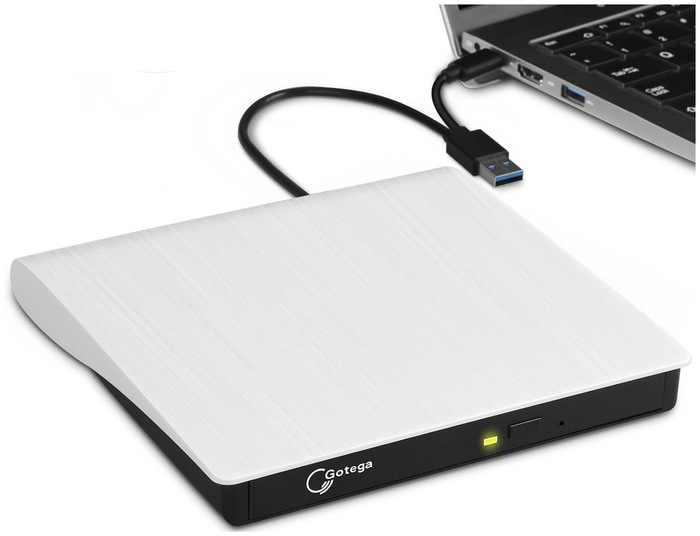
Trin 1. Tilslut det eksterne drev, og indsæt dvd'en.
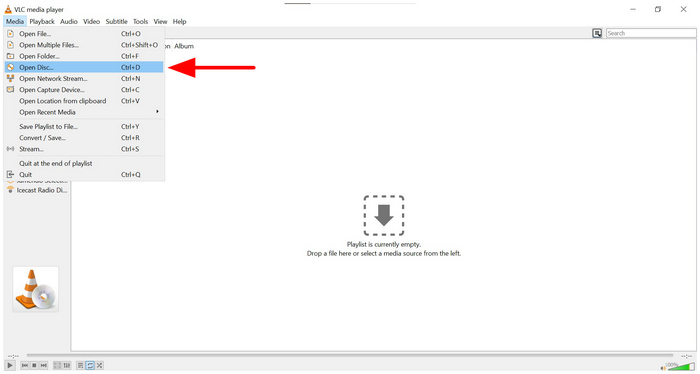
Trin 2. Når DVD'en er indlæst, skal du åbne VLC Media Player og vælge Medier fanen. Klik derefter på Åbn disk i den rullemenu, der vises.
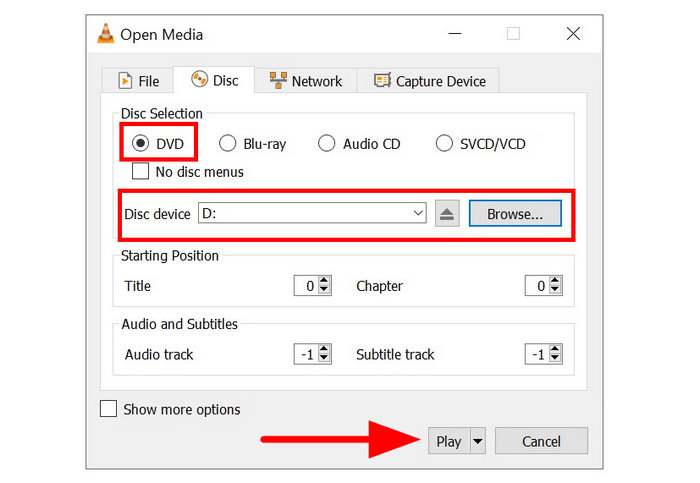
Trin 3. I menuen Åbn medier skal du vælge DVD. Klik derefter Gennemse for at vælge den DVD, du har indlæst på din computer. Klik til sidst på Spil for at begynde at se DVD-indholdet.
VLC kan håndtere de fleste interaktive DVD-menuer fejlfrit. Dette giver brugerne følelsen af at bruge en traditionel DVD-afspiller på fjernsyn. Desværre afspiller VLC kun dine DVD-medier og intet mere. Den er ikke udstyret med avancerede muligheder såsom AI-videoopskalering og andre forbedringer af livskvaliteten.
Metode 2: Premium-biografoplevelsen (Blu-ray Master gratis Blu-ray-afspiller)
Med den open source-løsning, der nu er diskuteret, lad os gå videre til det mere premium-valg, der tilbyder avanceret audiovisuel forbedring og problemfri omgåelse af regionskode, intet mindre end Blu-ray Master gratis Blu-ray-afspiller.
Denne software er kompatibel med Windows 10/11 og macOS 10.9 eller nyere og er en god mulighed for brugere på tværs af platforme. Den understøtter også afspilning af dvd'er fra forskellige kilder, herunder standard-dvd'er, dvd-mapper og rippede ISO-billeder.
Derudover udmærker den sig ved at håndtere moderne kommercielle diske, da den kan omgå komplekse kopibeskyttelser, kommercielle krypteringer og regionskodebegrænsninger. For at holde trit med moderne standarder understøtter den også 4K-opskalering og Dolby Digital/DTS-lydsystemer for en ægte hjemmebiografoplevelse direkte fra din elegante bærbare computer.
Da den også kan bruges som en digital multimedieafspiller, er den udstyret med fordele, der findes i sådanne programmer. Du kan tilføje eksterne undertekster for en bedre seeroplevelse, justere grænsefladetemaet og afspilningsindstillingerne og konfigurere andre avancerede parametre.
For at lære mere om programmet, så sørg for at læse vores tretrinsguide til brugen af det. Glem ikke at downloade den for nemt at følge vores vejledning.
Gratis download
Til Windows
Sikker download
Gratis download
til macOS
Sikker download
Trin 1. Indlæs den DVD, du vil afspille, på dit eksterne drev. Åbn derefter Blu-ray Master Free Blu-ray Player, og vælg den Åbn disk mulighed.

Trin 2. I menuen Åbn disk skal du navigere til dine filer og vælge den DVD, du har indlæst på din computer. Når du har valgt det, skal du klikke på Okay at bekræfte.

Trin 3. Når DVD-mediet afspilles, skal du vælge Afspilningsknap for at starte uafbrudt afspilning med Hi-Fi-lyd.

Blandt mulighederne i denne artikel er Blu-ray Master Free Blu-ray Player den nemmeste måde at hjælpe brugerne med at lære at afspille dvd'er på deres bærbare computere. Dette bør dog forventes, da programmet er designet udelukkende til denne funktion. De to andre metoder er primært designet som multimedieafspillere, hvor dvd-afspilning kun er en ekstra funktion.
Metode 3: Den minimalistiske og lette løsning (MPC-HC)
For Windows-brugere, der vil vide, om de kan afspille en DVD på deres bærbare computer ved hjælp af en Windows-kun-mulighed, kan Media Player Classic Home Cinema (MPC-HC) være det, de leder efter.
Denne klassiske Windows-medieafspiller var en af de mest populære muligheder fra starten af 2010'erne indtil dens udfasning i 2017. Den er dog stadig et af de bedste valg til ældre og lavere specifikationer for bærbare computere, hvor batteribesparelse og lavt ressourceforbrug er topprioriteter.
Den har et utroligt let fodaftryk, der ikke får dine bærbare computers blæsere til at arbejde dobbelt så hurtigt. Den er også fuldstændig bloatware-fri og fokuserer udelukkende på forsinkelsesfri, hardwareaccelereret afspilning.
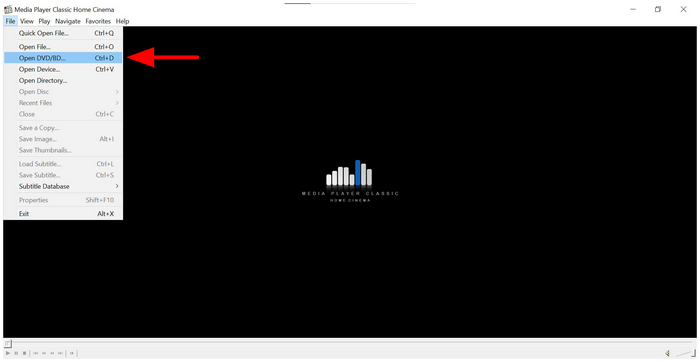
Trin 1. Indsæt DVD'en i dit eksterne drev. Åbn MPC-HC, og vælg Fil, og vælg derefter Åbn DVD/BD.
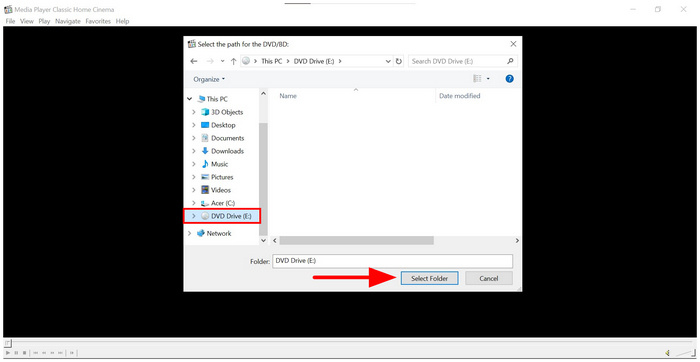
Trin 2. I menuen, der åbnes, skal du vælge indlæst DVD i din filhåndtering, og vælg derefter Vælg MappeAlternativt kan du også trække DVD'en til MPC-HC-vinduet.
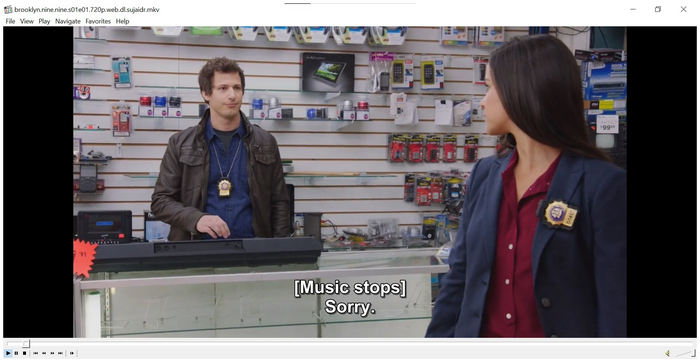
Trin 3. Når du har valgt DVD'en, kan du se dens indhold på din computer.
Da den fungerer på samme måde som VLC Media Player, er MPC-HC et godt alternativ. Det hjælper også, at denne Media Player Classic er let og en pålidelig gratis DVD-afspiller, hvilket gør den mere effektiv end vores første fremhævede metode.
Kritisk Oplysninger du har brug for at vide
Regionskode-mareridtet
Regionskoder er ophavsretsbegrænsninger på DVD-medier, der fungerer ved at begrænse, om en DVD kan afspilles i en DVD-afspiller. I alt er der seks regionskoder. Som sådan kan en DVD kun afspilles i en afspiller med den samme regionkode. Heldigvis er de fleste moderne eksterne drev og DVD-afspillersoftware udstyret med indbygget regionkode-bypass.
Advarsel om strømforsyning
Da afspilning af dvd'er på moderne bærbare computere kræver et eksternt drev og bruger flere ressourcer end digitale videoer, kan du forvente, at din bærbare computers batteri hurtigt aflades. For at løse dette problem anbefales det at se dvd-medier, mens din enhed er tilsluttet. Dårlig strømforsyning kan forårsage uønskede problemer, såsom dårlig afspilningskvalitet eller sort-hvid DVD-afspilning, hvilket kan forekomme sjældent.
Kommerciel kopibeskyttelse
For moderne kommercielle udgivelser af højprofilerede film (Disney, Marvel osv.) er der normalt stærk DRM-beskyttelse. Dette vil forhindre dig i at udføre simpel DVD-ripping og kræve avanceret software til læsning. Heldigvis kan de metoder, vi foreslår i denne guide, alle håndtere disse moderne udgivelser.
Ofte stillede spørgsmål Om DVD-afspillere til Windows
-
Hvorfor afspiller min bærbare computer med Windows 11 ikke min DVD automatisk?
Windows 11 har ikke en indbygget medieafspiller, der understøtter dvd'er. Du skal bruge tredjepartsmuligheder for at afspille disse filer. Blu-ray Master Free Blu-ray Player og VLC kan afspille dvd'er på Windows 11.
-
Kan jeg bruge et Apple USB SuperDrive med en Windows-bærbar computer?
Ja, det kan du. Du skal dog tilslutte den direkte til Windows-porten. Du skal også installere Apple Boot Camp-driverne manuelt.
-
Er det lovligt at rippe mine personlige dvd'er over på min bærbare computer?
Nej, det er det ikke. Det er ikke ulovligt at rippe personlige dvd'er for at gøre dem digitale. Det vil dog være ulovligt, hvis du gør det på kommercielle dvd'er. Du kan trygt rip dvd'er til H.265, H.264 eller ethvert moderne videoformat.
-
Hvad er den bedste gratis DVD-afspillersoftware til en bærbar computer?
Alle mulighederne i denne artikel er solide gratis DVD-afspillere. Til afspilning i premiumkvalitet er Blu-ray Master Free Blu-ray Player god. Men hvis alt, hvad du ønsker, er at afspille DVD'en, er VLC en god mulighed.
-
Hvordan afspiller jeg en DVD på en bærbar computer uden et eksternt drev?
Du skal bruge en bærbar computer med en indbygget driver. Alternativt kan du bruge rippede ISO-billeder og afspille dem som dvd'er. Den eneste mulighed for at afspille dvd'er på moderne bærbare computere er via eksterne drev.
Konklusion
Selvom konstruktionen og funktionerne på moderne bærbare computere har ændret sig, burde din adgang til dine yndlingsfysiske medier ikke behøve det. Heldigvis er læring hvordan man afspiller dvd'er på bærbare computere er ikke så kompliceret, som de fleste begyndere tror. Med det i tankerne anbefaler vi VLC for langvarig bekvemmelighed på moderne bærbare computere. På den anden side er brugen af Blu-ray Master Free Blu-ray Player en bedre mulighed, hvis du foretrækker bedre videokvalitet. For at nyde at se klassiske DVD-udgivelser i moderne videokvalitet, skal du sørge for at downloade Blu-ray Masters eksklusive mulighed.
Mere læsning
Afspil DVD-film

Afspil nemt Blu-rays, DVD'er og forskellige video-/lydformater med omfattende afspilningsfunktioner.
100% Sikker. Ingen virus.
