

27. august 2026Sendt af Kevin Miller til Afspil DVD
Hurtig opsummering
Da dvd'er ikke kan afspilles på moderne Windows 11-computere ved hjælp af indbyggede værktøjer, er tredjeparts dvd-afspillere den bedste løsning. Derfor anbefaler vi følgende programmer til afspilning af dvd-medier på moderne Windows-pc'er:
- Bedste gratis løsning: Blu-ray Master gratis Blu-ray-afspiller
- Mest brugte multimedieafspiller: VLC medieafspiller
- Premium-muligheden: DVDFab PlayerFab
Hvis du bruger moderne Windows-computere, giver afspilning af dvd'er i dag yderligere barrierer, da Microsoft har udfaset indbyggede dvd-afspilningsværktøjer fra og med Windows 10. Derfor er det som standard ikke muligt at indlæse dvd'er, og du kan ikke få adgang til dem uden først at købe dyre apps fra Microsoft Store. I denne artikel gennemgår vi tre af de mest pålidelige og gratis tredjepartssoftwareprogrammer, du kan bruge til at lære hvordan man afspiller en DVD i Windows 11 computere. Vi vil give en komplet vejledning om vores mest anbefalede værktøj, Blu-ray Master Free Blu-ray Player, samt to alternativer mere.
Indholdsfortegnelse
- Del 1. Hvorfor afspiller Windows 11 ikke dvd'er automatisk
- Del 2. Den bedste gratis løsning: Blu-ray Master gratis Blu-ray-afspiller
- Del 3. To andre metoder til at afspille dvd'er på Windows 11
- Del 4. Fejlfinding af almindelige problemer med Windows 11 DVD
- Del 5. Ofte stillede spørgsmål om afspilning af dvd'er på Windows 11
Del 1. Hvorfor afspiller Windows 11 ikke dvd'er automatisk
Før vi går videre til de tredjeparts DVD-afspillerværktøjer, du kan bruge i Windows 11, lad os først diskutere, hvorfor moderne Windows-versioner ikke automatisk understøtter forskellige DVD typer til afspilning. Dengang kunne dvd'er afspilles med standard Windows-afspilleren, f.eks. Windows Media Center i Windows 7. Siden overgangen til Windows Media Player er understøttelsen af dvd-afspilning dog ophørt.
Hvis du leder efter en officiel DVD-afspiller fra Windows, kan du dog downloade Windows DVD Player-appen fra Microsoft Store. Desværre er det ikke freeware og koster $15. Feedbacken på programmet er også middelmådig med blandede brugeranmeldelser.
Hvis du vil lære at afspille dvd'er på Windows 11 pålideligt, anbefaler vi at bruge vores udvalgte program nedenfor sammen med de to alternative muligheder. Disse programmer er alle designet som pålideligt freeware til afspilning af fysiske dvd'er.
Del 2. Den bedste gratis løsning: Blu-ray Master gratis Blu-ray-afspiller
For at komme i gang med vores anbefalinger til at lære at afspille en DVD i Windows 11, vil vi begynde med at skitsere funktionerne i den bedste gratis løsning på markedet: Blu-ray Master Gratis Blu-ray-afspiller.
Blandt mulighederne på denne liste fungerer dette værktøj bedst, da det er 100% gratis og optimeret til at være sikkert at bruge, både med hensyn til brugernes privatliv og installationssikkerhed. Desuden er det også alsidigt nok. Udover dvd'er, Blu-rays og ISO-filer afspiller softwaren også digitale videoformater som MP4 og MKV.
For at give oplevelsen af at afspille moderne fysiske medier understøtter programmet lyd- og videoafspilning i høj kvalitet med Dolby, DTS og HD-video. Alt dette er designet til at få programmet til at udnytte kvaliteten af DVD- og Blu-ray-afspilning fuldt ud.
Udover disse premium-funktioner er softwaren stadig udviklet til at være tilgængelig. Den har en brugervenlig grænseflade og velmærkede knapper, som alle er perfekte for begyndere.
For at lære at bruge Blu-ray Master Free Blu-ray-afspilleren, skal du sørge for at læse vores opsætningsvejledning nedenfor.
Trin 1.Download og installer Blu-ray Master Free Blu-ray-afspilleren ved hjælp af downloadlinket nedenfor.
Gratis download
Til Windows
Sikker download
Gratis download
til macOS
Sikker download
Trin 2.Indsæt den DVD, du vil afspille, i dit eksterne DVD-drev, og vælg derefter Åbn disk i softwaren. Vælg derefter det indlæste DVD-medie.

Trin 3.Når DVD-indholdet er indlæst, kan du se det, mens du bruger den fulde navigationsmenu i Blu-ray Master Free Blu-ray-afspilleren.

Da den udelukkende blev designet som en Blu-ray- og DVD-afspiller, er programmets brugerflade og design optimeret til at håndtere sådanne systemintensive opgaver. Dette gør Blu-ray Master Free Blu-ray Player til vores mest anbefalede løsning til afspilning af DVD'er på moderne Windows 11-computere.
Del 3. To andre metoder til at afspille dvd'er på Windows 11
Udover vores fremhævede DVD-afspiller i Blu-ray Master-programmet til Windows 11, anbefaler vi to yderligere metoder til at afspille fysiske DVD-medier på den nyeste version af Windows. Begge disse alternativer er gode løsninger til at lære at afspille DVD-filer på Windows 11.
Mulighed 1: VLC medieafspiller
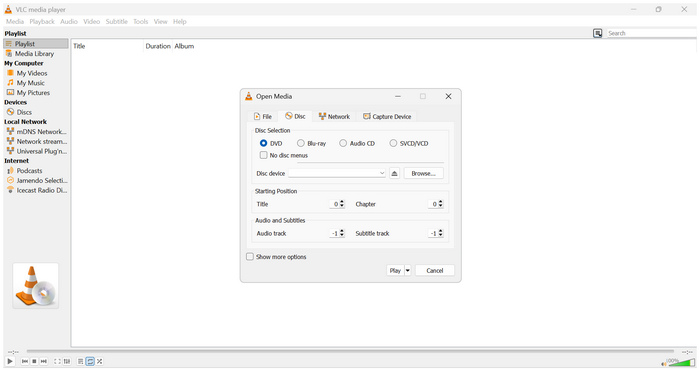
Hvis du er fan af open source-multimediaafspillere, er der god chance for, at du bruger VLC medieafspiller som din primære videoafspiller. Hvis det er tilfældet, er du heldig, da dette program har en funktion til direkte indlæsning af DVD'er, hvilket gør det til en funktionel DVD-afspiller til computere.
Som sådan kan du bruge værktøjet til at afspille dvd'er med basale beskyttelsessystemer. Desværre kan moderne fysiske medier med højere krypteringssystemer ikke tilgås af VLC. Regionskoder er normalt den største barriere, der forhindrer softwaren i at afspille.
Heldigvis kan du tilføje libdvdcss-plugin'et til programmet for at løse dette krypteringsproblem. Hvis du har de tekniske færdigheder til at sætte VLC op, er det et godt alternativ til dedikeret DVD-afspillersoftware.
For at lære at afspille dvd'er på VLC, læs venligst vores hurtige tretrinsguide nedenfor:
Trin 1.Indlæs den DVD, du vil afspille på VLC, på din computer via en ekstern eller indbygget driver. Åbn VLC Media Player, og vælg derefter Medier. Vælg derefter Åbn disk.
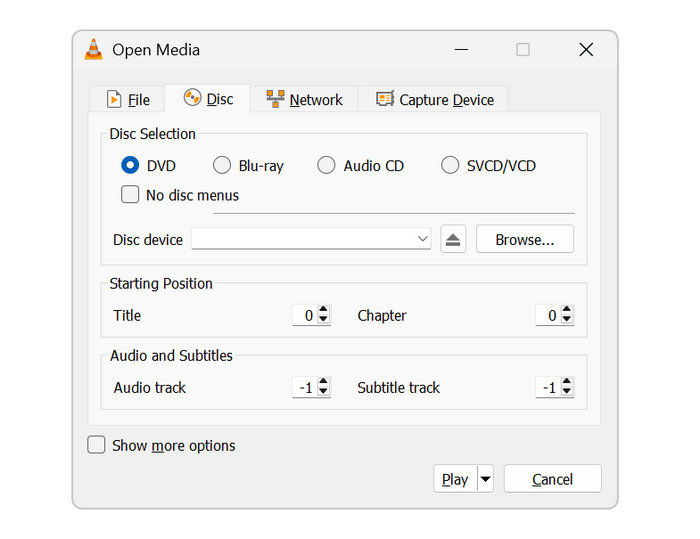
Trin 2.I fanen Åbn medier skal du vælge DVD i Diskvalg, og klik derefter Diskenhed for at vælge den DVD, der er indlæst på din computer.
Trin 3.Klik Spil når DVD'en er valgt, for at begynde at afspille dine ilagte DVD-medier.
Hvis du planlægger at bruge VLC Media Player som din primære DVD-afspiller på Windows 11, skal du ikke forvente, at den er lige så stabil eller lige så problemfri som dedikerede DVD-afspillere. Den kan muligvis klare opgaven, men der kan forekomme hakken og mindre visuelle fejl, fordi programmet bruger betydelige systemressourcer.
Mulighed 2: DVDFab PlayerFab
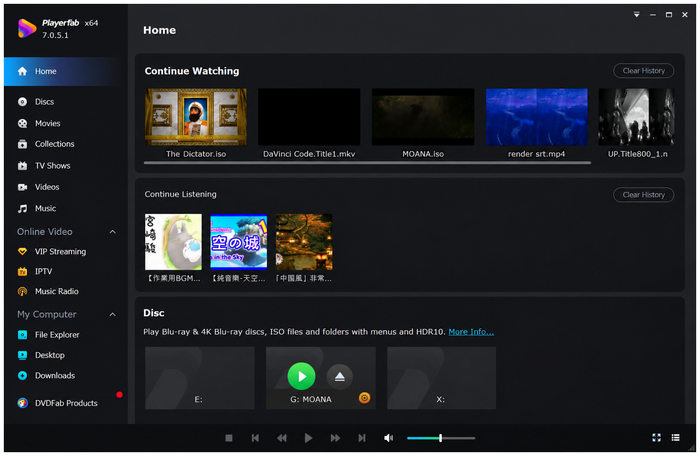
Fremadrettet til den mere premium-version har vi DVDFab PlayerFab software. I lighed med Blu-ray Masters software er dette værktøj designet specifikt til DVD-afspilning. Dette gør, at værktøjet også understøtter Blu-ray, ISO-billeder, 4K Blu-ray, DVD-mapper og digitale videofiler.
Desværre lider det af et markant højt ressourceforbrug. Dette gør programmet ikke til den bedste løsning for brugere med enheder i begynder- til mellemklassen, da afspilning af ultra HD-videoer bruger betydelige ressourcer.
Trods disse begrænsninger er det stadig muligt at bruge værktøjet som løsning for brugere, der ønsker at afspille dvd'er fra et eksternt drev i Windows 11. Sørg dog for, at du bruger en kraftig computer, der kan håndtere programmets store ressourceforbrug, for at forhindre fejl.
Lær det grundlæggende i at se DVD'er på DVDFab PlayerFab med vores vejledning nedenfor:
Trin 1.Indsæt den DVD, du vil afspille, på din computer. Åbn derefter DVDFab PlayerFab-softwaren, og vent på, at den automatisk registrerer din DVD.
Trin 2.Vælg Menutilstand for at få adgang til hele DVD-indholdet. Ellers skal du klikke på Simpel tilstand for at se hovedfilmfilen direkte.
Trin 3.Når du har valgt, hvordan du vil få adgang til DVD-indholdet, kan du se det.
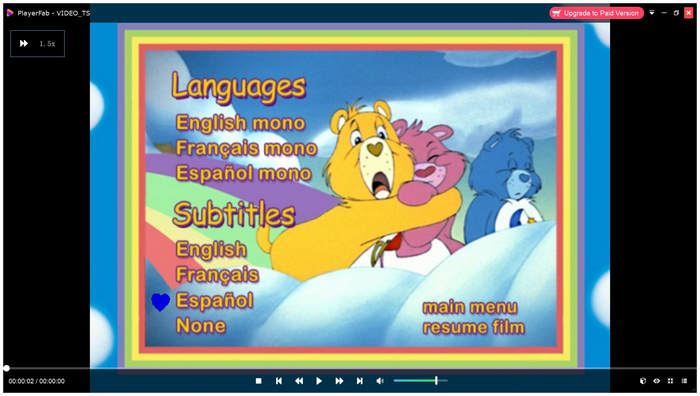
For brugere, der prioriterer brugervenlighed og direkte DVD-afspilning, kan det være umagen værd at betale for premium-delen og bruge DVDFab PlayerFab. Dens Simple Mode-indstilling gør det at se DVD'er mere som at åbne digitale videoer.
Del 4. Fejlfinding af almindelige problemer med Windows 11 DVD
Problem 1: DVD-drevet genkendes ikke af Windows 11
Når du støder på sådanne problemer, er den mest almindelige årsag, at din enhed muligvis ikke er tilsluttet korrekt, eller at din enhedsdriver er forældet. For at løse dette problem skal du dobbelttjekke forbindelsen mellem dit eksterne DVD-drev og din computer. Tjek derefter din Enhedshåndtering, og find DVD/CD-ROM-drevene for at tjekke for en opdatering.
Problem 2: Fejl i regionskode
Regionskodefejl opstår, hvis din DVD-afspiller og den DVD, du afspiller, har inkompatible regionskoder. Heldigvis er dette ikke et problem for moderne digitale DVD-afspillere, der er designet til at omgå kopibeskyttelse. Blandt programmerne på denne liste tilbyder Blu-ray Master Free Blu-ray Player den bedste løsning, da den kan afspille enhver DVD eller Blu-ray uanset deres regionskode.
Problem 3: Disken er ridset eller snavset
Når du forsøger at afspille gamle dvd'er, er risikoen for, at det fysiske medie får ridser eller bliver snavset, uundgåelig. For at rengøre din dvd sikkert og forhindre yderligere ridser skal du bruge en blød mikrofiberklud og et par pust isopropylalkohol. For at forhindre yderligere skader skal du sørge for, at din dvd opbevares korrekt.
Del 5. Ofte stillede spørgsmål om afspilning af dvd'er på Windows 11
-
Hvorfor afspiller Windows Media Player ikke min DVD automatisk i Windows 11?
Windows 11 har ikke længere en indbygget afspiller, der understøtter dvd'er. Den sidste dvd-afspiller til Windows, der som standard kan håndtere dvd'er, er udgået siden Windows 10. Du kan dog stadig bruge den officielle Windows dvd-afspiller ved at købe den fra Microsoft Store.
-
Skal jeg betale for den officielle Windows DVD Player-app i Microsoft Store?
Ja, det gør du. Den officielle Windows DVD Player-app er ikke indbygget software. Den koster $15.00.
-
Hvorfor bliver mit eksterne DVD-drev ved med at afbryde forbindelsen eller klikke på min bærbare computer?
Kontroller den fysiske forbindelse mellem driveren og din bærbare computers stikkontakt. Du kan også tjekke din Enhedshåndtering for opdateringer. Dette er de sædvanlige årsager til, at DVD-drevets forbindelse er ustabil.
-
Hvordan kan jeg ændre DVD-regionskoden i Windows 11, hvis min film ikke indlæses?
Åbn Enhedshåndtering. Gå derefter til dvd-/cd-rom-drevene. Højreklik, og vælg Egenskaber for at redigere fanen Region. For en nemmere løsning kan du bruge regionsfri multimedieafspillere, f.eks. Blu-ray Master Free Blu-ray Player.
-
Er det bedre at afspille fysiske dvd'er eller at rippe dem til MP4 til lagring på Windows 11?
Hvis din bekymring er lagring, er det bedre at afspille fysiske dvd'er. Ellers er det en bedre løsning at rippe dem til MP4, da rippede dvd-medier er langt mere tilgængelige. Digitale videoer vil altid være bedre til moderne enheder.
Konklusion
Selvom Windows 11 ikke understøtter afspilning af dvd'er direkte med indbyggede medieafspillere, er det hurtigt og helt gratis at løse dette problem. Du har flere muligheder for... afspilning af dvd'er på Windows 11Blandt dem er den mest pålidelige Blu-ray Master Free Blu-ray-afspiller, der tilbyder en problemfri og gnidningsfri seeroplevelse. Hvis du har spørgsmål til brugere af programmet, så sørg for at efterlade kommentarer nedenfor eller blot dele dine yndlings-DVD-film, som du kan se på Blu-ray Masters program.
Mere fra Blu-ray Master
Afspil DVD-film

Afspil nemt Blu-rays, DVD'er og forskellige video-/lydformater med omfattende afspilningsfunktioner.
100% Sikker. Ingen virus.
