

3. september 2026Sendt af Kevin Miller til Rip DVD
Hurtig opsummering:
DVD-regionskoder låser diske til bestemte geografiske zoner. Disse er integreret i både DVD-afspillere og DVD-diske. Vi har angivet de mest almindelige regionskoder i denne oversigt nedenfor:
- • Region 1 – Canada, USA og amerikanske territorier
- • Region 2 – Mellemøsten, Sydafrika, Japan, Europa, Egypten
- • Region 3 – Hongkong, Østasien og Sydøstasien.
- • Region 4 – New Zealand, Australien, Mellemamerika, Stillehavsøerne, Sydamerika, Mexico og Caribien.
- • Region 5 – Afrika, Nordkorea, Østeuropa, Mongoliet og det indiske subkontinent.
- • Region 6 – Kina.
For at gøre dvd'er mere tilgængelige har vi også givet tips til, hvordan man ændrer eller omgår regionskodebegrænsninger.
Du har lige købt en DVD fra Amazon UK. Du bor i USA. Din afspiller spytter det ud. Velkommen til DVD-regionskodesystemet - en 20 år gammel kunstig barriere, der er lettere at omgå, end du tror. Det er virkelig frustrerende at se, hvordan din disk og afspiller ikke stemmer overens. Af denne grund kan vi ikke bebrejde dig for at være her og for at ville have de bedste løsninger til at ændre eller omgå. DVD-regionskoder ved hjælp af din dedikerede afspiller. Så lad os komme til sagen og gå videre til indholdsdelene nedenfor.

Indholdsfortegnelse
- Del 1. Sådan testede vi disse DVD-regionsløsninger
- Del 2. Hurtig sammenligning — Overblik over ændrings- vs. bypass-metoder
- Del 3. Hvad er DVD-regionskoder
- Metode 1 — Skift regionskode via DVD-afspillerindstillinger
- Metode 2 — Omgå regionskoder ved at rippe (anbefales)
- Metode 3 — Regionsfri firmware til avancerede brugere
- Del 7. Hvornår skal man skifte vs. hvornår skal man omgå
- Del 8. Ofte stillede spørgsmål om DVD-regionskoder
Del 1. Sådan testede vi disse DVD-regionsløsninger
For at give objektive resultater fra de metoder, vi brugte til at omgå DVD-regionskode, sikrede vi os, at testcomputerne kørte optimalt under behandling af DVD'en. Desuden brugte vi kun et par inkompatible DVD-afspillere til testen: en Region 1-kodet DVD fra USA og en Region 3-kodet DVD-afspiller fra Sydøstasien.
For at lære mere om de computere, vi brugte til testen, har vi listet specifikationerne for hvert stykke hardware nedenfor:
- Windows 11 og macOS Sequoia
- Intel i7 og Apple Silicon M5-chip
- Begge kører med 16 GB RAM
Del 2. Hurtig sammenligning — Overblik over ændrings- vs. bypass-metoder
Da DVD-regionskode er et almindeligt problem ved åbning af beskyttede DVD'er, er der også almindelige muligheder for at omgå denne kopibeskyttelsesforanstaltning. Som sådan kan du bruge software til enten at ændre regionskoden eller omgå koderne helt.
Med det i tankerne har vi lavet en hurtig sammenligning af ændring eller omgåelse af regionskodesystemer. Vi håber, at disse oplysninger vil hjælpe dig med at finde ud af, hvilket kodeomgåelsessystem der bedst passer til dine behov.
| Ændr/fjern regionskode | Bypass-regionskode | |
| Hvad den gør | Gør DVD-afspilleren kompatibel med DVD-regionskoden. | Ignorerer fuldstændigt regionskoden. |
| Sådan bruger du det | Rediger firmwaren eller DVD-afspillerens indstillinger. | Rip DVD-dataene, eller rediger din DVD-afspillers firmware. |
| Begrænsninger for at bruge det | DVD-drev har grænser for ændring af regionskoder. Normalt begrænset til kun 5 ændringer. | Ingen begrænsning. Ripping af DVD'en kan kun gøres én gang, og afspilning af en DVD på en regionsfri afspiller er uden begrænsning. |
| Bedst brugt til | Brugere med regionslåste dvd'er fra kun én region. | Optimal for brugere, der afspiller DVD'er fra forskellige regionskoder. |
| Risici | Ændring af DVD-kode er begrænset. Virker muligvis ikke, hvis du har brugt grænsen for ændring af regionskode. | Kompatibilitets- og afspilningsproblemer opstår fra tid til anden på regionsfrie afspillere. |
Del 3. Hvad er DVD-regionskoder
Hvorfor regionskoder findes (og hvorfor de er frustrerende)
DVD-regionssystemet er implementeret til DVD'er og endda Blu-rays for at kontrollere deres distribution og afspilning på verdensplan. Det betyder, at regionkodede DVD'er er begrænset i afspilning med DVD-afspillere på grund af deres specifikke geografiske region. For eksempel kan du ikke afspille en regionkodet DVD 1 med en DVD-afspiller, der leveres med en anden region, medmindre du har en regionsfri DVD-afspiller.
Et andet formål med en DVD-regionskode er at beskytte ophavsrettigheder og udgivelsesplaner for filmskabere over hele verden. Så ja, det er for at beskytte distributører og DVD-ejere mod indgreb. Dette er dog meget ubelejligt, hvis du har bestilt en DVD i udlandet og forsøgt at se den i dit land i en anden zone. DVD'er, der er givet i gave fra slægtninge i udlandet, vil også være vanskelige at åbne, hvis du bruger en DVD-afspiller med en anden regionskode.
De 6 DVD-regioner forklaret
Regionskoder er geografiske zoner verden over og repræsenterer også DVD'ens sprog. I alt er der 8 DVD-regioner, men kun 6 bruges almindeligt; region 7 og 8 bruges i særlige tilfælde udover regionsmarkering. I nogle tilfælde, hvis du finder en DVD med region 0, betyder det, at DVD'en er regionsfri. Med andre ord har DVD'en ingen underforstået regionskode. I mellemtiden er her listen over regionerne beskrevet i skemaet nedenfor.
| DVD-regionsnummer | Inkluderede lande i regionen |
| Region 1 | Canada og USA og dets territorier. |
| Region 2 | Mellemøsten, Sydafrika, Japan og Europa sammen med Egypten. |
| Region 3 | Hong Kong, Østasien og Sydøstasien. |
| Region 4 | New Zealand, Australien, Mellemamerika, Stillehavsøerne, Sydamerika, Mexico og Caribien. |
| Region 5 | Afrika, Nordkorea, Østeuropa, Mongoliet og det indiske subkontinent. |
| Region 6 | Kina. |
| Region 7 | Forbeholdt særlige tilfælde. |
| Region 8 | Reserveret til særlige internationale spillesteder som krydstogtskibe og fly. |
Metode 1 — Skift regionskode via DVD-afspillerindstillinger
Sådan ændrer du regionen på en stationær DVD-afspiller
For at ændre regionskoden ved hjælp af din afspiller skal du tænde den og fjerne disken. Tryk nu på Start-knappen og vælg Kontrolpanel > System > Vedligeholdelse > Enhedshåndtering. Når du har trykket på dem alle, skal du finde din fjernbetjening, trykke på tallet 314159 og vente, indtil FF eller CODE vises på din tv-skærm. Når den vises, skal du indtaste din ønskede nye kode og klikke på Pause-knappen, hvorefter du slukker afspilleren. Sådan ændrer du regionskoden på en DVD-afspiller. Hvis du støder på andre problemer, når du ændrer afspillerens regionkode, kan du se følgende artikel for flere relevante løsninger.
Regionsfri DVD-afspillere — Ingen skift nødvendig
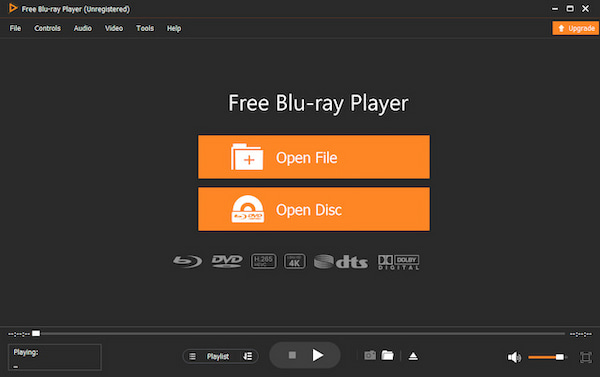
En af de bedste måder at afspille og nyde alle DVD'erne på er at bruge en regionsfri afspiller. Til dette har du brug for en pålidelig DVD-afspiller med flere regioner, f.eks. Blu-ray Master gratis Blu-ray-afspillerDen vigtigste funktion ved denne afspiller er, at den er regionsfri og kan afspille DVD'er fra region 1 til region 6. Det er et fantastisk program, der kan afspille enhver DVD, uanset type, ISO eller mappe. Denne regionsfri DVD-afspiller kan indlæse disken og afspille den automatisk med nyttige afspilningskontroller og en elegant brugerflade. Derudover giver den dig mulighed for at konfigurere lyd- og videoeffekter, mens du ser, hvilket giver en fremragende afspilningsoplevelse på Windows og Mac.
Nøglefunktioner
- Afspil DVD'er og Blu-rays uden kodebegrænsninger.
- Nyd endda film i op til 4K-kvalitet.
- Hardwareaccelerationsteknologi.
- Jævn afspilning og overgange til filer.
Gratis download
Til Windows
Sikker download
Gratis download
til macOS
Sikker download
Trin 1.Download denne regionsfri DVD-afspiller til din computer ved at klikke på knappen Download ovenfor.
Trin 2.Start softwaren, og klik på Åbn disk knappen for at indlæse den DVD, du har indsat i dit drev.
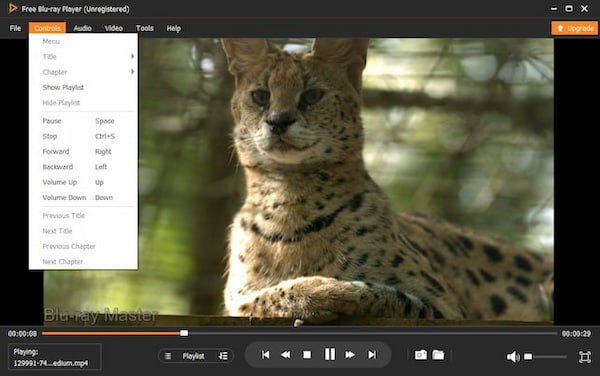
Trin 3.Så nemt som det er, kan du nu nyde at se den DVD, du har uploadet. Brug afspilningsknapperne vist i midten-nederste del af grænsefladen.
Metode 2 — Omgå regionskoder ved at rippe (anbefales)
Brug af Blu-ray Master Free DVD Ripper (detaljerede trin)
Da ændring af DVD-regionskoder kun kan gøres fem gange, skal du kende til denne løsning, hvis du overskrider ændringsgrænsen. Her kan du fjerne DVD-koden ved at rippe den. Når det er sagt, er det bedst at vide noget om dette. Gratis DVD Ripper fra Blu-ray MasterDet er en ripping-software, der kan omgå DVD-regionskoder for at konvertere DVD'er til forskellige video- og lydformater, herunder MP4, MKV, AVI, WMV, MOV og 200 flere. Det er derfor en god løsning til at rippe DVD'er med forkerte regionskoder. Derudover understøtter dette program forskellige outputprofiler, som du kan optimere til forskellige enheder, såsom tablets, smartphones, spillekonsoller og andre medieafspillere. Her er trinnene til at omgå DVD-regionskoder via ripping.
Nøglefunktioner
- Avanceret accelerationsteknologi, der ripper DVD'er hurtigt.
- Understøtter ripping af dvd'er til 3D-videoer.
- Redigeringsfunktioner og -funktioner er til stede.
- Rip og konverter dine dvd'er i batches.
Gratis download
Til Windows
Sikker download
Gratis download
til macOS
Sikker download
Trin 1.Indsæt dvd'en i dit diskdrev og start softwaren. Klik på Indlæs DVD-disk knappen og upload DVD'en.

Trin 2.Når DVD-filerne er indlæst, skal du klikke på Outputformat, og vælg derefter formatknappen for at vælge den ønskede filtype i pop op-vinduet.

Trin 3.Klik på mappeikonet for at indstille, hvor den rippede DVD skal gemmes, og vælg derefter Rip alle fanen for at begynde at rippe.

Brug af HandBrake + libdvdcss (et teknologisk avanceret alternativ)
For teknologikyndige brugere, der leder efter et open source-værktøj til at omgå DVD-regioner, behøver du ikke lede længere end til Håndbremse videoencoder. Selvom det oprindeligt blev udviklet som en videoencoder, indeholder dette program også de funktioner, der er nødvendige for at fungere som en DVD-ripper.
Men hvis du ønsker at rippe dvd'er med ophavsretsbeskyttelse eller regionskodebegrænsninger, skal du lære at installere libdvdcss-plugin'et for at omgå de kopibeskyttelsesmekanismer, der er tilføjet til din dvd.
Vejledningen nedenfor forklarer hvordan man ripper en video fra en DVD Brug af HandBrake på en Mac.
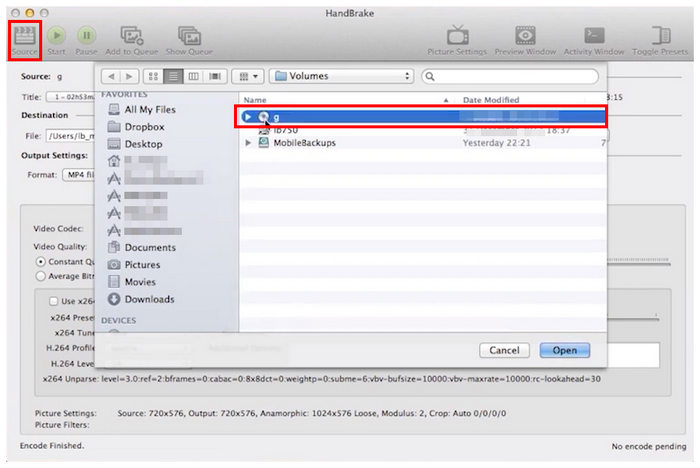
Trin 1.Indsæt DVD'en i din computer, og åbn derefter HandBrake. Klik på Kilde i HandBrake, og find DVD-drevet i menuen. Vent på, at din DVD er blevet behandlet.
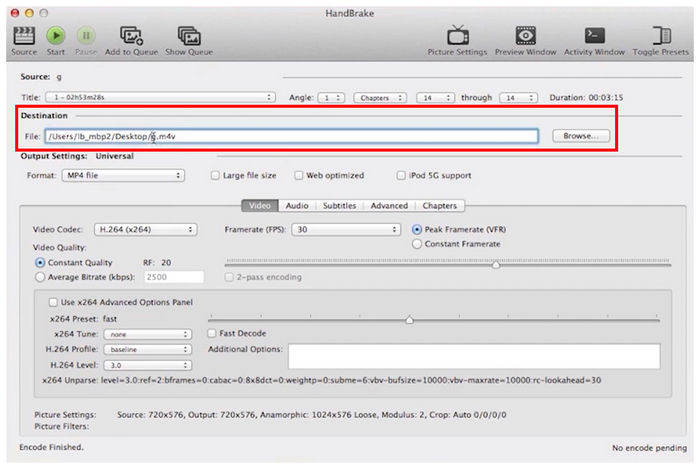
Trin 2.Før du starter DVD-afkodningsprocessen, skal du angive den destination, hvor din kodede DVD-fil skal gemmes.
Trin 3.Til sidst skal du vælge DVD-indholdet fra dit medie ved at vælge mellem Kapitel indstillinger. Når det er indstillet, kan du klikke på Start indkodning for at starte DVD-rippingsprocessen.
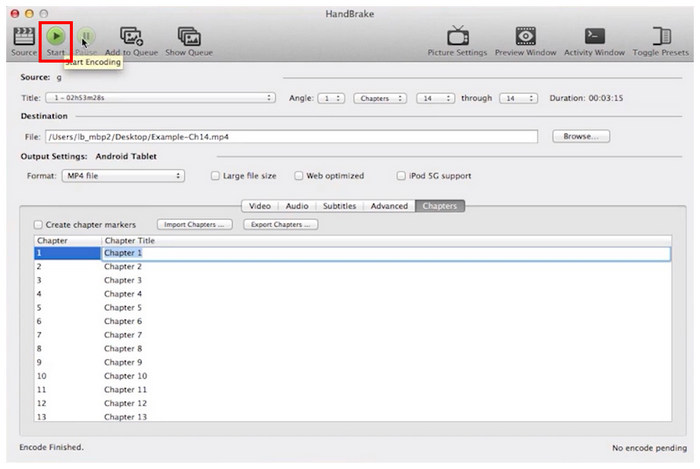
Hvis installation af et ekstra plugin er et lille offer for pålideligheden af open source-værktøjer, er du velkommen til at bruge HandBrake.
Metode 3 — Regionsfri firmware til avancerede brugere
Udover din DVD-afspiller kan dit DVD-drev også være låst med regionskoder. Forestil dig, at du har en region-1 DVD; du kan følge trinnene her for at justere din DVD-drevs firmware for at gøre den mere kompatibel med DVD'er fra forskellige regioner.
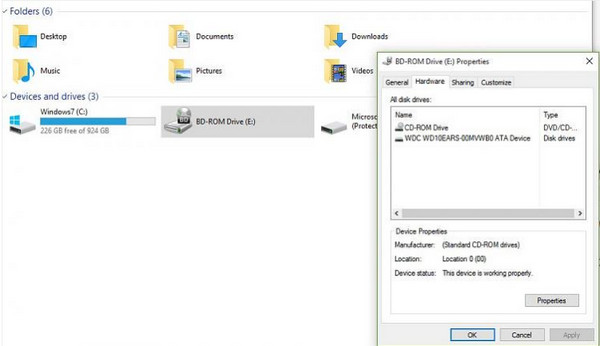
Trin 1.Lancering Explorer og kig efter dit DVD-drev Enheder og drev.
Trin 2.Klik på dit drev, og vælg derefter EjendommeGå til fanen Hardware, klik på dit DVD-drev, og klik på Ejendomme knappen i bunden.
Trin 3.Klik på DVD-region fanemenuen i det næste vindue, og vælg derefter den ønskede region fra listen over DVD-regioner. Klik derefter på Okay knap.
Del 7. Hvornår skal man skifte vs. hvornår skal man omgå
Med de programmer om DVD-regioner, der nu er blevet diskuteret, håber vi, at du har lært konceptet med DVD-regioner at kende. Alt, hvad du skal gøre, er derfor at lære, hvilken metode der bedst bruges i specifikke scenarier, f.eks. ændring eller omgåelse af DVD-kode.
Kort sagt afhænger beslutningen om at ændre eller omgå regionskoder af, hvor ofte du vil åbne dvd'er med regionkodebegrænsninger. Hvis du regelmæssigt åbner dvd'er med forskellige koder, skal du bruge en dvd-afspiller, der kan omgå dette system. Ved engangsjusteringer er det bedre at ændre regionskoden.
Del 8. Ofte stillede spørgsmål om DVD-regionskoder
-
Er DVD-afspillere region låst?
De fleste separate DVD-afspillere er regionslåste til administration af digitale rettigheder.
-
Er eksterne DVD-drev regionsfrie?
De fleste eksterne drev er regionlåste. Men nogle er regionfri.
-
Er de fleste DVD-afspillere multiregioner?
Nej. DVD-afspillere er designet til kun at afspille deres angivne region.
-
Er pc-dvd-drev regionsfri?
Nej. Indbyggede pc-drev er ikke regionfri.
-
Er PS3 og PS4 regionsfrie dvd'er?
Nej. PS3 og PS4 er låst til DVD-regioner.
-
Afspiller Blu-ray-afspillere Region 2 DVD'er?
Kun Blu-ray-diske med en region 2-kode kan afspille region 2-dvd'er. Dette skyldes, at Blu-ray-afspillere også er låst til regioner.
Konklusioner
Denne artikel taler om DVD-region koder og de tilsvarende lande, de dækker. Nu hvor du kender regionkoderne, vil afspilning af dine dvd'er være meget mere effektiv og hjælpe dig med at undgå afspilningsfejl på grund af inkompatibilitet. Når du vælger, hvilken DVD-regionkode-bypass du skal bruge, skal du sørge for at vurdere situationen baseret på, hvilken DVD du vil omgå. Hvis du kun har en eller to udenlandske dvd'er, skal du bruge en softwareafspiller. Hvis du samler internationale diske, skal du investere i en regionsfri hardwareafspiller. For permanent adgang kan du rippe dine dvd'er med gratis software som HandBrake eller Blu-ray Master Free DVD Ripper, som du kan downloade via linket nedenfor.
Mere fra Blu-ray Master
DVD-tips

Hurtig og gratis ripping-software til nemt at dekryptere alle DVD'er til digitalt format på din computer.
100% Sikker. Ingen virus.
