

15. maj 2026Sendt af Kevin Miller til Rip DVD
I takt med at digital streaming bliver mere populært i dag, er det blevet tilgængeligt for mange at rippe videoer fra fysiske diske. Selvom det ofte opfattes som ulovligt at udtrække indhold fra dvd'er, har du ret til at gøre hvad som helst med din ejendom, så længe du ikke deler eller bidrager med den til andre. Dog... hvordan man ripper en video fra en DVD uden at betale for en professionel DVD-ripper? Du kan fortsætte med at læse dette indlæg for at lære effektive måder at rippe DVD'er gratis på Windows eller Mac.
Indholdsfortegnelse
Juridisk og etisk brug
Selvom DMCA-lovgivningen er streng, betragtes det generelt som en gråzone at rippe en DVD, du lovligt ejer, til personlig sikkerhedskopiering (f.eks. lagring af den på din Plex-server). Vi anbefaler, at du tjekker dine lokale regler for digital ophavsret, før du fortsætter.
| Blu-ray Master gratis DVD Ripper | Håndbremse | VLC | |
| Kompatibilitet | Windows 11/10/8/7, Mac OS Ventura/Sonoma | Windows 11/10, Mac OS Sonoma, Linux Flatpak | Windows 11/10/8/7, Mac OS Sonoma, Linux Flatpak/Mint |
| Bedst til | • Brugervenlig og professionel DVD-ripping. • Konfigurerbare outputindstillinger. • Robuste redigeringsmuligheder. | • Effektive transkodnings- og rippingsfunktioner. • Udpak titler, kapitler og spor separat. | • Tilbyder grundlæggende DVD-ripping. • Ingen yderligere udvidelse til at rippe DVD'er. |
| Fart | Hurtig | Gennemsnit | Gennemsnit |
| Outputformater | MP4, WMV, FLV, MOV, MPG, AVI osv. | MP4, MKV, HEVC osv. | AVI, MP4 |
Del 1. Bedste metode til at rippe video fra DVD
Gad vide, hvordan man trækker videoer fra enhver DVD-type på Windows eller Mac? Nu kan du gøre det med Blu-ray Master gratis DVD RipperDet er en løsning med ét klik til at rippe videoer fra DVD-ROM, DVD-5, DVD-9 og andre formater i original kvalitet. Du kan finde næsten alle video- og lydformater, herunder MP4, MP3, AAC, FLV, MKV og mere. Derudover har den indbyggede forudindstillinger, der giver dig mulighed for at eksportere de udtrukne videoer med enhedskompatible apparater, ny opløsning og billedhastighed. På den anden side inkluderer den grundlæggende redigeringsfunktioner, der giver dig mulighed for at klippe, trimme, flette og anvende filtre på din video. Det er virkelig den bedste metode til at rippe videoer, med fantastiske tilbud og ingen skjulte gebyrer!
Før vi fortsætter med vores vejledning om brugen af Blu-ray Master Free DVD Ripper, lad os først diskutere, hvordan den håndterer avancerede kopibeskyttelser, som er afgørende for at gendanne krypterede data fra DVD'er. Med det i tankerne vil vi diskutere Disneys 99 titler og den generelle logik bag, hvordan DRM-beskyttelse fungerer.
Kort sagt fungerer Disney 99-title ved at have 99 rådata på DVD'en, hvor kun én af dem indeholder den korrekte filmtitel. Selvom de fleste rippere fejler her, identificerer Blu-ray Master automatisk hovedfilmen ved at analysere DVD-strukturen og filstørrelsen, hvilket forhindrer dig i at rippe 40 GB ubrugelig data ved et uheld.
Disneys 99 titler er eksempler på DRM-beskyttelse (Digital Rights Management), der er implementeret for at beskytte DVD'er mod kopiering. Derudover kan Blu-ray Master Free DVD Ripper også håndtere andre grundlæggende og avancerede dekrypteringsalgoritmer, såsom Content Scramble System (CSS), regionskoder, forbedring af regionskode, Sony ARccOS, forbud mod brugeroperationer og mere.
Hovedtræk
- • Rip diske, DVD ISO-filer, mapper og krypterede DVD'er.
- • Yderst kompatibel med mere end 200 outputformater og codecs.
- • Indsæt yderligere elementer såsom lydspor, undertekster og mere.
- • 100% gratis og sikker, uden potentiale for virus.
Er du nu klar til at følge os for at se, hvordan man ripper en DVD?
Trin 1. Hent den gratis DVD Ripper på din pc ved at klikke på knappen Gratis download.
Gratis download
Til Windows
Sikker download
Gratis download
til macOS
Sikker download
Når det er installeret, skal du starte softwaren og indsætte disken i det optiske drev. Klik på Indlæs disk knappen og vælg enten DVD Navigator-tilstand eller DVD-parsertilstand fra pop op-menuen. Vent et par sekunder, indtil indlæsningen er fuldført.

Trin 2. Når alle de videoer, du vil rippe fra DVD'en, er på brugerfladen, skal du gå til Outputformat menuen og vælg en forudindstilling. Du kan vælge en forudindstilling, der er yderst kompatibel med telefoner eller tv'er.

Du kan også oprette en ny profil ved at klikke på tandhjulsmenuen. Profilindstillingerne giver dig mulighed for at vælge den ønskede encoder, opløsning, FPS, billedformat og lydindstillinger. Klik på Okay knappen for at anvende.

Trin 3. Når du har forberedt alt, skal du klikke på Gennemse knappen ud for Destination, og vælg en mappe på din enhed for at gemme de udpakkede videoer. Klik derefter på Rip alle knappen for at udpakke filmen fra DVD'en. Med denne hastighed tager ripping kun et par øjeblikke.

For et gratis rippingsprogram er Free DVD Ripper virkelig generøs med de medfølgende funktioner, understøttede formater og outputkvalitet. Den er også velegnet til nye krypterede dvd'er, og giver fantastiske resultater med sin rippeteknologi.
Baseret på brugeranmeldelser af Blu-ray Master Free DVD Ripper, gør programmets stærke DRM-bypass-system det yderst optimeret til udtrækning af DVD-indhold til moderne personlig brug. Et eksempel er brugen af offline streamingtjenester.
Tips til fejlfinding
Oplever du problemer med lydsynkronisering eller dæmpet lyd i din videoforhåndsvisning? Sørg for at dobbelttjekke det valgte lydspor, før du fortsætter med DVD-rippingsprocessen.
Del 2. Sådan udpakkes DVD til computer med håndbremse
HandBrake er en gratis videotranscoder til Windows, Mac og Linux. Den ripper video fra DVD- og Blu-ray-diske og konverterer de rippede filer til MP4, MOV, WMV og andre formater. Dens alsidighed vinder også popularitet, da HandBrake tilbyder en... video metadata editor til ændring af videometadata og avanceret outputtilpasning til kvalitetskontrol.
Selvom HandBrake er gratis at bruge, kan det som standard ikke håndtere kopibeskyttede dvd'er. Du skal først installere libdvdcss-plugin'et for at kunne læse og udtrække data fra dvd'er for at oprette en digital kopi.
Fordele
- Udpak kapitler, undertekster og film fra dvd'er.
- Konfigurer output-opløsning, bitrate og lyd-codec.
Ulemper
- Outputkvaliteten er inkonsekvent.
Her er den detaljerede guide til at rippe en DVD til en computer ved hjælp af HandBrake.
Trin 1. Åbn HandBrake på din computer, og indsæt DVD'en i drevet. Klik på Kilde knappen og vælg DVD-indstillingen i rullemenuen. Vælg den titel, du vil udpakke.
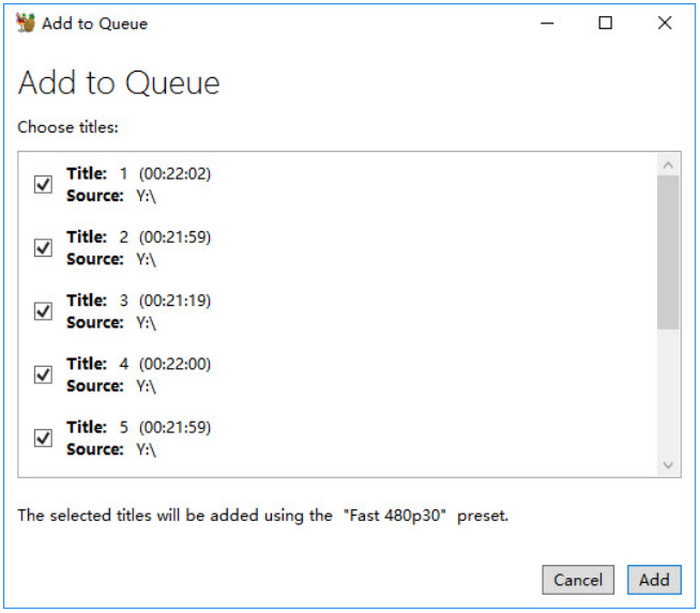
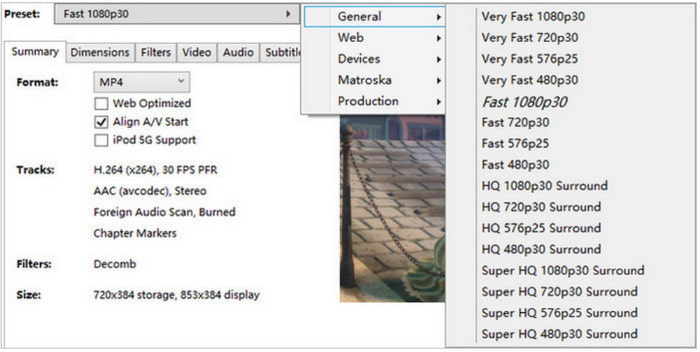
Trin 2. Tilpas outputindstillingerne ved at ændre format, koder, opløsning, billedhastighed osv. Klik derefter på Gennemse knappen og vælg den udpegede mappe fra din enhed. Klik på Start knappen for at begynde at rippe videoen.
Da HandBrake er en gratis måde at udtrække videoer fra dvd'er, gør det det nemt at udtrække dvd'er når som helst. Ignorer dog ikke ulemperne. Du kan spilde din tid på at behandle dvd'er og ende med et resultat af lav kvalitet.
Selvom det er gratis og pålideligt, fokuserer de fleste brugeranmeldelser af HandBrake på dens avancerede brugerflade, hvilket gør den uegnet til begyndere. Du behøver dog kun at udforske HandBrake for at blive fortrolig med det, da det ikke er bygget til avancerede brugere, men snarere til dem med mellemliggende færdigheder.
Tips til fejlfinding
Som standard kan HandBrake ikke læse krypterede dvd'er, uanset hvilken kopibeskyttelse der er installeret. For at løse dette problem skal du lære at downloade og installere libdvdcss. Download det fra VideoLan-webstedet, og indsæt det derefter i HandBrake-placeringen.
Del 3. Sådan udpakkes DVD til computer med VLC
Hvis du ved det VLC, det er en alsidig multimedieafspiller, der streamer næsten alle slags medietyper. Det tilbyder dog også en enkel måde at rippe videoer fra dvd'er, konvertere de udpakkede filer til AVI, MKV, MP4 og andre. Selvom det kun er grundlæggende, giver det et godt sæt tilpasningsmuligheder, så du stadig kan ændre opløsning, lydcodec og bithastighed.
Fordele
- Brugervenlig rippeproces.
- Anstændig behandlingshastighed.
Ulemper
- For begrænset i understøttede outputformater.
- Den er ikke egnet til professionel DVD-ripping.
Trin 1. Start VLC Media Player på din pc, og indsæt den dvd, du vil rippe. Gå derefter til softwarens Media-menu og vælg Konverter/Gem mulighed.

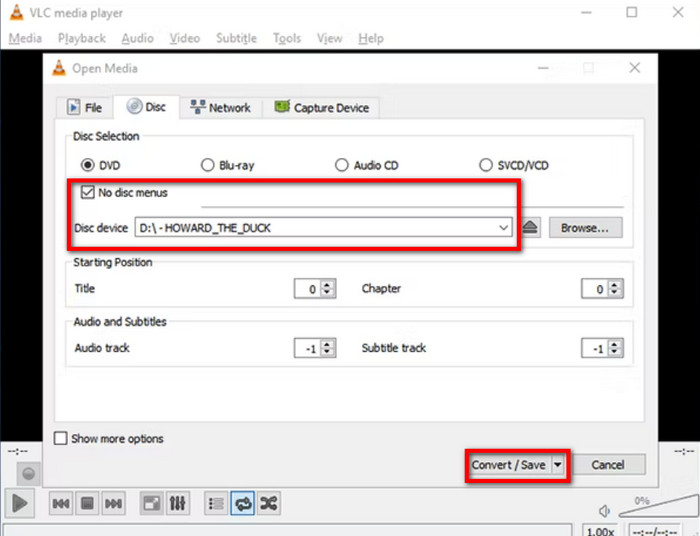
Trin 2. Når dialogboksen åbnes, skal du gå til fanen Disk og vælge diskens navn i menuen Diskenhed. Sæt kryds ved Ingen diskmenuer afkrydsningsfeltet for at undgå kun at rippe titelskærmen. Fortsæt med at vælge de kapitler og titler, du vil udtrække. Klik på Konverter/Gem knappen for at fortsætte.
Trin 3. Naviger til menuen Profil og vælg et outputformat. Indstil derefter en destinationsmappe og klik på Start knap. Når du har gjort dette, kan du bruge VLC til at afspille filmen rippet fra DVD'en.
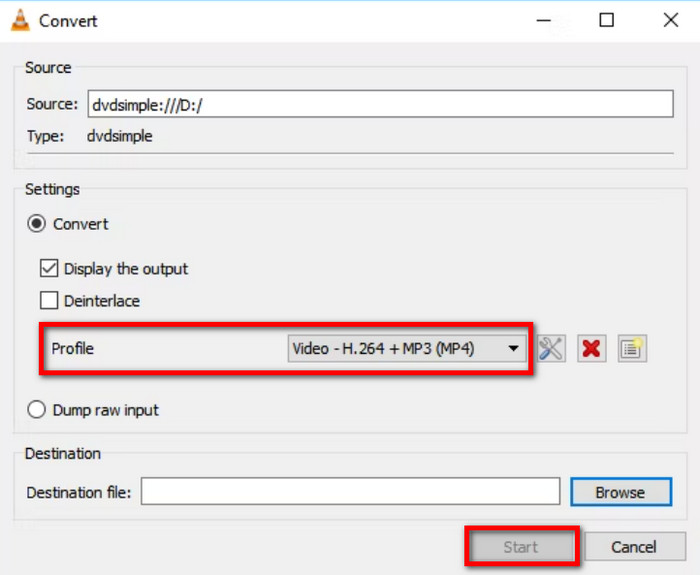
VLC er nyttigt til streaming og ripping af dvd'er. Det er måske grundlæggende, men det er stadig praktisk til hjemmelavede dvd'er. Desværre har det for mange begrænsninger, der kan føre til dårlige resultater eller en uproduktiv rippingsproces.
Når det kommer til medieafspillere, er VLC velkendt og ret pålidelig. Det fungerer dog kun godt at bruge det som en DVD-ripper i nødstilfælde. Dette er den almindelige indsigt blandt brugerne, der har opdaget, hvordan man bruger softwaren til grundlæggende DVD-ripping.
Tips til fejlfinding
Da det ikke er bygget til avanceret DVD-ripping, har videoer, der gendannes af programmet, ofte fejl. For at afhjælpe dette problem skal du deaktivere hardwareacceleration i VLC's indstillinger.
Del 4. Ofte stillede spørgsmål om Ripping af video fra DVD
-
Kan du rippe en DVD med Windows Media Player?
Windows Media Player understøtter ikke indbygget ripping af dvd'er. Hovedformålet er at streame understøttede videofiler på din computer, f.eks. WMV og MP4. Den har dog begrænset understøttelse af ripping af lyd-cd'er på alle Windows OS-versioner før Windows 10.
-
Hvordan konverterer man DVD'er til MP4 gratis?
Blu-ray Master Free DVD Ripper er den bedste måde at udpakke og konvertere DVD'er til MP4. Den er i stand til at behandle alle DVD-typer med lovende resultater. Andre alternativer, du kan prøve, inkluderer HandBrake og VLC, begge tilgængelige på Windows, Mac og Linux.
-
Hvor lang tid tager det at konvertere en DVD til MP4?
Konvertering eller rippe en DVD til MP4 afhænger af flere faktorer. Konverteringsprocessen kan tage længere tid afhængigt af den DVD-længde, du ripper, den anvendte software, computerens kapacitet og outputkvaliteten. Afhængigt af disse faktorer kan den omtrentlige tid variere fra 30 minutter til timer.
-
Hvad er den bedste gratis måde at rippe en kopibeskyttet DVD i 2026?
Alle programmerne på denne liste er gode, gratis muligheder til at rippe kopibeskyttede dvd'er. Blu-ray Master Free DVD Ripper er dog den bedste blandt dem, da den omgår DRM-systemer. Både HandBrake og VLC kræver et plugin for at læse beskyttede dvd'er.
-
Kan HandBrake rippe krypterede kommercielle dvd'er?
Nej, det kan det ikke. HandBrake kræver et specifikt plugin for at åbne krypterede dvd'er. Det plugin, der kræves for at omgå dvd-beskyttelse, er libdvdcss.
-
Hvorfor tager min DVD-ripping så lang tid, og hvordan kan jeg fremskynde det?
Hastigheden af DVD-ripping påvirkes af forskellige faktorer. De mest bemærkelsesværdige er størrelsen på DVD-mediet og din hardware. Hastigheden af dit DVD-ripperværktøj har også betydning.
-
Er det lovligt at rippe min egen DVD-samling til en Plex-server?
Det er en gråzone. Det er ulovligt, da det i sig selv er forbudt at rippe dvd'er. Du kan dog uploade rippede dvd'er til dit personlige lager og ikke dele dem på Plex-serveren.
-
Hvilket format skal jeg vælge, når jeg ripper dvd'er: MKV eller MP4?
Begge er gode muligheder. MKV, hvis du ønsker video i højere kvalitet, men med en større filstørrelse. MP4, hvis du ønsker maksimal kompatibilitet og en mere kompakt filstørrelse, på bekostning af kvaliteten.
Afslutter
Du har lært hvordan man ripper film fra dvd'er ved hjælp af gratis løsninger på Windows og Mac. VLC og HandBrake er velkendte, gratis open source-værktøjer til at udtrække video fra dvd'er. Men da de ikke klarer sig godt med hensyn til outputkvalitet eller behandlingstid, kan du overveje at bruge Blu-ray Master Free DVD Ripper til at rippe dine dvd'er. Det har alle de grundlæggende funktioner, du har brug for til redigering, og leverer pålidelige resultater til DVD-til-digital konvertering. Det er tilgængeligt gratis, så klik på knappen Gratis download for at prøve det nu.
Mere fra Blu-ray Master
- Omfattende vejledning til at rotere en video i VLC Media Player korrekt
- Detaljeret vejledning om, hvordan VLC beskærer video og dens alternativer
- Sådan løses VLC Audio Delay og den bedste måde at rette det på
- Sådan trimmes en video i VLC: Trin-for-trin retningslinjer
- Loop Video i VLC: Trin-for-trin guide på pc og mobil
- Sådan afspilles videoer billede for billede i VLC [fuld vejledning]
Rip DVD'er til digitalt format

Hurtig og gratis ripping-software til nemt at dekryptere alle DVD'er til digitalt format på din computer.
100% Sikker. Ingen virus.
