

13. oktober 2026Sendt af Kevin Miller til Rip DVD
DVD'er er hurtigt ved at blive en saga blot. Nu hvor moderne bærbare computere, smart-tv'er og mobile enheder ikke længere understøtter optiske diskdrev, er afspilning af din fysiske DVD-samling blevet et stort besvær. Konvertering af dine DVD'er til H.264 (AVC) – typisk gemt i MP4- eller MKV-format – er guldstandarden for digitalisering af dine film. Det giver dig 100% universel kompatibilitet på tværs af stort set alle skærme og hjemmemedieservere som Plex.
I denne guide introducerer vi dig til de mest pålidelige metoder til at transkode din DVD'er til H.264 uden at miste kvalitet.

- Forstå det grundlæggende: Hvorfor konvertere DVD til H.264
- Metode 1. Guldstandarden for open source-brugere - HandBrake
- Metode 2. Problemfri håndtering af beskyttede kommercielle diske - Blu-ray Master Free DVD Ripper
- Metode 3. Den hurtige løsning uden installation - VLC Media Player
- Ofte stillede spørgsmål om DVD til H.264
Testet på Windows 11 og macOS Sequoia med et fysisk DVD-drev og 3 krypterede filmdiske.
| Program | Pris | Nøglefunktioner | Bedst til | Fordele | Ulemper |
| Håndbremse | 100% Gratis og åben kildekode | Avancerede x264-encoderindstillinger, batchkodning, brugerdefinerede RF-kvalitetsskydere, Decomb/Deinterlace-filtre | Teknologisk kyndige brugere, der søger den bedste balance mellem outputkvalitet og filstørrelse | Helt gratis uden annoncer/vandmærker; dyb kontrol over videoparametre; fremragende understøttelse på tværs af platforme | Stejlere indlæringskurve; kan ikke omgå kommerciel DVD-kopibeskyttelse direkte uden libdvdcss |
| Blu-ray Master gratis DVD Ripper | Gratis / Freemium | Forkonfigurerede H.264-profiler, ren begyndergrænseflade, grundlæggende redigeringsværktøjer (beskæring/trimning), hurtig diskindlæsning | Begyndere, der ønsker en simpel løsning med et enkelt klik uden at rode med tekniske indstillinger | Meget nem at navigere; hurtig opsætningsproces; understøtter output til forskellige populære digitale formater | Gratisversionen kan have funktionsbegrænsninger eller vandmærker; mangler detaljerede kodningskontroller til avanceret justering |
| VLC medieafspiller | 100% Gratis og åben kildekode | Indbygget mediekonverter, grundlæggende H.264/MP4-forudindstillinger, universel afspilningsmotor | Brugere, der har brug for en hurtig konvertering uden at installere ekstra tredjepartssoftware | Allerede installeret på de fleste pc'er/Macs; 100% gratis uden begrænsninger eller reklamer | Langsomme konverteringshastigheder; ikke-intuitiv konverteringsmenu; begrænsede funktioner til videoredigering og kvalitetsjustering |
Forståelse Det essentielle: Hvorfor konvertere DVD til H.264
Der er flere grunde til, at du skal konvertere DVD'er til H.264. Så for at lære nogle af dem, foreslår vi, at du læser oplysningerne nedenfor. Med det får du en idé om, hvorfor det er vigtigt at konvertere DVD'er til H.264 i dag.
Øget kompatibilitet
Som vi ved, er dvd'er i dag ved at blive upopulære. Næsten alle enheder understøtter heller ikke dvd'er længere. Den mest effektive måde at få en DVD-afspilning på er at købe en DVD-afspiller. Det er dog dyrt at købe en spiller. Med det er den bedste metode til at gøre dette at konvertere DVD'en til H.264. På denne måde kan du afspille videoer på enhver platform, du kan lide.
Reducer filstørrelsen
H.264 giver stor komprimeringseffektivitet sammenlignet med DVD. Det betyder, at du kan reducere filstørrelsen af indholdet, mens du bevarer den originale kvalitet. Konvertering kan også hjælpe dig med at spare lagerplads og nemt dele videofilen.
Bevaringsformål
Du skal også konvertere dvd'er, da de en dag kan blive forringet på grund af støv, ridser og fysiske skader. Så hvis du vil bevare dit indhold, er den bedste måde at konvertere det og digitalisere det. H.264 er også et almindeligt format. Det er muligt at finde kompatible platforme sammenlignet med DVD'er.
H.264 vs. H.265 (HEVC): Hvorfor H.264 er det smartere valg til DVD'er
Selvom H.265 (HEVC) er fantastisk til at krympe massive 4K-filer, er H.264 stadig det bedste valg til digitalisering af standard-dvd'er. Da dvd'er kun har 480p eller 576p standardopløsninger, tilbyder H.265 næsten ingen mærkbare besparelser i filstørrelse sammenlignet med H.264, men det tager meget længere tid at behandle. Derudover giver H.264 dig 100% universel afspilning på tværs af ældre smart-tv'er, spillekonsoller, telefoner og medieservere som Plex uden irriterende hakken eller manglende codec-fejl. Kort sagt leverer H.264 den perfekte balance mellem hurtige konverteringshastigheder, små filstørrelser og problemfri enhedskompatibilitet til alle dine dvd-rips.
Metode 1. Guldstandarden for open source-brugere – HandBrake
Håndbremse er bredt anerkendt som den mest populære gratis og open source-videotranscoder i verden. I modsætning til den almindelige misforståelse om, at HandBrake er for kompliceret og kun egnet til videoprofessionelle, gør dets intuitive indbyggede forudindstillinger det yderst tilgængeligt for begyndere, samtidig med at det stadig giver avancerede brugere fuld kontrol over videokodningsparametrene. Det fungerer problemfrit på tværs af Windows, macOS og Linux.
For at håndtere kopibeskyttede dvd'er skal du først installere libdvdcss.
- På Windows: Download filen libdvdcss.dll, og placer den direkte i din HandBrake-installationsmappe (normalt C:\Program Files\HandBrake).
- På macOS: Åbn Homebrew i Terminalen og kør 'brew install libdvdcss' for at installere libdvdcss. Når HandBrake er installeret, vil det automatisk registrere og omgå CSS-kopibeskyttelse, så du kan konvertere krypterede kommercielle diske til H.264 MP4 gratis.
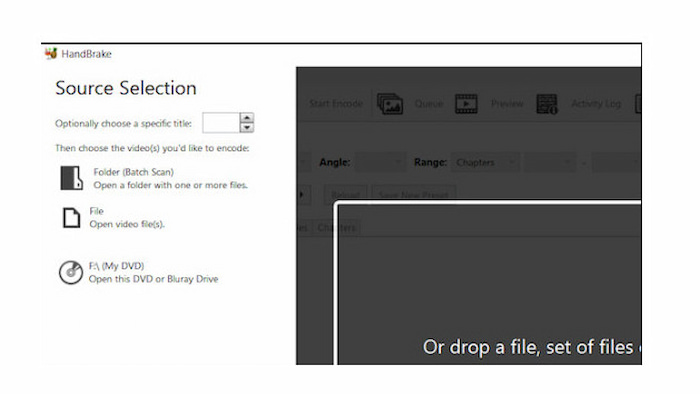
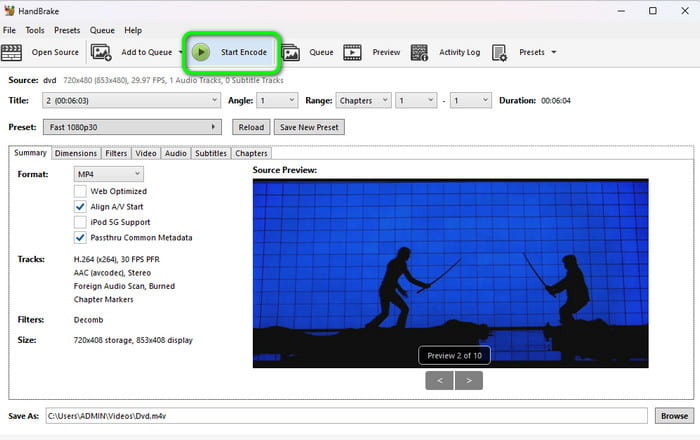
Trin 1.Indsæt din DVD i computerens optiske drev, og start HandBrake. Valg af kilde I venstre sidepanel skal du vælge dit DVD-drev for at lade HandBrake scanne titlerne.
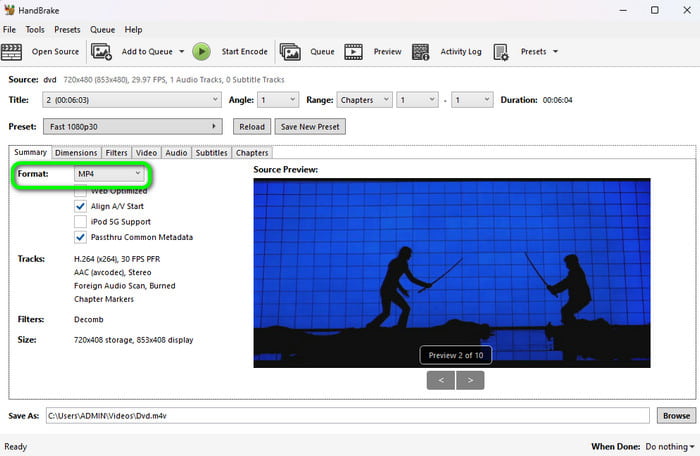
Trin 2.Gå til Resumé og vælg dit foretrukne containerformat: MP4 eller MKV.
- Hvis du vil afspille video på flere enheder, er MP4 muligheden.
- Hvis du vil bevare de mange lydspor på en DVD, skal du vælge MKV.
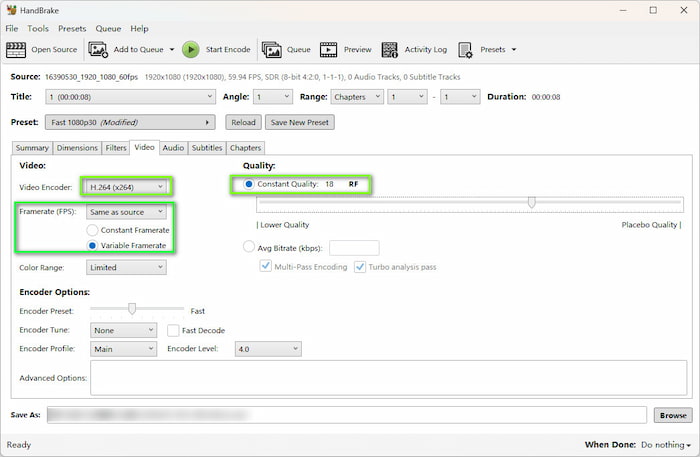
Trin 3.Skift til Video faneblad. Indstil videocodec'en til H.264 (x264). Under Kvalitet skal du vælge Konstant kvalitet og justere skyderen til RF 18 til 20 (RF 18 leverer visuelt tabsfri kvalitet til standarddefinition DVD-video). Indstil billedhastigheden til Samme som Kilde med Peak billedhastighed aktiveret.
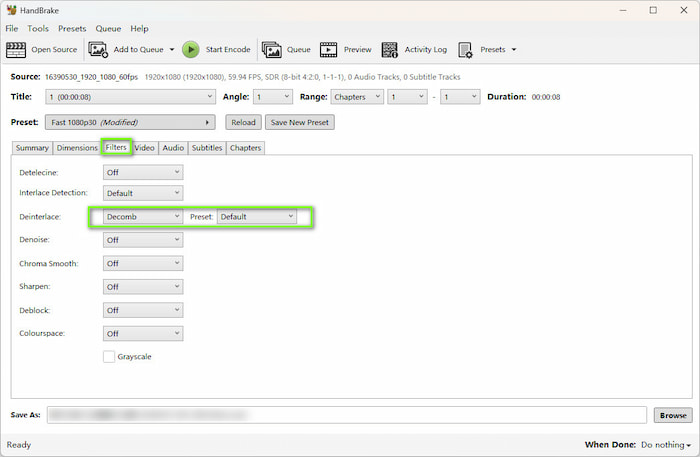
Trin 4.Naviger til Filtre fane, find Decomb (eller Deinterlace), og indstil den til Misligholdelse at fjerne sammenflettede linjer.
Trin 5.Nederst til højre skal du klikke på Gennemse for at vælge din destinationsmappe og navngive din fil. Klik på Start indkodning knappen øverst på værktøjslinjen for at begynde at konvertere din DVD til H.264.
Hvad brugerne siger:
"HandBrake er min absolutte førstevalg til at rippe min hjemme-DVD-samling. RF 18-indstillingen giver mig skarp H.264-kvalitet uden enorme filstørrelser. Det kræver lidt justering at konfigurere Decomb-filteret til interlaced DVD'er, men når du først har gemt din forudindstilling, er batchkonvertering af en hel sæson af et tv-show fuldstændig problemfri."
Metode 2. Problemfri håndtering af beskyttede kommercielle diske - Blu-ray Master Free DVD Ripper
Blu-ray Master gratis DVD Ripper er et gratis og brugervenligt DVD-rippingværktøj, der er tilgængeligt til Windows og Mac. Ved hjælp af dette offlineprogram kan du effektivt konvertere din DVD til H.264. Med den forenklede arbejdsgang kan selv begyndere bruge det til at rippe DVD'er på få sekunder. Derudover understøtter det forskellige DVD-typer, såsom DVD-5, DVD-ROM, DVD-9 og mere. Udover H.264 understøtter softwaren også forskellige filformater, herunder MP4, MOV, MKV, FLV, WMV og mere.
Hvis du vil håndtere kommercielle dvd'er, har den dekrypteringsfunktion til at behandle CSS, regionskoder og andre kopibeskyttelser. Med GPU-acceleration vil rippingsprocessen være hurtig og problemfri.
Lad os nu se de detaljerede trin.
Trin 1.Download og installer Blu-ray Master Free DVD Ripper via knapperne nedenfor. Start softwaren. Indsæt den DVD-disk, du vil konvertere, i det optiske drev.
Gratis download
Til Windows
Sikker download
Gratis download
til macOS
Sikker download
Trin 2.Vælge Indlæs DVD > Indlæs DVD-disk for at scanne og importere DVD'en. Vælg Hovedtitel tilstand, og DVD'ens hovedtitl vil blive vist.

Trin 3.Åbn Outputformat rullemenuen og vælg en H.264-profil. Her vælger vi H.264 MP4 mulighed.
Tips
Du kan også klikke på tandhjulsknappen for manuelt at justere opløsning, encoder, bitrate og andre parametre.

Trin 4.Sidst men ikke mindst skal du angive en destinationsmappe til outputfilen og klikke på Rip alle for at starte konverteringen.
Bemærk
Du kan manuelt vælge det lydspor og de undertekster, du vil beholde.

Hvad brugerne siger:
"Grænsefladen er meget ren og begyndervenlig sammenlignet med HandBrake. Jeg kunne indlæse min disk og vælge H.264 MP4-forudindstillingen med blot to klik. Det er et solidt valg, hvis du ønsker en problemfri konvertering uden at skulle rode rundt med komplekse kodningsparametre."
Metode 3. Den hurtige løsning uden installation - VLC Media Player
VLC er en populær medieafspiller, såvel som et godt DVD-konverteringsværktøj. Med sin unikke Konverter/Gem-funktion kan du nemt konvertere DVD'er til H.264 MP4, MKV og andre passende formater. Sammenlignet med specialiserede DVD-rippere giver det en problemfri oplevelse med digitalisering af hjemme-DVD'er eller ikke-beskyttede diske til standard H.264 MP4-format. Det understøtter DVD-konvertering på Windows, Mac og Linux uden annoncer og vandmærker. Hvis du har installeret det på din computer, er det et nemt valg.
Her er trinnene, der bruger VLC til at konvertere dvd'er til H.264.
Trin 1.Hvis du ikke har VLC endnu, skal du downloade og installere det fra dets officielle hjemmeside. Indsæt derefter en DVD i det optiske drev, og åbn VLC.
Trin 2.I hovedgrænsefladen skal du vælge Medier fra den øverste menulinje og vælg Konverter/Gem mulighed.

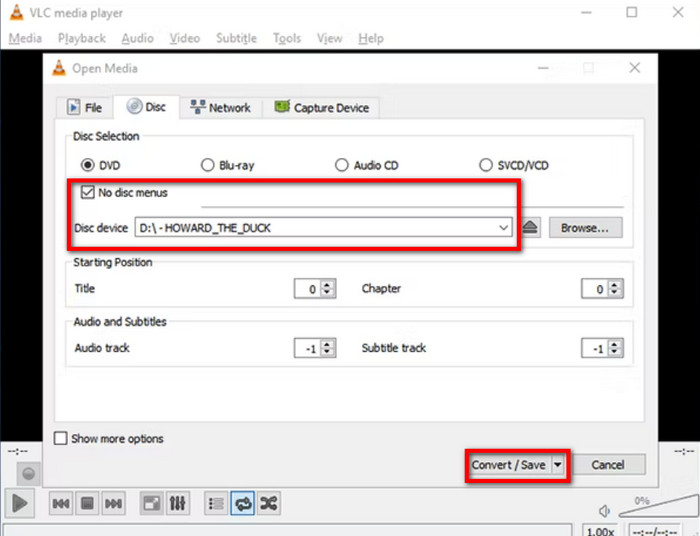
Trin 3.I pop op-vinduet skal du vælge disk sektion og klik Gennemse for at indlæse den indsatte DVD. Klik Konverter/Gem at fortsætte.
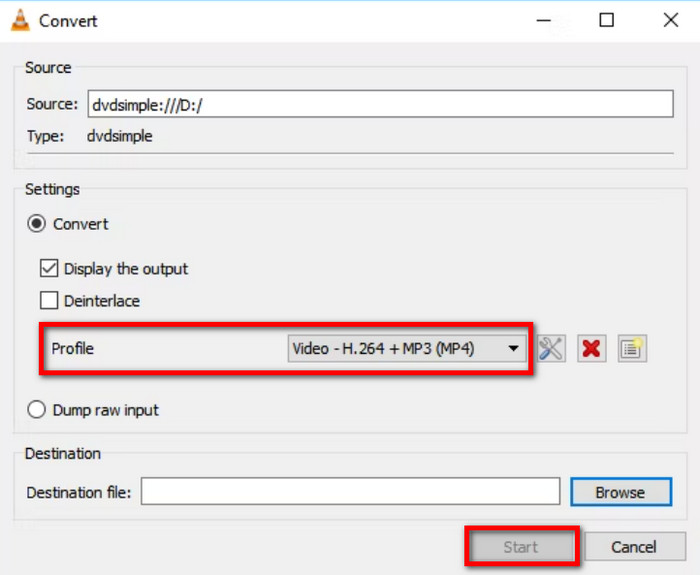
Trin 4.Til sidst, vælg MP4 som outputformat. Indstil en downloadmappe ved at klikke på Gennemse knappen, og klik på bunden Start knappen for at starte konverteringen af DVD til H.264.
Hvad brugerne siger:
"Jeg ville ikke installere noget nyt software bare for at konvertere et par ukrypterede familie-dvd'er til MP4, så VLC var en livredder. Konverteringsprocessen er ligetil, hvis du allerede ved, hvor menupunktet er. Det er ikke så hurtigt som dedikerede rippere, men som en hurtig gratis løsning på Windows 11 fungerer det fantastisk."
Ofte stillede spørgsmål Om DVD til H.264
-
Hvad er de bedste HandBrake-indstillinger til at konvertere en DVD til H.264 uden at miste kvalitet?
Vælg MP4 eller MKV som outputformat, og indstil Konstant kvalitet til RF 18 til 20.
-
Er det lovligt at rippe mine egne købte dvd'er til H.264 til personlig brug i USA?
I USA (DMCA) er det ulovligt at omgå DRM, selv til personlig sikkerhedskopiering, hvorimod Storbritannien/EU tillader fair use-kopiering under specifikke betingelser.
-
Hvordan ripper jeg en kopibeskyttet kommerciel DVD til H.264 MP4 gratis?
Du kan bruge HandBrake parret med libdvdcss-biblioteket til at dekryptere almindelige DVD-kopibeskyttelser for at rippe DVD'er til H.264.
-
Er H.264 eller H.265 bedre, når man digitaliserer gamle standarddefinitions-dvd'er?
H.264 er bedre til DVD-ripping, som har god afspilningskompatibilitet.
-
Hvorfor ser min konverterede H.264 DVD-video pixeleret ud eller har vandrette linjer (interlacing)?
DVD gemmer video i interlaced scan-format, som består af skiftevis ulige og lige felter. Hvis deinterlacing-filteret ikke er aktiveret under konvertering, kan der forekomme takkede vandrette linjer i scener i bevægelse. Hvis bithastigheden eller indstillingen for konstant kvalitet (RF) er indstillet for lavt, kan der forekomme pixelering.
-
Kan VLC Media Player konvertere en DVD til H.264 på Windows 11?
Ja. VLCs Konverter/Gem-funktion lader dig nemt konvertere en DVD til H.264 på Windows 11.
-
Sådan rettes HandBrake 'Ingen gyldig kilde eller ti'filer fundet' når man aflæser en DVD?
Denne situation betyder normalt, at DVD'en er kopibeskyttet. Du kan Installer libdvdcss på HandBrake eller brug andre DVD-rippingsværktøjer med dekrypteringsfunktion til at behandle den.
Konklusion
Til konverter DVD'erne til H.264, du har nu lært 3 nemme metoder i denne artikel. DVD til H.264 konvertering giver mulighed for problemfri DVD-videoafspilning på forskellige enheder. Hvis du foretrækker at konvertere dine filer ved hjælp af en gratis konverter med en problemfri metode, skal du bruge Blu-ray Master Free DVD Ripper. HandBrake med libdvdcss giver dig fuld kontrol over videokvalitet, deinterlacing-filtre og avancerede lydindstillinger. VLC er ideel til folk, der ønsker en nem metode uden installation. Du kan vælge en af dem efter dine behov.
Mere fra Blu-ray Master
Rip DVD'er til digitalt format
