

21. maj 2026Sendt af Kevin Miller til Rip DVD
Hurtig opsummering:
For en hurtig guide til at vælge dit DVD-ripperværktøj, vil vi fremhæve de hurtigste, nemmeste og mest kvalitetsrige muligheder på denne liste. For hastighed, vælg HandBrake. For brugervenlighed er Free DVD Ripper det bedste. For videokvalitet er MakeMKV det bedste valg.
Vi bruger ofte vores enheder til at se en række forskellige videoer, lige fra korte klip til timelange film. På grund af dette er brugen af dvd'er og dvd-afspillere gradvist faldende, hvilket gør det næsten umuligt at nyde dine filmsamlinger. Men én ting du kan gøre for at undgå at spilde dine diske er at lære hvordan man konverterer dvd'er til digitalt format gratisDu er heldig, for denne artikel forklarer, hvordan du konverterer diske til digitale filer, så du kan se eller dele dem på din computer, telefon, tablet og meget mere. Lad os komme i gang!
Indholdsfortegnelse
- Metode 1: Bedst samlet set — Blu-ray Master Gratis DVD Ripper
- Metode 2: Bedst til open source-brugere — HandBrake & VLC
- Metode 3: Bedst til tabsfri kvalitet — MakeMKV
- Metode 4: Bedst til mobil/cloud — Vudu og digitale tjenester
- Del 5. Hvilken måde er den bedste
- Del 6. Ofte stillede spørgsmål om konvertering af dvd'er til digital gratis
Vej 1: Bedste samlet set — Blu-ray Master Gratis DVD Ripper
Hvad er bedre end et gratis DVD-rippingsværktøj på Windows med høj outputkvalitet? Blu-ray Master gratis DVD Ripper er et professionelt rippingsprogram, der har den nyeste teknologi til at udtrække indhold fra dvd'er. Uanset om du har DVD-5, DVD-9 eller andre, ripper og konverterer det automatisk filerne til MP4, MOV, MKV, VOB, AVI og flere outputformater. Det er super nemt at bruge med en ren brugerflade, der gør navigationen effektiv for både begyndere og professionelle. Intet overgår dens lynhurtige proces, som konverterer flere filer på én gang på et øjeblik. Free DVD Ripper er gratis software, der konverterer dvd'er til digitalt format på Windows og Mac.
- • Udstyret med den nyeste GPU-acceleration for hurtigere konvertering.
- • Understøtter DVD-formater som DVD-ROM, DVD-5, DVD+R osv.
- • Tilpas profileffekter, metadata, kvalitet, opløsning og mere.
- • Letvægtssoftware til Windows 11/10/8/7.
Fordele
- Helt gratis til Windows og Mac.
- Understøtte batchkonvertering med en høj hastighed.
Ulemper
- Der vises et par annoncer på brugerfladen.
Gratis download
Til Windows
Sikker download
Gratis download
til macOS
Sikker download
Trin 1. For at begynde at konvertere dvd'er til digital på Windows skal du klikke på Gratis download knappen og installer softwaren på din computer. Indsæt en disk i det optiske drev, og vent, indtil programmet genkender den. Klik derefter Indlæs disk og vælg de videoer, du vil konvertere.

Trin 2. Når filerne er uploadet, skal du gå til Outputformater rullemenuen nederst i brugerfladen for at vælge en forudindstilling med det ønskede format, f.eks. H.264 og MP4-format. Klik derefter på Gear knappen for at ændre videoopløsning, koder, bitrate, FPS osv. Klik Okay for at gemme ændringerne.
Anbefalede indstillinger
- • Beholder: MP4 (Bedste kompatibilitet) eller MKV (Bedste kvalitet)
- • Codec: H.264 vs. H.265 (HEVC)
- • Opløsning: 720×480 (Naturlig DVD-opløsning, opskaler ikke for at bevare det naturlige udseende.)
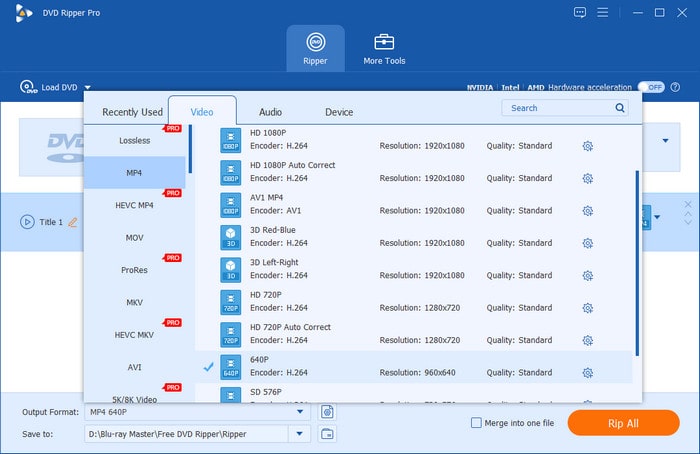
Trin 3. Før du konverterer DVD'en til digitale filer, skal du vælge en destinationsmappe. Klik på mappeikon ud for indstillingen Gem til, og vælg derefter en eksisterende mappe eller opret en ny. Når du har gjort dette, skal du klikke på Rip alle knappen og vent, indtil processen er afsluttet.

Når det kommer til hurtige og højkvalitets digitale filer, kan intet slå Free DVD Ripper. Det er også gratis at downloade og bruge uden begrænsninger. Det anbefales dog at opgradere til en premium-version for at få adgang til flere nyttige værktøjer og en fremragende konverteringsoplevelse.
Vej 2: Bedst til open source-brugere — HandBrake & VLC
2.1 Håndbremse
Hvis du er Mac-bruger, kan det være svært at finde en DVD-konverter. Håndbremse har altid været tilgængelig på både Windows- og Mac-platforme, hvilket giver dig mulighed for at rippe og konvertere filer til AVI, VOB, WMV, MPEG, MP4 og mere. Med sin gratis open source-tjeneste er dette værktøj ideelt til professionel DVD-ripping og -konvertering.
Når det kommer til håndtering af kopibeskyttede dvd'er, understøtter HandBrake dem ikke indbygget. Du kan dog omgå disse beskyttelsesforanstaltninger ved hjælp af libdvdcss-plugin'et. Denne udvidelse giver dig mulighed for at bruge HandBrake til at læse og rippe kommercielle eller krypterede dvd'er.
Fordele
- Avancerede outputindstillinger for opløsning, FPS, formater osv.
- Fremragende og hurtig batchbehandling.
Ulemper
- Begyndere finder det skræmmende.
Trin 1. Når HandBrake er downloadet og installeret, skal du installere libdvdcss for at tillade konverteringen på en Mac.
Trin 2. Indsæt disken, og vælg DVD-drevet fra sidebjælken. Når videoerne genkendes, skal du fortsætte med at vælge en forudindstilling med opløsning, format, kvalitet osv., eller tilpasse en ny. Klik på Start indkodning knappen til at konvertere dvd'er til digitale filer på en Mac.
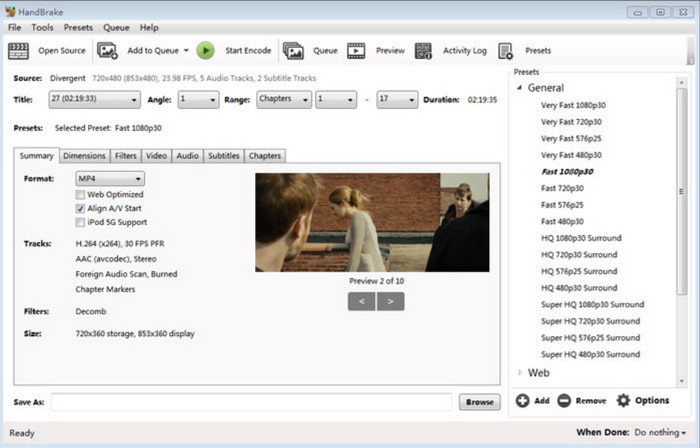
HandBrake er et nyttigt værktøj til din Mac. På grund af operativsystemets natur skal du dog bruge udvidelser for at opnå konverteringsresultater af høj kvalitet.
2.2 VLC
VLC er en velkendt medieafspiller, der er tilgængelig på Windows, Mac og Linux. Men en af dens fordele er, at den kan konvertere videoer, inklusive dvd'er. Udover at være gratis software understøtter VLC også en håndfuld formater på sit eget domæne, så det er nemt at vælge MP4, VOB, AVI og andre almindelige formater her. Derudover er det nemt at bruge, så følg nedenstående trin for at lave en digital kopi af en dvd gratis.
Fordele
- Multifunktionskonverter, medieafspiller og videoredigerer.
- Understøtter en lang række codec-pakker til kontinuerlig videoredigering.
- Alt er gratis.
Ulemper
- Det tager et stykke tid at rippe og konvertere filer.
- Ingen garanti for, at videoen konverteres til dens oprindelige kvalitet.
- Af og til halter og buffer.
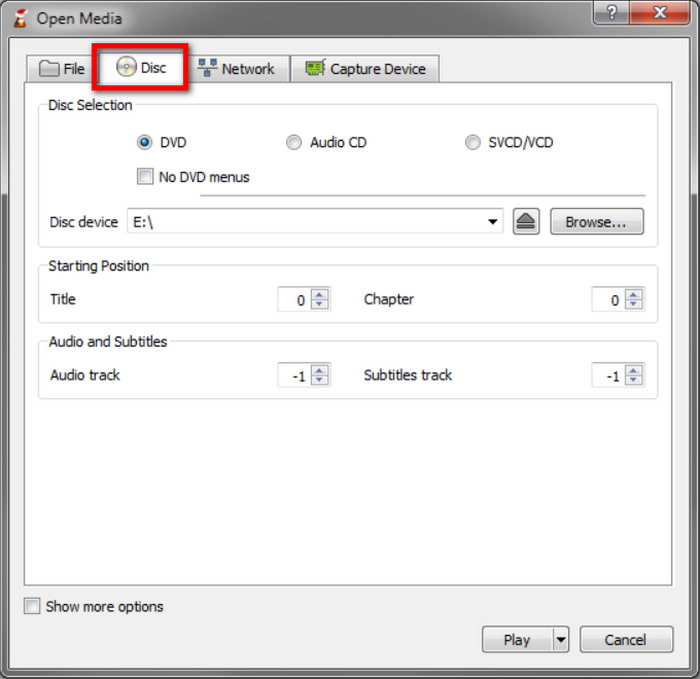
Trin 1. Download appen fra den officielle hjemmeside og installer den. Sørg for, at disken allerede er isat, og gå derefter til Medier menu for at vælge disk mulighed. Vælg Aktiver DVD mulighed for at fortsætte.
Trin 2. Vælg de videoer, du vil rippe, og begynd derefter at redigere outputfilindstillingerne. Du kan eventuelt tilføje musik, baggrund og undertekster efter dine præferencer. Klik derefter på Start knappen for at starte rippe DVD'er i VLC.
Så nemt er det at bruge VLC som din gratis konverter fra DVD'er til digitalt format. Desværre er medieafspilleren inkonsekvent i sine endelige resultater, og du vil højst sandsynligt støde på fejl under DVD-behandling.
Vej 3: Bedst til tabsfri kvalitet — MakeMKV
Hvis dit mål er at bevare den originale kvalitet af DVD-videoerne, Lav MKV bliver nødt til at gøre det. Hvorfor? Værktøjet fokuserer på at oprette MKV-filer fra dvd'er, og dette format kan bevare kvaliteten af forskellige data, såsom video, lyd, undertekster og mere. Det er også gratis at bruge på Mac og nemmere at konfigurere.
For bedre digital konverteringskvalitet kan du bruge MakeMKV sammen med HandBrake. Da HandBrake har en begrænsning i omgåelse af beskyttelse, og MakeMKVs konverterede videoer er enorme, kan du bruge MakeMKV til at dekryptere din video og derefter behandle den til HandBrake til komprimering.
Fordele
- Behold de originale data, bonusfunktioner og indhold.
- Fungerer godt til forskellige DVD- og Blu-ray-formater.
Ulemper
- Kun MKV har outputformatet.
Trin 1. Forbered softwaren ved at installere den på din computer. Indsæt også den disk, du vil rippe og konvertere. Vælg videoerne i menuen og bekræft.
Trin 2. Du skal muligvis markere afkrydsningsfelterne ud for de datafiler, du vil beholde. Husk, at det at bevare alt dataindholdet vil bestemme konverteringshastigheden og filstørrelsen. Klik på knappen Lav MKV for at starte processen.
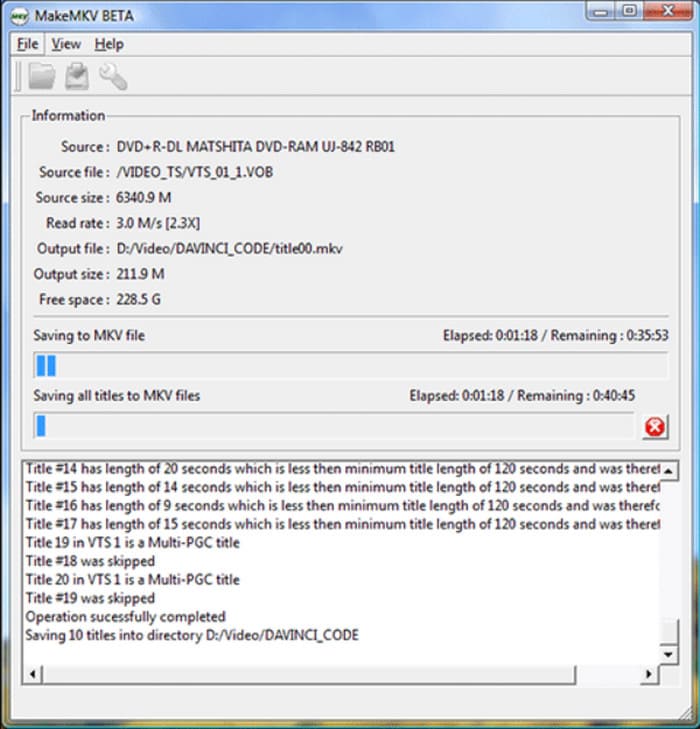
MakeMKV anbefales til en hurtig konvertering. Men dens mangel på understøttede formater er muligvis ikke ideel for dig.
Vej 4: Bedst til mobil/cloud — Vudu og digitale tjenester
Zamzar
Hvis du har DVD VOB-filer til at konvertere, kan en online konverter hjælpe. Vi anbefaler, at du prøver Zamzar, da det er tilgængeligt og gratis at bruge. Dens rene grænseflade gør proceduren nemmere, men den giver stadig de nødvendige funktioner til succesfuld konvertering af dine VOB-filer.
Onlineværktøjer har dog begrænsninger for, hvilke DVD-medier de kan konvertere. I tilfælde af Zamzar er det begrænset til udpakkede VOB-filer, og det kan ikke håndtere faktiske DVD-data.
Fordele
- Tilgængelig på de fleste browsere og platforme.
- Konverter til MP4, MPEG, WMV, MKV osv.
- Anstændig hastighed, selv for flere behandlinger.
Ulemper
- Brugere skal betale for større filkonverteringer.
Trin 1. Besøg online-konverteren og klik på Vælg Filer knap. Upload VOB-filerne fra din computer.
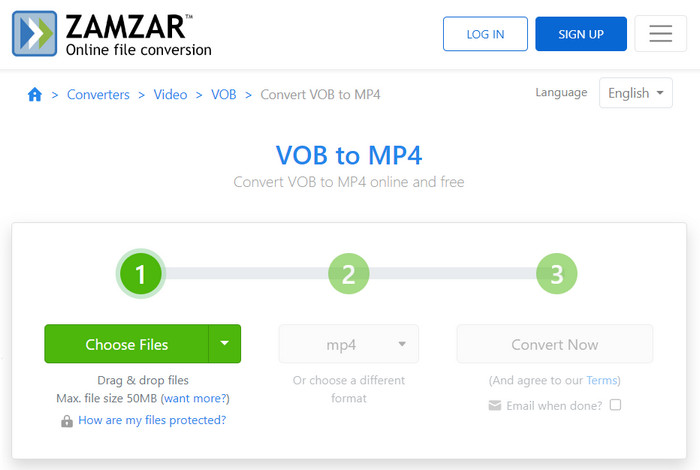
Trin 2. Fra næste stop skal du åbne rullemenuen og vælge det ønskede outputformat. Når du er færdig, skal du klikke på knappen Konverter nu for at Gem dine DVD'er på computeren.
Zamzar afslutter blot arbejdet med et par klik. Men hvis du ikke er tilfreds med dens enkelhed, kan du prøve andre onlineværktøjer, der understøtter VOB-konvertering, såsom Online-Convert, CloudConverter og flere.
Vudu
Vudu tilbyder en betalt DVD-til-digital-tjeneste, der giver dig mulighed for at konvertere din fysiske DVD-samling til digitale kopier, der er tilgængelige via din Vudu-konto. Hvis filmen understøttes, kan du købe en digital version til en reduceret pris: normalt $2 for en DVD-til-SD-konvertering og $5 for at opgradere en DVD til HDX. Denne tjeneste giver portabilitet og hjælper med at rydde op i fysiske medier. Den har dog en årlig konverteringsgrænse (typisk 100 titler) og kræver en GPS-verificeret placering for at sikre, at disken scannes på din hjemmeadresse.
Gå videre og se, hvordan du konverterer dvd'er til digitalt med Vudu.
Trin 1. Åbn Vudu-appen på din telefon, og naviger til Disk til digital mulighed.
Trin 2. Dernæst skal du give appen tilladelse til at bruge din telefon. Derudover skal du forbinde din Ultraviolet-konto, aktivere telefonens kamera, aktivere din serviceplacering for disken og indhente betalingsoplysninger.
Trin 3. Når du har modtaget din DVD, skal du scanne UPC-koden eller stregkoden. Digitaliser derefter disken ved at konvertere den. Du kan derefter se den med det samme.

Del 5. Hvilken vej er den bedste
Selvfølgelig vil du ikke bruge for meget tid på at prøve alle disse anbefalede værktøjer. Så tabellen nedenfor opsummerer deres funktioner og fordele, hvis du vil foretage et hurtigt valg.
| Værktøjer | Understøttede platforme | Understøttede DVD-formater | Outputformater | Outputkvalitet | Redigeringsværktøjer | Begrænsede funktioner | Rippehastighed | DVD-dekryptering |
| Blu-ray Master gratis DVD Ripper | Windows, Mac | DVD-5, DVD-9, DVD-ROM, DVD-/+R, DVD-/+RW | WMV, MOV, MP4, AVI, FLV osv. | Høj kvalitet | Ja | Begrænset filstørrelse | Hurtig hastighed | Ja |
| VLC | Windows, Mac, Linux, Android, iOS | DVD-5, DVD-9, MicroDVD | MP4, MKV, AVI, WEBM osv. | Inkonsekvent | Ingen | Ingen redigeringsværktøjer, lave DVD-formater understøttet | Langsom hastighed | Ja |
| Håndbremse | Windows, Mac, Linux | HD-DVD, DVD, Blu-ray, AVCHD | MPEG, MP4, MOV, MOD, AVI, FLV osv. | Gennemsnit | Ja | Outputkvaliteten er ikke lovende | Anstændig hastighed | Ja |
| Lav MKV | Windows, Mac | DVD-5, DVD-9, DVD-/+R, DVD-/+RW | MKV | Fremragende | Ingen | Kun ét understøttet videoformat | Anstændig hastighed | Ja |
| Zamzar | Windows, Mac, Chrome, Firefox, Edge osv. | VOB | MP4, WMV, MKV, FLV, MPEG, MTS osv. | Inkonsekvent | Ingen | Uoverensstemmende med outputkvaliteten | Lav til anstændig hastighed | Ja |
| Vudu | Android og iOS | Alle kommercielle DVD'er. | Ingen | Standardopløsning (SD) eller HDX (High Definition) | Ingen | Ingen | Ingen | Ja |
Del 6. Ofte stillede spørgsmål om gratis konvertering af dvd'er til digitalt format
-
Konverterer Walmart stadig dvd'er til digitale?
Ja. Denne tjeneste er stadig tilgængelig på Walmart til denne dato. De tilbyder forskellige muligheder, såsom Previous DVD Transfer og Memory Card Transfer, til hjemmelavede film og fotos.
-
Konverterer CVS DVD'er til digitale?
Ja. Virksomheden tilbyder forskellige overførselsmuligheder til dvd'er og Blu-rays. Den mest brugte tjeneste inkluderer en 90-minutters film til én enhed til $25.99.
-
Hvad er den bedste gratis DVD-til-digital-konverter?
Blandt de anbefalede løsninger i dette indlæg er Free DVD Ripper den bedste mulighed. Den garanterer outputkvalitet, samtidig med at den giver bedre funktioner til yderligere forbedring og redigering. Desuden er den tilgængelig på alle Windows- eller Mac OS-systemer, så det er en god handel.
-
Hvad er den bedste gratis software til at konvertere dvd'er til digitalt format i 2026?
Det afhænger af, hvad din prioritet er. Hvis du ønsker en balance mellem brugervenlighed, kvalitet og workflow-ydeevne, kan Free DVD Ripper være det rigtige valg for dig. Det er også et af de nemmeste at bruge blandt DVD-ripper-værktøjer.
-
Hvordan konverterer man Disney DVD'er til digitalt uden at betale?
Du skal bruge en DVD-ripper, der kan omgå 99-titlers DRM. Gratis DVD-ripper er en god mulighed i dette tilfælde. Du kan også bruge HandBrake udstyret med libdvdcss-plugin'et.
-
HandBrake vs. MakeMKV: Hvilken er bedst til at rippe dvd'er?
De er begge gode muligheder. MakeMKV kan dog rippe krypterede dvd'er direkte. Dette er en stor fordel i forhold til HandBrake.
-
Kan jeg bruge VLC til at rippe kopibeskyttede DVD'er?
Ja, det kan du. VLC kan omgå grundlæggende DRM-beskyttelse. Det er dog ikke den mest konsistente med hensyn til ydeevne og pålidelighed. DVD-ripping er kun en ekstra funktion.
-
Er det lovligt at konvertere min egen DVD-samling til digitalt format i USA?
Det er en juridisk gråzone. Det er ikke ulovligt at rippe dvd'er. Det er dog forbudt at omgå DRM-beskyttelse. For at undgå juridiske problemer skal du sørge for kun at rippe ubeskyttede dvd'er og kun bruge dem til personlig brug.
-
Hvordan konverterer man DVD til MP4 med den bedste kvalitet og den mindste filstørrelse?
HandBrake er en god mulighed i dette tilfælde. Blandt disse værktøjer tilbyder det den stærkeste komprimeringsgrad. Vær dog forsigtig med denne indstilling, da for meget vil gøre din digitale video af dårlig kvalitet.
Afslutter
Nu kan du prøve løsningerne gratis, konvertering af DVD'er til digitalt filformater. Før du slutter, skal du sørge for at vælge det værktøj, der bedst passer til dine behov for at konvertere DVD til MP4 gratis på Mac/Windows. Men som en samlet anbefaling har Blu-ray Master Free DVD Ripper det hele, fra konvertering med høj hastighed til outputkvalitet og nemmere navigation. Start i dag ved at klikke på knappen Gratis download.
Mere fra Blu-ray Master
- 5 metoder til at oprette ISO-billede fra DVD på Windows, Mac og Linux
- 3 bedste metoder til at rippe DVD til MKV tabsfrit [Windows og Mac]
- 3 bedste måder at konvertere DVD til WMV gratis på skrivebordet
- Bedste metode til at konvertere DVD til QuickTime MOV-fil på Windows og Mac
- Top-notching DVD til MP3-konvertere til brug offline og online
- Sådan konverteres DVD til H.264: Letforståelige metoder
Rip DVD'er til digitalt format

Hurtig og gratis ripping-software til nemt at dekryptere alle DVD'er til digitalt format på din computer.
100% Sikker. Ingen virus.
