

9. oktober 2026Sendt af Kevin Miller til Rip DVD
Hurtig opsummering:
Der er tre metoder, der er ideelle til at gendanne DVD-data, som hver især er egnet til forskellige nicher.
For at lære styrkerne ved hvert DVD-ripperværktøj at kende, har vi præsenteret deres primære styrker:
Nem at bruge og afbalanceret rivning: Blu-ray Master gratis DVD Ripper
Avanceret DVD-ripping-tilpasning: Lav MKV
DVD-transkoderprogram: Håndbremse
Siden fremkomsten af digitale medier har det været en fast bestanddel af de fleste brugere at bevare data gemt på fysiske dvd'er. Desværre er selv disse lagringsløsninger ikke immune over for strukturelle problemer, da risikoen for ridser og andre skader fortsat er til stede. Databevarelse er dog et andet problem, der skal løses, når man ripper dvd'er. I denne artikel vil vi diskutere de bedste dvd-rippingsværktøjer til... rippe undertekster fra dvd'er, hvilket sikrer, at dine film er underholdende med præcise undertekster. Vi gennemgår og giver en hurtig vejledning i tre metoder, der bevarer de originale undertekststrømme, opretholder videokvaliteten og løser problemer med lyd-/videosynkronisering.

- Del 1. Hvorfor udpakning af DVD-undertekster kræver specialiserede værktøjer
- Metode 1: Den ultimative alt-i-en-løsning – Blu-ray Master Free DVD Ripper
- Metode 2: Tilpasning af åben kildekode – Brug af MakeMKV til gennemgangsundertekster
- Metode 3: Efterbehandling af transcoder – HandBrake til hardcodede eller bløde undertekster
- Del 5. Ofte stillede spørgsmål om ripping af undertekster på dvd'er
Del 1. Hvorfor udpakning af DVD-undertekster kræver specialiserede værktøjer
Forståelse af DVD-undertekstformater (VOB/PGS vs. tekstbaseret SRT)
Blandt DVD-undertekstformater anvendes to populære formater: billedbaserede overlays (VOB, PGS) og tekstbaserede undertekster (SRT). På grund af deres forskelle er overlay-undertekster integreret i mediefiler, hvilket begrænser redigeringsmulighederne. På den anden side kan tekstbaserede undertekster tilpasses med hensyn til synkronisering, skrifttypestil og i nogle tilfælde sprog.
Udfordringen med kommerciel kopibeskyttelse og regionlåse
Selvom DVD-ripping i sin kerne er simpelt og grundlæggende, skal du stadig forholde dig til kommerciel kopibeskyttelse og regionskodebegrænsninger. Derfor blev dette også taget i betragtning, da man lærte at rippe undertekster fra DVD. Alle DVD-dekodermetoder Vi har vist nedenfor, hvordan man kan omgå grundlæggende og avancerede DVD-kopibeskyttelser, der er indbygget eller via plugin.
Metode 1: Den ultimative alt-i-en-løsning – Blu-ray Master gratis DVD-ripper
Oversigt og kernefordele (hardwareacceleration, 1:1 tabsfri output)
Den første metode, vi vil diskutere, er Blu-ray Master gratis DVD Ripper, den mest afbalancerede alt-i-én-løsning til begyndervenlig DVD-ripping. Den er ydeevnebaseret med funktioner som hardwareacceleration og tabsfri rippede videoudgange.
Selvom dens funktioner er ret avancerede til DVD-ripping, er dens brugerflade designet til at være så tilgængelig som muligt og optimeret for begyndere. Knapperne og indstillingerne til effektiv brug af programmet er alle velmærkede, hvilket gør dem nemme at bruge.
Når Blu-ray Master bruges som en DVD-undertekstripper, tilbyder den også flere muligheder for redigering af undertekster, hvis den indlæste DVD har dem. Dette gør værktøjet til en solid løsning til at rippe DVD-indhold til digitalt forbrug.
For at lære at bruge programmet til samtidig ripping af dvd'er og undertekster, skal du sørge for at læse vores vejledning nedenfor. Glem ikke også at downloade den for at gøre det nemmere at følge vores vejledning.
Gratis download
Til Windows
Sikker download
Gratis download
til macOS
Sikker download
Trin-for-trin guide: Sådan ripper du undertekster og video samtidigt
Trin 1.Åbn Blu-ray Master Free DVD Ripper, og vælg derefter Indlæs DVD > Indlæs DVD-disk for at åbne det indlæste DVD-medie på din computer.

For at udtrække undertekstdata fra DVD'en skal du vælge Fuld titelliste mulighed for at optage alle de skrevne data på disken.

Trin 2.Når DVD-dataene er indlæst, skal du vælge Outputformat og vælg det format, du vil konvertere din DVD til. Nogle sikre muligheder er MP4 eller MKV.

Tilbage i hovedmenuen skal du vælge Redigere knappen for det ilagte DVD-medie.

Trin 3.Gå til Undertekster i fanen Rediger. Vælg derefter Undertekst, og vælg Eksportér undertekst for at oprette en VOB-fil med undertekster, når din video er rippet. Vælg Okay at bekræfte.

Når både outputformat- og undertekstindstillingerne er justeret, kan du klikke på Rip alle i hovedmenuen for at begynde at producere en digital videokopi af din DVD og en VOB-undertekstfil.

Blandt mulighederne på denne liste anbefaler vi kraftigt Blu-ray Master Free DVD Ripper som den nemmeste måde at lære at rippe tvungne undertekster fra en DVD.
Tips
Sørg for en stabil strømforsyning til eksterne USB-optiske drev under lange batch-ripping-sessioner for at forhindre læsefejl forårsaget af spændingsfald.
Metode 2: Open Source-tilpasning – Brug af MakeMKV til gennemgangsundertekster
Oversigt og ideel brugsscenarie (bevaring af tabsfri undertekststream)
Går vi videre til den næste mulighed, har vi Lav MKV, et andet program, du kan bruge til at lære at rippe undertekster fra dvd'er på macOS og Windows. Denne software er designet som et dedikeret DVD- og Blu-ray-konverteringsværktøj og er et solidt valg, hvis du vil sikre, at din konvertering af digitale formater er tabsfri og bevarer streamkvaliteten.
I lighed med den foregående mulighed kan MakeMKV også bevare DVD-undertekster, da MKV-formatet er et fremragende containerformat, der holder avancerede undertekstdata intakte.
Desværre udmærker MakeMKV sig ved 1:1 tabsfri udvinding og håndtering af komplekse strukturer, men den producerer store filer og mangler direkte transkodningsmuligheder til mobilvenlige formater som MP4/H.264 uden en sekundær konvertering.
Trin-for-trin guide til udpakning af PGS-undertekster til MKV-containere
Trin 1.Åbn MakeMKV, og vælg derefter Kilde og vælg den indlæste DVD. Vælg derefter DVD-ikon for at begynde at aflæse den ilagte DVD.
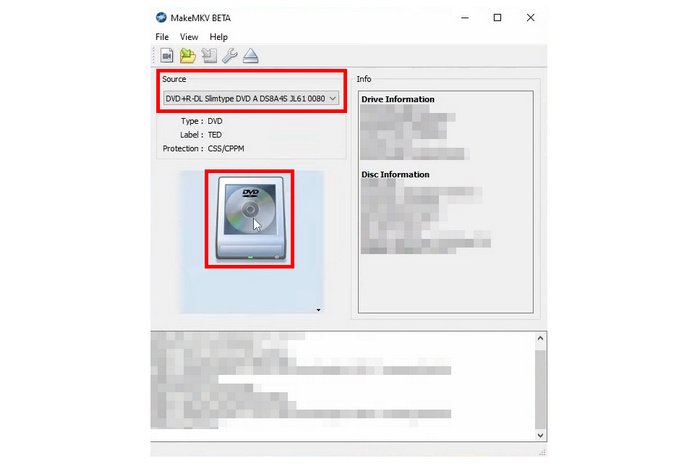
Trin 2.Vent på, at MakeMKV læser DVD-indholdet.
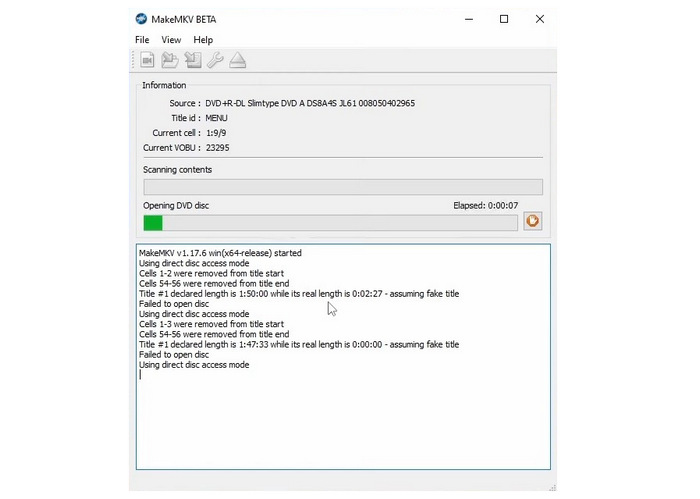
Trin 3.Når DVD-indholdet er læst, viser programmet listen over det indhold, det har læst. For at konvertere hele DVD'en til MKV skal du klikke på Lav MKV ikon.
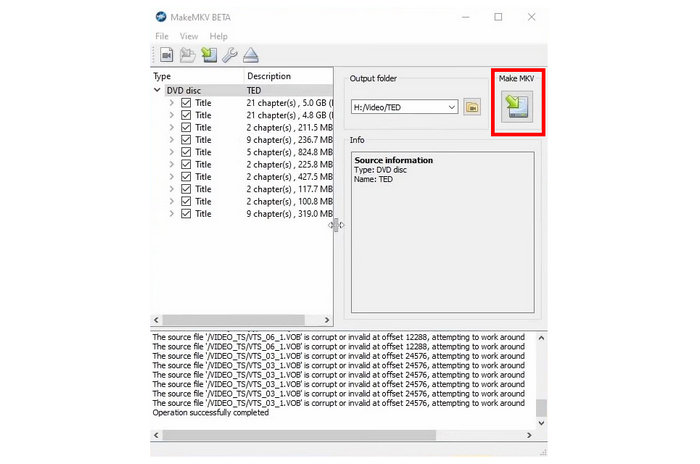
På grund af programmets begrænsninger i produktionen af rå MKV-filer ligger problemet med MakeMKV i størrelsen af filerne og dens suboptimale kompatibilitet, der stammer fra dens ukonventionelle codec. Det kan heller ikke bruges af brugere, der ønsker at lære at rippe undertekster fra DVD til en SRT-fil. Som sådan er programmet bedre brugt som en sekundær ripper sammen med HandBrake, som er den tredje metode i vores artikel.
Metode 3: Efterbehandlingstranscoder – HandBrake til hardcodede eller bløde undertekster
Oversigt og ideel anvendelse (indlejring eller brænding af undertekster i video)
Endelig vil vi diskutere den tredje metode til at lære at rippe undertekster fra en DVD på Mac eller Windows. HåndbremseLigesom MakeMKV er dette program en DVD-encoder til konvertering af DVD-medier til digital video.
Udover at udtrække undertekster kan værktøjet også bruges til at brænde eksterne undertekstfiler, såsom SRT, til den video, det behandler. Dette gør softwaren til det bedste valg til at skrive undertekster, hvilket sikrer, at din video er let tilgængelig med undertekster.
Desværre har HandBrake en væsentlig begrænsning, når det kommer til at læse kopibeskyttede dvd'er. Dette gør programmet stærkt begrænset, hvis du planlægger at lave en digital sikkerhedskopi af kommercielle dvd'er med et kraftigt kopibeskyttelsessystem.
Trin-for-trin guide: Scanning og valg af undertekstspor i HandBrake
Trin 1.Indlæs dvd'en i din computer ved hjælp af et indbygget diskdrev eller tredjeparts dvd-hardware. Tjek din computers filhåndtering for at sikre, at dvd'en er blevet indlæst.
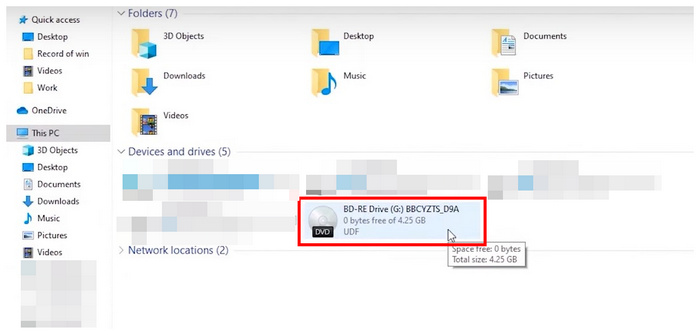
Trin 2.Åbn HandBrake, og vælg derefter den indlæste DVD i programmets åbningsmenu for at indstille den som kilde. HandBrake vil nu læse den indlæste enhed.
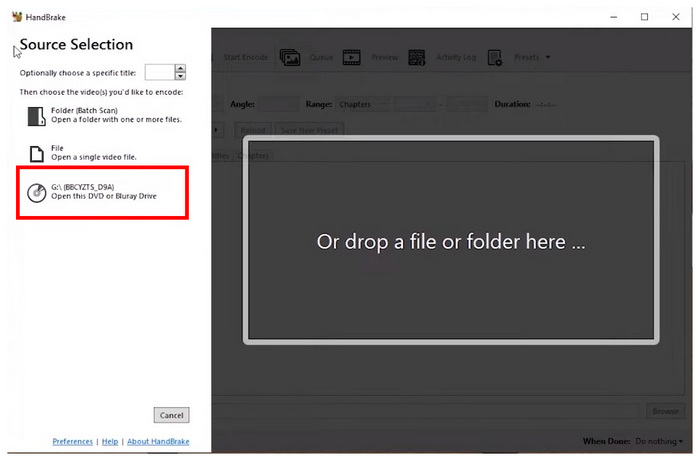
Trin 3.Når HandBrake har læst den indlæste DVD, kan du justere indstillingerne i HandBrakes menu. Ellers skal du klikke på Start indkodning for at starte DVD-dekrypteringsprocessen. Bemærk, at den kodede fils placering kan justeres ved hjælp af Gem som placeringssti i den nederste del af menuen.
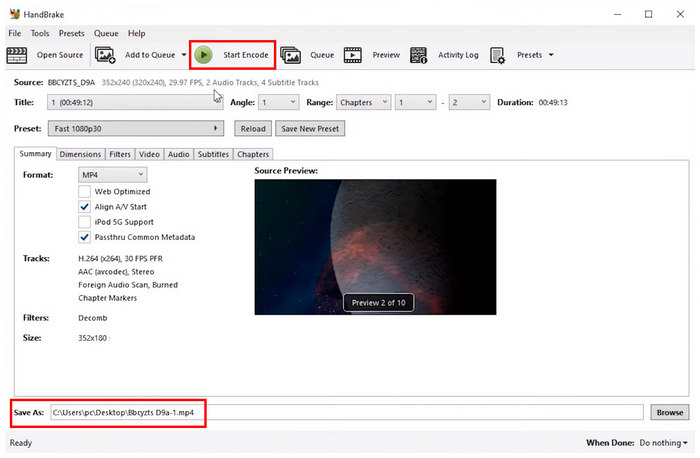
Hvis du planlægger at bruge HandBrake til at rippe DVD-indhold og undertekster, kan du stadig bruge værktøjet ved at installere libdvdcss-codec'en, som er nødvendig for at omgå standard CSS-beskyttelsen.
Del 5. Ofte stillede spørgsmål om ripping af undertekster på dvd'er
-
Kan jeg udtrække undertekster fra en DVD som en uafhængig SRT-fil?
Nej, det bliver komplekst. Undertekster på DVD'er er overlay-baserede mediefiler. Derfor skrives DVD-undertekster i VOB-format, i modsætning til SRT, som er tekstbaseret.
-
Hvordan håndterer jeg tvungne undertekster til scener på fremmedsprog under en DVD-rip?
Sørg for, at den DVD-ripper, du bruger, bevarer undertekstdataene. Gode eksempler er Blu-ray Master Free DVD Ripper og MakeMKV. Begge muligheder kan bevare rå undertekstdata.
-
Hvorfor er de rippede DVD-undertekster ude af synkronisering med videoafspilningen?
Der kan være et problem under rippingsprocessen. For at sikre, at underteksterne er indstillet korrekt, skal du bruge en DVD-ripper med en dedikeret underteksteditor. Blu-ray Master Free DVD Ripper er et godt eksempel.
-
Er det muligt at rippe undertekster fra en regionslåst DVD uden at ændre min computers drevregion?
Ja, det er der. Der findes DVD-ripperværktøjer, der kan omgå regionskoder via indbyggede beskyttelsesfunktioner. Blandt de programmer, der præsenteres i denne artikel, bryder både Blu-ray Master Free DVD Ripper og MakeMKV DVD-kopibeskyttelse.
-
Hvad er forskellen på at integrere bløde undertekster og at brænde hårde undertekster ind i videoen?
Bløde undertekster giver brugerne flere tilpasningsmuligheder. Hårde undertekster er derimod mere ligetil at bruge. Du skal blot vælge, om du vil tilpasse eller bruge direkte undertekster.
Konklusion
Med de bedste metoder til rippe undertekster fra DVD-medier Nu hvor det er blevet diskuteret, håber vi, at denne artikel har givet vores læsere de vigtige oplysninger, de har brug for til at optage undertekster. Selvom disse undertekster ikke gemmes i SRT-format, burde den overlay-baserede mulighed i VOB være tilstrækkelig til generelle underholdningsbehov. For at lære det bedste program til at rippe undertekster, anbefaler vi at bruge Blu-ray Master Free DVD Ripper.
Gratis download
Til Windows
Sikker download
Gratis download
til macOS
Sikker download
Mere fra Blu-ray Master
Rip DVD'er til digitalt format

Hurtig og gratis ripping-software til nemt at dekryptere alle DVD'er til digitalt format på din computer.
100% Sikker. Ingen virus.
