

29. maj 2026Sendt af Kevin Miller til Rip DVD
Når du får fat i nogle fantastiske DVD'er på et fremmedsprog, hvordan konverterer du dem så til den ønskede video med de ønskede undertekster og lydspor? MKV er det mest velegnede filformat til lagring af videoer, lyd, undertekster og andre metadata i en enkelt fil. I dette tilfælde bør konvertering af DVD til MKV være den bedste metode til at bevare eller inkludere de ønskede filer.
Hvordan ripper man en DVD til en MKV-video til en udenlandsk film gratis? Hvis de ønskede undertekster og lydspor er tilgængelige, kan du konvertere en DVD til MKV for at bevare filerne. Hvis filerne ikke er tilgængelige, kan du udpakke MKV'en fra DVD'en og derefter tilføje filerne til MKV'en. Lær mere om de bedste gratis løsninger fra artiklen nu.

Indholdsfortegnelse
Juridisk ansvarsfraskrivelse:
For brugere i USA og EU er det vigtigt at huske, at ripping af DVD-indhold kun er lovligt for mediefiler, der er lavet til personlig brug. Det betragtes som ulovligt at omgå DVD-kryptering i EU og USA. Sørg for kun at rippe mediefiler fra dine egne optagelser og undgå at distribuere dem.
| Understøttede outputformater | CUDA Acceleration | Behold eksterne undertekster/lydspor | Outputkvalitet | Prissætning | |
| Blu-ray Master gratis DVD Ripper | 200+ | ✅ | ✅ | Kvalitet uden tab. | Gratis |
| Håndbremse | 10 | ❌ | ✅ | Balanceret kvalitetstab ved videokomprimering. | Gratis |
| Lav MKV | Kun MKV output | ❌ | ❌ | Kun original kvalitet med MKV-output | Gratis prøveperiode i 30 dage |
Del 1. Hvorfor skal du konvertere DVD til MKV
I starten, MKV er et specielt containerformat sammenlignet med andre almindelige formater som MP4 eller AVI. MKV indkapsler forskellige oplysninger, såsom flere videoer, videokapitler/titler, lydspor, flersprogede undertekster, vedhæftede filer og metadata. Men den har en lille filstørrelse på trods af at den indeholder så mange oplysninger. Du kan også tilføje eksterne filer til MKV-filer for at forbedre den audiovisuelle oplevelse. Derudover er MKV yderst kompatibel med forskellige platforme og afspillere. Derfor er MKV praktisk at dele og gemme.
Derudover er MKV-containere yderst optimerede til håndtering af streams og avancerede bitrater, og deres billedhastighedsmuligheder er alsidige, da de kan bruge variable eller konstante billedhastighedstilstande.
Når du ripper en DVD til MKV, modtager du en fil på hundredvis af MB, men med minimalt kvalitetstab.
For at konkludere, er MKV et format, der kan balancere filoplysninger og filstørrelse relativt godt.
Del 2. Bedste metode til at rippe DVD til MKV med eksterne undertekster
Blu-ray Master Gratis DVD Ripper er et topbedømt DVD-rippingsværktøj, der kan konvertere DVD'er til MKV med eksterne undertekster og lydspor. Det har en nem og tydelig brugerflade, der gør det nemt at lære at konvertere DVD'er til MKV. Med tilpasningsfunktionerne kan du endda tilpasse dine MKV-outputparametre, såsom opløsning og encoder. Derudover kan du nemt udtrække den bedste MKV-video fra en DVD med den originale kvalitet.
- • Rip DVD til MKV, MP4, AVI og mere end 200 formater med superhurtig hastighed.
- • Tilføj eksternt lydspor og undertekster til de outputte MKV-filer.
- • Juster MKV'en med videokodek, billedhastighed, bithastighed og flere parametre.
- • Fleksible redigeringsindstillinger til at forskønne og tilpasse dine videoeffekter.
Gratis download
Til Windows
Sikker download
Gratis download
til macOS
Sikker download
Trin 1. Download og installer
Download og installer Free DVD Ripper på din pc. Indsæt derefter din DVD i dit optiske diskdrev, og start programmet fra skrivebordet. Klik på "Indlæs disk"-knappen, importeres alle DVD-film. Den fungerer med både DVD og krypterede kommercielle diske.
Bemærk: Når du har indlæst en DVD-fil, bliver du bedt om at vælge en af DVD-indlæsningstilstandene: DVD Navigator-tilstand eller DVD-parsertilstand.

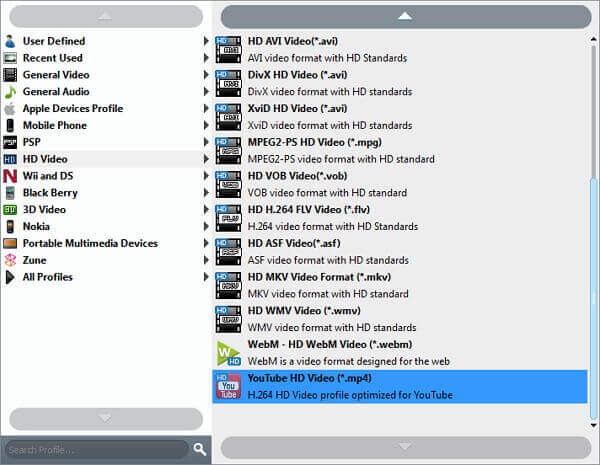
Trin 2. Indstil MKV som outputformat
Vælg videoerne i biblioteksområdet, og klik derefter på Afspil-ikonet under medieafspilleren for at se et eksempel på filmene før konvertering. Gå til det nederste område, og vælg "MKV"fra"Profil" rullemenu. Derudover kan du konvertere dvd'er direkte til MKV-kompatible enheder.
Bemærk: Hvis du ikke er tilfreds med den angivne MKV-profil, kan du også klikke på Indstillinger indstillingen ud for Profil for at tilpasse MKV-opløsningen, encoderen, bithastigheden osv.
Trin 3. Tilføj et eksternt lydspor og undertekster
Hvis du vil indstille lyd- og undertekstsporene, skal du finde Lydspor og undertekster muligheder under hver video. Derudover kan du tilføje eksterne lydspor og undertekster ved at trykke på plusikonerne. I så fald kan du tilføje dem til outputtet af MKV-filer.

Trin 4. Konverter DVD til MKV med eksterne filer
Klik derefter på "Gennemse"-knappen for at vælge en bestemt mappe til at gemme MKV-filmene. Sørg for at markere alle de DVD-videoer, du vil konvertere, og klik derefter på "Konvertere"-knappen i nederste højre hjørne for at begynde at rippe DVD'en til MKV med de ønskede lyd- og undertekstspor.

Redaktørens erfaring: Blandt mulighederne på denne liste tilbyder Blu-ray Master Free DVD Ripper den bedste balance mellem funktioner og brugervenlighed. Dette gør programmet til et sikkert valg, uanset om du er nybegynder eller en erfaren bruger, der søger enkelhed.
Del 3. Sådan ripper du DVD til MKV med HandBrake
Håndbremse er en populær DVD-til-MKV-ripper, der kan konvertere DVD'er til populære videoformater, herunder MP4, MKV og forudindstillinger til Apple-enheder. Med omfattende indstillinger kan du konfigurere mange parametre, såsom dimensioner, video, lyd, undertekster osv. Med et par klik kan du indlæse dine DVD-filer og konvertere dem til MKV. Det giver dig mulighed for at batchkonvertere DVD'er til MKV gratis. Derudover skal du installere tilføjelsesprogrammer for at rippe kommercielle DVD'er.
Ud over disse funktioner udmærker HandBrake sig ved komprimeringseffektivitet, hvilket gør det til en solid mulighed for brugere, der ønsker at rippe dvd'er og komprimere deres mediefiler til en langt mere håndterbar filstørrelse.
Trin 1. Download og installer HandBrake på Windows eller Mac. Start derefter programmet på din computer. Sørg for, at du allerede har indsat DVD'en i DVD-drevet. Klik nu på "Kilde"og vælg"Åben fil" for at indlæse DVD'en i programmet.

Trin 2. Gå til "Outputindstillinger"menuen og vælg MKV fra rullelisten. Derefter kan du vælge de bedste indstillinger for "Billede", "Filtre", "Video", "Undertekster", "Kapitler" og andre "Avancerede", som vil give dig det ønskede output.

Trin 3. Når du klikker på "Undertekster" mulighed, kan du klikke på "Kilde" mulighed for at hente en foretrukken undertekst fra rullelisten. Derefter kan du følge en lignende proces for at tilføje det ønskede lydspor. Det vil inkludere de ønskede filer i MKV-filer.
Trin 4. Angiv den specifikke mappe til at gemme DVD-filmene ved at klikke på "Gennemse"-knappen og derefter klikke på "Start" knappen på det øverste bånd for at udløse DVD-til-MKV-konverteringen gratis. Nu kan du få de ønskede undertekster og lydspor i MKV-filerne.
Bemærk: Under HandBrake-testen fandt vi ud af, at krypterede diske ikke kan læses, medmindre libdvdcss er installeret. Sørg for at installere plugin'et for at bruge HandBrake til at omgå indholdsbeskyttelse.

Redaktørens erfaring: Udover de professionelle funktioner, der er tilgængelige i HandBrake, er det også et solidt valg, hvis du er bekymret for brugervenlighed, da det er meget begyndervenligt.
Del 4. Sådan ripper du DVD til MKV med MakeMKV
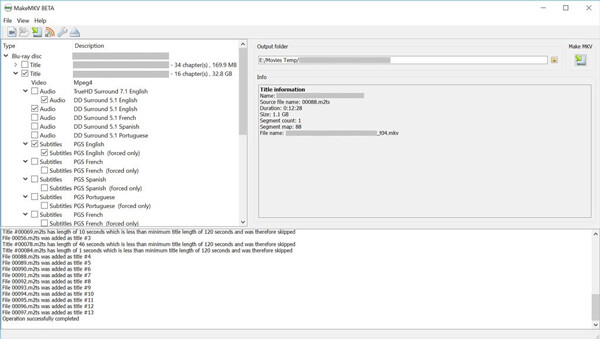
I modsætning til HandBrake kan du kun konvertere dvd'er til MKV-filer med MakeMKV. Det er en gratis og open source MKV-til-DVD-ripper, der opretholder videokvaliteten godt. Programmet kan rippe CSS-krypterede dvd'er til MKV-formatet. Du kan markere de titler, lydspor og undertekster, du vil bevare, i brugerfladen.
I vores test konverterede MakeMKV en 4,7 GB DVD på bare 15 minutter, mens filstørrelsen blev næsten identisk. Dette er et stort bevis på programmets muligheder for konvertering af rå DVD'er, som leverer næsten identisk videokvalitet på bekostning af en stor digital filstørrelse.
Trin 1. Download og installer MakeMKV på din computer. Indsæt din DVD i det optiske diskdrev, og kør MakeMKV. Vælg dit DVD-drev fra rullelisten i ""Kilde"-sektionen og klik på det store "Scan"-knappen.

Trin 2. Når du har indlæst DVD'en i programmet, kan du også finde de fundne undertekster og lydspor. Du skal blot markere den ønskede for at rippe DVD'er til MKV-filer. Marker også de kapitler eller titler, du vil konvertere.

Trin 3. Angiv destinationsmappen i "Outputmappe"-boksen ved at trykke på knappen "Mappe". Hvis du er klar, skal du klikke på "Lav MKV"-knappen for at starte den gratis konvertering af DVD til MKV.
Redaktørens erfaring: I modsætning til HandBrake, som kræver, at brugerne installerer yderligere plugins, har MakeMKV indbyggede dekrypteringsfunktioner. Dette gjorde softwaren til et solidt valg for brugere, der ønsker at omgå kommercielle udgivelser.
Del 5. Ofte stillede spørgsmål om konvertering af DVD til MKV gratis
-
Hvordan ripper jeg min DVD til .vob-filer og derefter til MKV?
Det er ikke nødvendigt at rippe en DVD til VOB og derefter konvertere den til MKV. Du kan bruge Free DVD Ripper til at konvertere en DVD til MKV direkte. Trin 1. Kør Free DVD Ripper på din computer. Trin 2. Klik på Indlæs disk for at importere DVD'en. Trin 3. Vælg MKV fra rullelisten Profil. Trin 4. Klik på Konverter for at starte ripping af DVD til MKV direkte.
-
Kan man lægge MKV-filer på en DVD?
Ja, det kan du. For at konvertere MKV til DVD skal du bruge en DVD-brænder og AnyMP4 DVD Creator. Trin 1. Download AnyMP4 DVD Creator gratis på computeren, og vælg DVD-disk. Trin 2. Klik på knappen "Tilføj mediefil(er)" for at tilføje MKV-filerne. Trin 3. Klik på Næste for at begynde at redigere DVD-menuen (titler, kapitler, knapper osv.). Trin 4. Klik på Opret for at begynde at lægge MKV-filer på en DVD. Læs den detaljerede vejledning til brænde MKV til DVD her.
-
Hvordan konverterer jeg ISO til MKV?
For at konvertere ISO til MKV skal du bruge DVD-ripperen, Free DVD Ripper. Trin 1. Download ISO-konverteren gratis på computeren. Trin 2. Klik på Indlæs disk for at vælge ISO-filerne. Trin 3. Vælg MKV fra rullelisten under Profiler. Trin 4. Klik på Konverter for at begynde at konvertere ISO til MKV.
-
Kan HandBrake rippe eller kopibeskytte dvd'er?
Nej, HandBrake kan rippe enhver DVD- eller Blu-ray-kilde, der ikke indeholder kopibeskyttelse. For at rippe eller kopibeskyttede DVD'er skal du bruge Gratis DVD Ripper-opgradering.
-
Hvad er det bedste gratis alternativ til MakeMKV i 2026?
Nogle af de bedste muligheder er HandBrake og Blu-ray Master Free DVD Ripper. Hvis du vil komprimere konverterede DVD-filer direkte, er HandBrake et solidt valg. For brugere, der søger en balance mellem kvalitet og ydeevne, er Blu-ray Master Free DVD Ripper det bedre valg.
-
Hvordan kan jeg rippe en kopibeskyttet DVD til MKV gratis?
Tre af de programmer, vi har omtalt i denne artikel, er alle gratis at bruge. Du skal blot vælge det, der bedst passer til dine behov. For balance er Blu-ray Master Free DVD Ripper vejen frem. For komprimering skal du bruge HandBrake. For kvalitet er MakeMKV det rigtige valg.
-
Kræver HandBrake stadig libdvdcss for at rippe dvd'er til MKV?
Ja, det gør det. Især hvis din DVD er krypteret, kan HandBrake dog læse personligt DVD-indhold uden libdvdcss-plugin'et.
-
Hvilket gratis program kan rippe DVD'er til MKV med flere undertekster?
Hvis du vil bevare undertekstdata, er Blu-ray Master Free DVD Ripper og MakeMKV gode muligheder. Disse værktøjer er designet til at bevare undertekstdata. Sørg for at gemme mediet i MKV, da det er et solidt containerformat.
Afslutter
Artiklen deler 3 forskellige metoder til at konvertere DVD til MKV videoer gratis, med eller uden lydspor og undertekster. Uanset om du har brug for at bevare de originale filer fra en DVD eller tilføje eksterne filer, kan du altid finde en gratis løsning til at konvertere DVD til MKV. For at få et andet videoformat burde det være svært at rippe en DVD til MKV med MakeMKV. Blu-ray Master Free DVD Ripper er dog den mest alsidige mulighed for gratis DVD-til-MKV-konvertering. Hvis du har problemer med at konvertere DVD til MKV med undertekster og lydspor, bedes du dele mere information i kommentarerne.
Mere læsning
Rip DVD'er til digitalt format

Hurtig og gratis ripping-software til nemt at dekryptere alle DVD'er til digitalt format på din computer.
100% Sikker. Ingen virus.
