

13. oktober 2026Sendt af Kevin Miller til Rip DVD
Hurtigguide:
• Bedste format til Plex: MP4 (H.264 + AAC).
• Anbefalet værktøj: Blu-ray Master Free DVD Ripper til hurtig og direkte DVD-ripping og MakeMKV/HandBrake til gratis og kraftfuld DVD-konvertering.
• Sådan gør du det i 3 trin: 1. Indsæt din DVD, og indlæs den i ripper-softwaren. 2. Vælg MP4-format, optimer videoindstillingerne, og konverter. 3. Flyt den konverterede video til din Plex-mediemappe, og scan biblioteket.
Hvis du har en samling af fysiske dvd'er stående på din hylde og vil streame dem via Plex til dit tv, din tablet eller din telefon, vil du hurtigt støde på en mur – Plex kan ikke læse rå dvd-diske eller ISO-filer direkte.
For at gøre dine klassiske film og tv-serier tilgængelige på Plex, skal du først digitalisere og konvertere dem til et Plex-venligt format. I denne guide viser vi dig hele processen: valg af det rigtige format, konfiguration af de bedste indstillinger, ripping DVD'er til Plex, overføre rippet DVD-video til Plex for at undgå buffering og konfigurere dit Plex-bibliotek problemfrit.

- Forståelse af Plex-kompatibilitet og de bedste indstillinger til dvd'er
- Metode 1 – Den nemme og dedikerede måde at rippe DVD til Plex
- Metode 2 – Den gratis open source-workflow (MakeMKV + HandBrake)
- Organisering og upload af rippede dvd'er til din Plex Media Server
- Ofte stillede spørgsmål om DVD til Plex
Forståelse Plex-kompatibilitet og bedste indstillinger til dvd'er
Før du ripper dvd'er, skal du lære om de videoindstillinger, der er kompatible med Plex. Her præsenterer vi en intuitiv tabel, der hjælper dig med hurtigt at forstå de detaljerede parametre og årsagerne bag dem.
| Indstilling | Anbefalet værdi | Hvorfor det er vigtigt for Plex |
| Beholder | MP4 (.mp4) eller MKV (.mkv) | MP4 tilbyder maksimal native klientkompatibilitet (Smart TV'er, iOS, Android, Apple TV). MKV er fantastisk, hvis du vil beholde rå originale undertekster og flere lydspor. |
| Video Codec | H.264 (x264) | Høj profil, niveau 4.0 eller 4.1. Understøttes native af stort set 100% af moderne streamingenheder for at muliggøre Direct Play. |
| Kvalitet (RF / CQ) | RF 18 – 20 (Konstant kvalitet) | Tilbyder et optimalt forhold mellem visuel kvalitet og lille filstørrelse (normalt 1,0 GB – 1,5 GB pr. film). |
| Løsning | Bevar SD Native (720×480 for NTSC / 720×576 for PAL) | Opskalér ikke til 1080p eller 4K under kodning. Lad dit Smart TV eller din Plex-klient håndtere opskalering – det giver et skarpere billede og sparer behandlingstid. |
| Billedhastighed | Samme som kilde (peak / konstant billedhastighed) | Bevarer original filmbevægelse (23,976 fps / 29,97 fps) uden at forårsage problemer med lyd-video-synkronisering. |
| Audio Codec | AAC (Stereo) eller AC3 / Dolby Digital Passthrough | AAC 2.0 sikrer problemfri afspilning på mobile enheder; AC3 Passthrough bevarer 5.1 surround sound til hjemmebiografopsætninger. |
| Deinterlacing | Decomb/Deinterlace aktiveret | DVD-videokilder er sammenflettede. Aktivering af Decomb fjerner irriterende vandrette linjer under hurtig bevægelse. |
Metode 1 – Den nemme og dedikerede måde at rippe DVD til Plex
Nu hvor vi har diskuteret de bedste formater til digitalisering af DVD-medier for at gøre dem kompatible med Plex, lad os se på det mest pålidelige DVD-rippingsværktøj til Windows og Mac: Blu-ray Master gratis DVD RipperDenne DVD-ripper er kompatibel med Windows 11/10/8 og macOS 10.12 eller nyere og er et optimalt valg, hvis du vil konvertere DVD-videoer til Plex-kompatible formater som MP4, MKV og andre. Den har en kraftfuld dekrypteringsfunktion til at håndtere CSS, DVD-regionskoder og andre DVD-kopibeskyttelser.
Derudover kan du manuelt justere encoder-, opløsnings- og bitrate-indstillingerne for videoer for at gøre dem mere egnede til streamingtjenester. Bitrate-justeringen er afgørende for Plex, da en højere bitrate kræver transkodning. Sænk bitraten for konverterede videoer for en mere jævn seeroplevelse.
Endelig indeholder programmet også vigtige redigeringsværktøjer såsom videobeskærer, trimmer og videoforbedring for øget tilpasning. Du kan også ændre dine overførte films lydspor og undertekster for yderligere personliggørelse.
Læs nu vores guide til brug af Blu-ray Master Free DVD Ripper for at lære, hvordan du bruger den til at konvertere dvd'er til Plex-formater.
Trin 1.Download og installer Blu-ray Master Free DVD Ripper på din computer. Start derefter softwaren.
Gratis download
Til Windows
Sikker download
Gratis download
til macOS
Sikker download
Trin 2.Indsæt den DVD-disk, du vil overføre til Plex, i det optiske drev. Klik på værktøjets brugerflade Indlæs DVD > Indlæs DVD-disk for at importere den. Vælg tilstanden Hovedtitel i pop op-vinduet.

Trin 3.For at vælge MP4-outputformatet skal du gå til Outputformat sektion og vælg MP4, samme som kilde valgmulighed under kategorien Video. Om nødvendigt kan du klikke på tandhjulsknappen for at tilpasse parametrene.

Trin 4.Til sidst skal du angive en destinationsmappe via mappeknappen, og vælge Rip alle for at starte konverteringen fra DVD til MP4. Når processen er færdig, åbnes downloadmappen automatisk, så du kan overføre de rippede DVD-videofiler til Plex.

Når din DVD-video er blevet konverteret digitalt, kan du tilføje den til Plex-medieserveren, da streamingtjenesten nu nemt kan læse den digitale fil, du har konverteret, især hvis du brugte MP4-formatet, der er mest anbefalet til Plex-migrerede videoer.
Metode 2 – Den gratis open source-workflow (MakeMKV + HandBrake)
Hvis du vil rippe dvd'er, er MakeMKV det værktøj, du skal overveje. Men det kan kun udsende store MKV-filer. Så kombinationen af MakeMKV og HandBrake er et godt valg for dig til at konvertere dvd'er til MP4.
Lav MKV er guldstandarden for DVD-ripping, som effektivt kan knække forskellige DVD-kopibeskyttelser, herunder CSS, regionskoder, APS og andre. Den scanner automatisk DVD-oplysningerne og viser titler, lydspor og undertekster, som du kan vælge. Den kan udpakke den rå, ukomprimerede video, lydspor og undertekster direkte til en 1:1 MKV-container.
Derefter kan du bruge HandBrake. Du kan bruge det til at reducere filstørrelsen, justere H.264-videoprofiler og konvertere det til et strømlinet MP4- eller MKV-format, der er optimeret til Plex Direct Play. Selvom denne totrinsproces giver dig total kontrol over videokvalitet og filstørrelser uden at det koster en krone, kræver den betydelig harddiskplads, ekstra behandlingstid og en indlæringskurve for at konfigurere HandBrakes encoderparametre.
Trin 1.Download og installer MakeMKV og HandBrake på din computer. Indsæt en DVD-disk i det optiske drev.
Trin 2.Åbn MakeMKV, og indlæs den indsatte DVD i softwaren. Derefter scanner den automatisk alle DVD-oplysningerne.

Trin 3.Markér og fjern markeringen i de viste titler, undertekster og lydspor. Angiv derefter en destinationsmappe, og klik på Lav MKV for at starte konverteringen.

Trin 4.Importer de rippede MKV-filer til HandBrake. Vælg MP4 som outputformat, og klik på knappen Start kodning for at konvertere og komprimere MKV til MP4.

Hvis du vil, kan du konfigurere de forskellige indstillinger for at justere outputvideoeffekterne.

For teknologikyndige entusiaster er MakeMKV og HandBrake en populær gratis måde at digitalisere dvd'er til Plex. Hvis du synes, det er komplekst, er Blu-ray Master Free DVD Ripper god på grund af sin brugervenlighed.
Organisering og upload af rippede dvd'er til din Plex Media Server
Nu hvor du er færdig med at konvertere DVD-mediet til et digitalt medie, skal du blot lære, hvordan du overfører disse videoer til Plex Media Player's server. For at lære hvordan, læs venligst vejledningen nedenfor. Det kan være lidt vanskeligt, men at følge hvert trin vil hjælpe dig med at afslutte filmigreringsprocessen.
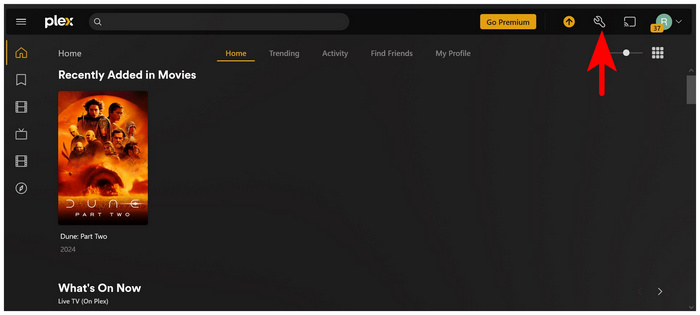
Trin 1.Åbn Plex Web App-klienten, og klik på Indstillinger ikon.
Trin 2.I menuen Indstillinger skal du rulle til Administrer indstillinger og vælge Biblioteker. Klik på Tilføj bibliotek i menuen Biblioteker.

Trin 3.I den viste menu for bibliotekstype skal du vælge Film.

Trin 4.Klik Tilføj mapper og vælg Søg efter medieafspiller for at åbne computerens filhåndtering. Find den mappe, hvor du gemte det konverterede DVD-medie.
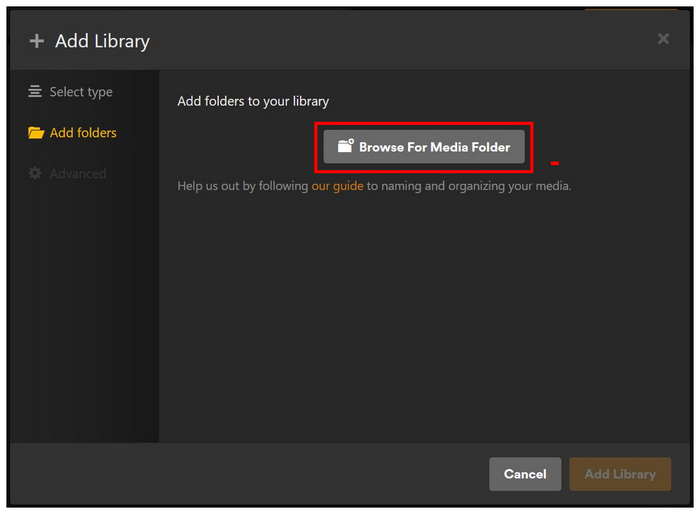
Trin 5.Når du endelig har fundet den mappe, hvor mediet er gemt, skal du klikke på Tilføje og bekræft dit valg ved at klikke på Tilføj bibliotek til hovedmenuen i biblioteket.

Nu hvor videoen er blevet føjet til Plex Media Server, kan du se den på enhver enhed, hvor Plex-appen kan downloades. Nogle populære muligheder inkluderer Google TV, Apple TV, Smart TV, Android, iOS, Windows og Mac.
Ofte stillede spørgsmål af DVD til Plex
-
Hvad er det bedste format til at rippe dvd'er til Plex, så jeg ikke udløser transkodning?
MP4 med H.264 video codec og AAC stereolyd er det bedste.
-
Hvordan kan jeg rippe kommercielle/krypterede dvd'er til min Plex-server gratis?
MakeMKV kan effektivt fjerne DVD-kopibeskyttelse og konvertere DVD'er til MKV.
-
Hvordan beholder jeg DVD-undertekster og flere lydspor, når jeg ripper til Plex?
Du kan rippe dvd'er til MKV-containeren, som naturligvis understøtter et ubegrænset antal lydspor
-
Hvordan skal jeg navngive mine rippede DVD-filer, så Plex automatisk finder filmoplysningerne?
Følg Plex' officielle navngivningskonvention: MovieName (ReleaseYear).ext.
-
Hvorfor halter eller buffer min Plex, når jeg afspiller rippede DVD MKV-filer?
Der er primært tre grunde:
• VOBSUB Undertekster: Aktivering af billedbaserede undertekster på DVD tvinger Plex til at transkode video for at brænde teksten ind.
• Lydtranskodning: Dit TV/din enhed kan ikke afspille rå AC3/DTS-lyd.
• Svag server-CPU: Plex-serveren har svært ved at transkode i realtid. -
Er det lovligt at rippe mine egne købte dvd'er til en personlig Plex-medieserver i USA?
Det falder ind under en juridisk gråzone i henhold til amerikansk lov. Det er acceptabelt til personlige sikkerhedskopier.
Konklusion
Digitalisering af din DVD-samling til Plex er en god måde at beskytte dine fysiske medier på. Med passende indstillinger kan du nyde en problemfri DVD-videoafspilningsoplevelse på forskellige enheder. Uanset om du foretrækker den omkostningsfrie fleksibilitet ved gratis open source-værktøjer som MakeMKV og HandBrake, eller den ubesværede bekvemmelighed ved Blu-ray Master Free DVD Ripper med et enkelt klik, kan du nemt fuldføre DVD-digitaliseringen. Download din foretrukne ripper i dag for at sikkerhedskopiere dine DVD-samlinger.
Mere fra Blu-ray Master
DVD til enheder

Hurtig og gratis ripping-software til nemt at dekryptere alle DVD'er til digitalt format på din computer.
100% Sikker. Ingen virus.
