

23. september 2026Sendt af Kevin Miller til Rip DVD
Hurtig opsummering
Denne artikel vil diskutere en omfattende guide til lagring af en digital DVD-samling i skyen. Dette inkluderer alle de obligatoriske faser til digitalisering af DVD'er, lige fra forberedelse af det fysiske medie til optimering af outputformatet, ripping af dataene ved hjælp af Blu-ray Master Free DVD Ripper og upload af det digitaliserede indhold til skyen.
Når det kommer til fysiske medier, er dvd'er den mest populære mulighed i dag på grund af det videoindhold af høj kvalitet, de kan gemme. Desværre er fysiske dvd'er ikke immune over for diskråd og fysisk nedbrydning fra ridser, hvilket gør digitalisering af deres indhold stadig til det overlegne valg til backup. Desuden optager dvd'er så meget plads på hylden, og denne hardware fejler uden varsel. Som sådan er læring hvordan man gemmer dvd'er i skyen er en nødvendig løsning til at bevare DVD-data. Dette kan gøres ved effektivt at rippe DVD'er og gemme de resulterende digitale kopier til cloud-lagring som digitale sikkerhedskopier. I denne artikel vil vi give en detaljeret løsning til at konvertere fysiske diske til sikre, cloud-klare digitale filer, samtidig med at den originale 1:1-kvalitet bevares.

Indholdsfortegnelse
- Del 1. Hvorfor cloudlagring er det ultimative sikkerhedsnet til DVD-samlinger
- Fase 1. Forberedelse af dine fysiske medier til ripping
- Fase 2. Optimering af digitale filer til cloud-uploads
- Fase 3. Rip dine dvd'er for cloud-kompatibilitet
- Fase 4. Upload og sikring af dit bibliotek i skyen
- Del 6. Ofte stillede spørgsmål og FAQ-skema
Del 1. Hvorfor cloud-lagring er det ultimative sikkerhedsnet til DVD-samlinger
Den skjulte trussel om diskråd og fysisk slitage
På grund af deres fysiske natur er dvd'er sårbare over for slitage, utilsigtede fald og naturlig diskråd, som selv velbevarede dvd'er ikke er immune over for. Selvom dvd'er er beskyttet, er der stadig risiko for dataforringelse. Det er her, digitale sikkerhedskopier tjener deres formål.
Lokale harddiske vs. cloud-lagring: Hvorfor offsite redundans vinder
At oprette digitale sikkerhedskopier i cloud-lagring er en smart måde at sikre, at du har en kopi af dit originale DVD-indhold. Dette er formålet med mediesikkerhedskopier. Hvis din fysiske kopi nogensinde bliver kompromitteret, kan du stadig bruge din digitale sikkerhedskopi til at få adgang til den og omvendt.
Fase 1. Forberedelse af dine fysiske medier til ripping
Det første trin, når du gemmer dvd'er i skyen, er at forberede selve dvd'en. For at gøre dette skal du kontrollere, om din dvd er beskadiget, og bruge et passende dvd-drev til din computer.
Trin 1.Find den DVD, du vil lave en fysisk sikkerhedskopi af. Se derefter, om kabinettet er beskadiget. Tjek også selve DVD'en for synlige ridser.
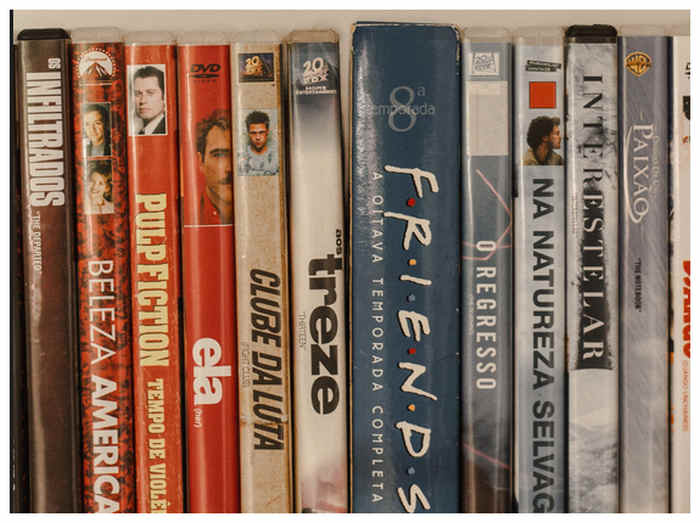
Trin 2.Når DVD'ens integritet er bekræftet, skal du kigge efter et eksternt drev, der kan tilsluttes direkte til din computer. Sørg for at bruge denne type hardware, da det er meget praktisk til moderne computere.
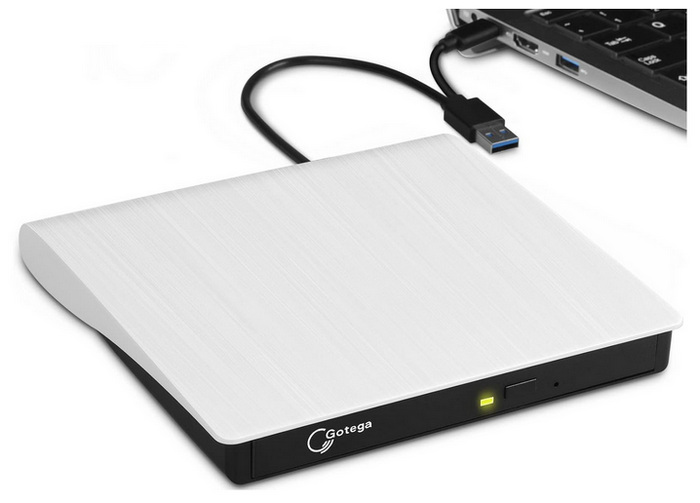
Pro-tip / bemærkningRengør altid diske radialt fra midten og udad med en mikrofiberklud. Undgå cirkulær aftørring for at forhindre mikroafskrabninger, der kan udløse læsefejl eller forårsage, at ripping-softwaren går ned midt i processen. Sørg for, at dit eksterne USB-dvd-drev er tilsluttet en strømforsynet USB-hub eller Direct Port for at undgå spændingsfald under højhastighedsudtrækning.
Fase 2. Optimering af digitale filer til cloud-uploads
Når din DVD er indlæst på din computer, skal du bruge en moderne DVD-ripper til at konvertere den til et digitalt format. Før vi går videre til de ripperværktøjer, vi anbefaler, vil vi først skitsere de optimale indstillinger til ripping af DVD'er.
Først skal du bruge det format, du skal bruge til DVD-ripping. MKV eller MP4, som begge er gode med hensyn til kvalitet og komprimering. Du bør også bruge et DVD-ripperværktøj, der kan komprimere filer med minimal visuel kvalitet.
Endelig skal du sørge for at vælge, hvor din rippede digitale video skal gemmes. Ideelle cloud-lagringsmuligheder inkluderer streamingtjenester som Plex eller Emby, samt traditionel cloud-lagring som Google Drive eller Dropbox.
Fase 3. Ripping af dine dvd'er for cloud-kompatibilitet
Metode 1: Brug af Blu-ray Master Free DVD Ripper (Bedst til hurtige konverteringer i høj kvalitet)
Den første DVD-metode, vi vil fremhæve, er Blu-ray Master gratis DVD Ripper, den bedste DVD-ripper til hurtige konverteringer i høj kvalitet. Blandt moderne DVD-ripperprogrammer tilbyder denne software en betydelig fordel i ydeevne og i at bevare kvaliteten.
Denne software, der er designet udelukkende til DVD-ripping, tilbyder den bedste balance mellem ydeevne, hastighed og kvalitetsbevarelse. Derudover er den også meget nem at bruge, hvilket gør den til en tilgængelig løsning for brugere på alle niveauer.
Den mangler dog avanceret redigering fra flere vinkler til stærkt kopibeskyttede DVD'er, hvilket resulterer i underlegen ydeevne på nye DVD-udgivelser. På trods af det kan den stadig klare opgaven med generel DVD-ripping til databackup.
Sørg for at downloade softwaren via linket nedenfor, så det bliver nemmere at lære at bruge programmet.
Gratis download
Til Windows
Sikker download
Gratis download
til macOS
Sikker download
Trin 1.Indsæt DVD'en i din computer, og åbn derefter Blu-ray Master Free DVD Ripper. Vælg derefter Indlæs DVD, og vælg Indlæs DVD-disk.

I indstillingen Indlæs DVD skal du vælge Hovedtitel hvis du kun vil digitalisere videoen, eller vælge Fuld titelliste for at oprette en 1:1-kopi af DVD-indholdet.

Trin 2.Når DVD'en er indlæst, skal du vælge Outputformat og vælg MP4 for at gemme din DVD som en videofil med universel kompatibilitet. Alternativt kan du vælge MKV for bedre videokvalitet.

Trin 3.Når outputformatet nu er indstillet, bliver du omdirigeret til hovedfanen i Ripper. Der skal du vælge Rip alle for at begynde at rippe DVD-dataene digitalt.

Når dit DVD-indhold er konverteret til digitalt format, kan du uploade videoen til skyen eller til en streamingserver, hvor du vil gemme dine filer.
Redaktørens tipFor avanceret redigering af outputformat kan du vælge indstillingen Indstillinger i det valgte outputformat. Der kan du justere videoens encoder, billedhastighed, opløsning og bithastighed.
Metode 2: Brug af VLC Media Player (bedste gratis open source-alternativ)
Hvis du bruger en Windows- eller Mac-computer, er chancen for at bruge VLC da din primære multimedieindstilling er høj. Heldigvis kan du blot bruge de avancerede indstillinger til at rippe DVD-indhold.
For at undgå at downloade en dedikeret DVD-ripper kan du bruge VLC Media Players Media- og Convert/Save-funktion til at bearbejde DVD-indhold til digitale videomedier. Dette gør værktøjet til en alsidig løsning til grundlæggende konverteringer.
Desværre har VLCs avancerede indstillinger en stejl indlæringskurve sammenlignet med dedikerede DVD-ripperværktøjer. Den fungerer også suboptimalt på grund af manglende hardwareacceleration; som følge heraf er dens konverteringshastighed meget langsom, især når man håndterer film i fuld længde.
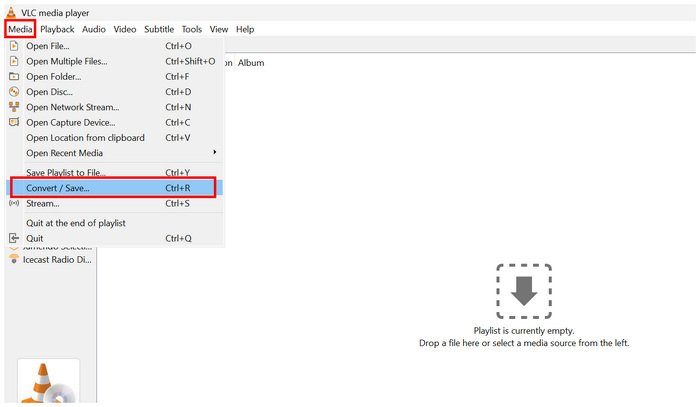
Trin 1.Indlæs den DVD, du vil sikkerhedskopiere, åbn derefter VLC Media Player, vælg Medier, og vælg Konverter/Gem.
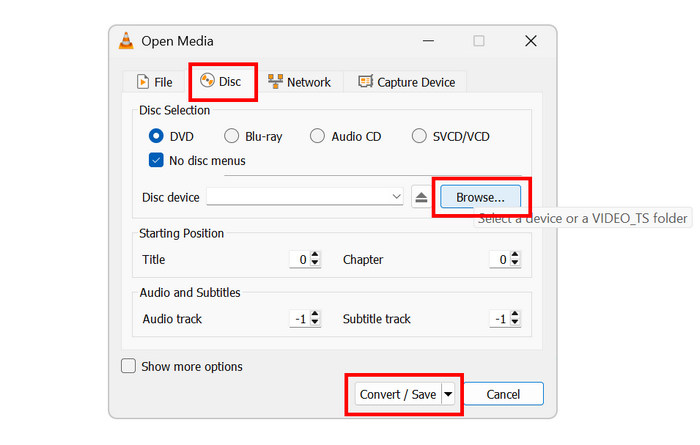
Trin 2.I menuen Åbn medier skal du gå til disk, og vælg derefter Gennemse for at indlæse DVD'en. Klik derefter på Konverter/Gem.
Trin 3.Når DVD'en er indlæst, skal du fortsætte til menuen Konverter. Vælg derefter Profil og vælg Video - H.264 + MP3 (MP4)Vælg derefter Gennemse for at angive, hvor den konverterede video skal gemmes. Klik på Start for at starte processen.
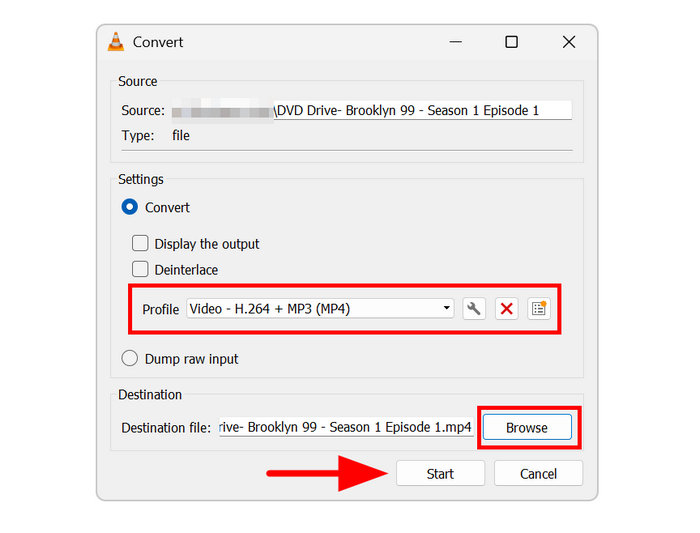
Hvis du allerede bruger VLC som din primære afspiller, er denne mulighed en solid måde at konvertere dvd'er på uden at installere noget. Alt du skal gøre er at lære det grundlæggende om de avancerede funktioner.
Redaktørens tip: Når man håndterer store DVD-filer, er det ikke tilrådeligt at bruge VLC, da det kan forbruge betydelige computerressourcer. Vi foreslår at bruge en dedikeret ripper til større DVD-indhold.
Fase 4. Upload og sikring af dit bibliotek i skyen
Valg af en cloududbyder (Google Drive, OneDrive, Dropbox eller pCloud)
Den mest direkte løsning til at sikkerhedskopiere konverterede DVD-medier er at uploade dem til en cloud-lagringstjeneste efter eget valg. Nogle af de mest populære muligheder er Google Drive, OneDrive, Dropbox eller pCloud. Disse programmer vil alle løse dine problemer og hjælpe dig med at beslutte, om du kan gemme DVD'er i skyen.
Automatisering af synkroniseringer og håndtering af båndbreddebegrænsninger
Da rå DVD-videoer i sagens natur er store, skal du huske på, at upload af dem vil bruge meget båndbredde. Husk også, at automatisk synkronisering vil øge lagerpladsforbruget betydeligt.
Bedste praksis for privatliv og kryptering af personlige mediearkiver
Hvis du vil gemme din konverterede video lokalt på din enhed, kan du gøre det i din filhåndtering. For at sikre, at dine personlige arkiver er sikre, er en god mulighed at komprimere dem i et arkiv og indstille en adgangskode.
Del 6. Ofte stillede spørgsmål om lagring af dvd'er i skyen
-
Kan jeg uploade en DVD direkte til Google Drev uden at rippe den først?
Nej, det kan du ikke. DVD'er kan ikke uploades direkte til Google Drev. Du skal konverter DVD'en til ISO-filen billede eller en direkte videofil.
-
Hvad er det bedste videoformat til lagring af dvd'er i skyen?
MP4 er en god mulighed. Denne filtype tilbyder det bedste forhold mellem komprimering og kvalitet. Dette gør værktøjet til et godt valg til at gemme en stor del af videofiler.
-
Hvor meget cloud-lagerplads har jeg brug for til en stor DVD-samling?
Spar op til 4-5 GB cloud-lagerplads. Dette burde være nok til en enkelt DVD-samling. Men hvis dine DVD'er har meget indhold, kan du spare op til 10 GB eller mere.
-
Er det lovligt at rippe mine egne dvd'er til cloudlagring?
Nej, det er det ikke. DVD'er kan uploades til cloud-lagring uden juridiske problemer. Sørg dog for ikke at dele dem online, da det ville udgøre piratkopiering.
-
Hvordan kan jeg streame mine cloud-lagrede dvd'er til mit tv?
Der findes streamingapps, du kan bruge. Et godt eksempel er Plex. For at åbne dem på et smart-tv skal du downloade appen og derefter logge ind på din konto på den streamingplatform, du har valgt.
Konklusion
Med fuld forberedelse til lagring af dvd'er i skyen tjenester, der nu er blevet diskuteret, håber vi, at denne artikel vil hjælpe dig med at oprette DVD-sikkerhedskopier hurtigere og mere effektivt. Den trinvise vejledning, vi diskuterede, er designet til bedre at beskytte dine DVD'er mod fysisk skade. For at rippe DVD-indhold skal du sørge for at bruge Blu-ray Master Free DVD Ripper, som kan downloades fra linket nedenfor.
