

29. maj 2026Sendt af Kevin Miller til Rip DVD
Hurtig opsummering:
Blandt de fem rippingværktøjer anbefaler vi at bruge HandBrake til gratis, grundlæggende rips, VLC til hurtig visning og Blu-ray Master Free DVD Ripper til krypterede Disney DVD'er med 99 titler på M1/M2/M3 Macs.
Mac-computere er velkendte for deres komplekse sikkerhedsforanstaltninger, der sikrer brugernes privatliv. Det samme kan siges om software, der er designet til at rippe dvd'er på MacDesværre er mulighederne for moderne software, der er beregnet til at dekryptere DVD-indhold, mere optimeret til Windows-platformen. Med det i tankerne fremhæver denne artikel fem af de mest pålidelige DVD-rippingsmuligheder, der er tilgængelige til download og brug på Mac-computere. Vi vil tilbyde flere værktøjer til forskellige formål og en detaljeret vejledning i, hvordan man bruger hvert enkelt.
For at få et hurtigt overblik over de programmer, der er omtalt i denne artikel, har vi nedenfor lavet en tabel med nogle af de vigtigste foranstaltninger, man skal overveje, når man vælger de rigtige DVD-dekrypteringsværktøjer. For at finde ud af, hvilket der er bedst, kan du fortsætte med at læse artiklen nedenfor.

Indholdsfortegnelse
- Kompatibilitetstjekliste
- Forberedelse før ripping af en DVD på Mac
- Metode 1. Rip DVD på Mac med Blu-ray Master Free DVD Ripper
- Metode 2. Rip DVD på Mac med HandBrake
- Metode 3. Rip DVD på Mac med WinX DVD Ripper
- Metode 4. Rip DVD på Mac med Leawo DVD Ripper
- Metode 5. Rip DVD på Mac med MakeMKV
- Ofte stillede spørgsmål om ripping af dvd'er på Mac
| DVD-dekrypteringsværktøj | Understøttet macOS | Brugervenlighed | Bedst brugt til | Omgåelse af kopibeskyttelse | Videokvalitet af gendannede DVD-data | DVD-rippingsaccelerator |
| Blu-ray Master gratis DVD Ripper | macOS 10.12 eller nyere versioner. | Designet til at rippe og konvertere DVD-indhold til et digitalt format. Nem at lære. | Gratis, pålidelig og yderst effektiv DVD-ripping. | • Hyperthreading • Super encode-motor • CSS • Omgåelse af kopibeskyttelse • Omgåelse af regionskode | • 720p • 1080p | • Multi-core-processor • Hardwareacceleration |
| Håndbremse | MacOS 10.13 eller nyere versioner. | Den er meget tilpasselig og kræver tekniske færdigheder for at blive brugt effektivt. | Konvertering af filformatet for DVD-videoer, der behandles i den. | • Der er ingen indbygget mulighed. • Et ekstra plugin er nødvendigt for at omgå kopibeskyttelse. | • 480p • 720p • 1080p | • Multi-core-processor |
| WinX DVD Ripper | MacOS 10.6 eller nyere versioner. | Den er nem at bruge takket være dens enkle brugerflade. | Hurtig og nem DVD-ripping med en brugervenlig grænseflade. | • CSS • Omgåelse af kopibeskyttelse • Omgåelse af regionskode | • 720p | • GPU-accelereret |
| Leawo DVD Ripper | MacOS 10.13 eller nyere versioner. | Den er begyndervenlig og designet til nem brug. | Vandmærkefri DVD-videoripping. | • CSS • Omgåelse af kopibeskyttelse • Omgåelse af regionskode | • 1080p | • GPU-accelereret |
| Lav MKV | MacOS 10.6 eller nyere versioner. | Automatisk scanning af DVD-indhold og MKV-konvertering. | Konvertering af DVD-videoer til MKV-format med tabsfri kvalitet. | • CSS • Omgåelse af kopibeskyttelse • Omgåelse af regionskode | • 720p • 1080p | • GPU-accelereret |
Kompatibilitet Tjekliste
Hardwarevejledning
Hvis du bruger en macOS-computer med M1/M2/M3-chips, skal du bruge en USB-C-til-USB-adapter til at tilslutte et eksternt DVD-drev. Vi anbefaler at bruge enten det officielle Apple SuperDrive eller et tredjepartsdrev, der har vist sig at fungere med Apple-computere.
Softwareoptimering
Apple Silicon-brugere bør bruge optimerede versioner af HandBrake og VLC udelukkende til Apple-chippen. Dette er vigtigt, fordi brug af Silicon-optimerede builds vil opnå 2-3 gange hurtigere kodningshastigheder end deres Intel-modstykke.
Systemtilladelser
For at rette fejl vedrørende manglende kildekode skal du sørge for at give dit eksterne DVD-drev tilladelse ved at justere dine indstillinger for filer og mapper. Gå til Systemindstillinger > Privatliv og sikkerhed > Filer og mapperDette er løsningen på et uopdaget eksternt drev.
Forberedelse Før du ripper en DVD på Mac
Før vi fremhæver DVD-rippingsværktøjerne, vil vi gennemgå dem og give en vejledning. Lad os først præsentere tre vigtige punkter, du skal forberede, før du ripper DVD'er på en Mac. Alle de muligheder, vi fremhæver nedenfor, er baseret på begrænsninger i moderne hardware, generelle lagringstips og en introduktion til at vælge en pålidelig DVD-ripper.
Brug en ekstern eller indbygget DVD-driver
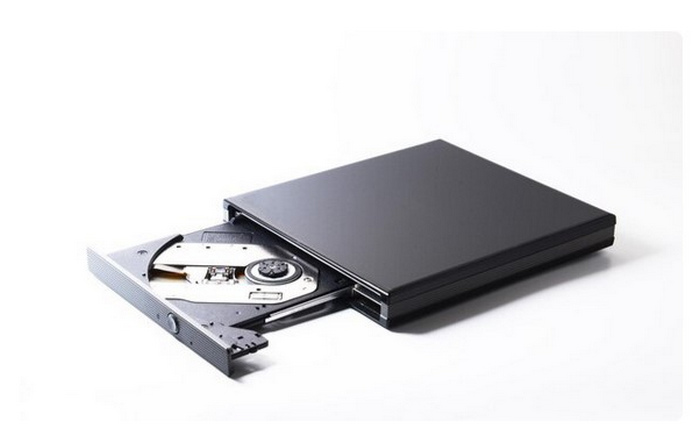
Da dvd'er har været en eftertanke på grund af den øgede pålidelighed af digital lagring, kan vi roligt antage, at den Mac-computer, du bruger, ikke har en indbygget dvd-driver. Hvis det er tilfældet, er det et must at købe en ekstern dvd-driver for at kunne indlæse dvd'en i din enhed. Men hvis din computer har en indbygget driver, kan du springe over at købe en ekstern enhed.
Ryd lagerplads
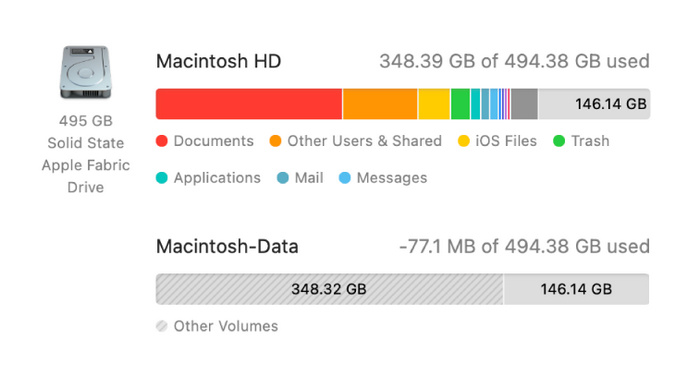
Da DVD-medier ofte er store, og de fleste ikke er designet til at blive komprimeret, er det vigtigt at rydde computerens lagerplads, før du importerer en DVD. Dette kan sikre, at dataene på din DVD bliver fuldstændigt digitaliseret og rippet.
Find en funktionel DVD-ripper
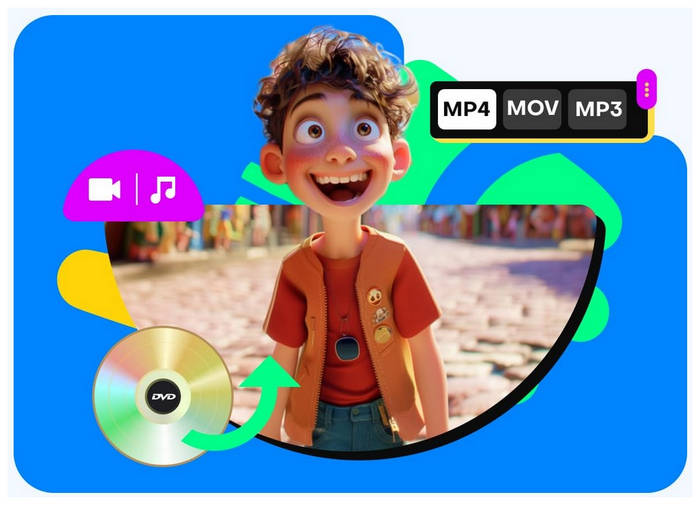
Endelig skal du bruge en funktionel og pålidelig DVD-ripper, da denne software vil udføre DVD-rippingsprocessen. Du skal vælge den rigtige software for at sikre, at de data, der gendannes fra din DVD, er af høj kvalitet og kan tilgås uden funktionsfejl. Sørg desuden for at kontrollere dekrypteringsfunktionerne i det DVD-ripperværktøj, du vælger. For at starte skal du kontrollere, om din valgte software kan håndtere Content Scramble System (CSS), Advanced Access Content System (AACS) og Disney 99-titler, som er blandt de mest almindelige krypteringsmetoder. Heldigvis skal du blot vælge mellem de fem muligheder, der vil blive præsenteret i denne artikel.
Vej 1. Rip DVD på Mac med Blu-ray Master Free DVD Ripper
Vi vil begynde at præsentere den bedste DVD-rippingssoftware til Mac med den mest pålidelige gratis mulighed, intet mindre end Blu-ray Master gratis DVD RipperDette DVD-dekrypteringsværktøj er designet til moderne brug, da det er kompatibelt med Mac-computere, der kører macOS 10.12 og nyere, hvilket gør det til en solid mulighed for at få adgang til dvd'er i 2025.
Derudover kan den behandle andre muligheder udover standard-dvd'er, da den kan læse dvd-mapper og ISO-filer. Derudover kan filer, som programmet har behandlet, konverteres til over 200 video- og lydformater, herunder populære muligheder som MKV, MOV, MP4, MP3, ALAC, WAV og mere.
Lad os desuden antage, at du leder efter software til pålidelig redigering af DVD-indhold. I så fald kan Blu-ray Master Free DVD Ripper også klare opgaven, da den tilbyder formattilpasning og vigtige videoredigeringsmuligheder, herunder outputformat, encoder, videoopløsningseditor, bitrate, videokvalitet, videotrimmer, cropper, 3D-editor og andre videojusteringsmuligheder.
Disse redigeringsværktøjer giver dig også mulighed for at tilpasse dit rippede DVD-indhold og sikre, at det er egnet til moderne brug. Du kan bruge værktøjet til at ændre videoens billedformat til det moderne 16:9 eller opskalere dens kvalitet op til 4K UHD til Smart TV'er.
Hvis du er interesseret i at bruge Blu-ray Master Free DVD Ripper, skal du downloade softwaren via linket nedenfor og derefter følge vores vejledning for at lære, hvordan du ripper en DVD på en Mac.
Gratis download
Til Windows
Sikker download
Gratis download
til macOS
Sikker download
Trin 1. Indsæt den DVD, du vil læse, i din Mac-computer. Når din enhed har læst DVD'en, skal du åbne Blu-ray Master Free DVD Ripper, klikke på Indlæs disk og derefter vælge Indlæs DVD-disk.

Trin 2. Når softwaren har læst den DVD, du har indlæst, skal du vælge Outputformater du vil bruge til at gemme DVD-mediet, når det er blevet konverteret. Hvis du er usikker på, hvilket format du skal vælge, er Mac-computere optimeret til at læse videofiler i MP4- eller MOV-format.

Trin 3. Når det DVD-medie, du behandler, er optimeret, skal du vælge Gem til fanen for at indstille destinationen for den konverterede fil på din computer. Klik til sidst på Konverter alle for at starte DVD-rippingsprocessen.

Ved at følge denne vejledning om, hvordan man ripper fra en DVD på en Mac, kan du nu begynde at rippe DVD-medier på din moderne Mac-computer. Dette gør det meget nemmere at digitalisere videoer og få adgang til offlinefiler, der er gemt på DVD'er.
Brugeranmeldelse
De fleste brugere af Blu-ray Master Free DVD Ripper roser dens ydeevne inden for ripping og redigering af DVD-indhold, især i betragtning af at det er gratis at bruge og downloade. Betalende brugere kan også nyde godt af mere avancerede funktioner i den betalte version, som er valgfri.
Vej 2. Rip DVD på Mac med HandBrake
Hvis du er fan af open source-software og leder efter en pålidelig løsning til din Mac, behøver du ikke lede længere end til... Håndbremse videoencoder. Selvom programmet oprindeligt blev udviklet som en filformatkonverter, inkluderede det også en funktionel DVD-ripper.
Desværre kræver programmet et tredjeparts plugin for at omgå de kopibeskyttelsesmekanismer, der er implementeret på DVD-udgivelser. Men når plugin'et er installeret, kan programmet pålideligt rippe alle DVD'er.
Vejledningen nedenfor forklarer hvordan man ripper en video fra en DVD Brug af HandBrake på en Mac.
Trin 1. Indlæs dvd'en i din Mac, og åbn derefter HandBrake, når din enhed er færdig med at læse den. Klik derefter på Kilde i HandBrake, og find DVD-drevet i menuen. Vent på, at programmet læser DVD'en.
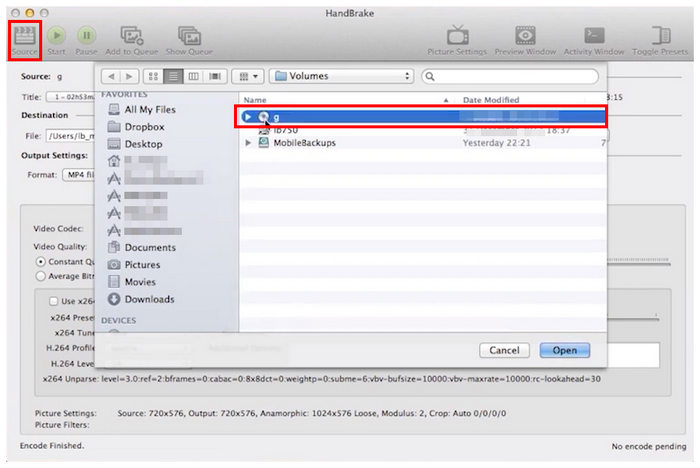
Trin 2. Før du starter DVD-afkodningsprocessen, skal du angive destinationen for den kodede DVD-fil.
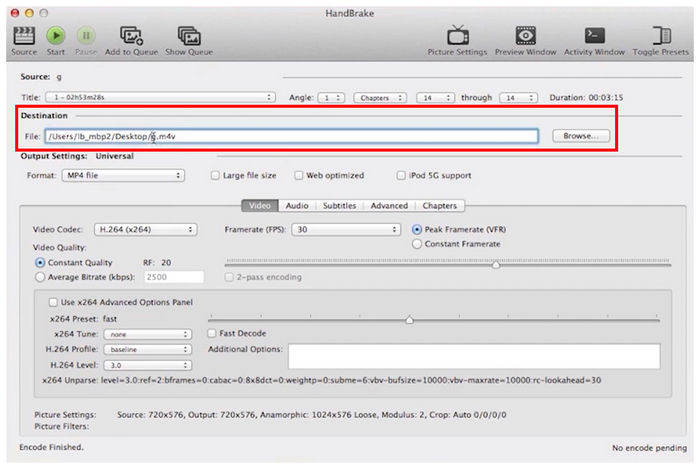
Trin 3. Til sidst skal du vælge det DVD-indhold, der skal kodes, ved at justere Kapitel indstillinger. Når det er indstillet, kan du klikke på Start indkodning for at starte DVD-rippingsprocessen.
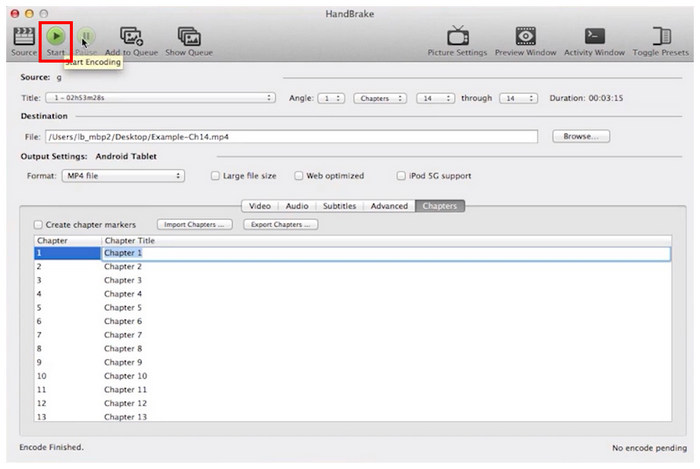
Hvis installation af et ekstra plugin er et lille offer for pålideligheden af open source-værktøjer, er du velkommen til at bruge HandBrake.
Brugeranmeldelse
HandBrake-brugere værdsætter dens evne til at ændre outputformatet på videofiler. Desværre er dens manglende indbyggede DVD-kopibeskyttelsesbypass en betydelig ulempe for dens effektivitet som en DVD-ripper.
Vej 3. Rip DVD på Mac med WinX DVD Ripper
Videre til officielt understøttet DVD-krypteringssoftware, WinX DVD Ripper er en anden mulighed, du kan bruge til at rippe DVD-medier ved hjælp af et brugervenligt program. Som navnet antyder, blev værktøjet udviklet som en kapabel DVD-ripper med en række tilpasningsmuligheder for output.
Blandt de tilgængelige muligheder i denne artikel er WinX DVD Ripper en af de bedste til hurtig DVD-ripping, da den drives af et GPU-accelerationssystem integreret med Apples moderne processorchips.
En kort guide til at lære WinX DVD Ripper er givet nedenfor.
Trin 1. Indlæs DVD'en i din computer, før du åbner WinX DVD Ripper. I programmets menu skal du vælge DVD disk knap.
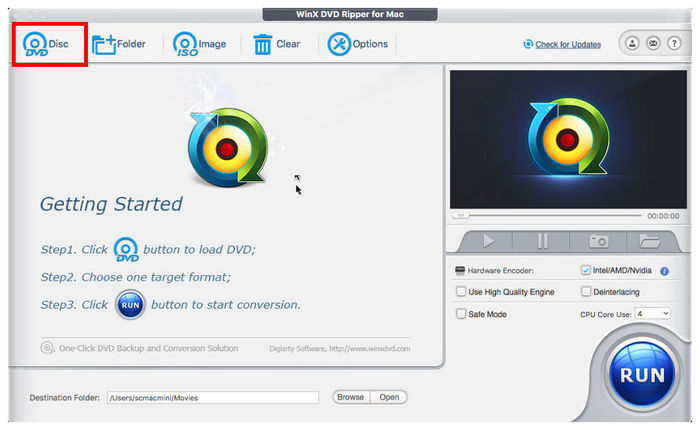
Trin 2. Når programmet har tilgået DVD-indholdet, Vælg de mediefiler, du vil rippe fra DVD'en. Du kan også begynde at tilføje Video redigering indstillinger for den DVD-video, der skal konverteres.
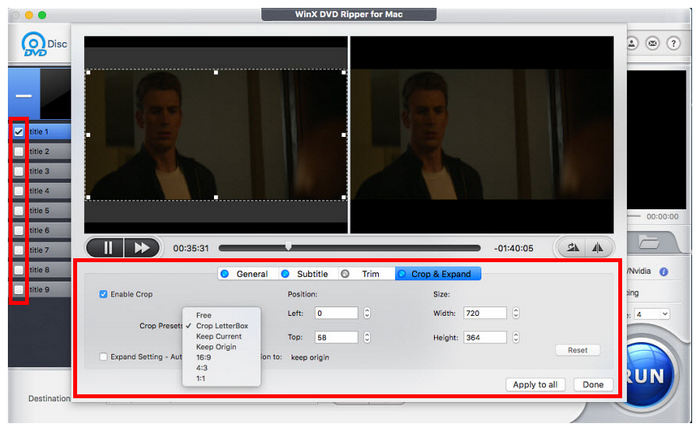
Trin 3. Når du har justeret DVD-konverteringsindstillingerne, skal du klikke på Løb for at starte rippingsprocessen.
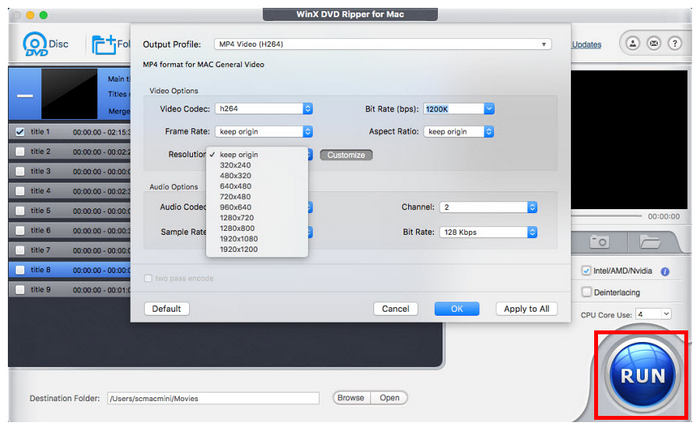
WinX DVD Ripper er en af de mest ligefremme muligheder for at rippe dvd'er på Mac.
Desværre er det en betalt tjeneste, og deres gratis version kan kun behandle videoer på op til 5 minutter.
Brugeranmeldelse
WinX DVD Ripper er et af de mest begyndervenlige værktøjer til at rippe DVD'er på Mac-computere.
Desværre har brugerne et betydeligt problem med programmets mangel på en pålidelig gratisversion.
Vej 4. Rip DVD på Mac med Leawo DVD Ripper
En nær konkurrent til WinX DVD Ripper, den fjerde mulighed på denne liste er Leawo DVD RipperDette DVD-rippingsprogram kan betragtes som en tæt konkurrent til den foregående mulighed, da det også er optimeret til enkelhed, og dets funktioner er lette at forstå.
Leawo har dog en betydelig fordel, når det gælder omgåelse af kopibeskyttelse. Den kan omgå standard privatlivsforanstaltninger som CSS, regionale koder og grundlæggende kryptering. Desværre er denne Mac DVD-ripper langsom, når den ripper DVD-indhold.
Nu hvor fordele og ulemper ved at bruge Leawo DVD Ripper er afklaret, har vi lavet en kort vejledning nedenfor for at hjælpe vores læsere med at lære, hvordan man bruger den.
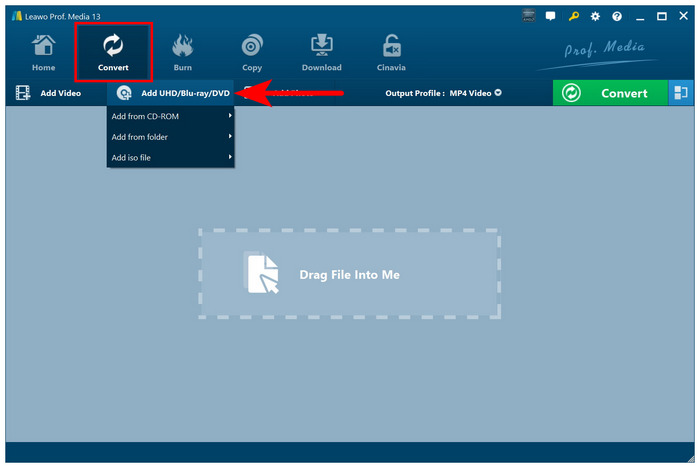
Trin 1. Indlæs DVD'en i din enhed, før du åbner Leawo DVD Ripper. Klik derefter på knappen Konverter, og vælg Tilføj UHD/Blu-ray/DVD.
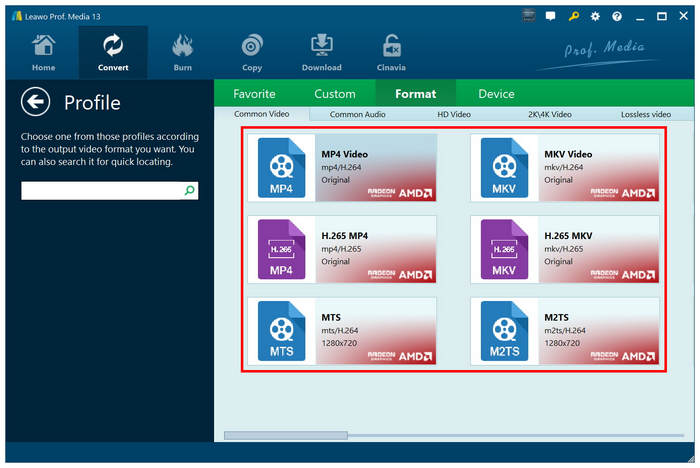
Trin 2. Når DVD-mediet nu er indlæst i programmet, skal du vælge Format du ønsker, at dens indhold skal konverteres til.
Trin 3. Klik endelig på Konvertere for at begynde at rippe dataene fra den DVD, du har indlæst.
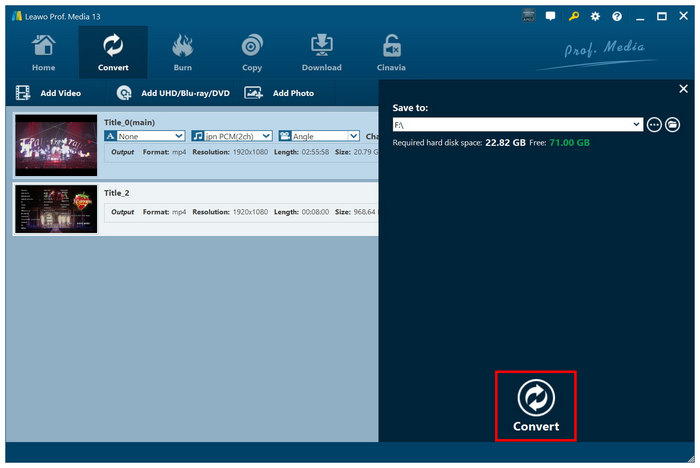
Leawo DVD Ripper er stadig en brugbar mulighed, hvis du leder efter et godt DVD-dekrypteringsværktøj til Mac. Tjek blot de andre muligheder først, da dette program har en betydelig ulempe: langsom behandlingshastighed.
Brugeranmeldelse
De fleste brugere af Leawo DVD Ripper roser dens intuitive brugerfladedesign, da den er utrolig brugervenlig. Den langsomme behandlingshastighed gør den dog til et suboptimalt valg til bulkbehandling.
Vej 5. Rip DVD på Mac med MakeMKV
Vi vil afslutte vores anbefalede software med et andet program designet af open source-udviklere, Lav MKVSom navnet antyder, blev dette værktøj specifikt designet til at konvertere DVD-udgivelser til tabsfri MKV-filer.
MKV-formatet blev valgt af udviklerne, fordi det tilbyder tabsfri kvalitet, hvilket muliggør konvertering af DVD-udgivelser af tv-serier og serier til 1:1-kvalitet. På grund af denne funktion var MakeMKV det bedste valg for brugere, der ønskede at digitalisere DVD-indhold fra sitcom-samlinger og lignende kilder.
En kort guide til brugen af MakeMKV vil blive givet nedenfor for at hjælpe vores læsere med at lære, hvordan man bruger det.
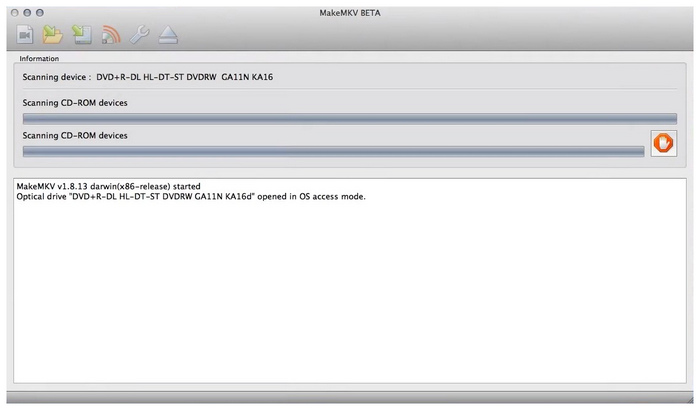
Trin 1. Indlæs DVD'en i din Mac, åbn derefter MakeMKV, og vent på den korte indlæsningsproces, mens værktøjet scanner DVD-dataene.
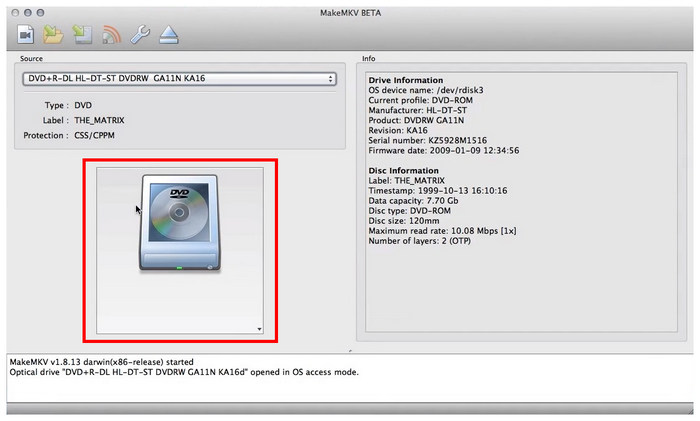
Trin 2. Når programmet har læst din indlæste DVD, skal du klikke på DVD-ikon i dens menu for at få adgang til dens indhold.
Trin 3. Til sidst skal du vælge den mediefil, der er scannet fra DVD'en, og vælge dem, du vil rippe. Når du har valgt de indstillinger, du vil konvertere, skal du klikke på Lav MKV knappen for at starte DVD-rippningsprocessen.
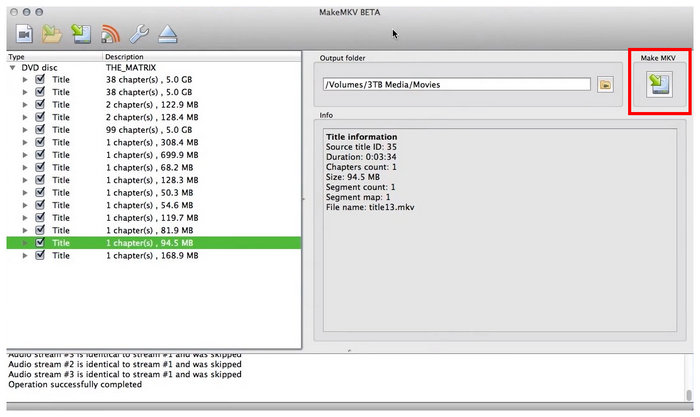
MakeMKV er det bedste valg, hvis du ønsker at behandle store mængder DVD-data til videoer i tabsfri kvalitet. Desværre gør MKV-formatets højere kvalitet også filerne større end filer i komprimerede formater som MP4'er.
Brugeranmeldelse
MakeMKV er en solid løsning, hvis du ved, at det vil være bedst egnet til det DVD-medie, du planlægger at konvertere. Sørg dog for, at du kun bruger MKV-formatet, da det ikke tilbyder andre outputformater.
| Fejlkode / Symptom | Grundårsagen | Løsning (handling) |
| "Kilde ikke fundet" | SIP eller manglende tilladelser | Giv "Fuld diskadgang" i Mac-systemindstillinger. |
| "Fejl 13" (Håndbremse) | Krypteret CSS-beskyttelse | Installer libdvdcss eller brug en professionel dekrypteret ripper. |
| "Ingen gyldige titler" | Trick til en afspilningsliste med 99 titler | Identificér den længste titel eller brug [Din software]. |
Ofte stillede spørgsmål Om at rippe dvd'er på Mac
-
Hvad er den bedste gratis DVD-ripper til Mac, der rent faktisk virker på macOS Sonoma?
Blu-ray Master Free DVD Ripper er den bedste gratis mulighed til macOS Sonoma, fordi den finder en balance mellem funktioner og brugervenlighed. Dens indbyggede krypteringsfunktion gør den til et mere passende valg end HandBrake. Rippede DVD'er er også mindre, når de gendannes af programmet, hvilket gør den bedre end MakeMKV.
-
Hvordan installerer jeg libdvdcss på en Mac med en M2-chip for at rippe dvd'er?
Du skal downloade Homebrew. Det er nødvendigt at installere libdvdcss. Homebrew er den nemmeste måde at installere det på, fordi det kan omgå macOS-sikkerhed.
-
Kan jeg rippe en DVD på en Mac ved hjælp af QuickTime Player?
Nej, det kan du ikke. QuickTime har ingen DVD-rippingsfunktioner. Du kan kun bruge det til at se DVD'er, når de er rippet til digital video.
-
Hvorfor siger HandBrake 'Ingen gyldig kilde fundet', når jeg indsætter en DVD i min Mac?
Det betyder, at den DVD, du vil åbne, er krypteret. Som standard kan HandBrake ikke åbne beskyttede DVD'er, hvilket udløser denne meddelelse. For at omgå den skal du installere libdvdcss-plugin'et.
Konklusion
Vi har givet dig fem solide muligheder rippe dvd'er på MacVi håber, at denne artikel har hjulpet dig med at besvare dit spørgsmål om, hvordan man ripper en DVD på en Mac. Til at begynde med anbefaler vi kraftigt at bruge Blu-ray Master Free DVD Ripper som en pålidelig løsning til at rippe beskyttede DVD'er på Mac. Du kan downloade softwaren via linket nedenfor. Til Blu-ray-ripping tilbyder Blu-ray Master også en dedikeret Blu-ray-ripper-mulighed.
Gratis download
Til Windows
Sikker download
Gratis download
til macOS
Sikker download
Mere fra Blu-ray Master
DVD til enheder

Hurtig og gratis ripping-software til nemt at dekryptere alle DVD'er til digitalt format på din computer.
100% Sikker. Ingen virus.
