

13. oktober 2026Sendt af Kevin Miller til Rip DVD
Hurtig opsummering
For at begynde at lære at uploade DVD-medier på YouTube, skal du forberede dig på tre forskellige faser.
Fase 1: Forbered din eksterne DVD-driver og den DVD, du vil uploade.
Fase 2: Brug Blu-ray Master Free DVD Ripper til at rippe DVD-medier med tabsfri kvalitet.
Fase 3: Juster videoens opløsning, billedformat og bitrate for at optimere den til YouTube, før du uploader den.
DVD'er er fortsat den bedste mulighed for opbevaring af fysiske medier takket være deres pålidelighed som offline lagringsmedie og beskyttelse mod potentiel digital korruption. Desværre er de fortsat sårbare over for skader, da optiske diske naturligt oxiderer og er tilbøjelige til at ridse. I denne artikel vil vi give en hurtig løsning på dette problem og en detaljeret guide til... upload af dvd'er til YouTubeVi bruger YouTube som en cloudbaseret digital bevaringsstrategi for at sikre, at du har digitale sikkerhedskopier af dine DVD-medier, der kan overleve begrænsningerne ved fysisk hardware.

- Del 1. Hvorfor direkte DVD-uploads mislykkes (og hvordan man løser det)
- Fase 1. Klargøring af din hardware og disk til optimal ripping
- Fase 2. Ripping af DVD'en med Blu-ray Master Free DVD Ripper (Bedst samlet)
- Fase 3. Formatering og upload af din konverterede video til YouTube
- Del 5. Ofte stillede spørgsmål om upload af DVD-videoer til YouTube
Del 1. Hvorfor direkte DVD-uploads mislykkes (og hvordan man løser det)
Formatinkompatibilitetsbarrieren (MPEG-2 vs. MP4/MOV)
Den mest åbenlyse årsag til, at en direkte upload af DVD til YouTube mislykkes, er formateringsproblemer. Kort sagt gemmes DVD-medier ikke i et digitalt videoformat, som YouTube understøtter og anbefaler til uploads. For at begynde at uploade DVD'er til YouTube skal du først rippe DVD-mediet og gemme det i et digitalt format.
Kopibeskyttelseshindringen (CSS, regionskoder og DRM)
Et andet problem, der kan være en hindring, er kopibeskyttelse. Dette problem ligger i den DVD-ripper, du bruger, da de fleste moderne DVD'er har kopibeskyttelse. Sørg derfor for, at det program, du bruger til ripping, har en kompatibel funktion. DVD-dekoder der kan omgå kopibeskyttelser såsom CSS, regionskoder og andre grundlæggende DRM'er.
Fase 1. Klargøring af din hardware og disk til optimal ripping
Det første skridt, når du forbereder dig på at uploade DVD-medier til YouTube, er at få den rigtige hardware til at indlæse DVD'en i din computer. Dette er afgørende, da det er nødvendigt at åbne DVD'en på din computer for at rippe dens indhold.
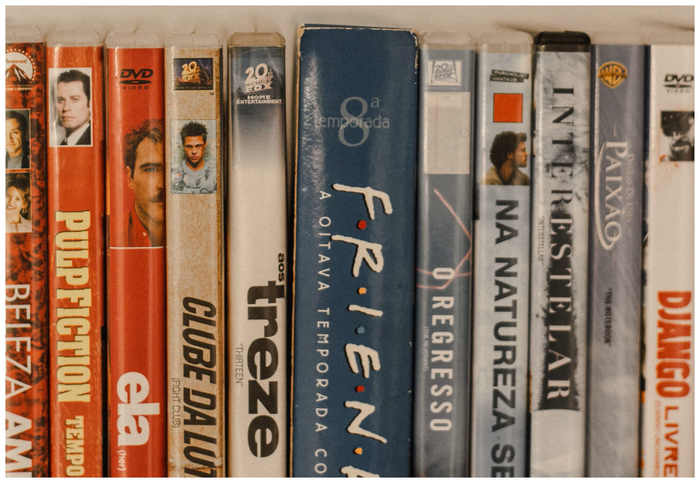
Trin 1.Hent den DVD, du vil rippe, og sørg for, at den ikke har nogen fysisk skade, og at dataene er intakte.
Trin 2.Køb et eksternt DVD-drev med en USB-C-forbindelse for at sikre, at det bruger en moderne forbindelse og tilbyder hurtigere hastigheder og højere strømforsyning.
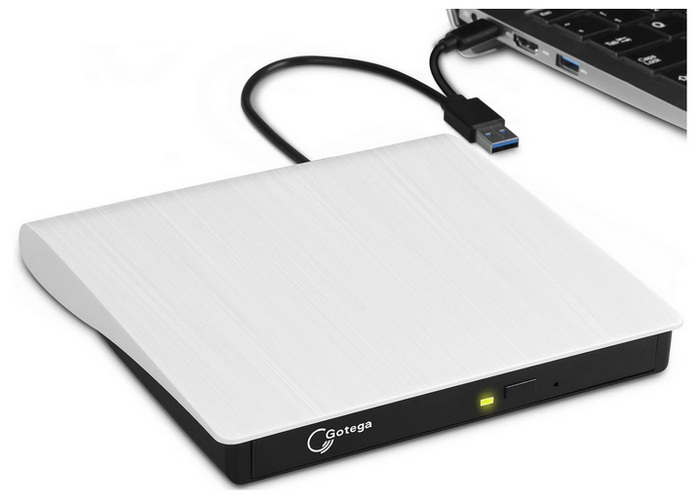
Tilslut dit eksterne drev til din computer, og indlæs derefter den DVD, du vil rippe. For at kontrollere, om DVD'en er indlæst korrekt, skal du åbne din Filhåndtering og gå til Denne pc for at se, om DVD-drevet genkendes.
Pro tip:
Rengør altid din DVD-overflade forsigtigt fra midten og udad med en mikrofiberklud, og tilslut eksterne USB-dvd-drev direkte til portene på bundkortets bagside (eller brug et Y-kabel/en strømforsynet USB-hub) for at forhindre læsefejl midt i rippen forårsaget af spændingsfald.
Fase 2. Ripping af DVD'en med Blu-ray Master Free DVD Ripper (Bedst samlet)
Når din DVD er indlæst på din computer via det eksterne drev, er næste trin at bruge en kraftfuld DVD-ripper, der bevarer DVD-kvaliteten. I dette tilfælde anbefaler vi kraftigt at bruge Blu-ray Master Gratis DVD Ripper.
Til generel DVD-ripping eller oprettelse af en digital sikkerhedskopi af din DVD-samling er Blu-ray Masters software et godt valg med en ren brugerflade, der gør den tilgængelig for begyndere.
Det, der dog adskiller det, er værktøjets evne til at omgå kopibeskyttelse via avancerede dekrypteringsfunktioner.
DVD-ripping i programmet understøttes af dets hurtige konverteringshastighed og 1:1 tabsfri output, hvilket sikrer, at fuld DVD-kvalitet bevares. Desværre mangler den gratis version batchredigeringsfunktioner, og en betalt opgradering er påkrævet for at maksimere GPU-accelerationen.
For at lære at bruge Blu-ray Master Free DVD Ripper til konvertering fra DVD til digital video, skal du sørge for at læse vores vejledning nedenfor.
Du kan downloade den ved hjælp af linket nedenfor.
Gratis download
Til Windows
Sikker download
Gratis download
til macOS
Sikker download
Trin 3.Åbn Blu-ray Master Free DVD Ripper og vælg Indlæs DVD, klik derefter på Indlæs DVD-disk. I menuen, der åbnes, skal du vælge Hovedtitel mulighed for kun at rippe hovedvideoen fra DVD'en.

Trin 4.Når videoen er indlæst, skal du derefter vælge Outputformat og vælg MP4 for at optimere det til YouTube.

For at justere opløsning, billedformat, bitrate og andre avancerede elementer. Vælg Gear ikonet ved siden af den valgte outputprofil. For at lære de bedste YouTube-indstillinger, se venligst trinnene i fase 3 nedenfor.

Trin 5.Endelig, når outputformatet nu er indstillet, bliver du omdirigeret tilbage til Ripper-menuen. Der skal du vælge Rip alle for at begynde at konvertere DVD-mediet til det YouTube-kompatible MP4-format.

Efter processen har du nu rippede din DVD til MP4 format. Du kan nu fortsætte med at uploade DVD'en til YouTube. Dette vil være de næste trin i 3. fase af vores vejledning.
Fase 3. Formatering og upload af din konverterede video til YouTube
Nu hvor din DVD-video er blevet rippet til et digitalt format, kan vi fortsætte med at uploade den til YouTube. Vi starter med at vælge den optimale opløsning, billedformat og bitrate.
Trin 6.Når du uploader videoer til YouTube, er den ideelle opløsning 1920x1080 med et billedformat på 16:9. For at sikre god lydkvalitet skal du bruge en bitrate mellem 128 og 320 kbps.
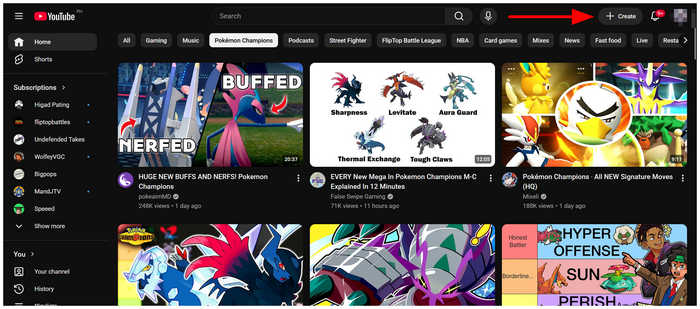
Trin 7.Til sidst, for at begynde at uploade din DVD-video, skal du gå til YouTube og klikke på skab for at fortsætte til YouTube Studio. Følg YouTubes uploadtrin for at sikkerhedskopiere din DVD-samling.
Nu hvor de sidste trin til upload er blevet diskuteret, håber vi, at vi har besvaret dine spørgsmål om upload af en DVD til YouTube.
Del 5. Ofte stillede spørgsmål om upload af DVD-videoer til YouTube
-
Kan jeg uploade en kommerciel ophavsretligt beskyttet film-DVD direkte til YouTube uden at få en ophavsretsstraf?
Nej, det kan du ikke. YouTube vil markere DVD-indhold som ophavsretligt beskyttet. Undgå derfor at uploade de nyeste DVD-udgivelser på platformen.
-
Hvad er det bedste videoformat og den bedste opløsning til YouTube-uploads for at forhindre kvalitetstab?
Det ideelle format til YouTube-videoer er MP4. For at sikre høj kvalitet skal du bruge en opløsning på 1920x1080. Kombinationen af disse indstillinger vil minimere kvalitetstab.
-
Hvordan omgår jeg regionskodebegrænsninger, når jeg ripper en international DVD?
Du skal bruge en DVD-ripper, der kan omgå DVD-regionskodeEt godt eksempel er Blu-ray Master Free DVD Ripper. Den har indbygget beskyttelsesbypass for brugervenlighedens skyld.
-
Hvorfor har min rippede DVD-fil ingen lyd eller hakkende afspilning under forhåndsvisningen af YouTube-upload?
Frygt ej, din video har ikke problemet. Dårlig videokvalitet i YouTube-forhåndsvisninger er almindelig. Dette skyldes, at webstedet stadig behandler din videos opløsning.
-
Hvor lang tid tager det at rippe en 90-minutters DVD i fuld længde ved hjælp af hardwareacceleration?
For en højtydende ripper med acceleration kan man forvente en gennemsnitshastighed på 10-15 minutter. Dette er hurtigt nok til grundlæggende videoripping. Stærkere hardware kan dog muligvis opnå hurtigere hastigheder.
Konklusion
Med en detaljeret guide til upload af dvd'er til YouTubeVi håber, at du nu nemmere kan oprette digitale sikkerhedskopier af dine fysiske DVD-medier. Start med at sørge for, at din DVD ikke har alvorlige fysiske skader, og køb en moderne ekstern DVD-afspiller, der er kompatibel med din computer. Begynd endelig at rippe DVD-indhold med et pålideligt ripperværktøj som f.eks. Blu-ray Master Free DVD Ripper.
