

31. juli 2026Sendt af Kevin Miller til Rip DVD
Hurtig opsummering:
For at rippe DVD-kapitler individuelt tilbyder HandBrake den nemmeste og gratis måde for dig. Her er de detaljerede trin:
• Trin 1. Indsæt en DVD-disk i det optiske drev. Åbn HandBrake, og vælg at indlæse DVD'en.
• Trin 2. Indstil det kapitelinterval, du vil konvertere, og vælg MP4 som outputformat.
• Trin 3. Angiv en destinationsmappe, og start konverteringen.
Hvis du kun har brug for en enkelt episode fra en DVD, er det muligt at rippe et enkelt kapitel. I stedet for at konvertere hele disken kan du udtrække specifikke titler for kun at beholde den del, du rent faktisk har brug for. Denne fremgangsmåde er nyttig, når du arbejder med store DVD'er, der indeholder flere titler eller episoder. Dette indlæg vil lære dig tre bedste fremgangsmåder til at rip DVD-kapitler individuelt uden omkostninger. På denne måde kan du sikkerhedskopiere bestemte scener uden at skulle håndtere en hel fil. Du behøver ikke spilde meget tid på at rippe en hel DVD.

- Forståelse af DVD-titler vs. kapitler: Hvorfor struktur er vigtig
- Metode 1. Rip DVD-kapitler individuelt med Blu-ray Master Free DVD Ripper
- Metode 2. Rip DVD-kapitler individuelt med MakeMKV
- Metode 3. Rip DVD-kapitler individuelt med HandBrake
- Ofte stillede spørgsmål om individuel ripping af DVD-kapitler
Forståelse DVD-titler vs. kapitler: Hvorfor struktur er vigtig
Før ripping er det afgørende at forstå, hvordan dvd'er strukturerer deres videofiler. Dvd'er organiserer indhold vha. Titler og Kapitler:
- Titler (episoder / hovedfilm): En titel er en primær videostream. På dvd'er med tv-serier gemmes hver episode normalt som en separat titel. Hvis du vælger en titel i din ripper, udtrækkes typisk én hel episode.
- Kapitler (scener/segmenter): Et kapitel er en underafdeling inden for en titel. På film-dvd'er er hele filmen gemt under én lang titel (f.eks. titel 1), som derefter er opdelt i 15 til 30 kapitler til scenenavigation.
Hurtig tommelfingerregel:
- Hvis du ripper en tv-serie på DVD, vil du normalt vælge individuelle titler for at få separate episoder.
- Hvis du ripper en film- eller koncert-dvd, skal du vælge bestemte kapitler i en enkelt titel for at udtrække bestemte scener eller spor.
Vej 1. Rip DVD-kapitler individuelt med Blu-ray Master Free DVD Ripper
Blu-ray Master gratis DVD Ripper er en pålidelig DVD-ripping-software, der kan rippe DVD-kapitler individuelt. Den er kompatibel med Windows 11/10/8/7 og macOS 10.12 eller nyere. Den giver dig mulighed for manuelt at vælge specifikke titler eller kapitler, du vil rippe. Bedst af alt, den kan effektivt håndtere hjemmelavede, kopibeskyttede og DVD'er fra forskellige regioner. Den tilbyder over 500+ outputformater med understøttelse af tilpasning af profilindstillinger, såsom opløsning, bitrate, encoder osv. Derudover inkluderer den indbyggede værktøjer til redigering og forbedring af video før konvertering. Når kapitlerne er valgt, kan du nemt indstille en outputmappe til at gemme rippede filer.
Sådan ripper du individuelle episoder fra DVD:
Trin 1. Først skal du downloade og installere Blu-ray Master Free DVD Ripper på din computer. Når det er færdigt, skal du indsætte disken i det optiske drev og køre softwaren.
Gratis download
Til Windows
Sikker download
Gratis download
til macOS
Sikker download
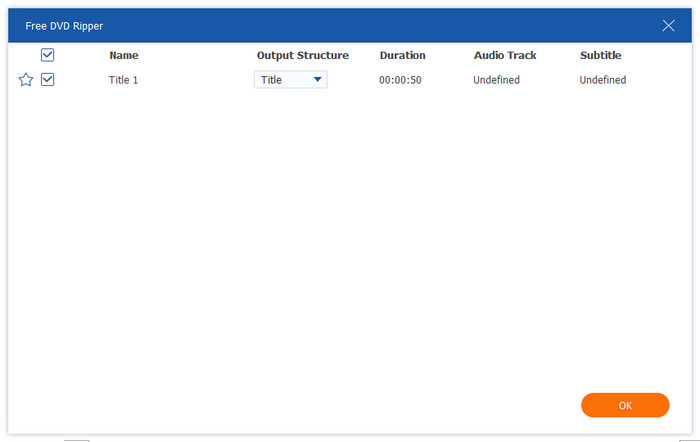
Trin 2. Klik på Indlæs DVD > Indlæs DVD-disk knappen øverst til venstre for at importere DVD'en. Du kan også indlæse en VIDEO_TS-mappe eller ISO-fil ved at klikke på de to andre muligheder. I pop op-vinduet skal du vælge den relevante DVD-indlæsningstilstand: Hovedtitel eller Fuld titelliste.

De fulde oplysninger om DVD'en er angivet i brugergrænsefladen. Vælg og marker de titler, du vil rippe, individuelt.
Trin 3. Klik derefter Outputformat for at åbne rullemenuen. Blandt de forskellige outputprofiler skal du vælge MP4, HD1080P indstilling som outputprofil. Hvis du har særlige behov for filen, kan du også klikke på tandhjulsikonet for at redigere encoderen, bithastigheden og andre parametre for outputfilen.
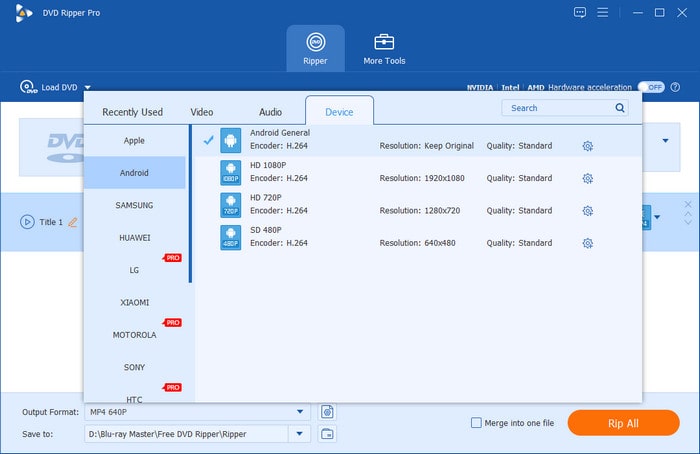
Derudover kan du vælge ikonerne Rediger, Klip og andre for manuelt at justere video- og lydeffekterne.

Trin 4. Når alt er gjort, skal du klikke på bunden Rip alle knappen til at rippe flere DVD-kapitler individuelt.

Blu-ray Master Free DVD Ripper tilbyder den mest ligefremme løsning til at rippe kapitler individuelt. Den lader mig manuelt vælge individuelle kapitler og vælge et passende outputformat. Jeg satte pris på de indbyggede redigeringsværktøjer til retuninger før konvertering.
Vej 2. Rip DVD-kapitler individuelt med MakeMKV
Lav MKV er et gratis værktøj (betaversion) til at udtrække DVD-indhold og rippe kapitler individuelt. Det kan omgå enhver kopibeskyttelse, der er krypteret til DVD'en, og konvertere den til MKV-filer. Du skal aktivere softwaren, hvis du har brug for adgang til alle funktioner uden begrænsninger. Du kan konvertere kapitlet med 1:1 kvalitetsbevarelse i den opgraderede version. Efter konvertering skal du bruge MKVToolNix til yderligere at opdele de konverterede MKV-filer, da det kun kan udsende filer i hele titler.
Sådan ripper du individuelle episoder fra DVD:
Trin 1.Tag din DVD og placer den i computerens diskdrev. Åbn MakeMKV, og lad den registrere din disk og scanne indholdet. Når scanningen er færdig, vises alle kapitler på disken. Vælg den specifikke titel, du vil rippe, individuelt ved at markere den.

Trin 2.Hvis din valgte titel indeholder flere lydspor og undertekster, skal du dobbeltklikke på den for at udvide flere elementer. Du vil se en liste over de mange lyd- og undertekstspor. Vælg hvilket spor du vil rippe; det kan være et specifikt spor eller dem alle.

Trin 3.Klik på knappen Mappe under sektionen Outputmappe for at angive den eksporterede fils destination. Klik nu på Lav MKV knappen for at starte den individuelle DVD-ripping. Det kan tage 30 minutter eller mere at fuldføre DVD-rippingsprocessen.

MakeMKV udmærker sig ved at håndtere krypterede og regionlåste DVD'er. Den bevarer automatisk kapitelmarkører under ripping og leverer MKV'er i høj kvalitet uden komprimering. Dette var perfekt til at bevare videoens originale kvalitet. Men her er sagen: den udsender kun MKV-formater.
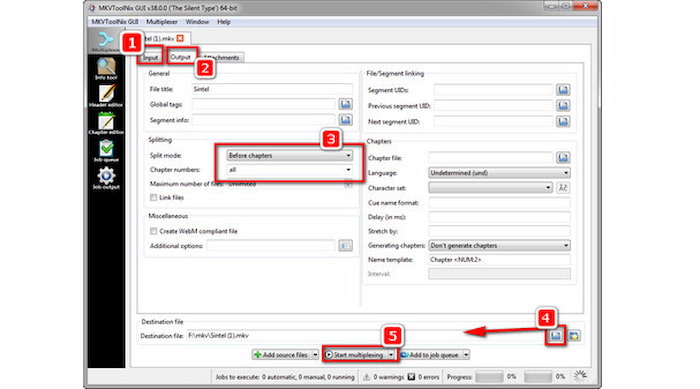
Trin 4. Derefter skal du bruge MKVToolNix til hurtigt at opdele MKV-filen.
- Download, installer og åbn MKVToolNix på din computer. Træk derefter din .mkv-fil ind i inputfeltet.
- Gå til Produktion faneblad og sæt Split-tilstand til Før kapitlerne.
- Gå ind alle under Kapitelnumre.
- Klik Start multipleksing for at starte opdelingsprocessen.
MakeMKV udmærker sig ved at håndtere krypterede og regionlåste DVD'er. Den bevarer automatisk kapitelmarkører under ripping og leverer MKV'er i høj kvalitet uden komprimering. Dette var perfekt til at bevare videoens originale kvalitet. Men her er sagen: den udsender kun MKV-formater.
Vej 3. Rip DVD-kapitler individuelt med HandBrake
Håndbremse er en videotranskodningssoftware, der går ud over grundlæggende videokonvertering. Denne gratis og open source-software kan også rippe enkelte DVD-kapitler og titler. Den giver dig mulighed for at konvertere et specifikt kapitel til MP4-, MKV- eller WebM-format. Den indeholder også omfattende forudindstillinger til forskellige enheder og opløsninger med avancerede kodningsmuligheder.
Sådan ripper du DVD-kapitler individuelt:

Trin 1.Indsæt den ikke-kopibeskyttede DVD i diskdrevet, og sørg for, at den kan læses. Start HandBrake på dit operativsystem, og vælg Fil som din kildevalg. Vælg DVD-kilden, og vent, mens den scanner alle tilgængelige titler.
Trin 2.Naviger til Titel feltet og vælg dit primære videospor. Skift Rækkevidde rullemenu fra Sekunder/Frames til KapitlerAngiv det præcise kapitelinterval, du vil udtrække, f.eks. Kapitel 1 til 1.
Bemærk: For at håndtere kopibeskyttede dvd'er skal du installere libdvdcss på HandBrake.
Trin 3.Ud for feltet Gem som skal du klikke på Gennemse for at angive destinationsstien for den eksporterede fil. Når alle indstillinger er klar, skal du klikke på Start indkodning knappen for at starte ripping af det valgte kapitel. Hvis du i mellemtiden tilføjer flere elementer til køen, behandles de i rækkefølge.
Det her bedste open source DVD-ripper imponerede mig med præcis kapitelvalg, omfattende indstillinger og enhedsforudindstillinger. Jeg kunne hurtigt udtrække enkelte kapitler fra hjemmelavede dvd'er og tilpasse profilindstillingerne. HandBrake kan dog ikke rippe kopibeskyttede dvd'er.
Ofte stillede spørgsmål Om at rippe DVD-kapitler individuelt
-
Kan MakeMKV automatisk opdele en DVD efter kapitler i separate MKV-filer?
Nej, det kan den ikke. Den udtrækker kun hele titler (som indeholder alle kapitler flettet sammen).
-
Hvad er den nemmeste gratis måde at udtrække enkelte kapitler fra en film-DVD på Mac?
HandBrake er dit absolutte valg til gratis at udtrække et enkelt DVD-kapitel på Mac.
-
Hvordan opdeler man en enkelt stor VOB-fil i individuelle kapitelvideoer uden at omkode?
For at opdele en VOB-fil uden omkodning (tabsfri og øjeblikkelig), brug LosslessCut eller Avidemux.
-
Hvorfor kombinerer HandBrake alle DVD-kapitler i én MP4-fil, og hvordan kan jeg rette det?
Standardindstillingen for eksport i HandBrake er at udskrive en hel fil. Du kan indstille Intervallet som Kapitel 1 til 1 for at konvertere en enkelt fil.
-
Findes der et gratis værktøj til at rippe kopibeskyttede DVD-kapitler individuelt i Windows 11?
Ja. Blu-ray Master Free DVD Ripper har en kraftfuld dekrypteringsfunktion til at håndtere DVD-regionskoder og kopibeskyttelse. Du kan også Installer libdvdcss på HandBrake til at behandle de kommercielle DVD'er.
Konklusion
Du har nu tre løsninger til rip DVD-kapitler individuelt! Ripping af DVD-kapitler giver hver især en mere effektiv måde at administrere dit indhold på. Denne praksis hjælper dig med at spare tid, lagerplads og kræfter ved at give dig præcis det, du har brug for. Blandt de tre DVD-rippingsværktøjer, vi udforskede, skinner Blu-ray Master Free DVD Ripper virkelig. Det er gratis, nemt at bruge og fyldt med funktioner, hvilket gør det til det bedste valg.
Mere fra Blu-ray Master
Rip DVD'er til digitalt format

Hurtig og gratis ripping-software til nemt at dekryptere alle DVD'er til digitalt format på din computer.
100% Sikker. Ingen virus.
