

25. juli 2025 09:04Sendt af Brittany Garcia til Kopier Blu-ray
Med adskillige Blu-rays hober sig op, kan du nogle gange opleve, at en eller to af dem mangler. Eller de bliver ridset og bliver uspillelige. For at løse disse problemer kan du kopiere Blu-ray og behold sikkerhedskopien. Dette indlæg viser dig, hvordan du kopierer dem som optiske diske og gemmer dem som ISO-filer eller digitale formater på computeren, harddisken eller USB-drevet. Læs igennem og find en passende måde at sikkerhedskopiere dine Blu-rays på.

Del 1. Kan jeg kopiere Blu-ray
Har du hørt din ven eller kollega stille spørgsmålet "Kan jeg kopiere Blu-ray"? Svaret er ja. Du kan kopiere Blu-ray til Blu-ray-disk, harddisk, USB-drev og pc osv. Så nu er det perfekte tidspunkt at have den samlede forberedelse til at udføre denne opgave på din pc.
Din pc skal have et Blu-ray-drev
Før du overhovedet prøver at bruge din computer til at kopiere din Blu-ray, skal du sikre dig, at din pc har et Blu-ray-drev. Dette drev fungerer til at læse dine Blu-ray-diske. Men hvis dit skrivebord ikke har en, så kan du bruge et eksternt Blu-ray-drev og slutte det til din pc.
Du skal have en Blu-ray-kopieringssoftware
I denne mission har du brug for specialiseret software, der får din opgave til at lykkes.
Del 2. Sådan kopierer du Blu-ray til Blu-ray-film
Kopier Blu-ray-film fra disk til disk
Det Blu-ray Master Gratis Blu-ray-kopi er software specialiseret til at kopiere Blu-ray-diske og producere en fil med høj kvalitet, der ligner dens oprindelige status. Derudover giver denne software dig mulighed for at vælge mellem dens to kopieringsmuligheder, som inkluderer Fuld kopi og Hovedfilm. Disse to muligheder tjener forskellige formål, som navnene antyder. Det, der gør dig mere begejstret for den, er dens intuitive brugerflade, der får dig til at arbejde som en ekspert, selvom det er første gang, du bruger den. Således kan du nyde dine Blu-ray-film så hurtigt som muligt. Så her er, hvordan du kopierer en Blu-ray-film til din pc.
Nøglefunktioner
- Kopier Blu-ray til Blu-ray-disk/mappe/ISO.
- Den understøtter BD-25, BD-50 og andre.
- Tabsfri Blu-ray-kopieringsproces.
- Hurtig og nem at behandle.
Gratis download
Til Windows
Sikker download
Trin 1. Indsæt din Blu-ray-disk i computerens Blu-ray-drev. Start derefter softwaren, når du har installeret den, ved hjælp af download-knapperne ovenfor.
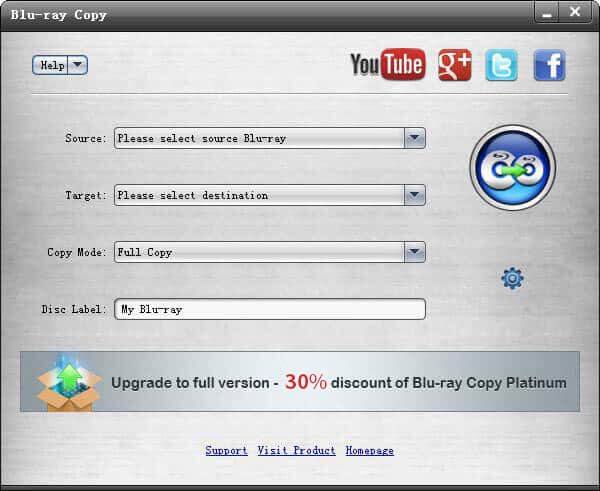
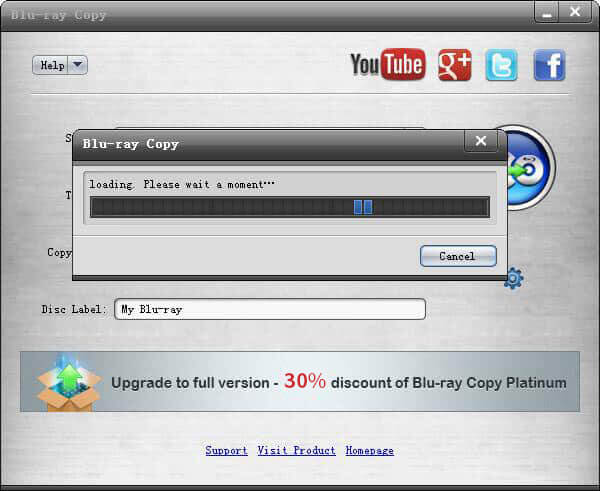
Trin 2. Når du når grænsefladen, skal du navigere til Kilde for at ilægge en DVD-disk og klikke på Mål -knappen for at indstille en tom DVD-disk som destination.
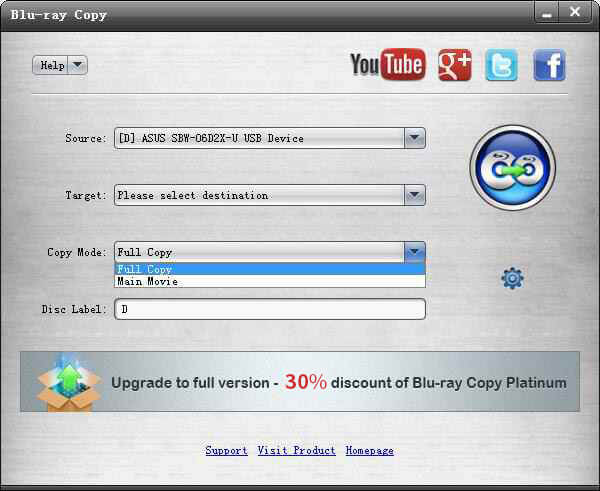
Trin 3. Vælg derefter mellem Fuld disk og Hovedfilm muligheder under Kopitilstand. Vælg Hovedfilm mulighed, hvis du vil reservere hovedindholdet på Blu-ray'en.
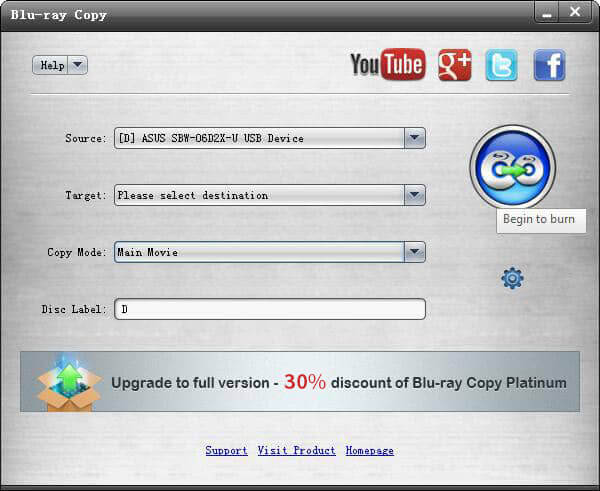
Trin 4. Så simpelt som det, kan du nu trykke på Begynd at brænde knappen for at kopiere Blu-ray.
Kopier Blu-ray-film fra disk til ISO-fil eller -mappe
For at sikkerhedskopiere Blu-ray-disken som ISO-filer eller en mappe kan du også bruge Blu-ray Master Free Blu-ray Copy. Læs videre for at få de detaljerede trin.
Trin 1. Download Blu-ray Master Gratis Blu-ray-kopi softwaren ved at klikke på knappen nedenfor. Installer og start den på din computer. Sæt Blu-ray-disken i drevet på din computer eller et eksternt drev.
Gratis download
Til Windows
Sikker download
Trin 2. Vælg Blu-ray-disken i kildesektionen. Gå derefter til kopieringstilstand for at vælge din tilstand mellem fuld kopiering og hovedfilm.
Trin 3. Derefter i Mål rulleliste, der er Gem som ISO og Gem som BD-mappe indstillinger. Vælg en mappe for at gemme Blu-ray'en, og omdøb ISO-filen.
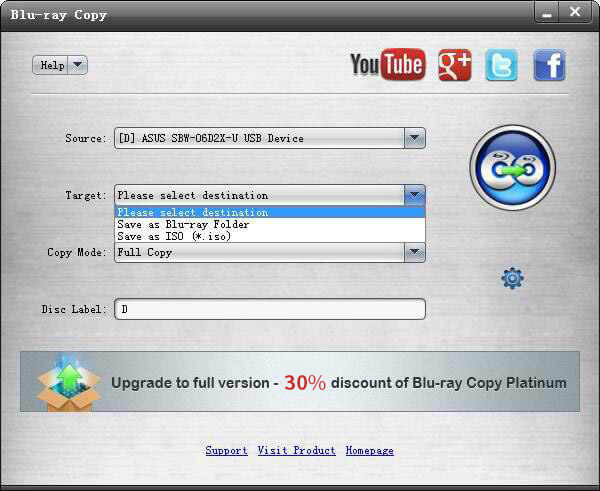
Trin 4. Klik på Begynd at brænde knappen for at kopiere Blu-ray'en som en ISO-fil i forholdet 1:1.
Del 3. Sådan kopierer du Blu-ray som en digital fil
For at kopiere Blu-ray-film til et USB-drev eller harddisk kan du også konvertere Blu-ray til digitale formater. Denne metode kræver et kraftfuldt program, Blu-ray Ripper. Den kan konvertere Blu-ray-film til hundredvis af digitale formater, som MP4, MKV, MPEG, MP3, WAV osv. Efter konverteringen kan du nemt kopiere Blu-ray-indholdet til et USB-drev eller en harddisk. På denne måde kan du afspille Blu-ray-indholdet på forskellige enheder, da digitale formater er mere kompatible end diskbilledfiler. Se nogle andre funktioner i Blu-ray Ripper og lær, hvordan du bruger den.
Nøglefunktioner
- Rip Blu-ray-film til hundredvis af video- og lydformater.
- Konverter Blu-ray til 2D/3D/HD/4K-videoer.
- Giv forudindstillinger til enheder som iPhone, Wii, Xbox, LG osv.
- Understøtte batchkonvertering med superhurtig hastighed.
Trin 1. Download, installer og åbn Blu-ray-ripperen på din computer. Indsæt Blu-ray-disken i drevet, som skal være tilsluttet din computer.
Gratis download
Til Windows
Sikker download
Gratis download
til macOS
Sikker download
Trin 2. Blu-ray-ripperen indlæser automatisk den indsatte Blu-ray. Hvis det ikke gør det, skal du klikke på knappen Indlæs Blu-ray på grænsefladen.
Trin 3. Vælg hovedtitel eller fulde titel på Blu-ray'en, der skal rippes. Vælg derefter det ønskede outputformat ved at klikke på rullelisten Outputformat.
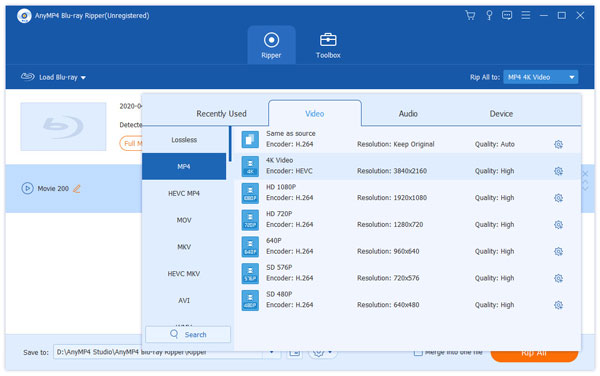
Trin 4. Til sidst skal du klikke på Rip All-knappen for at konvertere Blu-ray til en digital fil.
Del 4. Ofte stillede spørgsmål om kopiering af Blu-rays
-
Kan jeg kopiere 4K Blu-ray-film?
Ja du kan. Kopiering af 4K er dog mere delikat end de almindelige Blu-rays med 1080p.
-
Hvad er det bedste digitale videoformat, jeg kan bruge til at kopiere Blu-ray?
Når du kopierer dine Blu-ray-film til digitale videoer, er det bedst at bruge MP4-formatet. Det er fordi det er det universelle format.
-
Kan Blu-ray'en have samme kvalitet, når jeg har kopieret den?
Mere eller mindre, ja, især hvis du bruger kraftfuld software til at kopiere det.
-
Er det lovligt at kopiere Blu-rays, du ejer?
I de fleste lande er kopiering af Blu-rays til dit brug lovligt uden at dele eller sælge dem til kommercielle formål.
-
Er Blu-rays gode til backup?
Ja. Blu-ray-diske er et glimrende valg til at sikkerhedskopiere vigtige data, oplysninger og privatliv. Blu-ray-diske gemmer indhold på disken, og det kan forhindre computervirus, hackere eller systemnedbrud. Med værktøjer som Blu-ray Copy Platinum og Blu-ray Ripper er det nemt at overføre og sikkerhedskopiere dem som disk/ISO/digitale formater.
-
Hvor lang tid tager det at kopiere en Blu-ray?
Det tager typisk 30 minutter til 3 timer at kopiere en Blu-ray, hvilket afhænger af din DVD-størrelse, kopieringsværktøjets effektivitet og din computers hardwaretilstand.
Afslutter
Der er mange måder at kopiere Blu-rays. Indlægget deler tre muligheder for at lave en Blu-ray-sikkerhedskopi: Blu-rays, ISO og digitale filer. Du kan klone dem som Blu-ray- eller ISO-filer/mapper med Blu-ray Copy Platinum for at bevare den originale kvalitet. Hvis du vil kopiere dem som digitale filer til en harddisk eller USB, skal du bruge Blu-ray-rippere til at konvertere dem til video- og lydformater. Med disse Blu-ray-kopierings- og rippeværktøjer, der er nævnt, kan du udføre opgaven uden besvær.
Mere fra Blu-ray Master
Sådan kopierer du Blu-rays

Gratis værktøj til at kopiere enhver Blu-ray-fil til disk, mappe eller ISO-billeder uden tab.
100% Sikker. Ingen virus.
