

8. oktober 2026Sendt af Kevin Miller til Rip Blu-ray
Hurtig udvælgelsesguide:
Hvis du ønsker omkostningsfri, tabsfri multikanalslydudvinding (5.1/7.1) fra Blu-rays, Lav MKV + VLC er uovertruffen, selvom det tager to korte trin. Hvis du ønsker en gratis og enkel lydudtrækningsproces med et enkelt klik, Blu-ray Master Gratis Blu-ray Ripper tilbyder et fleksibelt valg. For en kommerciel løsning med fuld GPU-acceleration, DVDFab klarede sig hurtigst blandt alle betalte muligheder.
Blu-ray-diske indeholder udvalgt lydindhold i høj kvalitet og høj opløsning. Afspilning af disse diske uden for et hjemmebiografsystem kan dog være forbundet med adskillige ulemper. Uanset om du ønsker at lytte til livekoncertalbum på et traditionelt hi-fi-system, redigere lydspor i en digital lydarbejdsstation (DAW) eller blot bevare den originale ukomprimerede PCM-lydkvalitet uden at gå på kompromis med lydkvaliteten, er konvertering af Blu-ray-lyd til WAV-format den ideelle løsning.
I modsætning til MP3'er, der mister fine lyddetaljer, eller FLAC-filer, der nogle gange støder på hardwarekompatibilitetsproblemer, leverer ukomprimerede WAV-filer bit-for-bit-nøjagtighed og plug-and-play-nemhed på tværs af næsten alle enheder. I denne guide vil vi gennemgå 4 tabsfri og praktiske måder at udtrække lyd fra Blu-ray til WAV—inklusive en 100% gratis, open source-metode.
- Metode 1. Gratis måde at udtrække WAV-lyd fra Blu-ray: MakeMKV + VLC
- Metode 2. Konverter Blu-ray-lyd til WAV med Blu-ray Master Free Blu-ray Ripper
- Metode 3. Konverter Blu-ray-lyd til WAV med DVDFab Blu-ray Ripper
- Metode 4. Konverter Blu-ray-lyd til WAV med Leawo Blu-ray Ripper
- Ofte stillede spørgsmål om, hvordan man ripper Blu-ray til WAV
For at give dig en ærlig sammenligning af ydeevnen, udførte vi en test i den virkelige verden med en kommerciel 25 GB Blu-ray Concert Disc med et DTS-HD Master Audio 5.1-spor (24-bit/48kHz).
Specifikationer for test-pc'en: Windows 11 Home, Intel Core i7-13700K CPU, 32 GB RAM, Nvidia RTX 4070, 512 GB NVMe SSD.
| Metode / Software | Konverteringstid (25 GB disk) | Gennemsnitlig CPU-forbrug | Bevarer 5.1/7.1 surroundlyd | AACS/BD+ beskyttelsesunderstøttelse | Samlet dom |
| Lav MKV + VLC | ~8 minutter (2-trins proces) | ~15% | Ja (Bit-for-bit LPCM) | Automatisk opdateret | Bedst samlet (100% gratis) |
| Blu-ray Master Gratis Blu-ray Ripper | ~10 minutter | ~49% | Kun stereo (gratis version) | GodDekryptering | Hurtigt og enkelt for begyndere |
| DVDFab Blu-ray Ripper | ~9 minutter | ~52% (GPU-accelereret) | Ja (Multikanal) | Fremragende (nyeste diske) | Hurtigste kommercielle valg |
| Leawo Blu-ray Ripper | ~11 minutter | ~45% | Ja (Kan tilpasses) | God dekrypteringsstøtte | Brugervenlig alt-i-en |
Vej 1. Gratis måde at udtrække WAV-lyd fra Blu-ray: MakeMKV + VLC
WAV er ikke bare et standard lydformat – det er i bund og grund en RIFF-container, der indkapsler rå, ukomprimerede LPCM (Linear Pulse Code Modulation) lyddata. Når du ripper et Blu-ray-spor til WAV, udtrækker du den uberørte, bit-for-bit LPCM-stream direkte fra disken til en universelt tilgængelig filstruktur uden at tilføje nogen form for tabsgivende komprimering.
Her er den første anbefalede måde at overføre Blu-ray til WAV.
For at konvertere Blu-ray til WAV skal du omgå Blu-ray-kopibeskyttelsen. MakeMKV er uden tvivl det bedste værktøj til gratis dekryptering af Blu-ray-kopibeskyttelse. Med dette værktøj kan du nemt vælge de lydspor, du vil udpakke, og konvertere Blu-rays til MKV-filer. Brug derefter VLC til at konvertere MKV til WAV. Lad os nu se, hvordan du bruger dem til at udpakke Blu-ray-lyd til WAV.
Trin 1.Download og installer MakeMKV og VLC på din computer. Indsæt den Blu-ray-disk, du vil rippe, i det optiske drev. Start MakeMKV, og indlæs Blu-ray-disken.

Trin 2.MakeMKV scanner Blu-ray-oplysningerne fuldt ud og viser dem. Vælg de lydspor, du vil beholde. Gå til Outputmappe for at indstille en downloadmappe, som du hurtigt kan finde, og klik på Lav MKV for at starte dekrypteringen.

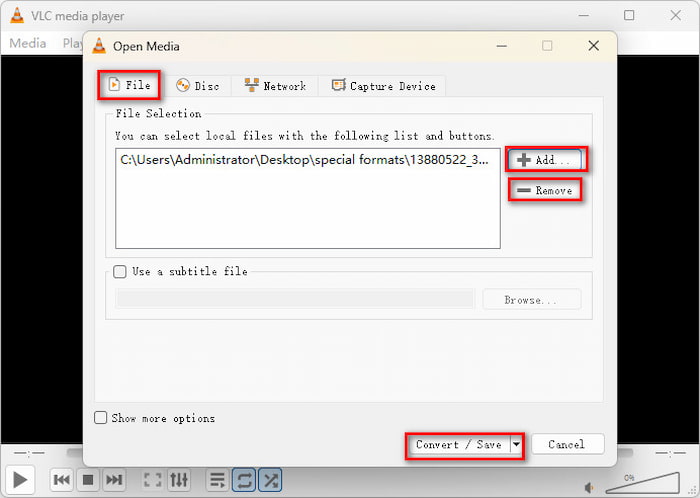
Trin 3.Åbn VLC og klik Medier > Konverter/Gem for at åbne konverteringsvinduet.

Trin 4.Under Fil sektion, klik Tilføje og Fjerne for at administrere MKV-filerne. Klik derefter på den nederste Konverter/Gem knappen for at fortsætte.
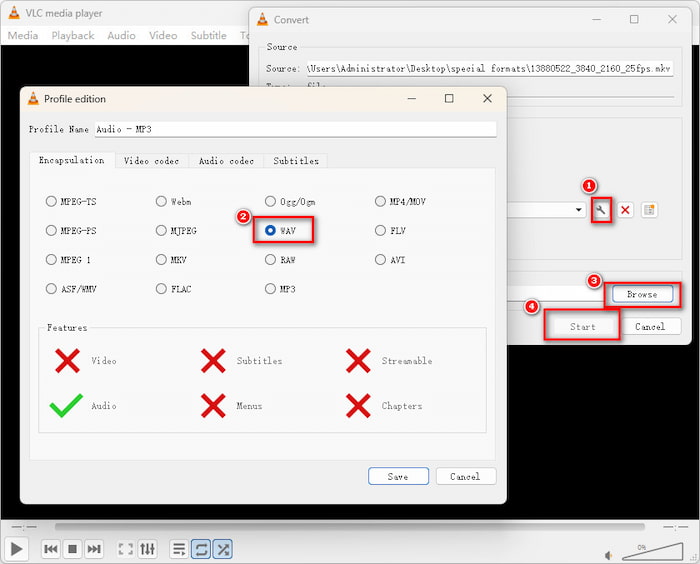
Trin 5.Klik til sidst på skruenøgleknappen for at vælge WAV som outputformat og klik på Gemme for at bevare justeringen. Klik derefter på Gennemse for at indstille en downloadmappe og klikke på Start at konvertere MKV til WAV.
Trinene er nemme og intuitive. Hvis du har installeret MakeMKV og VLC på din computer, er disse to værktøjer dine bedste valg. Hvis du synes, processen er lidt kompleks, giver de følgende tre metoder dig løsninger med et enkelt klik.
Vej 2. Konverter Blu-ray-lyd til WAV med Blu-ray Master Free Blu-ray Ripper
Blu-ray Master Gratis Blu-ray Ripper er et fantastisk program til at konvertere din samling af Blu-ray til WAV-profiler. Du kan konvertere ikke kun dine Blu-ray-diske, men Blu-ray-mapper og ISO-filer. Den er meget nem at bruge, hvilket gør den ideel til førstegangsbrugere. Det giver personlige indstillinger til at justere WAV-parametre, så det kan passe til dine forskellige behov. I det højre område kan du se videoeffekterne med Preview-funktionen. Læs denne enkle vejledning, vi har til dig i at bruge dette værktøj til at konvertere Blu-ray til WAV effektivt.
Gratis download
Til Windows
Sikker download
Gratis download
til macOS
Sikker download
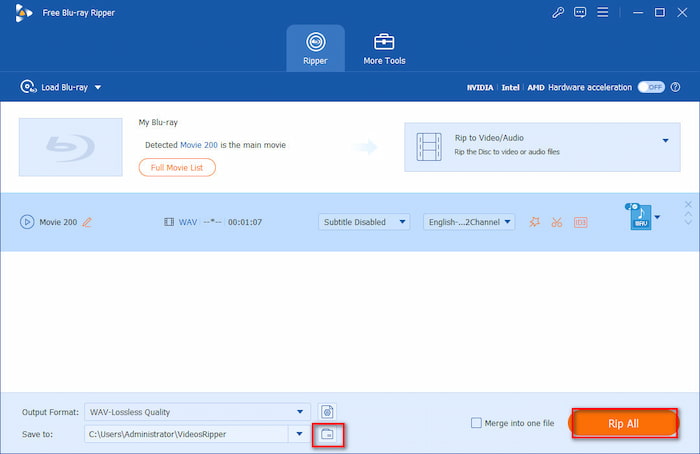
Trin 1.Download Blu-ray Master Free Blu-ray Ripper på din enhed via knapperne ovenfor eller fra dens officielle hjemmeside. Fortsæt med at installere det, og sørg for at følge instruktionerne nøje. Åbn hurtigt værktøjet, når installationen er færdig. Indsæt den Blu-ray-disk, du vil udpakke, på din pc, og klik derefter på Indlæs Blu-ray > Indlæs Blu-ray-disk for at importere filen.
Trin 2.Når du har tilføjet filen, kan du manuelt vælge det lydspor, du vil udpakke. Klik derefter på Outputformat knappen på den nederste grænseflade for at se de tilgængelige lyd- og videoformater. Vælg Lyd fanen, og vælg derefter WAV, Tabsfri kvalitet som outputprofil.
Bemærk: Den nemme måde at finde WAV-valget på er at indtaste WAV i søgefeltet.
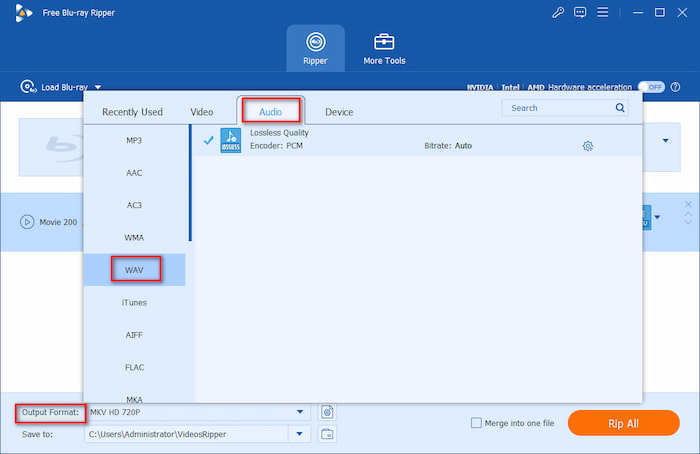
Trin 3.Klik derefter på mappeknappen for at indstille en downloadmappe til dine eksporterede WAV-filer. Klik til sidst på Rip alle for at starte WAV-lydudtrækningen fra Blu-ray.
Lynguide: Blu-ray-lydparametre
• Samplingfrekvens (48 kHz vs. 96 kHz): De fleste Blu-ray-film bruger 48kHz, mens sjældne koncerter i høj opløsning bruger 96 kHzTilpas dit output til kildedisken – opsampling fra 48 kHz til 96 kHz spilder kun diskplads uden at forbedre lyden.
• Bitdybde (16-bit vs. 24-bit): Vælg altid 24-bitBlu-ray bruger indbygget 24-bit lyd til at optage det fulde dynamiske område. Hvis du reducerer til 16-bit, komprimeres lyden ned til standard CD-kvalitet.
Tommelfingerregel: Indstil dit værktøj til 24-bit / Match Source samplingsfrekvens for ægte WAV-kvalitet uden tab i studiet.
Dette robuste værktøj har en kraftfuld dekrypteringsfunktion til at håndtere forskellige Blu-ray-kopibeskyttelser, så du kan få flere fremragende lydfiler at nyde på enhver enhed. Det er nemt at bruge, så selv begyndere kan bruge det i en simpel arbejdsgang. Funktionerne i den gratis version er dog begrænsede. Hvis din Blu-ray har et 5.1- eller 7.1 surroundspor, skal du dobbelttjekke lydforhåndsvisningen for at sikre, at den ikke automatisk bliver downmixet til 2-kanals stereo.
Vej 3. Konverter Blu-ray-lyd til WAV med DVDFab Blu-ray Ripper
DVDFab Blu-ray Ripper er et af de bedste valg til at konvertere dine Blu-ray-videoer til WAV-lydformat. Dette værktøj er et premium-program til Mac og Windows, der giver dig mulighed for at udpakke Blu-ray-diske, mapper og ISO-filer til WAV. Det har dekrypteringsfunktionalitet til at fjerne Blu-ray-beskyttelse for at rippe Blu-ray til WAV. Dette program er sikkert at bruge og ideelt for begyndere. Følg den enkle vejledning, vi har lavet til dig nedenfor, for at bruge dette Blu-ray-lydkonverteringsprogram.
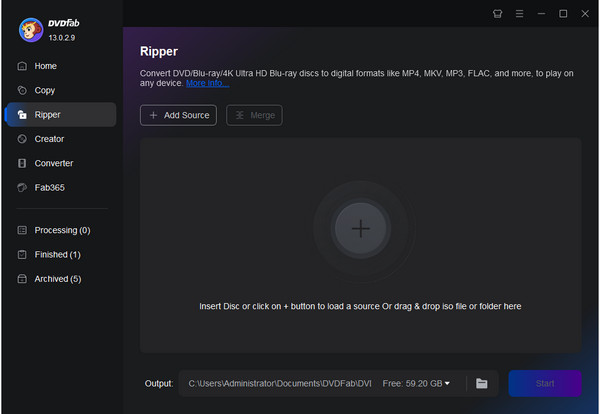
Trin 1. Download og installer DVDFab Ripper på dit skrivebord. Indsæt en Blu-ray-disk efter eget valg, som du vil udpakke lyd. Åbn programmet, vælg Ripper område, og klik derefter +Tilføj kilde for at importere Blu-ray-filen til desktop-appen.
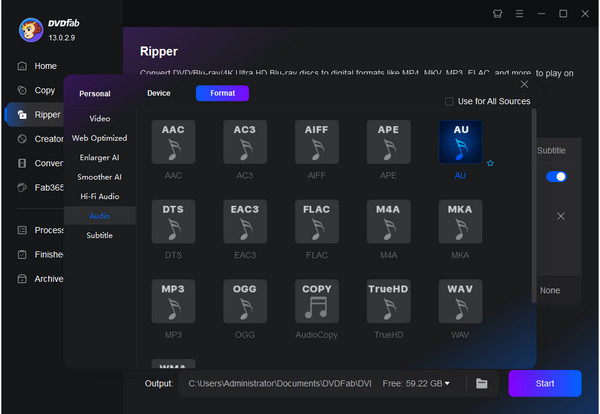
Trin 2. Klik Vælg Anden profil på profilvalgsboksen, som leder dig til profilbiblioteket. Vælg Format fanen, og klik derefter på Hi-Fi lyd og vælg WAV format.
Trin 3. Vælg din ønskede outputplacering, hvor du vil gemme lydfilen, og tryk derefter på den grønne Start knappen for at begynde at rippe og konvertere din Blu-ray. Vent et par minutter, indtil processen er færdig. Afslut programmet, når du er færdig med at bruge det.
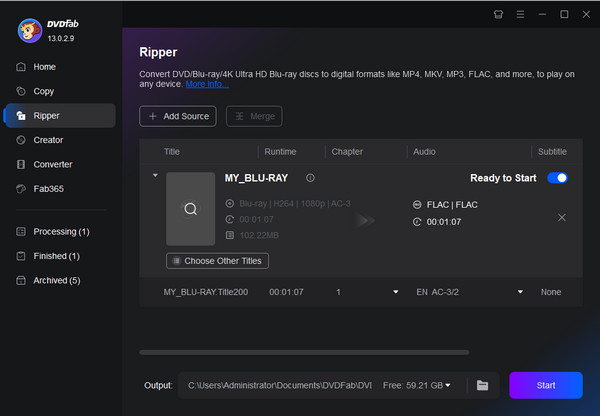
DVDFab er fremragende til automatisk at fjerne komplekse AACS- og BD+-beskyttelser. Ukomprimerede WAV-filer kan dog optage adskillige gigabyte pr. spor. Sørg for, at dit destinationsdrev har mindst 10-15 GB ledig plads, før du starter en fuld-disk lydripning.
Vej 4. Konverter Blu-ray-lyd til WAV med Leawo Blu-ray Ripper
Et andet godt program til at konvertere din Blu-ray-video til WAV er Leawo Blu-ray RipperDette værktøj er et velkendt program til ripping, konvertering og redigering af lyd og video. Det kan nemt udtrække lyd fra dine Blu-ray-diske, mapper og ISO-filer og konvertere lyd til WAV-format. Hvis du ikke er tilfreds med den medfølgende WAV-profil, kan du tilpasse parametrene, herunder bitrate, samplehastighed og kanal, så de passer til dine behov. Det er nemt at bruge og fuldstændig sikkert at køre på din computer. Følg den hurtige guide til at bruge dette værktøj til at udtrække lyd fra din Blu-ray og konvertere til forskellige formater.
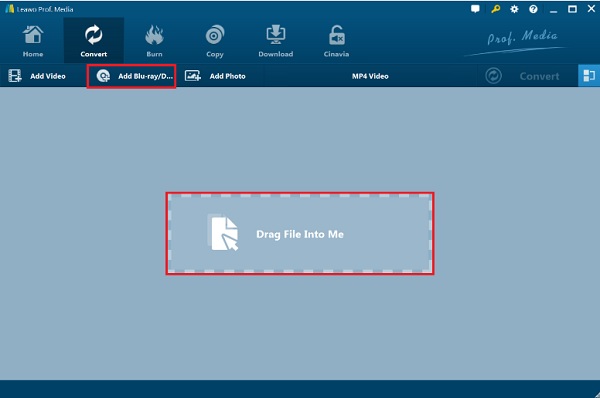
Trin 1. Download programmet Leawo Blu-ray Ripper på din pc. Installer det, og kør derefter programmet. Indlæs Blu-ray-disken på din computer, som du vil udpakke. Klik Tilføj Blu-ray for at importere Blu-ray-filerne til programmet.
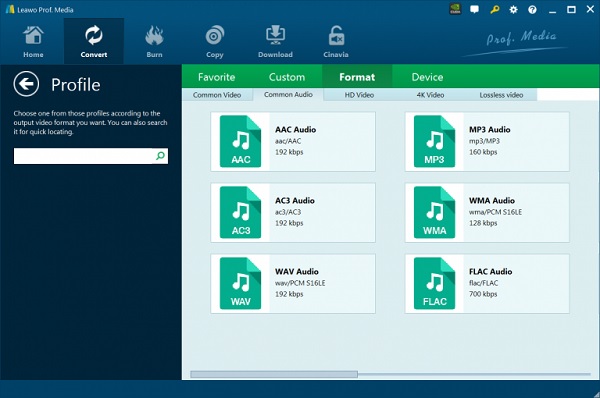
Trin 2. Klik på rullemenuen til Output profil, og klik derefter Lave om for at starte grænsefladevinduet for lyd- og videoformater. Tryk på Almindelig lyd, og vælg derefter WAV lyd format.
Bemærk: For at tilpasse parametrene kan du klikke Output profil > Lave om for at komme ind i grænsefladen.
Trin 3. Klik på den grønne Konvertere knappen for at åbne sidebjælken, hvor du ser muligheden for outputmappen. Vælge Enig og klik Konvertere nederst for at starte Blu-ray-konvertering. Du kan også bruge dette værktøj som en Blu-ray til AVI konverter.

Når du justerer parametre i dette værktøj, skal du altid indstille samplehastigheden til Match Source (normalt 48 kHz for film) og vælge 24-bit for bitrate/dybde. At hæve samplehastigheden til en højere værdi end den originale disk vil ikke forbedre lydkvaliteten, men det vil øge størrelsen på din outputfil betydeligt.
Ofte stillede spørgsmål Sådan ripper du Blu-ray til WAV
-
Hvad er WAV-lydformatet?
WAV står for Waveform Audio File Format, som IBM og Microsoft har udviklet. Det er et tabsfrit lydformat og er normalt en ukomprimeret fil, der resulterer i fantastiske og klare lydeffekter.
-
Hvad er ulempen ved WAV i forhold til MP3?
Ulempen ved WAV-formatet i forhold til MP3 er, at det bruger mere data på dit lager, og de fleste apps og platforme understøtter det ikke sammenlignet med MP3.
-
Kan du redigere en WAV-lydfil?
Ja. Du kan redigere dine WAV-filer ved at trimme deres længde, justere deres lydstyrke, tilføje effekter og andre redigeringer. Det er en fordel ved WAV-filer, da de er nemmere at redigere sammenlignet med komprimerede filer.
-
Hvordan udtrækker jeg rå 24-bit/96kHz PCM-lyd fra en Blu-ray-disk uden kvalitetstab?
Brug Lav MKV at dekryptere og 1:1 kopiere Blu-ray-filmene, inklusive den rå 24-bit/96kHz PCM-lyd, til MKV-formatet. Brug derefter gMKVExtractGUI eller FFmpeg til at udpakke den rå lydstream direkte til en ukomprimeret WAV-fil.
-
Hvad er det bedste gratis alternativ til DVDFab til at konvertere Blu-ray-lyd til WAV på Windows 11?
Kombinationen af MakeMKV og VLC giver dig mulighed for frit at konvertere Blu-ray-lyd til WAV.
-
Kan WAV-formatet bevare 5.1 surround sound, når man ripper en Blu-ray-koncertdisk?
Ja. WAV-formatet understøtter flerkanalslyd, herunder 5.1 og 7.1 ukomprimerede LPCM-kanaler.
-
Hvorfor skal jeg vælge WAV frem for FLAC, når jeg ripper lyd fra en Blu-ray-film?
Fordi WAV har bedre kompatibilitet, og det kræver nul processorkraft at afspille det.
-
Hvordan fjerner man AACS-kopibeskyttelse for at rippe lyd fra en kommerciel Blu-ray-disk?
MakeMKV er et populært værktøj til at håndtere Blu-ray-kopibeskyttelse, herunder AACS, BD+ og andre.
-
Er der en måde at udtrække lydspor fra Blu-ray ISO-filer til WAV ved hjælp af MakeMKV og HandBrake?
MakeMKV kan rippe Blu-ray til MKV i tabsfri kvalitet. Men HandBrake kan ikke konvertere MKV til WAV. Du kan prøve VLC og FFmpeg til at konvertere MKV til WAV.
Afslutter
Konvertering Blu-ray til WAV er meget nemt, så længe du bruger det rigtige program. Et kraftfuldt program forenkler processen med at rippe og konvertere alle Blu-ray-filer. I dag introducerer vi dig til de 4 kraftfulde måder at udtrække Blu-ray-lyd til WAV. Blu-ray Master Free Blu-ray Ripper anses for at være den bedste. Det er enkelt og i stand til at udtrække din foretrukne Blu-ray-lyd og konvertere den til WAV for gratis lyd af høj kvalitet. Du kan downloade og prøve det nu.
Mere læsning
Rip Blu-ray til digital

Rip Blu-rays til alle video- og lydformater med forskellige parametre gratis på få minutter.
100% Sikker. Ingen virus.
