

27. august 2026Sendt af Kevin Miller til Rip Blu-ray
Hurtig opsummering:
Ripping af Blu-rays til digitalt format på moderne macOS kræver et eksternt USB-C-drev og korrekt Blu-ray-rippingssoftware, der håndterer diskdekryptering.
- Hurtigst til daglig brug: Blu-ray Master Gratis Blu-ray Ripper.
- Bedst til 1:1 ukomprimeret backup: Lav MKV.
- Bedst til komprimering og Blu-ray-diske til hjemmet: Håndbremse.
Streamingtjenester redigerer eller fjerner konstant film, hvilket minder filmfans om, at man ikke rigtig ejer digitale medier, medmindre man har fysiske diske. Mens moderne Macs har vanvittige XDR-skærme og M-serie-chips, der er perfekte til video med høj bitrate, droppede Apple for længe siden indbyggede diskdrev og satte strenge sikkerhedsforhindringer op på macOS. Digitalisering af din Blu-ray-samling handler ikke om at sidde fast i fortiden; det handler om at presse din Macs hardware og skærm til sit fulde potentiale. I denne guide vil vi anbefale 3 effektive måder at... rip Blu-rays på MacMed et solidt eksternt drev og den rigtige opsætning er det nemt og overraskende hurtigt at sikkerhedskopiere din 1080p- eller 4K-samling.
Indholdsfortegnelse
- Forudsætningerne: Hvad du har brug for før ripping
- Sti A: Budget-Først Champion (Bedst for Casual Archivars)
- Sti B: '1:1 Raw Backup'-standarden (bedst til hardcore filmfans)
- Sti C: Alt-i-en-kraftværket (bedst til komprimering og tilpasning)
- Vigtige detaljer, du rent faktisk er interesseret i
- Ofte stillede spørgsmål om ripping af Blu-rays på Mac
Det Forudsætninger: Hvad du skal bruge før ripping
Vores testmetode
For at give objektive anbefalinger er alle metoder i denne vejledning blevet testet i et aktivt miljø:
- Testrigg: Apple MacBook Air (M2, 16 GB Unified Memory) med macOS Sonoma/Sequoia.
- Ekstern hardware: LG WP50NB40 bærbar Blu-ray-brænder tilsluttet via en Thunderbolt 4 / USB-C Anker Hub.
- Testede diske: Standard 1080p kommerciel Blu-ray (AACS v78-beskyttelse) og 4K UHD Blu-ray.
Alle anbefalede værktøjer blev evalueret ud fra fire strenge søjler:
1. Dekrypteringsfunktion: Omgåelse af moderne AACS, BD+ og strukturel kopibeskyttelse uden nedbrud.
2. Behandlingshastighed og effektivitet: Native integration med macOS VideoToolbox hardwareacceleration i stedet for at køre gennem oversættelseslag.
3. Outputintegritet: Bevaring af originale flerkanals lydspor (Dolby Atmos, DTS-HD Master Audio) og native videobithastigheder.
4. UI/UX-renlighed: Føles som et indbygget macOS-program i stedet for en klodset Windows-port.
Hurtig sammenligning
| Produktnavn | Systemkompatibilitet | Brugervenlighed | Dekryptering | Rippehastighed | Outputformater | Primær brugsscenarie |
| Blu-ray Master Gratis Blu-ray Ripper | macOS 10.12 til macOS Sequoia (Intel og Apple Silicon) | 5/5 (Forudindstillinger med ét klik) | Ja | Høj (Direkte MP4-kodning) | MP4, MOV, M4V, FLV, MP3 osv. | Direkte konvertering til Apple Ecosystem |
| Lav MKV | macOS 10.11+ (Native M-serie build tilgængelig) | 4/5 (Minimalistisk, nyttefokuseret) | Ja | Ultrahurtig (kun begrænset læsehastighed) | Ukomprimeret MKV | 1:1 Bit-for-bit diskarkivering |
| Håndbremse | macOS 10.13+ (Universal Binary) | 3/5 (Kræver kodningskendskab) | Ingen | Moderat til langsom (CPU/GPU-tung) | MP4, MKV, MOV, WebM | Hjemmelavet Blu-ray-ripping, filstørrelsesreduktion og codec-tuning |
Reality Check af hardware og lagerplads
- Opbevaringsplads: Den konverterede Blu-ray-video kræver typisk 25-50 GB ukomprimeret lagerplads. En enkelt 4K UHD-disk kan optage op til 100 GB lagerplads. Forbered et solid-state-drev med tilstrækkelig resterende plads på forhånd, eller konfigurer outputmappen til at bruge et eksternt solid-state-drev formateret med APFS-filsystemet.
Sti A: Budget-First Champion (Bedst til uformelle arkivister)
Blu-ray Master Gratis Mac Blu-ray Ripper er et solidt valg til at rippe Blu-rays på Mac med tabsfrit output. Det har kraftfulde indbyggede dekrypteringsteknologier til at håndtere forskellige Blu-ray-kopibeskyttelser og regionskoder. Du kan bruge dette værktøj til at rippe Blu-ray-film til MP4, MKV, MOV og andre video-/lydformater, du ønsker. En af dets vigtige funktioner er muligheden for at tilpasse parametre, hvilket giver dig mulighed for at vælge encoderen som H.265/ProRes 422, justere billedhastigheden og foretage andre ændringer. Sammenlignet med MakeMKV understøtter det en bred vifte af digitale formater.
Se den detaljerede guide til at rippe Blu-rays med dette robuste værktøj.
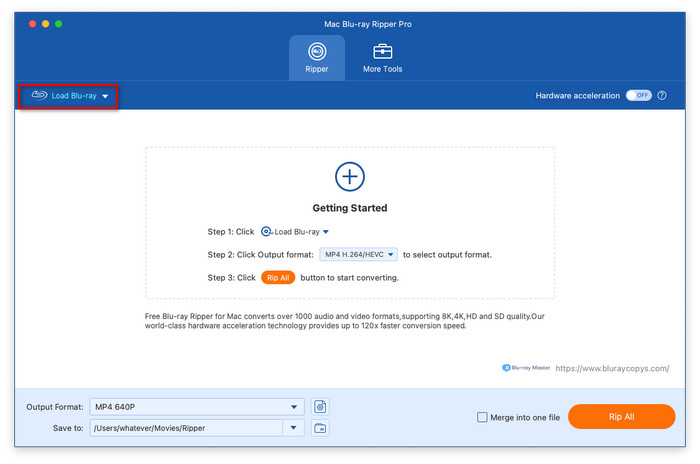
Trin 1.Download og installer Blu-ray Master Free Mac Blu-ray Ripper på din Mac-computer via knapperne nedenfor. Åbn softwaren, og klik på Indlæs Blu-ray i afsnittet Ripper for at genkende og indlæse den indsatte Blu-ray-disk.
Gratis download
Til Windows
Sikker download
Gratis download
til macOS
Sikker download
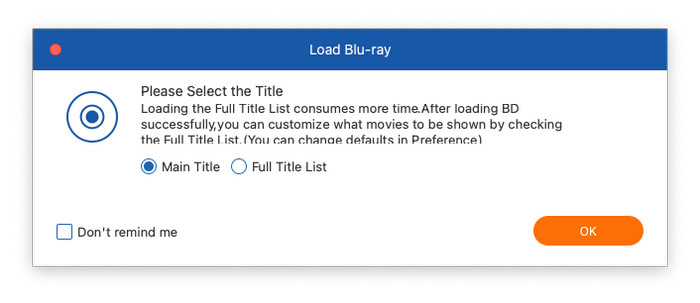
Trin 2.Der vil dukke et pop op-vindue op, der beder dig om at vælge en rippetilstand: Hovedtitel eller Fuld titelliste. Hvis du vælger Fuld titelliste, vil den vise de fulde titler på Blu-ray-filmen, og du kan markere de titler, du vil konvertere.
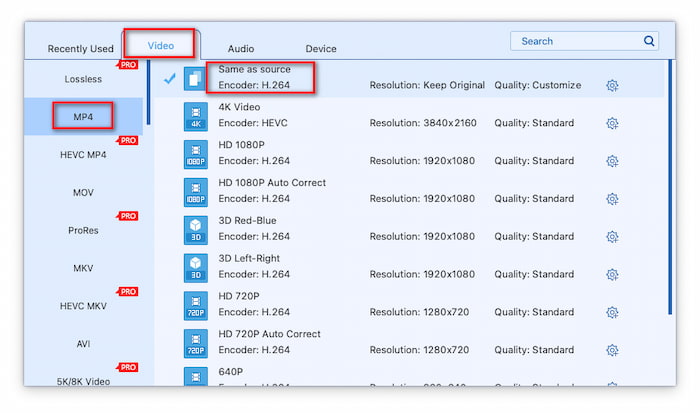
Trin 3.Dernæst skal du gå til afsnittet Outputformat for at vælge det ønskede outputformat. Under rullemenuen Outputformat finder du kategorierne Video, Lyd og Enhed. Generelt vælger vi MP4-profilen "Samme som kilde" som eksportformat under afsnittet Video. Hvis du har brug for det, kan du også vælge ProRes som outputformat.
Trin 4.Klik til sidst på mappeikonet for at gennemse og angive en downloadmappe til de eksporterede filer. For at starte Blu-ray-rippningen skal du klikke på Rip All (Rip alle).
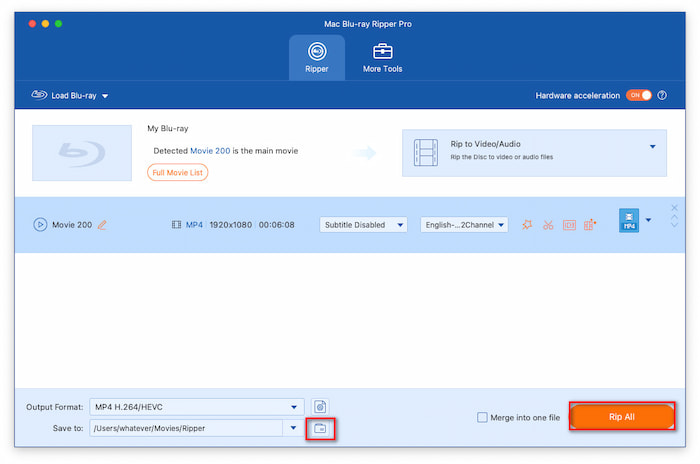
Blu-ray Master Free Mac Blu-ray Ripper er den ideelle "load-and-go"-løsning for brugere, der værdsætter enkelhed, hastighed og øjeblikkelig kompatibilitet med Apple-enheder uden at bruge en krone. Da vi prøvede det, opdagede vi, at det begrænsede muligheden for at vælge og eksportere videoer i høj kvalitet. Du kan prøve den gratis version først for at beslutte, om du vil købe den.
Sti B: '1:1 Raw Backup'-standarden (bedst til hardcore filmelskere)
Lav MKV er et velkendt Blu-ray-dekrypterings- og rippeværktøj, der kan rippe Blu-rays på Mac uden tab. Det kan betragtes som et helt gratis værktøj, og du kan regelmæssigt få registreringsnøglen fra det officielle MakeMKV-forum. I modsætning til andre værktøjer, der omkoder filer for at reducere filstørrelsen, remuxerer det for at udtrække rå video-, lyd- og undertekstinformation og kopierer dem 1:1 til MKV-containeren, hvilket resulterer i en stor filstørrelse.
Her er rivningstrinnene.
Trin 1.Når du har installeret MakeMKV på din computer, skal du åbne programmet på din Mac. Derefter skal du under Kilde afsnittet, ilæg den isatte Blu-ray-disk.

Trin 2.Når MakeMKV er færdig med at analysere Blu-ray-filmen, vises alle oplysninger om Blu-ray-filmen i brugerfladen. Her kan du tjekke titler, lydspor og undertekster.

Trin 3.Til sidst vil du se Outputmappe området til højre og klik på mappeikonet for at indstille en downloadmappe til eksportfilen. Sidst men ikke mindst skal du klikke på Lav MKV for at starte rivningsprocessen.
MakeMKV har været guldstandarden for Blu-ray/DVD-ripping i årtier. Betaversionen giver alle mulighed for at bruge det gratis. Dens 1:1-kopieringsevne er enestående, selv sammenlignet med moderne rippingsværktøjer. Den er ideel til langtidslagring eller streaming via en dedikeret medieserver.
Sti C: Alt-i-en-kraftværket (bedst til komprimering og tilpasning)
Håndbremse er også et kraftfuldt Blu-ray-rippingsværktøj, der nemt kan håndtere hjemmelavede Blu-rays og komprimere outputfilerne til en passende filstørrelse uden at miste meget videokvalitet. Selvom det mangler dekrypteringsfunktion, har det avancerede tilpasningsindstillinger, der giver dig mulighed for at konfigurere outputvideoindstillingerne. Du kan bruge det til at rippe dine hjemmelavede Blu-rays. Ellers bruger mange det også til at komprimere og konvertere MKV-filer, der eksporteres fra MakeMKV.
Se nu de detaljerede trin til, hvordan du ripper Blu-rays.
Trin 1.Åbn HandBrake på din computer, og vælg den indsatte Blu-ray-disk for at indlæse den.

Trin 2.Vælg derefter det ønskede outputformat, og her er MP4, MKV, MOV og WebM. Vælg MP4 som outputformat under Resumé afsnit.
Bemærk: Du kan vælge Apple 2160p60 4K HEVC Surround profil fra Proset sidebjælken og juster andre indstillinger.
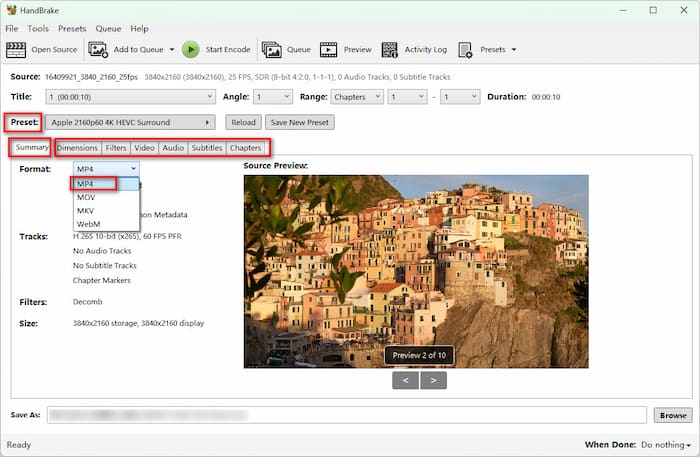
Trin 3.Til sidst skal du klikke på knappen Gennemse for at søge og angive en downloadmappe til den eksporterede fil. Klik derefter på Start indkodning i den øverste menu for at starte rippingsprocessen.
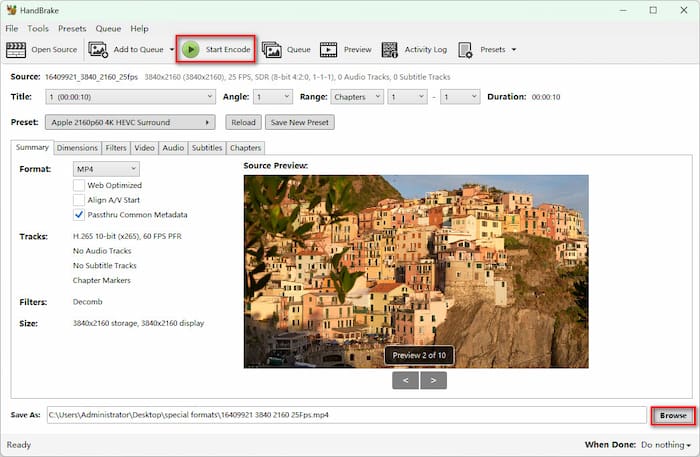
HandBrake er ikke en selvstændig Blu-ray-dekrypteringssoftware, men det er stadig det ultimative gratis værktøj til hjemmevideoer, personlige sikkerhedskopier og ukrypterede diske. Hvis du arbejder med hjemmelavede familie-Blu-rays eller tidligere dekrypterede råfiler, giver parringen af HandBrake med Apple Silicons VideoToolbox-hardwareacceleration dig den perfekte balance mellem små filstørrelser, skarp 1080p-kvalitet og indbygget Mac-afspilning uden at overbelaste din CPU.
Afgørende Detaljer, du rent faktisk er interesseret i
Apple Silicon-optimering (M1/M2/M3/M4)
Sørg for, at den software, du har downloadet, kan køre direkte på Apple Silicon uden at være afhængig af Apples Rosetta 2-oversættelseslag. Rosetta 2 har et ydeevneoverhead på 15–20%, når den udfører CPU-intensive opgaver. Indbyggede Apple Silicon-værktøjer udnytter macOS VideoToolbox-frameworket, hvilket gør det muligt for Macs dedikerede mediemotorkerne at håndtere kodning direkte – og dermed eliminere behovet for at aktivere blæsere eller aflade batteriet.
Undertekstdilemmaet: PGS-spor på macOS
Blu-ray-diske bruger PGS (Presentation Graphic Stream) undertekster, som er billedbaserede overlejringer i stedet for tekstfiler.
- QuickTime Player og native Apple-apps kan ikke gengive PGS-undertekster.
- Hvis du bruger sti C (HandBrake), skal du gå til fanen Undertekster og markere feltet Indbrænding ud for det ønskede undertekstspor. Dette gengiver permanent de billedbaserede undertekster direkte i videobillederne.
- Alternativt kan du bruge medieafspillere som Infuse eller VLC til Mac, der gengiver PGS-undertekster direkte uden at skulle omkodes.
Lovlighedstjekket: Personlige sikkerhedskopier vs. distribution
I henhold til amerikansk ophavsretslovgivning (samt lignende juridiske rammer i andre europæiske jurisdiktioner) falder omgåelse af tekniske beskyttelsesforanstaltninger (TPM'er), såsom AACS, inden for en kompleks juridisk gråzone. Håndhævelse af ophavsret er dog næsten altid rettet mod kommerciel distribution og piratkopiering snarere end arkiveringsaktiviteter udført af enkeltpersoner med henblik på fair use. Sikkerhedskopiering af fysiske Blu-ray-diske, som du lovligt har købt til privat hjemmevisning på din personlige Mac, betragtes bredt som en acceptabel form for personlig mediearkivering.
Ofte stillede spørgsmål om at rippe Blu-rays på Mac
-
Hvad er den bedste gratis måde at rippe en Blu-ray på en Mac med M1/M2/M3-chip?
MakeMKV er helt sikkert det ultimative valg til at rippe Blu-rays på Mac, og det kører problemfrit på M1/M2/M3 Macs. Det kan 1:1 kopiere alle oplysninger fra en Blu-ray-film til MKV-formatet.
-
Hvordan retter jeg fejlen 'Lydstyrketasten er ukendt' i MakeMKV på macOS?
Det sker, når MakeMKV endnu ikke har krypteringsnøglen til en nyere disk. Du kan downloade den nyeste KEYDB.cfg-fil fra findvuk.neocities.org eller LibreDrive / AACR2-forumtrådene og placere den i din MakeMKV-datamappe på Mac.
-
Har jeg brug for et særligt eksternt drev for at rippe 4K UHD Blu-rays på en MacBook?
Ja. Du skal forberede et professionelt 4K UHD-drev for at læse 4K Blu-rays.
-
MakeMKV vs HandBrake: Hvad er forskellen, når man ripper Blu-ray på Mac?
MakeMKV kan behandle Blu-rays med kopibeskyttelse og Blu-ray regionskoder til store MKV-filer uden tab. HandBrake kan kun håndtere hjemmelavede Blu-rays til MP4, MKV, MOV og WebM.
-
Hvorfor genkender min Mac ikke mit eksterne USB Blu-ray-drev?
De mulige årsager inkluderer utilstrækkelig USB-strøm, et defekt kabel eller en defekt passiv hub og mangel på native macOS-diskformatering.
-
Er det lovligt at rippe min personlige Blu-ray-samling til Plex i USA/Storbritannien?
Det er en juridisk gråzone. Kort sagt er det acceptabelt at rippe Blu-rays til personlig brug.
Konklusion
For mange mennesker, der har samlet et stort antal Blu-ray-diske, er det svært at opbevare og beskytte dem mod råd over tid. Så de 3 nemme måder i denne guide giver dig mulighed for at... rip Blu-rays på Mac til sikkerhedskopiering. Til disse 3 måder tilbyder Blu-ray Master Free Mac Blu-ray Ripper forskellige outputvalg og dekrypteringsmuligheder; MakeMKV er god til 1:1 bitstream-ekstraktion; HandBrake er velegnet til lejlighedsvis hjemmelavet Blu-ray-ripping, og den kan komprimere outputvideoer til rimelige størrelser uden meget kvalitetstab.
Mere fra Blu-ray Master
Rip Blu-ray til digital

Rip Blu-rays til alle video- og lydformater med forskellige parametre gratis på få minutter.
100% Sikker. Ingen virus.
