

1. juni 2026Sendt af Kevin Miller til Rip Blu-ray
Hurtig opsummering:
For at rippe Blu-ray-film til digitalt format uden at miste kvalitet, Lav MKV er den mest effektive måde, som kan håndtere de fleste kopibeskyttelser og bevare den originale kvalitet. Hvis du vil konvertere Blu-rays på en nem måde, Blu-ray Master Gratis Blu-ray Ripper er også et godt valg, der viser fremragende rivehastighed og rivekvalitet.
Hvis du har købt nogle Blu-ray-film fra Amazon eller eBay, kan du kun nyde filmene på tv eller computere med en Blu-ray-afspiller. For at afspille Blu-ray på computere, iPhone, Android-tablets og andre enheder skal du i stedet rippe Blu-ray-film til digitale formater. Sådan ripper du Blu-ray-film til andre digitale formater? Find ud af de bedste løsninger til at rippe Blu-ray-film til de ønskede digitale formater fra artiklen nu.

- Metode 1. MakeMKV Rip Blu-ray-film med ren kvalitet
- Metode 2. Brug Blu-ray Master Free Blu-ray Ripper til at rippe Blu-rays med et enkelt klik
- Metode 3. Rip Blu-ray-film til digital med Leawo Blu-ray Ripper
- Del 4. Ofte stillede spørgsmål om Ripping af Blu-ray-film
Vores testmiljø
For at give dig de mest nøjagtige og pålidelige data, testede vores team disse rippingsmetoder ved hjælp af en standard Blu-ray-disk af typen 'Inception' (ca. 35 GB) på en Windows 11-pc og en macOS Sequoia-enhed. Vi brugte et LibreDrive-flashed LG WH16NS40 optisk drev tilsluttet via en strømforsynet USB 3.0-hub for at benchmarke nøjagtige rippinghastigheder, dekrypteringsstabilitet og outputfilstørrelser.
| Kompatibilitet | Pris | Fart | Dekryptering | Outputformater | Outputkvalitet | Ripping Speed (En Blu-ray-film på 1t30mins) | |
| Blu-ray Master Gratis Blu-ray Ripper | Windows 11/10, macOS 10.12 eller nyere. | Gratis | 37 minutter |  | 500+ formater, som MP4, MP3, OGG, MKV, AVI osv. | 4K | 28 minutter |
| Lav MKV | Windows 11/10, macOS 10.7+. | Gratis | 37 minutter | | MKV | 4K | 49 minutter |
| Leawo Blu-ray Ripper | Windows 11/10, macOS 10.13 og nyere. | Gratis | 35 minutter | | 180+ formater, som MP4, MOV, MKV osv. | 4K | 35 minutter. |
Før du downloader ripping-software, skal du forstå en kritisk hardwarerealitet: du kan ikke læse eller rippe en Blu-ray-disk ved hjælp af et almindeligt DVD- eller CD-drev.
For at digitalisere din filmsamling på en moderne pc eller Mac skal du tilslutte et dedikeret eksternt Blu-ray-drev via USB. Når du køber hardware, skal du huske på disse to kategorier:
For standard 1080p Blu-rays: Enhver velrenommeret ekstern USB 3.0 Blu-ray-brænder (f.eks. detailmodeller fra LG, ASUS eller Pioneer) vil fungere problemfrit direkte fra æsken med software som MakeMKV.
For 4K Ultra HD Blu-rays (kritisk opsætning): Hvis du har til hensigt at rippe 4K UHD-diske, vil standard eksterne drev aktivt blokere krypteringsnøglerne på firmwareniveau. Du skal bruge det, som fællesskabet kalder et '4K-venligt' drev eller et drev, der understøtter LibreDrive-firmware. Denne specialiserede opsætning gør det muligt for tredjepartssoftware at omgå begrænsninger på hardwareniveau og læse de rå ukomprimerede data sikkert.
Vej 1. MakeMKV Rip Blu-ray-film med ren kvalitet
MakeMKV er den ubestridte branchestandard for rå, ukomprimeret Blu-ray-ripping. Det kan effektivt rippe Blu-ray-film til MKV-format, som er et containerformat, der fuldt ud kan bevare indholdet af Blu-ray-film. Uden omkodning er de nøjagtige video- og lyddata komplette. Samtidig er MKV-filstørrelsen stor. For teknologikyndige brugere er det det bedste og førstevalg, hvis de vil bevare alle originale lydspor, inklusive Dolby Atmos og DTS-HD Master Audio, flere undertekstspor og kapitelmenuer.
Derudover kan den rippe 3D- og 4K Blu-ray-diske. Dette værktøj kan konvertere Blu-ray-diske, der er beskyttet med de nyeste versioner af AACS og BD+, til MKV, så du nemt kan se Blu-ray-diske. Før du starter Blu-ray-rippningen, kan du markere de titler, du vil beholde for at rippe til digitalt format.
Tips
MakeMKV er gratis at bruge i betaperioden. Brugere kan få den månedligt opdaterede registreringsnøgle direkte fra MakeMKV Forummet.
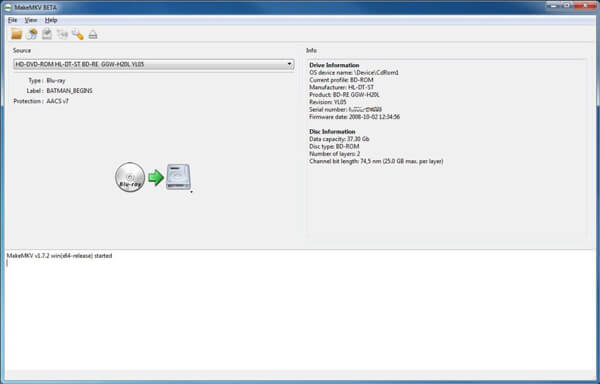
Trin 1. Download og installer MakeMKV fra den officielle hjemmeside. Start programmet og indsæt en Blu-ray-disk i det optiske drev.
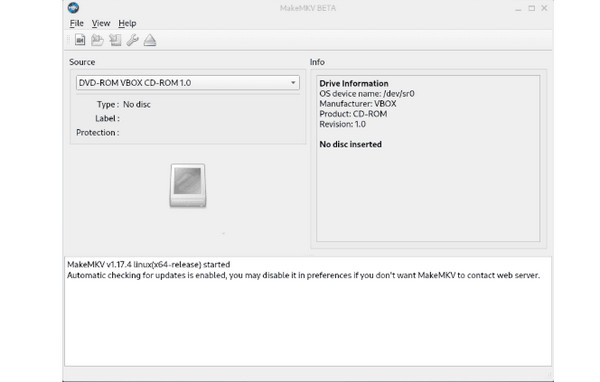
Trin 2. Når MakeMKV har registreret Blu-ray-disken, kan du klikke på Blu-ray ikon for at indlæse titlerne på disken. Når Blu-ray-disken er fuldt indlæst, kan du finde en rullemenu med navnet 'Titel' i øverste venstre hjørne.

Trin 3. Klik på Titel for at få vist og kontrollere de undertekster, lydspor, titler og andet indhold, du vil rippe. Derefter kan du indstille destinationsmappen på højre side.

Trin 4. Tryk på "Lav MKV"-knappen for at begynde at rippe Blu-ray-film til MKV-format. Det tager mindst en time at rippe en Blu-ray-film med 90 minutter. Alle de valgte titler vil blive flettet sammen til én videofil.
Vej 2. Brug Blu-ray Master Free Blu-ray Ripper til at rippe Blu-rays med et enkelt klik
Blu-ray Master Gratis Blu-ray Ripper er en fremragende Blu-ray-filmripper, der kan konvertere Blu-ray-film til MP4, MOV, MKV og andre. Uden at konfigurere komplekse video-codecs kan den rippe Blu-rays til digitalt format, og du kan tilpasse video-/lydparametrene. Dens brugerflade er klar og intuitiv, hvilket er brugervenligt for begyndere inden for Blu-ray-ripping.
Derudover tilbyder den outputprofiler, der er direkte kompatible med forskellige enheder, såsom Apple, Android, Samsung osv. Med avancerede dekrypteringsteknologier kan den nemt rippe enhver Blu-ray til digitalt format. Derudover tilbyder den videoredigeringsværktøjer, så du kan justere videoeffekter, såsom klip, beskæring, vandmærke, effekt osv. Det er et gratis værktøj, og du kan downloade det for at prøve det.
Gratis download
Til Windows
Sikker download
Gratis download
til macOS
Sikker download
Trin 1. Download og installer den gratis Blu-ray Ripper. Start programmet, og klik på Indlæs Blu-ray knappen for at indlæse Blu-ray-disken i programmet. Derefter kan du forhåndsvise filmene i Blu-ray-ripperen.
Bemærk: Før du ripper, kan du rengøre din Blu-ray-disk for at gøre indlæsningen mere jævn.

Trin 2. Klik på Outputformat rullemenuen for at vælge et ønsket format. Her er MP4, MOV, AVI, MKV osv., som hver især har unikke funktioner. Du kan vælge MP4 format, som er et populært format med god kompatibilitet.
Bemærk: Du kan klikke på tandhjulsikonet for at tilpasse parametrene for outputvideoer.

Trin 3. Til sidst kan du klikke på mappeikonet nederst for at indstille downloadmappen for rippede videoer og klikke på Rip alle for at begynde at rippe Blu-ray.

Vej 3. Rip Blu-ray-film til digitalt format med Leawo Blu-ray Ripper
Leawo Blu-ray Ripper er en af de mest kraftfulde Blu-ray-rippere på markedet. Den er i stand til at rippe Blu-rays til over 180 formater, som MP4, MKV, MOV, MP3, FLAC osv.
Den skiller sig ud med sin robuste multi-core acceleration. Sammen med den proprietære dekrypteringsteknologi kan den nemt afkode AACS og BD+ Blu-rays. Derudover tilbyder den flere redigeringsværktøjer, og du kan trimme filmlængden for at spare diskplads, fjerne irriterende sorte bjælker og overlejre brugerdefinerede vandmærker for at beskytte ophavsretten.
Her er trinene til at rippe Blu-ray på Mac.
Trin 1. Download og installer Leawo Blu-ray Ripper på din Mac-computer, der kører macOS 10.13 eller nyere systemer. Åbn derefter softwaren.
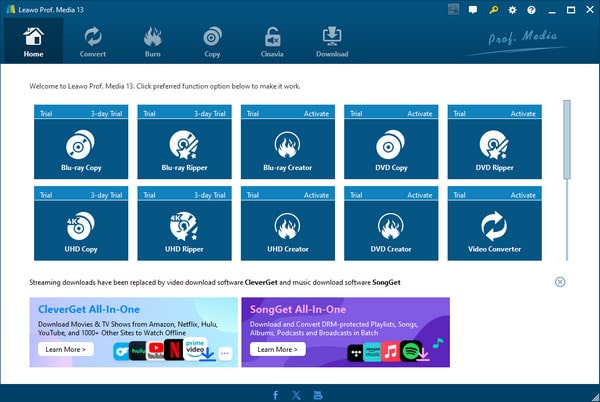
Trin 2. Vælg Konvertere mulighed fra den øverste menulinje. Klik Tilføj UHD / Blu-ray / DVD > Tilføj fra mappe for at indlæse en Blu-ray-mappe, du vil rippe. Klik på Okay knappen nederst for at fortsætte.
Bemærk: Der er fuld film, hovedfilm og brugerdefineret tilstand tre tilstande, som du kan vælge imellem.
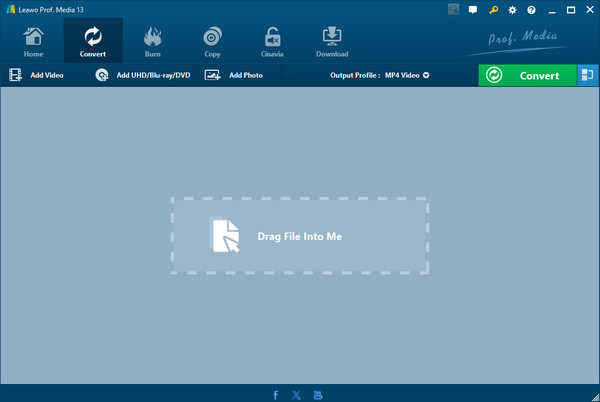
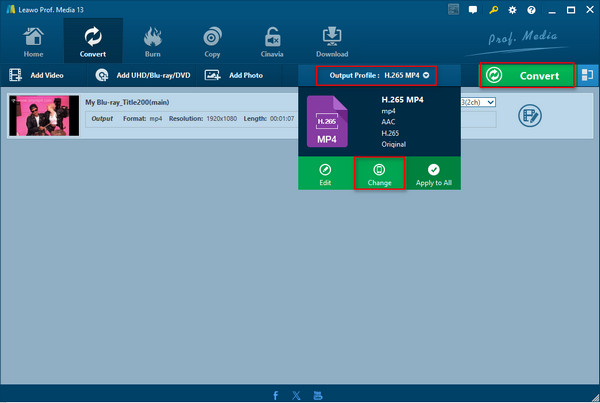
Trin 3. Vælg Output profil > Lave om for at vælge outputformatet, og du kan vælge H.265 MP4. Klik derefter på knappen Konverter i øverste højre hjørne.
Bemærk: Der er forskellige outputformater, som video, lyd, HD-video osv.
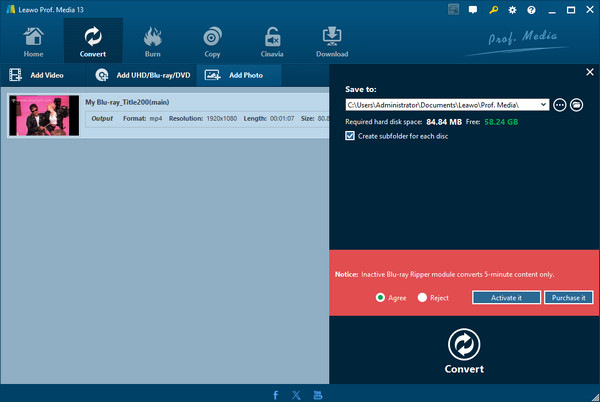
Trin 4. Til sidst kan du klikke på mappeikon for at indstille destinationsmappen, og klik på Konvertere igen for at starte rippingsprocessen.
Del 4. Ofte stillede spørgsmål om Ripping af Blu-ray-film
-
Kan jeg bruge et almindeligt eksternt Apple USB SuperDrive til at rippe en Blu-ray-disk på min Mac?
Nej. Apple USB SuperDrive er udelukkende til DVD/CD.
-
Hvorfor tager det så lang tid for MakeMKV at åbne mit Blu-ray-drev, og hvordan retter jeg fejlen 'Ingen disk isat'?
Det tager lang tid at åbne MakeMKV, eller det viser 'Ingen disk isat', fordi drevet eller systemet ikke kan læse disken. Du kan prøve. rengøring af disken, genstart af drevet, aktivering af LibreDrive og andre måder at løse problemet på.
-
Hvor kan jeg finde den nyeste gratis registreringsnøgle til MakeMKV Beta denne måned?
Du kan gå til MakeMKV-forummet for at få den opdaterede registreringsnøgle.
-
Vil jeg miste videokvalitet, når jeg ripper Blu-ray-film?
Det er uundgåeligt at miste videokvalitet efter at have rippet Blu-rays. Men en god professionel Blu-ray-ripper, som f.eks. Lav MKV, kan hjælpe med at minimere tabet for at bevare den originale videokvalitet.
Afslutter
Nu skal du have svaret på hvordan man ripper Blu-ray-film. Med disse 3 nemme måder kan du få digitale Blu-ray-kopier til frit at se Blu-ray-film og sikkerhedskopiere dem på en mere bekvem måde. Blu-ray Master Free Blu-ray Ripper er faktisk et godt Blu-ray-ripping-program, der er gratis og giver rige indstillinger. Du kan downloade det og prøve!
Mere fra Blu-ray Master
Rip Blu-ray til digital

Rip Blu-rays til alle video- og lydformater med forskellige parametre gratis på få minutter.
100% Sikker. Ingen virus.
