

1. juni 2026Sendt af Kevin Miller til Rip Blu-ray
Har du nogensinde været forbløffet over de super-audio-effekter i Blu-ray-film? For mange mennesker er ripping af Blu-ray-lyd en ideel måde at nyde smuk musik på. For at opretholde lyd i studiekvalitet skal du bruge professionelle Blu-ray-lydudtrækkere. Læs videre for at lære de 3 effektive måder at... udpak Blu-ray-lyd tabsfrit til højopløsningsformater som FLAC, ALAC og andre.
- Del 1. Sådan tester vi Blu-ray-lydudtrækkere
- Metode 1. Udpak Blu-ray-lyd fra Blu-ray-disk med Blu-ray Master Free Blu-ray Ripper
- Metode 2. Udpak Blu-ray-lyd fra Blu-ray-disk med DVDFab Blu-ray Ripper
- Metode 3. Sådan udtrækkes Blu-ray-lyd ved hjælp af et gratis/open source-værktøj – MKVToolNix
- Del 5. Tips til at vælge det ønskede format til Blu-ray-lyd
- Del 6. Ofte stillede spørgsmål om udtrækning af lyd fra Blu-ray
| Funktion / Kriterier | Metode 1: Blu-ray Master Free Ripper | Metode 2: DVDFab Blu-ray Ripper | Metode 3: MakeMKV + MKVToolNix |
| Pris og licens | Gratis | Betalt reklame | 100% gratis |
| Understøttede lydformater | MP3, AAC, FLAC, WAV, OGG, DTS (Standard) | MP3, M4A, WAV, AAC, FLAC, DTS-HD, Dolby TrueHD | Rå bitstreams (.thd, .dts, .mka, .pcm) og uberørte originale numre |
| Dekrypteringsfunktioner | Håndterer grundlæggende AACS og standard kommerciel kopibeskyttelse | Avancerede opdateringer til AACS, BD+, BD-J, RC, landekode) | Fremragende (Dekryptering via MakeMKV) |
| Ekstraktionshastighed | Hurtig | Ultrahurtig | Lynhurtig |
| Lydgenkodning | Komprimerer/konverterer lyd til målformater | Konverterer eller videregiver til højopløsningsformater | Nul genkodning (garanterer 100% bit-perfekt udvinding) |
| Bedst til | Almindelige brugere, der leder efter hurtige MP3/FLAC-konverteringer | Brugere, der ønsker en alt-i-én, automatiseret kommerciel løsning | Audiofile søger maksimal lydkvalitet og rå surroundstreams |
Del 1. Sådan tester vi Blu-ray-lydudtrækkere
For at sikre, at vores anbefalinger er pålidelige, objektive og praktiske for hverdagsbrugere, underkaster vi hver Blu-ray-lydekstraktor grundige test. Vi er ikke udelukkende afhængige af markedsføringsspecifikationer; vi tester softwaren i virkelige miljøer med professionelt audiofiludstyr.
Vores testbaner og kildemateriale
Vi udvælger en bred vifte af fysiske Blu-ray-diske for at udfordre softwarens dekrypteringsfunktioner og nøjagtighed af lydudtrækning:
- Blu-rays med livekoncerter: Bruges til at teste flerkanals LPCM- og DTS-HD Master Audio-ekstraktion (f.eks. sporing af adskillelsen af publikumsstøj og liveinstrumenter).
- Filmiske blockbusters: Bruges til at verificere Dolby TrueHD- og Dolby Atmos-streams med høj bitrate, hvilket sikrer, at objektbaserede lyddata forbliver intakte.
- Ældre diske: Bruges til at kontrollere, hvordan ældre AACS-krypteringslag og regionale koder håndteres.
Vores testmiljø og udstyr
Alle tests udføres på tværs af flere operativsystemer (Windows 11 og macOS Sequoia) ved hjælp af et internt LG WH16NS40 Blu-ray-drev (flashed med LibreDrive-firmware til ubegrænset læsning).
Til kritisk lytning og kvalitetsverifikation omfatter vores hardwarepipeline:
- DAC/forstærker: Topping DX3 Pro+ / Schiit Magni
- Hovedtelefoner: Sennheiser HD600 (til sporing af neutral frekvensgang)
- Skærme: KRK Rokit 5 G4 (til kontrol af rumlig billeddannelse på flerkanals downmixes)
Når du udtrækker Blu-ray-lyd, er det rigtige outputformat også vigtigt, da det bestemmer, hvor og hvordan du kan nyde din musik. Brug denne hurtige købsguide til at matche dit målformat med dine lyttevaner.
- FLAC: Bedst for audiofile, der ønsker maksimal kvalitet uden oppustede filstørrelser.
- Ren DTS / Dolby: Bedst til hjemmebiografentusiaster og medieserverarkivere (Plex/Infuse).
- WAV: Bedst til lydredigering, mixning eller brænding af backup-lyd-cd'er.
- MP3: Bedst til maksimal bærbarhed, gamle bilstereoer og til at spare opbevaringsplads.
Vej 1. Udpak Blu-ray-lyd fra Blu-ray-disk med Blu-ray Master Free Blu-ray Ripper
Når du skal udtrække Blu-ray-lyd af høj kvalitet fra Blu-ray-disken, bør du bedre bruge den originale lyd-codec, såsom Dolby Digital- eller DTS-lydfiler. Blu-ray Master Gratis Blu-ray Ripper er den ønskede Blu-ray-lydudtrækker, der kan rippe lydfilerne fra Blu-ray-disken gratis. Det giver DTS, MP3, OGG og andre output lydformater. Uanset hjemmelavede Blu-rays eller kommercielle Blu-rays, kan den håndtere kopibeskyttelse for at udtrække lyd af høj kvalitet. Desuden kan du justere de forskellige parametre for at tilpasse lydfilerne.
- Konverter Blu-ray lyddiske til DTS, Dolby lydfiler, MP3 og mere.
- Rip lyden fra Blu-ray til iPhone, Android og andre bærbare enheder.
- Juster de forskellige parametre for audio-codec'et til det ønskede output.
- Avanceret hardwareacceleration til at konvertere Blu-ray-lyd med høj hastighed.
Gratis download
Til Windows
Sikker download
Gratis download
til macOS
Sikker download
Følg os nu for at se, hvordan du ripper Blu-ray-lyd med dette kraftfulde værktøj.
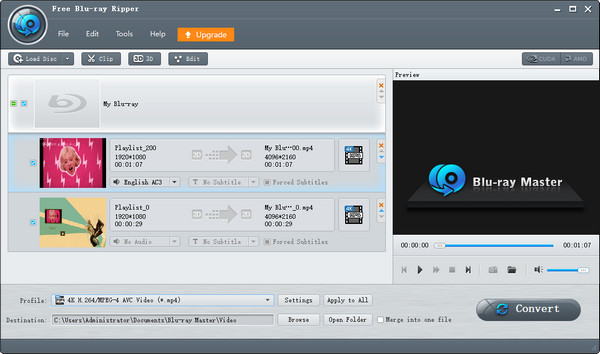
Trin 1. Indsæt Blu-ray til din computer
Bemærk: Husk at rengøre dine Blu-ray-diske regelmæssigt, hvilket hjælper med at forhindre ophobning af stoffer, der potentielt kan beskadige diskens overflade over tid.
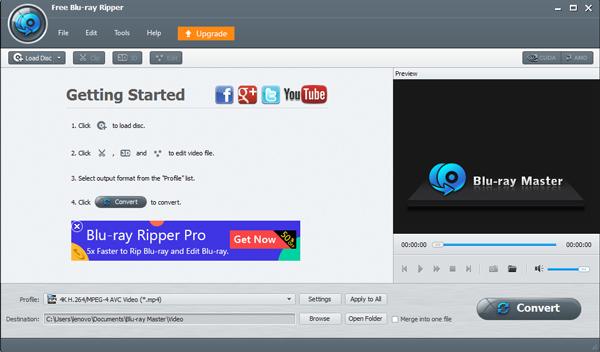
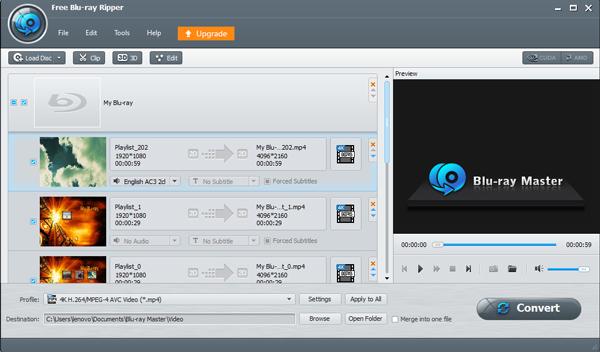
Trin 2. Vælg Blu-ray-lydlister
Når du finder alle Blu-ray-filerne i brugergrænsefladen, kan du vælge den ønskede Blu-ray-lyd fra listen. Desuden, hvis der er forskellige lydspor til lydfilerne, kan du klikke på Lydspor for at vælge den ønskede fra rullelisten.
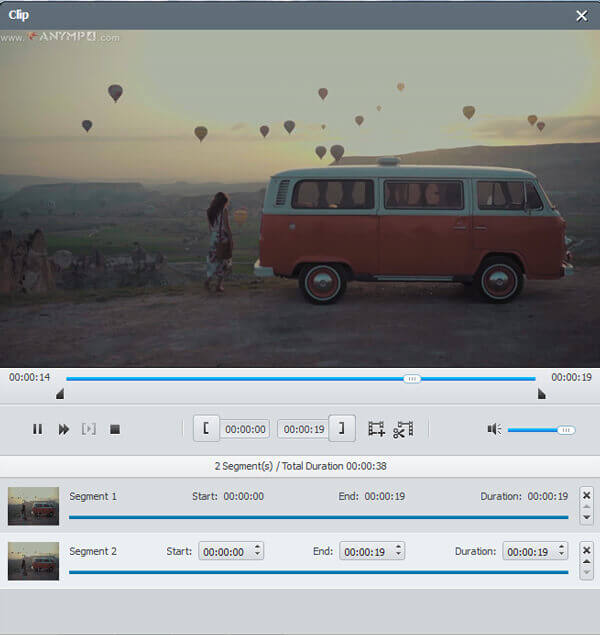
Trin 3. Klip filerne i forskellige dele
For at få det fulde udbytte af disse filer, skal du klippe filerne i forskellige dele. Brug bare den indbyggede medieafspiller til at nyde musik- eller lydfilerne og trim filen med udgangspunktet og slutpunktet. Klik på Nyt klip mulighed for at få de ønskede filer.
Trin 4. Vælg det ønskede outputformat
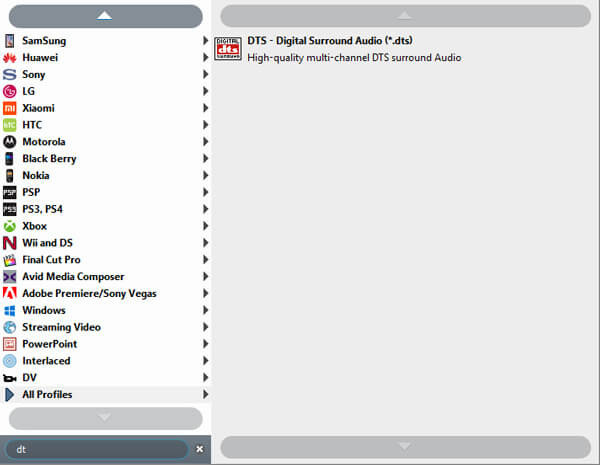
Hvis du bare skal nyde Blu-ray-filmene til computeren som backup, kan du klikke på Profil menuen og vælg DTS som outputformat. Du kan selvfølgelig også gå til indstillingen Indstillinger for at justere lyd-codec, samplingshastighed, lydbithastighed og mere.
Bemærk: Det giver flere lydoutputformater, som MP3, FLAC, OGG osv. Hvis du har særlige behov, kan du søge i søgefeltet.
Trin 5. Konverter og rip Blu-ray-lyd
Derefter kan du vælge destinationsmappen for output-lydfilen. Klik på Konvertere knappen for at udtrække de ønskede lydfiler fra Blu-ray Audio. Du kan klikke på Åbn mappe knappen for at lytte til lydfilerne fra din Blu-ray-disk.
Vej 2. Udpak Blu-ray-lyd fra Blu-ray-disk med DVDFab Blu-ray Ripper
DVDFab Blu-ray Ripper er også et godt valg til at udtrække Blu-ray-lyd af høj kvalitet. Det kan effektivt konvertere Blu-rays til flere lydformater, som MP3, AAC, AC3, FLAC osv., som kan opfylde dine forskellige behov. Det kan fjerne det meste af kopibeskyttelsen for at udtrække Blu-ray-lyd, inklusive AACS, BD+, BD-J, RC, landekode osv. Desuden bruger den mange accelerationsteknologier, såsom Multi-core CPU, NVIDIA CUDA, AMD og IQS, som effektivt kan arbejde med at konvertere Blu-rays.
Her er en klar guide til at rippe Blu-ray-lyd.
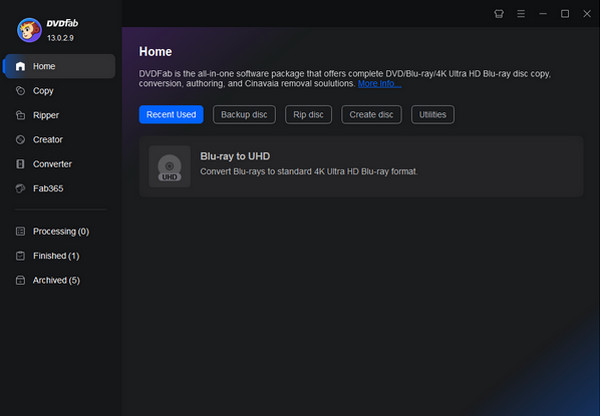
Trin 1. Download og installer DVDFab Blu-ray Ripper på din computer. Åbn derefter softwaren.
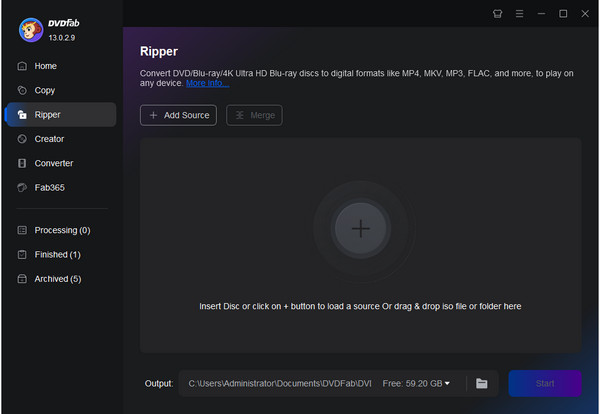
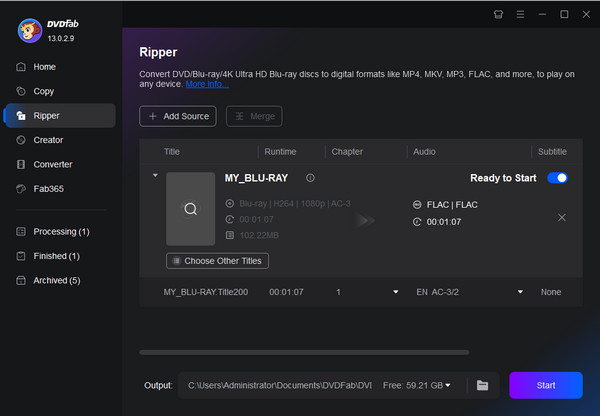
Trin 2. Vælg Ripper sektionen og klik på Tilføj kilde knappen for at indlæse de Blu-rays, du vil konvertere.
Bemærk: Det giver dig mulighed for at indlæse mere end én Blu-ray-fil.
Trin 3. Standardoutputformatet er MP4, et almindeligt brugt videoformat. For at rippe lyd fra Blu-ray kan du vælge MP4 > Vælg Anden profil > Lyd at vælge FLAC som output-lydformat.
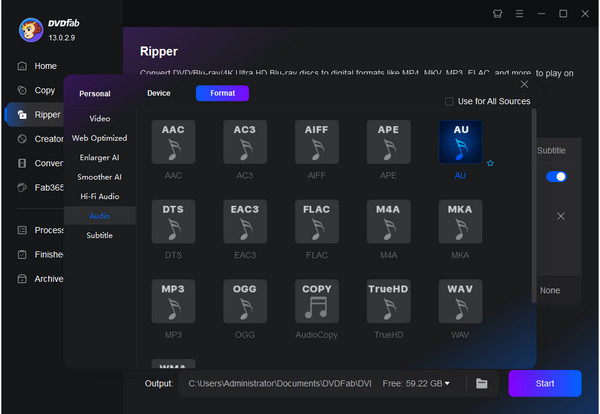
Trin 4. Vælg mappeikonet for at indstille downloadmappen, og klik derefter Start for at begynde Blu-ray-konverteringsprocessen.
Bemærk: Du kan også vælge titler og lydspor, du vil konvertere.
Vej 3. Sådan udtrækker du Blu-ray-lyd ved hjælp af et gratis/open source-værktøj – MKVToolNix
MKVToolNix er et gratis open source-værktøj, der kan udtrække tabsfri lyd fra Blu-ray-film. I modsætning til andre værktøjer til omkodning af Blu-rays kan dette robuste værktøj demuxe (separere) de rå, uberørte lydstrømme - såsom Dolby TrueHD, DTS-HD Master Audio eller ukomprimeret LPCM - direkte fra Blu-ray-strukturen. En mangel er, at MKVToolNix ikke kan læse krypterede Blu-ray-diske direkte; du skal bruge MakeMKV til at rippe Blu-rays til MKV-filer på forhånd.
Følg os for at se, hvordan du bruger denne Blu-ray-lydudtrækker til at få hi-fi-lydfiler.
Trin 1. Brug MakeMKV til at rippe Blu-ray til MKV. Indlæs derefter MKV-filerne til MKVToolNix.
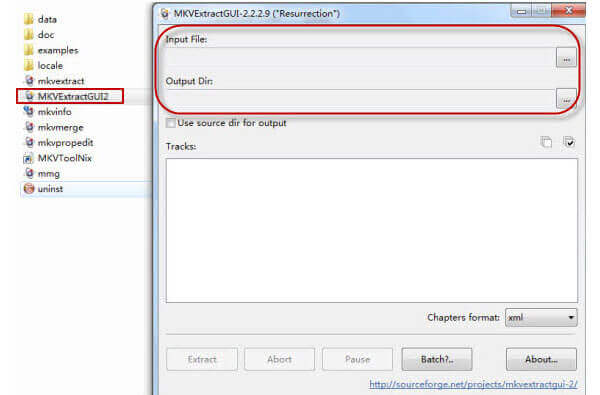
Trin 2. Klik på Tilføj kildefiler muligheden nederst for at importere de rippede MKV-filer.
Tips
Du kan også trække MKV-filer direkte ind i brugerfladen for at indlæse dem.
Trin 3. Når filen er indlæst, skal du se på Spor, kapitler, og tags afsnittet nedenfor. Her ser du en detaljeret liste over alle multipleksede streams i filen: Video, lyd, undertekster og kapitler.
Fjern markeringen i video- og undertekstspor, og vælg de specifikke lydspor, du vil beholde.
Trin 4. For at gemme lyd som FLAC og andre native lydformater skal du gå til Outputfil feltet og klik på mappeikonet for at vælge destinationsmappen. Dernæst kan du manuelt ændre filtypendelsen i outputnavnet eller bruge et udvidelsesplugin som gMKVExtractGUI sammen med MKVToolNix til udpakning af rå filer med et enkelt klik.
Del 5. Tips til at vælge det ønskede format til Blu-ray-lyd
For at bevare den bedste Blu-ray high definition-lyd, hvad er det bedste lydformat, du skal vælge? Selvfølgelig, bevare den originale lydfil er det bedste valg for at få lydfiler af høj kvalitet. Men du kan muligvis ikke bruge filerne til andre enheder. Her er fire valg, du kan vælge som Blu-ray-lydoutput.
Konverter Blu-ray-lyd til DTS
DTS er også kendt som DTS 5.1 eller DTS Surround, som er det ønskede lydformat til hjemmebiograf. Den er begrænset til maksimalt seks lydkanaler, da den komprimerer lyden for at gøre fodaftrykket mindre. Når du skal bruge Blu-ray-lydudtrækkeren for at få de originale lydfiler, er DTS valget med den bedste lydkvalitet.
Konverter Blu-ray-lyd til Dolby
Ligesom DTS, hvis du vil bevare den originale lydfil på Blu-ray-disken, kan du vælge Dolby-filerne som outputformater. Desuden kan Dolby-lydfilerne også være et godt valg, hvis du har brug for at afspille Blu-ray-lydfilerne på dit Apple TV og flere andre relaterede enheder.
Konverter Blu-ray-lyd til MP3
MP3 er et af de mest brugte lydformater, som kan bruges til de fleste af enhederne. Hvis du skal bruge Blu-ray-lydfilerne til flere enheder, er MP3 det bedst egnede valg i stedet for det med den bedste lydkvalitet. Du kan justere de forskellige parametre, såsom MP3 320-kvalitet for output-lyden. (Kontrollere gratis MP3 musikafspiller her)
Del 6. Ofte stillede spørgsmål om udtrækning af lyd fra Blu-ray
-
Kan jeg udtrække lyd fra Blu-ray ISO-fil?
Ja du kan. For at udtrække lyden fra Blu-ray ISO-fil, skal du bruge Gratis Blu-ray Ripper. Det er den gratis Blu-ray-ripping-software til at udtrække den originale lydfil og konvertere dem til MP3, FLAC, AIFF, OGG, WMA, WAV osv.
-
Sådan konverteres Blu-ray-lyd til FLAC?
FLAC er det optimale tabsfrie lydformat, der tilbyder ægte cd-kvalitet. Den kan komprimere en lydfil ned til omkring halvdelen af dens oprindelige størrelse, som har en lignende arbejdsalgoritme som ZIP-filerne. Når du ripper Blu-ray-lyd til FLAC, kan du bruge lydfilerne med de fleste Apple-enheder, såsom iPhone, iPad og mere. Det du skal gøre er at vælge FLAC i rullelisten for Profil ved at følge del 2.
-
Hvordan ripper jeg lydspor fra en DVD?
Ligesom at udtrække lyd fra Blu-ray, skal du bruge Free DVD Ripper til rippe lyd fra DVD. Trin 1. Klik på Indlæs disk for at importere DVD-filerne. Trin 2. Vælg lydfilen fra rullelisten Profil. Trin 3. Klik på Konverter for at rippe lyd fra en DVD.
-
Hvordan kan jeg importere Blu-ray-lyd til iTunes?
iTunes kan ikke importere Blu-ray-diske direkte. For at tilføje Blu-ray-lyd til iTunes skal du konvertere Blu-ray til iTunes-understøttede lydformater (MP3, AAC, AIFF, WAV, Audible .aa-filer, M4A og M4P). Så få gratis Blu-ray Ripper til nemt at konvertere Blu-ray til lyd.
-
Hvordan ripper man Blu-ray til MKV?
Til at rippe Blu-ray til MKV kan Free Blu-ray Ripper hjælpe dig nøjagtigt. Det er den gratis Blu-ray-ripper til at udtrække MKV, MP4, MOV osv. fra Blu-ray. Trin 1. Klik på Indlæs disk for at importere Blu-ray-disken. Trin 2. Vælg MKV fra rullelisten med Profil. Trin 3. Klik på Konverter for at begynde at rippe Blu-ray til MKV. Du kan tjekke dette indlæg for at få den detaljerede vejledning: Sådan konverteres Blu-ray til MKV.
Afslutter
Hvordan udtræk Blu-ray-lyden filer fra Blu-ray-diske? Denne artikel giver faktisk en praktisk guide. Blu-ray Master Gratis Blu-ray Ripper er gratis at bruge, og du kan downloade det først for at prøve det!
Mere fra Blu-ray Master
Rip Blu-ray til digital

Rip Blu-rays til alle video- og lydformater med forskellige parametre gratis på få minutter.
100% Sikker. Ingen virus.
