

5. juni 2026Sendt af Kevin Miller til Rip Blu-ray
Hurtig dom:
MakeMKV (og HandBrake): Bedst for folk, der ønsker at kopiere Blu-ray 1:1 til digitale formater.
Blu-ray Master Gratis Blu-ray Ripper: Bedst til budgetbevidste brugere, der har brug for et nemt og gratis værktøj til Blu-ray-ripping.
Blu-ray Master Blu-ray Ripper: Bedst for begyndere, der ønsker et brugervenligt og kraftfuldt værktøj til at rippe Blu-ray.
Blu-ray til digitale tjenester: Bedst for folk, der har brug for at konvertere Blu-rays lejlighedsvis.
Det er en almindelig hovedpine for filmsamlere: fysiske diske tilbyder uovertruffen video- og lydkvalitet, men de mangler fleksibiliteten ved digital streaming. Med udviklingen af streamingmedier er folk i stigende grad bekymrede over dette problem. Hvordan løser man dette problem? Konverter Blu-ray til digital formater. Nu om dage kan avancerede Blu-ray-rippere bevare det fulde indhold af Blu-ray-film og levere den originale video- og lydkvalitet. Desuden kan denne metode hjælpe med at beskytte dine fysiske diske mod potentielle pletter og ridser. I denne guide deler vi 6 måder at sikkerhedskopiere dine Blu-ray-film med lethed.

- Del 1. Sådan tester og vælger vi den passende Blu-ray Ripper
- Del 2. Overfør Blu-ray-diske til digitalt format via MakeMKV
- Del 3. Konverter Blu-ray til digitale filer med Blu-ray Master Free Blu-ray Ripper
- Del 4. Konverter Blu-ray til digital med Blu-ray Master Picked Blu-ray Ripper
- Del 5. Sådan får du en digital kopi fra Blu-ray via tjenester
- Del 6. Ofte stillede spørgsmål om konvertering fra Blu-ray til digital
Vigtig juridisk meddelelse:
Det er juridisk forbudt at omgå DRM (Digital Rights Management) på kommercielle Blu-ray-diske. Oprettelse af en digital kopi udelukkende som en personlig sikkerhedskopi af en disk, du lovligt ejer, falder generelt ind under en gråzone af fair use, forudsat at du ikke distribuerer, deler eller sælger indholdet. Sørg for at overholde de lokale ophavsretslove i dit land, før du fortsætter.
Del 1. Sådan tester og vælger vi den egnede Blu-ray Ripper
For at vælge de pålidelige og kraftfulde Blu-ray-rippere, udførte vi praktiske tests ved hjælp af et standardiseret hardware- og softwaremiljø. Hvert værktøj, der er omtalt i denne guide, er blevet grundigt evalueret for rippinghastighed, outputkvalitet og stabilitet.
Vores testmiljø:
- Operativsystemer: macOS Sonoma (14.5) / Windows 11 Pro (23H2)
- Hardware: MacBook Pro (M3 Pro, 16 GB RAM) / Specialfremstillet pc (Intel i7-13700K, RTX 4070, 32 GB RAM)
- Optisk drev: LG WP50NB40 eksternt Blu-ray-drev (flashed med UHD-venlig firmware)
- Testdiske: Iron Man (Standard 1080p Blu-ray) og Spider-Man: Into the Spider-Verse (4K UHD Blu-ray)
Hvad vi testede for:
- Dekrypteringskapacitet: Kan værktøjet omgå standard AACS- og BD+-beskyttelser?
- Video- og lydkvalitet: Lider den endelige digitale fil af visuelle artefakter eller udfald af komprimeret lyd?
- Effektivitet: Den samlede tid, der er gået til at generere en klar-til-visning digital kopi.
Del 2. Overfør Blu-ray-diske til digital gennem MakeMKV
MakeMKV er en anden Blu-ray-til-digital-konverter, der kan lave digitale kopier af din Blu-ray. Den er dog kun specialiseret i at konvertere Blu-ray til MKV-filer. Når du indlæser Blu-ray'en, filtrerer MakeMKV titler fra, der ikke er længere end 120 sekunder. Derudover hjælper MakeMKV med at fjerne visse diskbeskyttelser. Du kan aktivere denne funktion med et enkelt klik.
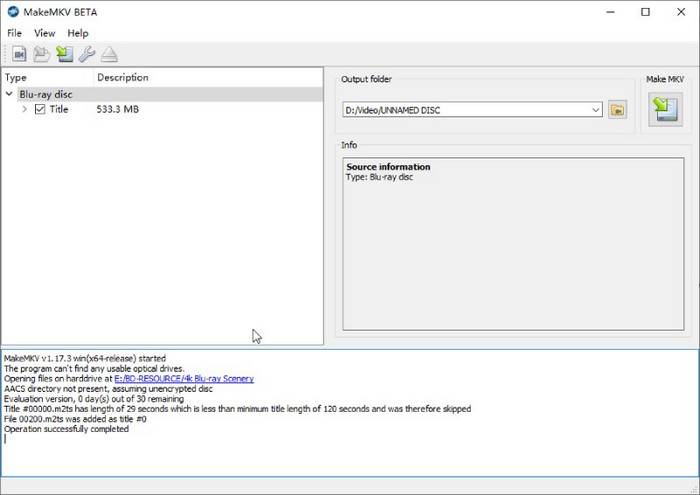
Trin 1. Installer denne konverter fra den officielle hjemmeside. Efter installationen skal du indsætte din disk i drevet og starte MakeMKV på din computer. Softwaren indlæser din Blu-ray-disk og analyserer dine titler. Du kan se kildeoplysningerne til højre.
Bemærk: Når Blu-ray-disktitlerne er angivet, kan du markere eller fjerne markeringen af dem for at bevare de titler, du vil rippe til MKV.
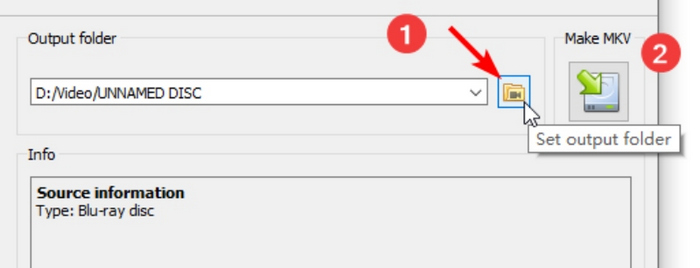
Trin 2. Klik på Indstil outputmappe knappen for at konfigurere en mappe til outputlagring. Klik derefter på knappen Lav MKV i nærheden for at begynde at rippe din Blu-ray-video og få en digital kopi i MKV-format.
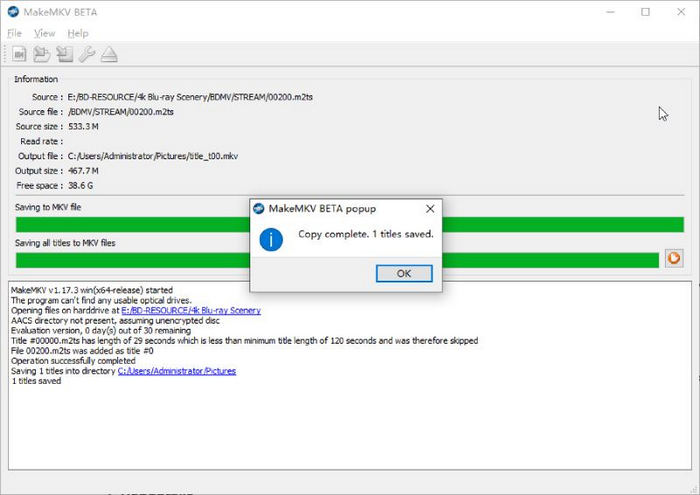
Trin 3. En pop-up vil minde dig om processen, efter at rippingen er afsluttet. Klik på Okay knappen for at bekræfte, og du kan finde din outputvideo i den mappe, du lige har indstillet.
Efter konvertere Blu-ray til MKVMange er klar over, at store MKV-filer i nogle tilfælde optager for meget lagerplads. Så nu har du brug for HandBrake til at konvertere MKV-filer, samt til at reducere filstørrelserne. Det er et gratis open source-værktøj til nemt at konvertere MKV-filer til MP4-, MOV- eller WebM-format. Læs videre for at lære, hvordan du gør det i detaljer.
Trin 4. Importer de rippede MKV-filer til HandBrake ved at klikke på Open Source mulighed.

Trin 5. Under Resumé sektion, vælg MP4 som målformatet i Format rullemenu. Om nødvendigt kan du justere encoderen, opløsningen og andre indstillinger for at optimere videokvaliteten.
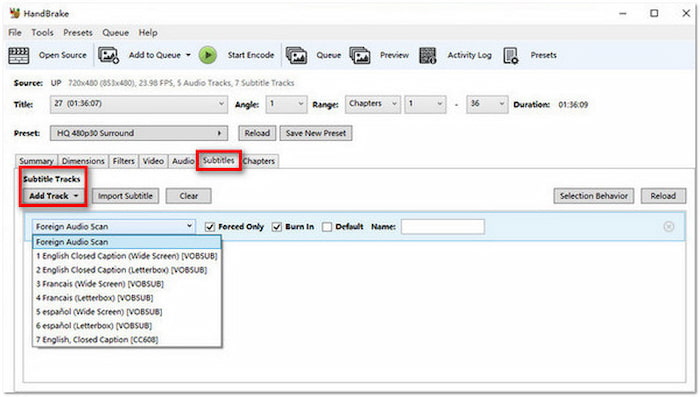
Trin 6. Husk til sidst at angive downloadmappen nederst. Klik derefter på Start kodning i den øverste menulinje for at starte konverteringen.
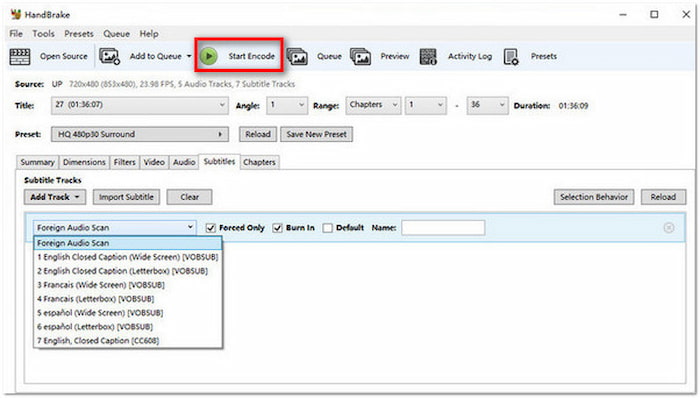
Med MakeMKV og HandBrake kan du nemt konvertere Blu-rays til digitalt format gratis. Begrænsningen er, at de begge kun tilbyder et begrænset sæt af outputformater at vælge imellem. Hvis du ikke er tilfreds med dette og ønsker en direkte løsning, kan følgende muligheder muligvis hjælpe.
Del 3. Gør Blu-ray til digitale filer af Blu-ray Master Free Blu-ray Ripper
Gratis Blu-ray Ripper er den anden fremragende Blu-ray til digital-konverter. Denne gratis professionelle ripper kan også konvertere din disk til forskellige almindelige videoer, herunder 4K UHD og 1080p HD-videoer. Flere outputindstillinger hjælper dig med at tilpasse billedhastighed, opløsning, lydkanaler, lydbithastighed og mere. Derudover har den klip-, 3D- og redigeringsfunktioner til at justere effekterne af Blu-ray til digitale kopier, og du kan se videoerne i den højre forhåndsvisningssektion.
- Rip Blu-ray til digitale videoer, som MP4, MKV, MOV, AVI, WMV osv.
- Flere outputindstillinger for at tilpasse videoen.
- Kompatibel med næsten alle bærbare enheder.
- 3D-indstillinger for at tilføje Anaglyph 3D eller split screen-effekt.
- Rip 4K Blu-ray og eksportere forskellige 4K-profiler.
Gratis download
Til Windows
Sikker download
Gratis download
til macOS
Sikker download
Her er guiden til at konvertere Blu-ray til digital.
Trin 1. Klik på linket ovenfor for at downloade den gratis. Tilslut Blu-ray-drevet til din computer, og indsæt din disk i det. Start Blu-ray Master Free Blu-ray Ripper for at indlæse disken ved at klikke på Indlæs Blu-ray Vælg mellem Indlæs Blu-ray-disk, Indlæs Blu-ray ISO og Indlæs Blu-ray-mappe afhængigt af situationen.

Trin 2. Vælg et digitalt format som output ved at klikke Outputformater fra den nederste bjælke. MP4 er et af de mest populære valg. Du kan indtaste det ønskede format i søgefeltet for at finde det.

Hvis du har brug for det, kan du klikke på tandhjulsikonet for at åbne vinduet 'Rediger profil', hvor du kan justere parametrene, herunder encoder, opløsning, bitrate og andet.

Trin 3. Du kan tjekke din måleffekt i Redigere vindue, som kan tilgås ved at klikke på ikonerne for tryllestav eller saks.
Vælg downloadmappen via Gem til valgmulighed. Når alt er færdigt, skal du klikke på Rip alle for at starte Blu-ray-ripping.

Del 4. Konverter Blu-ray til digital med Blu-ray Master Picked Blu-ray Ripper
Det her Blu-ray Ripper plukket af Blu-ray Master er en Blu-ray-ripping-software, der udmærker sig ved at konvertere enhver 2D/3D Blu-ray til digitale formater. Det kan eksportere videoer til formater som MP4, AVI, WMV, FLV, MOV osv. Eller hvis du vil afspille din Blu-ray på enheder som iPhone, iPad, iPod og Android-enheder som Samsung Galaxy-serien, kan du nemt gøre det den rigtige indstilling på den. Brugere kan få en digital kopi af deres Blu-ray-disk uden kvalitetstab på få sekunder.
- Understøttelse af ripping af Blu-ray-film til alle almindelige eller ualmindelige formater.
- Understøtter eksport af film med original kvalitet.
- Støtte sammenlægning af flere Blu-ray-fliser/kapitler til én.
- Understøtter flere redigeringsfunktioner på skærmstørrelse, billedeffekt, lydstyrke osv.
- Understøtter bekvem batchkonvertering.
Gratis download
Til Windows
Sikker download
Gratis download
til macOS
Sikker download
Her er trinene til at konvertere Blu-ray til digital.
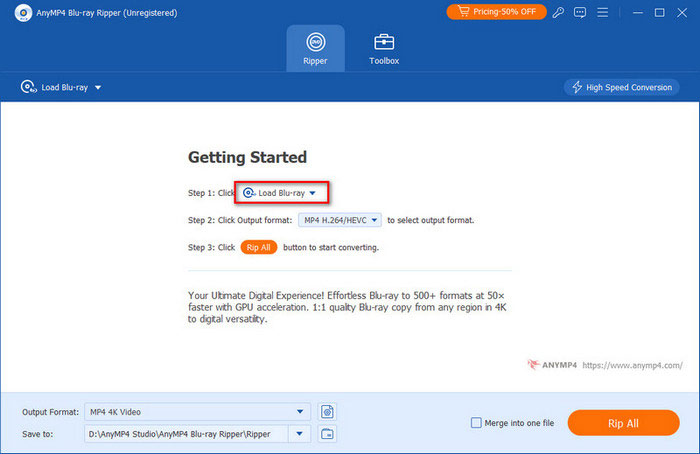
Trin 1. Download Blu-ray Ripper gratis fra ovenstående links. Installer og start den. Når du har tilsluttet Blu-ray-drevet til din computer, skal du indsætte din disk i den. Softwaren indlæser den automatisk. Eller du kan klikke Indlæs Blu-ray i centrum.
Bemærk: Når du har indlæst Blu-ray-disken, kan du vælge imellem Hovedtitel eller Fuld titelliste.
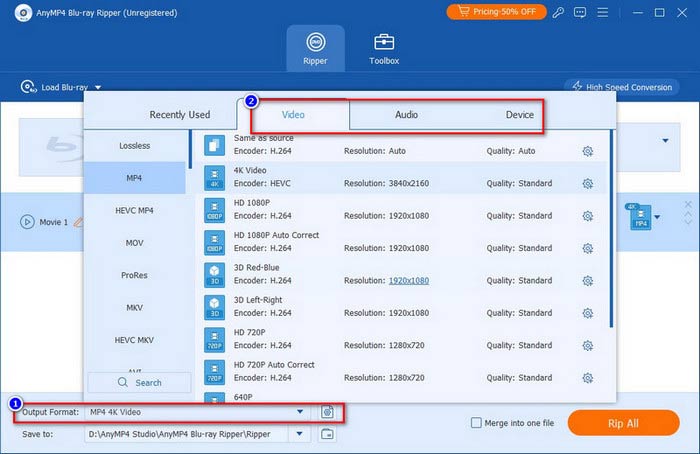
Trin 2. Vælg et digitalt format fra Outputformat i nederste venstre hjørne. Du kan vælge MP4, som er et almindeligt brugt videoformat. Eller hvis du har en bestemt enhed til afspilning, skal du klikke Enhed for at vælge relateret output.
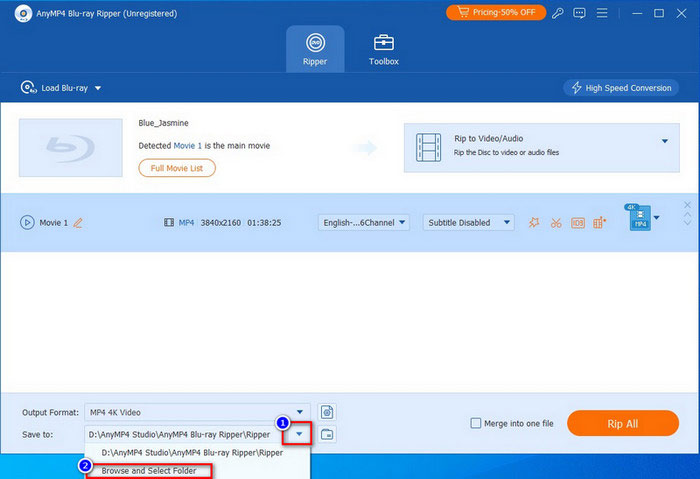
Trin 3. Vælg derefter en mappe for at gemme dine digitale kopier ved at klikke på pil ned for Gem til. Klik til sidst på Rip alle knappen for at konvertere din Blu-ray-disk til digital.
Bemærk: Før Blu-ray til digital konvertering kan du klikke på de medfølgende redigeringsikoner for at justere videoeffekter, såsom undertekster, vandmærke osv.
Del 5. Sådan får du en digital kopi fra Blu-ray via tjenester
Udover konverterne i den sidste del, kan du også prøve nogle onlinetjenester.
Brug VUDU til at indløse Blu-ray-disk
Vudu var en digital videobutik og streamingtjeneste i Amerika. Den opererer i Amerika og Mexico. Virksomheden tilbyder transaktionel video-on-demand-udlejning, digitale køb af film og integration med digitale locker-tjenester til streaming af digitale kopier.
I dag er Vudu officielt omdøbt til Fandango at Home. Derudover er Disc to Digital-kataloget på grund af licensændringer meget begrænset. Store studier som Disney (inklusive Marvel og Star Wars) deltager ikke. Tjenesten understøtter i øjeblikket kun berettigede ældre titler fra specifikke studier, såsom Warner Bros., Sony Pictures, Paramount og Lionsgate.
Her er enkle trin til at konvertere Blu-ray til digital på Vudu.
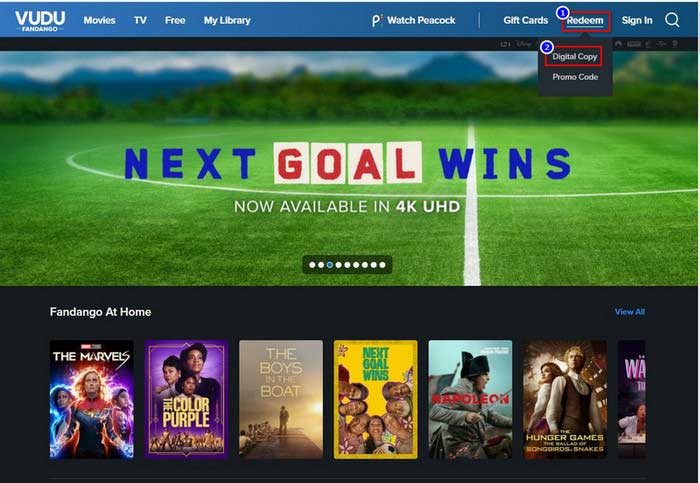
Trin 1. Opret en konto på Vudu med din e-mail først. Find derefter Redeem i den øverste bjælke på det officielle websted. Klik på Digital Copy.
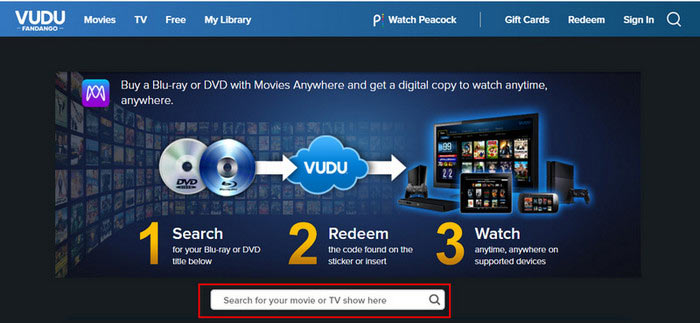
Trin 2. Indtast det filmnavn, du vil konvertere, til søgemaskinen.
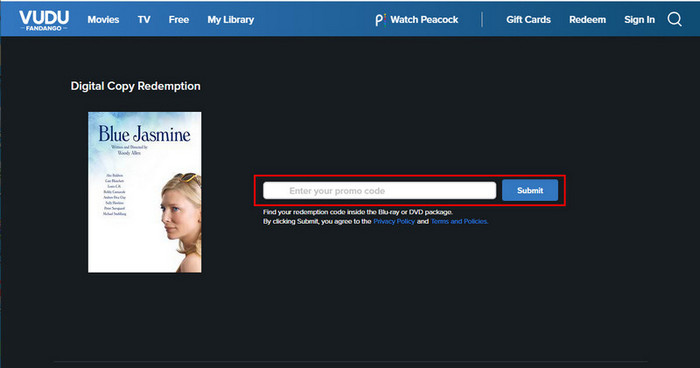
Trin 3. Når webstedet finder din film, skal du indtaste indløsningskoden på din købte Blu-ray-disk. Du kan finde den inde i etuiet eller på etuiets klistermærke. Så begynder indløsningen snart.
Digitaliser Blu-ray-disk via Movies Anywhere
Dette er en cloud-baseret streamingplatform til at se film. Uanset hvilken film du har købt fra iTunes, Vudu, Google Play osv., kan brugere erhverve digitale kopier fra deres købte diske. Det giver nem og bedre seeroplevelse.
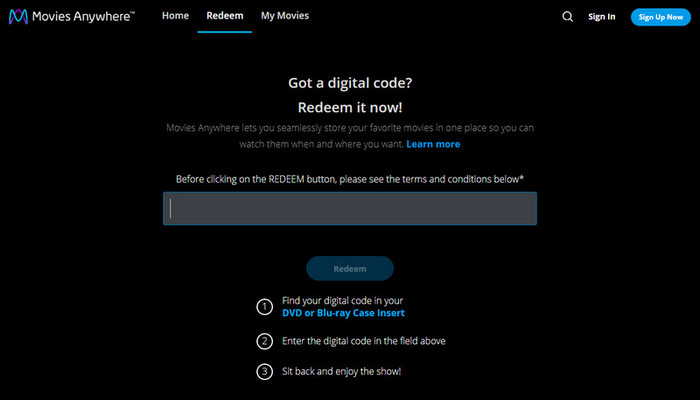
Indløs digital film
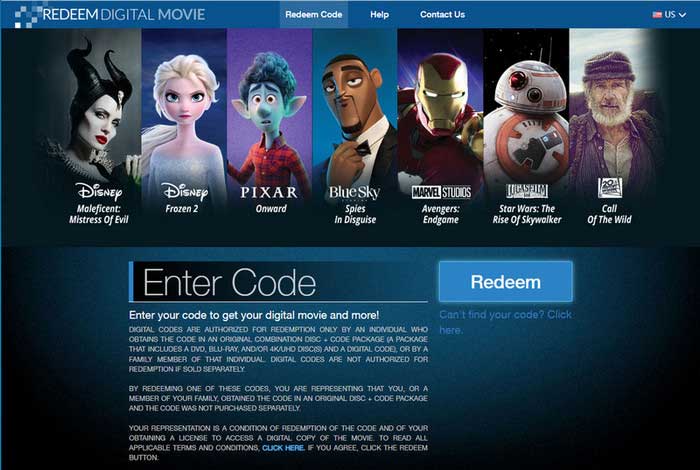
Dette er et målrettet websted til digitalisering af Blu-ray-film. Du kan indtaste indløsningskoden direkte på grænsefladen. Det understøtter konvertering af individuelt købte Blu-ray-diskkoder af en original kombinationskode og kodepakke.
Del 6. Ofte stillede spørgsmål om Blu-ray til digital konvertering
-
Kan du overføre Blu-ray til computer?
Svaret er Ja. Alt du behøver er et optisk Blu-ray-drev og rippe software. Indsæt din disk i drevet efter at have tilsluttet drevet til din computer. Følg derefter instruktionerne i softwaren, Blu-ray-filmen vil snart blive overført til din computer.
-
Kan du downloade digital kopi af Blu-ray?
Nogle Blu-ray-diske indeholder en digital kopikode. Med dette kan du downloade en digital kopi via digitale platforme (Apple TV-app) eller webstedstjenester, såsom VUDU, Movies Anywhere og iTunes.
-
Er det ulovligt at rippe Blu-ray?
Det afhænger af dit formål og område. I lande som USA er det lovligt at rippe Blu-ray til personlig brug i stedet for at distribuere det.
-
Er der nogen, der stadig bruger Blu-ray?
Ja, der er mange mennesker, der stadig køber Blu-ray-diske i dag. Blu-ray-disk garanterer den bedste billed- og lydkvalitet. Vigtigst af alt sikrer det livslang afspilning, uanset hvordan streamingtjenesten ændrer sig.
-
Hvad er det absolut bedste gratis program til at rippe Blu-ray-film til min harddisk uden kvalitetstab?
MakeMKV og HandBrake er de bedste valg til at konvertere Blu-rays til digitalt på en helt gratis måde. MakeMKV kan effektivt dekryptere og rippe Blu-rays, samtidig med at den originale kvalitet bevares. Håndbremse fungerer godt til at komprimere og konvertere MKV til andre kompatible formater uden mærkbart kvalitetstab i visuel kvalitet.
-
Kan HandBrake dekryptere og konvertere kopibeskyttede Blu-ray-diske, eller har jeg brug for et andet værktøj først?
Nej, HandBrake kan ikke håndtere kopibeskyttede Blu-rays. Du kan prøve andre Blu-ray-rippere med avanceret dekrypteringsfunktion, såsom DVDFab Blu-ray Ripper, Blu-ray Master Free Blu-ray Ripper osv.
-
Hvordan kan jeg digitalisere min 4K UHD Blu-ray-samling? Har jeg brug for en bestemt type optisk drev?
Mange Blu-ray-rippingsværktøjer kan digitalisere 4K UHD Blu-ray-film, f.eks. MakeMKV. For at rippe 4K Blu-ray-film skal du bruge det, som fællesskabet kalder et "UHD-venligt" optisk drev (almindelige modeller inkluderer visse LG- eller ASUS-drev).
-
MakeMKV vs HandBrake: Hvilken skal jeg bruge til at konvertere mine Blu-rays til MP4 til Plex?
Du skal bruge dem på samme tid. Lav MKV er god til Blu-ray-dekryptering, og HandBrake kan konvertere og komprimere store MKV-filer til MP4'er uden at miste meget kvalitet.
-
Hvor meget lagerplads optager en enkelt rippet Blu-ray-film i gennemsnit? Skal jeg bruge MP4 eller MKV?
En standard 1080p Blu-ray fylder 30-50 GB. En 4K UHD Blu-ray fylder 50-100 GB+. MKV-formatet bevarer alle oplysningerne fra Blu-ray'en, og du kan vælge det, hvis du ønsker en 1:1-kopi. Ellers er MP4 bedre.
Afslutter
Tak, fordi du kom til slutningen af denne artikel. Vi har listet forskellige metoder for dig konvertere Blu-ray til digital. Hvis du vil konvertere din Blu-ray-disk til forskellige slags formater, kan du ikke gå glip af Blu-ray Ripper og Free Blu-ray Ripper, vi nævnte. MakeMKV er kun for dig at erhverve MKV kopier. Derudover, hvis du blot ønsker en digital kopi af kun én købt Blu-ray-disk, kan websteder som Vudu eller Movies Anywhere give dig en hånd. Men vi foreslår, at en kraftfuld ripper kan give dig en langsigtet diskhåndteringsgaranti.
Mere fra Blu-ray Master
Rip Blu-ray til digital

Rip Blu-rays til alle video- og lydformater med forskellige parametre gratis på få minutter.
100% Sikker. Ingen virus.
