

7. august 2026Sendt af Kevin Miller til Rip Blu-ray
Det kan være udfordrende at åbne Blu-ray-udgivelser på computere, fordi de indbyggede DVD-drev er blevet fjernet fra moderne hardware. Dette gjorde det tilsyneladende ikke umagen værd at eje en fysisk Blu-ray-samling, da du ikke vil kunne se deres indhold på tablets, smartphones eller bærbare computere. Heldigvis kan Blu-ray-ripping låse op for Blu-rays, du allerede har betalt for, når du konverterer dem til MP4, hvilket gør det ideelt til en mobilorienteret livsstil. I denne artikel vil vi fremhæve tre Blu-ray-ripper-muligheder, som du kan bruge til at... konverter Blu-ray til MP4 at gøre fysiske medier mere tilgængelige digitalt. Vi vil også tilbyde løsninger på almindelige problemer under konvertering fra fysisk til digital, såsom enorme filstørrelser, forvirrende codecs og kvalitetstab.

Indholdsfortegnelse
- Bag kulisserne: Vores test- og evalueringsmanifest
- Det essentielle: Vigtig tjekliste før rivning
- Metode 1: Den bedste allrounder til rene, hurtige konverteringer
- Metode 2: Power-User-stien for total kontrol
- Metode 3: Premium Speed-dæmonen
- Dommen for Blu-ray-ripping
- Ofte stillede spørgsmål om ripping af Blu-ray til MP4-format
Bag kulisserne: Vores test- og evalueringsmanifest
For at give vores læsere gennemsigtighed, lad os først diskutere de kernemålinger og testmiljø, vi har brugt, da vi vurderede ydeevnen af de Blu-ray-rippere, vi har præsenteret til konvertering af Blu-ray ISO til MP4.
Kernemålingerne
Dekrypteringsfunktioner
Da moderne Blu-ray-udgivelser normalt er udstyret med stærk kopibeskyttelse, er den første metrik, vi brugte til at vælge de bedste Blu-ray-rippere, deres dekrypteringsfunktioner. Vi bruger moderne AACS- og BD+-krypteringsmuligheder til at vurdere, om disse programmer kan håndtere Blu-rays.
Konverteringseffektivitet
Med tilstedeværelsen af moderne GPU'er og hardware testede vi også, om Blu-ray-ripperværktøjerne kan udnytte moderne GPU-accelerationssystemer, og om de påvirker konverteringseffektiviteten og -hastigheden.
Kvalitetsbevarelse
Efter konverteringen vurderede vi også kvaliteten af den konverterede video og hvordan den klarer sig i forhold til den originale Blu-ray-kvalitet. Bevarelse af kvalitet er en af de vigtigste faktorer, når man konverterer fysiske medier til digitalt format.
Brugeroplevelse (UX)
Endelig brugte vi den sidste måleenhed, den samlede brugeroplevelse med programmet. Dette involverer, om softwarens design er rettet mod begyndere eller erfarne brugere. Dette vil give et objektivt indtryk af, om softwaren passer godt til dit færdighedsniveau.
Testmiljøet
Vi testede Blu-ray-ripperne på en Windows 11-bærbar computer og en macOS Tahoe 26 MacBook. Begge computere kører på 16 GB RAM og er udstyret med henholdsvis en Intel Core i7 og en M5-chip. For at åbne de Blu-ray-medier, vi har testet, brugte vi en moderne USB-C ekstern DVD-driver for at sikre, at det fysiske medie kører så effektivt som muligt.
Det væsentlige: Vigtig tjekliste før rivning
Nu hvor vi har diskuteret, hvordan vi testede hver Blu-ray-ripper, lad os gå videre til den vigtige tjekliste, som du skal udfylde for at undgå tekniske huller, der kan få begyndere til at opgive at rippe Blu-ray ISO til MP4.
Hardware-realitetstjek
Du skal sikre dig en dedikeret Blu-ray-driver og ikke et standard DVD-drev. Du skal installere denne hardware for at afspille Blu-ray-medier på din computer, uanset om du bruger et eksternt drev eller et indbygget drev.
Opbevaringsadvarsel
Sørg for at afsætte tilstrækkelig lagerplads, da Blu-ray-rips er ekstremt store. Rå remux-kopier er normalt 30-50 GB store. Når disse medier komprimeres til MP4, kan filstørrelsen stadig være så stor som 3-8 GB.
MP4 Codec Split
Da MP4 bruger to almindelige codecs, H.264 og H.265/HEVC, skal du lære deres primære anvendelser at kende. For optimal kompatibilitet med ældre enheder skal du bruge H.264. Hvis du vil spare lagerplads og bruger moderne medieafspillere, kan H.265/HEVC være bedre.
Metode 1: Den bedste allrounder til rene, hurtige konverteringer
Den første metode, vi vil fremhæve, er den bedste allround-løsning til effektiv ripping af Blu-ray-indhold: Blu-ray Master Gratis Blu-ray RipperSom navnet antyder, er dette program designet udelukkende til at fungere som et Blu-ray-rippingsværktøj, hvilket gør det til en solid løsning for hverdagsbrugere, der ønsker en balance mellem enkelhed, hastighed og pris.
Blu-ray Masters ripping-løsning er kompatibel med både Windows- og macOS-systemer og er udstyret med avancerede funktioner til at omgå kopibeskyttelse på moderne Blu-ray-udgivelser. Derudover kan softwaren konvertere Blu-ray-medier til over 500 digitale formater, herunder populære videoformater som MP4.
Udover fysiske Blu-ray-diske kan indhold gemt i en Blu-ray-mappe eller som en ISO-fil også konverteres til digital video. Ved konvertering af videoer er specifikke outputprofiler også tilgængelige i softwaren til specifikke enheder som iPhone, Android og iPad, ud over den generelle MP4-container.
Endelig kan grundlæggende redigeringsværktøjer som beskæring, trimning og filterjusteringer også tilføjes, så Blu-ray-medier kan konverteres digitalt.
For at lære at bruge Blu-ray Master Free Blu-ray Ripper, skal du sørge for at læse vores tretrinsguide nedenfor og downloade programmet, så det bliver nemmere at følge vores vejledning.
Gratis download
Til Windows
Sikker download
Gratis download
til macOS
Sikker download
Trin 1. Indsæt det Blu-ray-medie, du vil konvertere til MP4, i dit eksterne drev. Åbn Blu-ray Master Free Blu-ray Ripper, og vælg Indlæs Blu-ray-disk.

I menuen Indlæs Blu-ray, der åbnes, skal du vælge enten Hovedtitel eller Fuld titelliste baseret på hvilket indhold du vil konvertere til MP4.
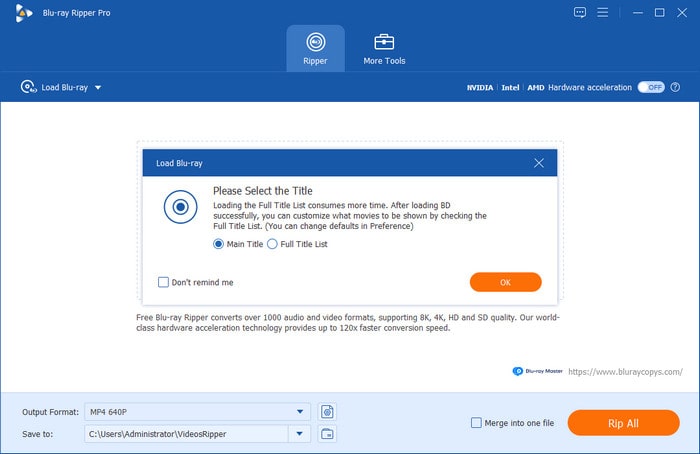
Trin 2. Vælg derefter Outputformat og vælg MP4Vælg derefter den konverteringsprofil, du vil bruge.

Trin 3. Når outputformatet nu er indstillet til MP4, skal du vælge Rip alle for at begynde at konvertere dine Blu-ray-medier til MP4.

Hvis du ønsker software designet til brugervenlighed, der kan foretage grundlæggende redigeringsjusteringer, bør Blu-ray Master Free Blu-ray Ripper være din bedste mulighed. Dette gør softwaren til en af de bedste løsninger til at sikre, at dine Blu-ray-medier nemt kan digitaliseres.
Metode 2: Superbrugerstien til total kontrol
Videre til den anden mulighed vil vi fremhæve den bedste mulighed for total kontrol, når Konvertering af Blu-ray til MP4 med HandBrakeBlandt mulighederne på denne liste er HandBrake den ultimative open source-legeplads for teknologientusiaster, der ønsker at mikromanage bitrater, billedhastigheder og lydspor.
Derfor er denne mulighed den bedste for avancerede brugere, der ønsker at sikre, at deres Blu-ray til MP4-konvertering har høj tilpasningsmulighed for avancerede indstillinger såsom bitrates, billedhastigheder og lydspor. Dette giver programmet fuld kontrol over avancerede videokodningsindstillinger og gør det til en fremragende løsning til batch-ripping.
Desværre kan HandBrake ikke dekryptere kommercielle Blu-ray-diske direkte, da det kræver en tredjepartsløsning til at udpakke Blu-ray-diske med MakeMKV og selve softwaren til at konvertere dem til MP4.
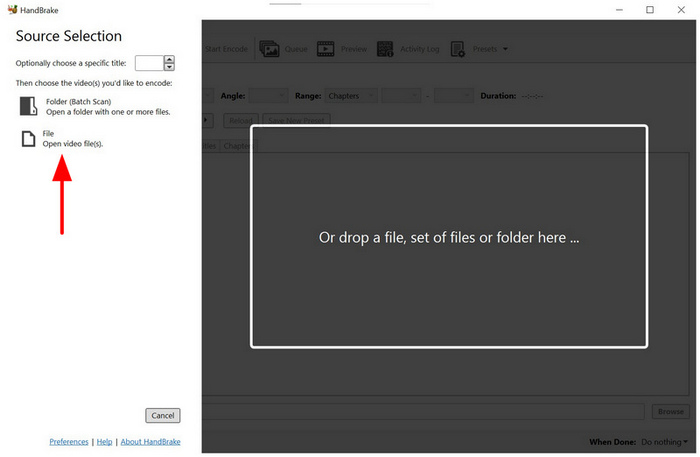
Trin 1. Åbn HandBrake og vælg Fil for at åbne den udpakkede MKV fra Blu-ray-mediet.
Trin 2. I HandBrake skal du vælge Format og vælg MP4 mulighed. Hvis du ønsker at anvende avanceret redigering, skal du gå til Dimensioner, filtre, videoer, og andre indstillinger, der er tilgængelige i programmet.

Trin 3. Når formatet er indstillet, og justeringerne er anvendt, skal du vælge Start indkodning for at begynde at konvertere det udpakkede MKV-medie til MP4.

Da både HandBrake og MakeMKV er freeware, er disse to muligheder gode løsninger, hvis du vil konvertere Blu-ray til MP4 gratis.
Metode 3: Premium-hastighedsdæmonen
Endelig vil den tredje metode, vi vil fremhæve, være den premium-løsning, der er designet til hastighed og effektivitet, når man håndterer Blu-ray til MP4 på Mac eller Windows med DVDFab Blu-ray RipperDenne kompromisløse løsning er bedst egnet til folk med massive samlinger, der værdsætter hurtig konvertering af rå data.
Udover sin effektivitet udmærker DVDFab sig også ved 1:1-video- og lydkvalitetsbevarelse, hvilket gør det til et godt valg for brugere, der er følsomme over for kvaliteten af deres Blu-ray-medier. Derudover håndterer det komplekse multivinkel-diske og regionale koder fejlfrit, hvilket gør det til et godt valg til konvertering af beskyttede Blu-rays.
For at lære at bruge softwaren, skal du sørge for at læse vores guide nedenfor.
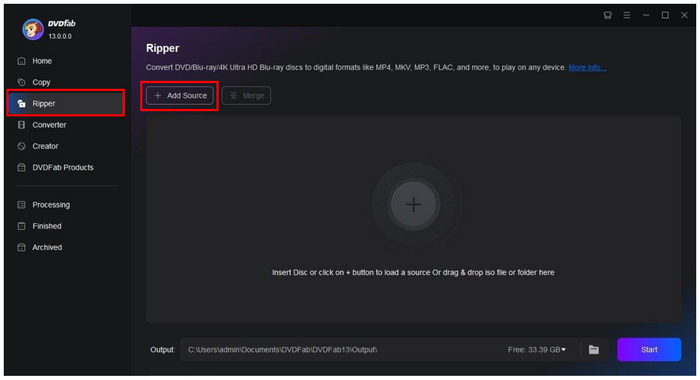
Trin 1. Åbn DVDFab Blu-ray Ripper og vælg Ripper faneblad. Vælg derefter Tilføj kilde for at indlæse dine Blu-ray-medier.
Trin 2. Når Blu-ray-mediet er isat, skal du indstille Produktion til MP4. Vælg derefter Start for at begynde at rippe Blu-ray-indholdet.
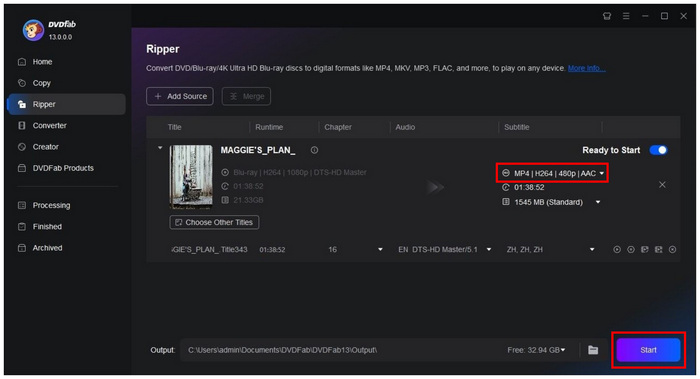
Trin 3. Vent på, at Blu-ray-rippningsprocessen er færdig.
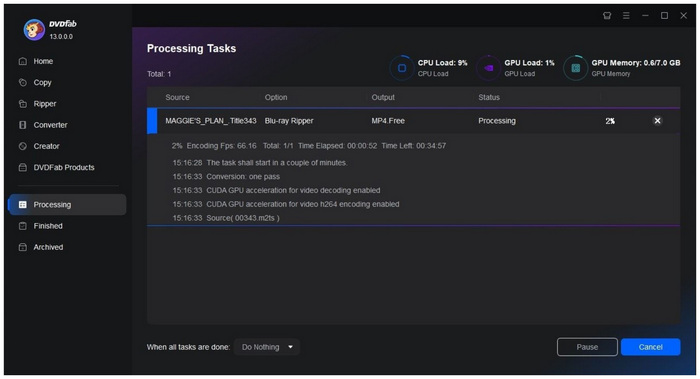
Blandt mulighederne på denne liste er DVDFab Blu-ray Ripper det bedste valg til konvertering fra fysiske medier til digitalt.
Dommen for Blu-ray-ripping
Med de tre Blu-ray ripper-metoder Efter gennemgangen kan vi konkludere, at hver har sin egen niche. Hvis du vil have noget hurtigt og nemt at bruge, skal du vælge Blu-ray Master Free Blu-ray Ripper. For avancerede brugere, der vil rode med videobilleder og codecs, er HandBrake vejen frem. Endelig er premium DVDFab optimal til store samlinger.
For at lære mere om forskellene og styrkerne ved hvert program, sørg for at læse vores sammenligningstabel nedenfor.
| Blu-ray Ripper | Brugervenlighed | Bedst brugt til | Prissætning | Bevarelse af videokvalitet |
| Blu-ray Master Gratis Blu-ray Ripper | Meget let | Brugere, der foretrækker en hurtig og ligetil løsning. | Gratis | 1:1 Fastholdelse |
| Håndbremse | Hård | Avancerede brugere, der ønsker total kontrol over redigering af avancerede videoindstillinger. | Gratis | Justerbar kvalitet |
| DVDFab Blu-ray Ripper | Let | Hurtig batchkonvertering. | $69.99 – $99.99 | 1:1 Fastholdelse |
Ofte stillede spørgsmål Om at rippe Blu-ray til MP4-format
-
Er det lovligt at rippe en Blu-ray-disk, jeg ejer, til personlig brug?
Ja, det er det. Du kan rippe Blu-ray-medier til personlig brug. Du skal dog sørge for, at det rippede medie ikke reproduceres og sælges, da dette vil være en form for piratkopiering.
-
Hvorfor genkender min computer ikke mit eksterne Blu-ray-drev?
Din eksterne driver kan have opsætningskrav. Sørg for at tjekke brugermanualen til din driver. For at undgå en sådan proces skal du sørge for at bruge plug-and-play-drivere.
-
Hvor lang tid tager det typisk at konvertere en Blu-ray-film i fuld længde til MP4?
Det afhænger af den software og hardware, du vil bruge. For GPU-accelereret software er gennemsnittet 10-40 minutter. For generiske programmer er 1 time normalt standarden.
-
Vil ripping af en Blu-ray til MP4 miste 5.1 surround sound- eller Dolby Atmos-sporene?
Det afhænger af, hvilken software du bruger. Nogle programmer, såsom Blu-ray Master Free Blu-ray Ripper, kan bevare lydkvaliteten. Basale programmer som MakeMKV og HandBrake kan dog normalt ikke bevare sådanne funktioner.
-
Hvorfor er den rippede MP4-fil stadig så stor, og hvordan kan jeg krympe den uden at miste kvalitet?
Du kan bruge videokomprimeringsprogrammer. Blandt mulighederne på denne liste er HandBrake et godt valg. Det er også udstyret med avancerede funktioner til at give kvalitetsjusteringer.
Konklusion
Nu hvor vi har diskuteret værdien af digitalisering af Blu-ray-mediefiler, håber vi, at denne artikel har hjulpet dig med at beslutte, hvilken metode der er bedst til rippe Blu-ray til MP4Disse muligheder vil også beskytte din investering i fysiske medier, da konverterede digitale filer vil være fri for ridser og mere tilgængelige. For at begynde at bruge den bedste mulighed på markedet, skal du sørge for at vælge Blu-ray Master Free DVD Ripper.
Mere fra Blu-ray Master
Rip Blu-ray til digital
