

3. september 2025Sendt af Kevin Miller til Opret DVD
M4V-formatet blev udviklet af Apple Inc. og blev oprindeligt primært brugt til at pakke videoindhold på iTunes-platformen, herunder film, tv-serier, musikvideoer osv. Med understøttelse af effektiv kodning som H.264 kan M4V komprimere filstørrelser, samtidig med at billedkvaliteten bevares. Som et resultat er det gradvist blevet et almindeligt valg til lagring af videoer i høj kvalitet uden for Apples økosystem.
Selvom M4V er nemt at afspille på digitale enheder, har mange brugere stadig brug for at brænde det til DVD, især dem, der er vant til at bruge traditionelle DVD-afspillere. Det er dog ikke nemt at brænde M4V til DVD, da det kræver løsning af DRM-ophavsretsbeskyttelse og formatkompatibilitetsproblemer. I denne artikel introducerer vi 3 af de bedste MP4 til DVD-brændere for at løse problemet effektivt. Lad os komme i gang!

- Del 1. Forberedelse af M4V-filer til DVD-brænding
- Del 2. Valg af den rigtige DVD-brændingssoftware
- Del 3. 3 værktøjer til at brænde M4V til DVD
- Del 4. Fejlfinding og tips
- Del 5. Ofte stillede spørgsmål
Del 1. Forberedelse af M4V-filer til DVD-brænding
Før konvertering af M4V-filer til dvd'er er grundige forberedelser afgørende for at sikre, at processen forløber problemfrit. Nedenfor er de detaljerede hardware- og softwarekrav, der skal opfyldes.
Hardwareforberedelser
For at fuldføre M4V til DVD-brændingsprocessen er følgende hardware nødvendig.
• Computer med et DVD-drev: Sørg for, at din computer har et indbygget DVD-drev. Hvis ikke, bør du købe et eksternt DVD-drev og tilslutte det til computeren.
• Blanke DVD-diske: Forbered passende blanke DVD-medier baseret på dine lagerbehov og drevkompatibilitet. Almindelige muligheder inkluderer DVD-R og DVD+R, som er kompatible med de fleste DVD-afspillere. Og sørg for, at diskkapaciteten matcher den samlede størrelse af de M4V-filer, du har til hensigt at brænde.
Softwareforberedelser
For at konvertere og brænde M4V-filer skal du bruge pålidelig software, der understøtter M4V-input og DVD-output. Nogle værktøjer tilbyder også redigerings- og menutilpasningsfunktioner.
Del 2. Valg af den rigtige DVD-brændingssoftware
Forskellige M4V til DVD-redigeringsprogrammer har forskellige egenskaber. Nogle udmærker sig ved enkelhed, mens andre tilbyder mere avancerede funktioner. Her er en sammenligning af bedste DVD-brændere baseret på nøgleparametre:
| Software | Kompatibilitet | Brugervenlighed | Videoredigeringsværktøjer | Pris | Outputkvalitet og -hastighed | Oprettelse af DVD-menu |
| DVDStyler | Windows og Mac | Let | Grundlæggende | Gratis | God, langsommere på store filer | Grundlæggende skabeloner |
| DVD Creator | Windows og Mac | Let | Fremskreden | Gratis/betalt | Hurtig og høj kvalitet | Rig tilpasning |
| Nero Burning ROM | Kun Windows | Moderat | Fremskreden | Betalt | Fremragende, hardwareoptimeret | Rig tilpasning |
Del 3. 3 værktøjer til at brænde M4V til DVD
Nedenfor er en detaljeret introduktion til tre pålidelige M4V til DVD-brændingsværktøjer, inklusive trinvise betjeningsvejledninger, unikke funktioner, fordele og ulemper.
DVD Creator
Blu-ray Master valgt DVD Creator er designet specifikt til at forenkle processen med at konvertere M4V til DVD. Det kan ikke kun brænde M4V til DVD'er på Mac og Windows, men også udføre videoredigering, menudesign, tilføjelse af undertekster osv., hvilket gør det til et komplet værktøj, der kombinerer oprettelse og output.
Gratis download
Til Windows
Sikker download
Gratis download
til macOS
Sikker download
Kernefunktioner:
• Understøtter H.264-kodede M4V-filer uden behov for forudgående konvertering.
• Tilbyder flere menuskabeloner med brugerdefinerede baggrunde, knapper og kapitelstrukturer.
• Indbygget videoredigeringsprogram: beskæring, tilføj vandmærker og juster lysstyrke/kontrast.
• Fleksible outputformater: DVD-diske, DVD-mapper og ISO-billeder.
• Understøtter flere lydspor og undertekster, ideelt til distribution af flersproget indhold.
Brugstrin:
Trin 1. Download og installation
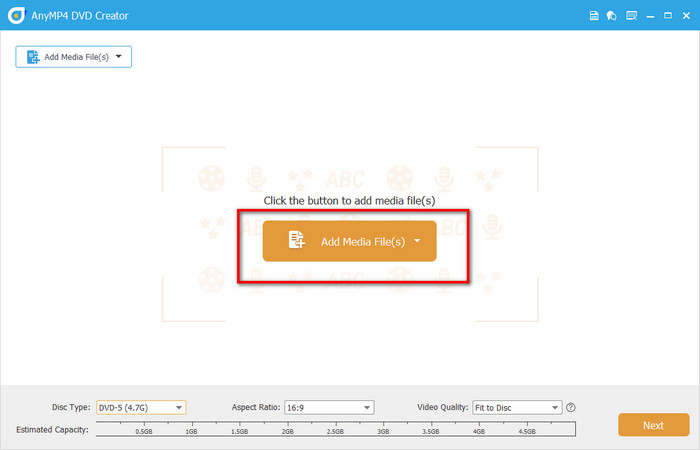
Download og installer softwaren på din computer. Når du har startet den, skal du klikke på knappen DVD-disk og derefter klikke på Tilføj mediefil(er) knappen for at uploade dine M4V-videofiler.
Bemærk: Sørg for, at du har indsat en tom DVD-disk i computeren, før du uploader dine videofiler.
Trin 2. Rediger M4V-videoer (valgfrit)
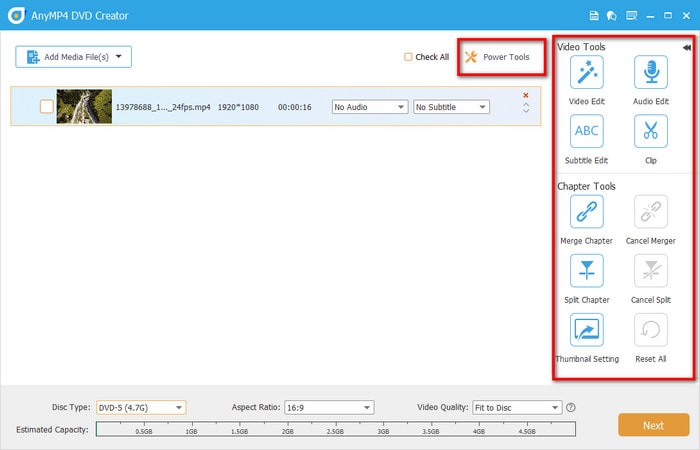
Klik på El-værktøj knappen til at redigere dine videoer ved at klippe, beskære, rotere, tilføje undertekster og vandmærker og justere effekter. Den giver dig også mulighed for at flette kapitler, opdele kapitler og justere miniatureindstillinger. Klik derefter på Næste knappen for at fortsætte.
Bemærk: Den nederste bjælke giver dig mulighed for at ændre disktype, billedformat og videokvalitet.
Trin 3. Oprettelse af DVD-menu
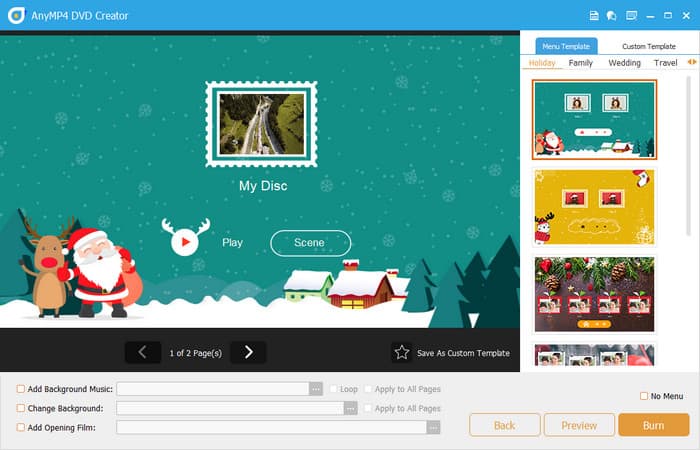
Naviger til Menu skabelon og vælg en passende menu til din DVD, f.eks. bryllup, ferie, familie, rejse osv. Du kan også tilføje baggrundsmusik, ændre baggrunden og tilføje en åbningsfilm i den nederste bjælke.
Trin 4. Begynd at brænde
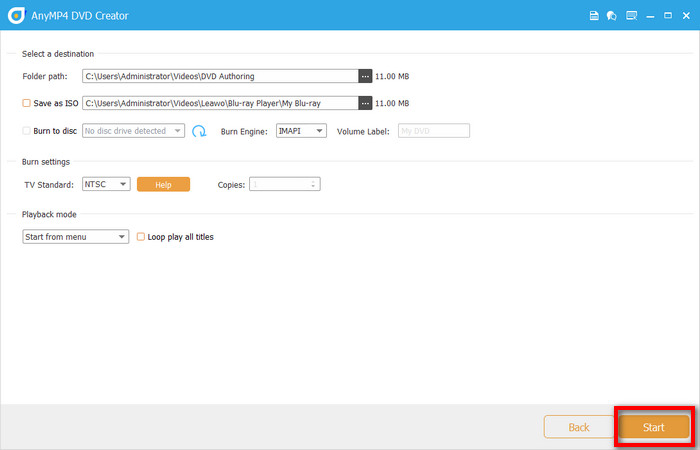
Klik derefter på Brænde knappen for at vælge destination, brændemotor, tv-standard og afspilningstilstand. Klik til sidst på Start knappen for at starte brænding af M4V til dvd'er.
Generelt er DVD Creator et alt-i-et-værktøj, der kombinerer redigering, design og brænding, og er velegnet til brugere, der ønsker at forbedre kvaliteten af deres DVD-produkter og spare tid. Hvis du leder efter effektivitet og professionalisme, er det bestemt et forsøg værd.
DVDStyler
DVDStyler er en af bedste gratis dvd-brændingssoftware der understøtter forskellige video- og lydformater, inklusive M4V, til oprettelse af DVD'er. Den kan opfylde simple DVD-brændingsbehov, men mangler eksklusiv optimering til M4V. Derfor er den velegnet til brugere med begrænsede budgetter, der kun har brug for grundlæggende M4V-brændingsfunktioner.
Kernefunktioner:
• Understøtter MPEG-2-kodede videoer (men M4V skal konverteres på forhånd).
• Høj grad af frihed i menudesign: Tilpas baggrunde, knapper og tekstlinks.
• Understøtter spring mellem flere sider med menuer og kapitler.
• Flere lydspor og undertekster kan tilføjes.
• Understøttelse på tværs af platforme: Windows, macOS og Linux.
Brugstrin:
Trin 1. Nye projektindstillinger
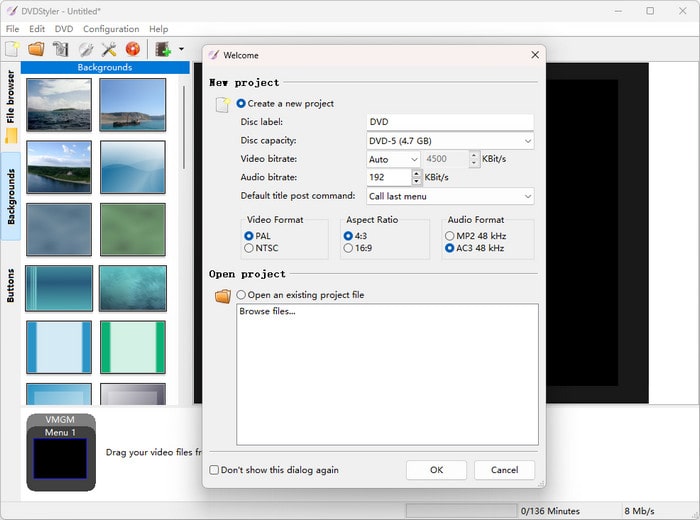
Download og installer først DVDStyler, og kør det på din computer. Indstil derefter de relevante oplysninger for det nye projekt i pop op-vinduet, inklusive disknavn, diskkapacitet, videobitrate, lydbitrate, videoformat, billedformat og lydformat.
Trin 2. Vælg DVD-menu
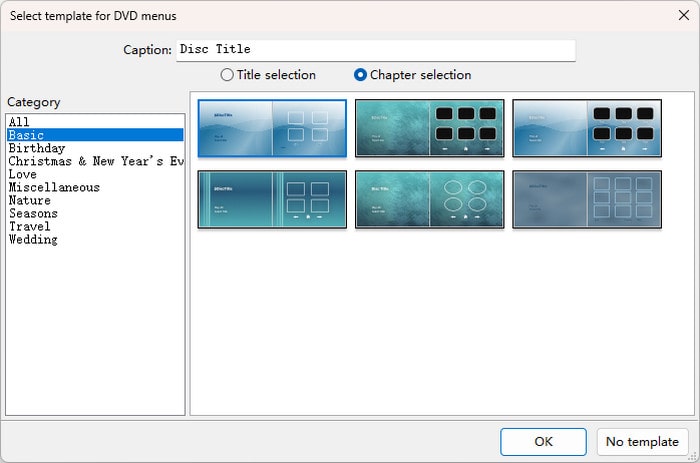
Vælg derefter en passende menu til din DVD i pop op-vinduet, inklusive basis, fødselsdag, kærlighed, natur osv., og klik på Okay knappen for at fortsætte.
Bemærk: Hvis du ikke vil tilføje en DVD-menu, skal du blot klikke på Ingen skabelon knap.
Trin 3. Tilføj M4V-fil
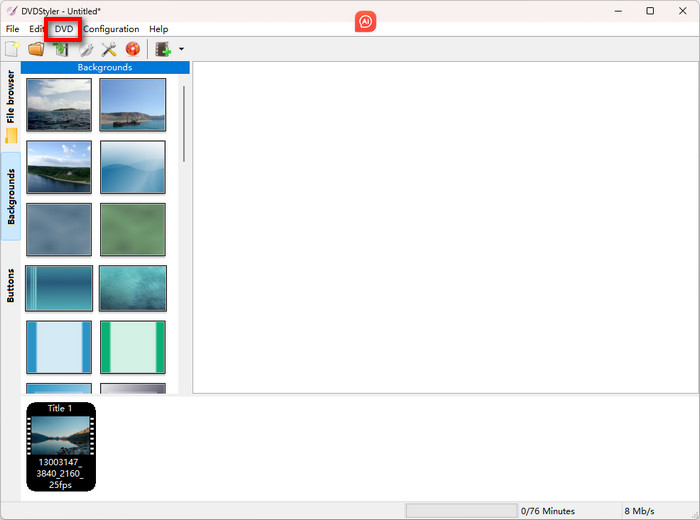
Du kan klikke på DVD knappen for at uploade din M4V-video, der skal konverteres. Du kan også trække og slippe den direkte til DVDStyler-tidslinjen.
Trin 4. Begynd at brænde
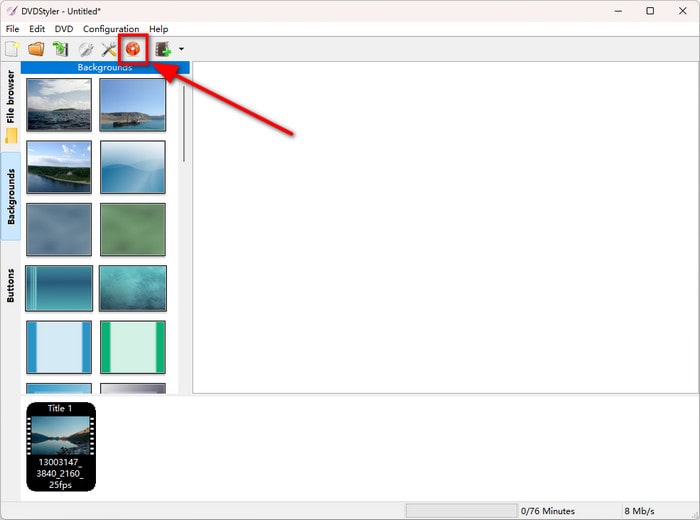
Klik på det orange ikon i øverste venstre hjørne for at starte DVD-brændingen. Klik derefter på Start knappen i brændemenuskærmen, der dukker op nedenfor. Og du vil se status for brændingsprocessen.
Bemærk: Før du starter brændingsprocessen, skal du huske at indsætte en tom DVD-disk i et indbygget eller et eksternt DVD-drev.
Samlet set er DVDStyler et værktøj, der er egnet til brugere med begrænsede budgetter, som har visse krav til menudesign. Det mangler videoredigeringsfunktioner og kan ikke redigere eller justere effekter, hvilket gør det velegnet til brugere, der allerede har behandlet M4V-videoer og ønsker at brænde dem direkte.
Nero Burning ROM
Nero Burning ROM er et veletableret diskbrændingssoftware, der er kendt for sin stabilitet og alsidighed. Selvom det ikke fokuserer på M4A til DVD-redigering, udmærker det sig ved databrænding, ISO-håndtering og diskkopiering, hvilket gør det ideelt til brugere, der har brug for hurtige sikkerhedskopier eller massebrænding.
Kernefunktioner:
• Den understøtter flere disktyper: CD, DVD og Blu-ray.
• Den har en højhastighedsbrænder med understøttelse af multi-threading.
• Den har mulighed for at oprette ISO-billeder og slette genskrivbare diske.
• Denne software kan bruges sammen med Nero Video til videoredigering.
Brugstrin:
Trin 1. Juster DVD-indstillinger
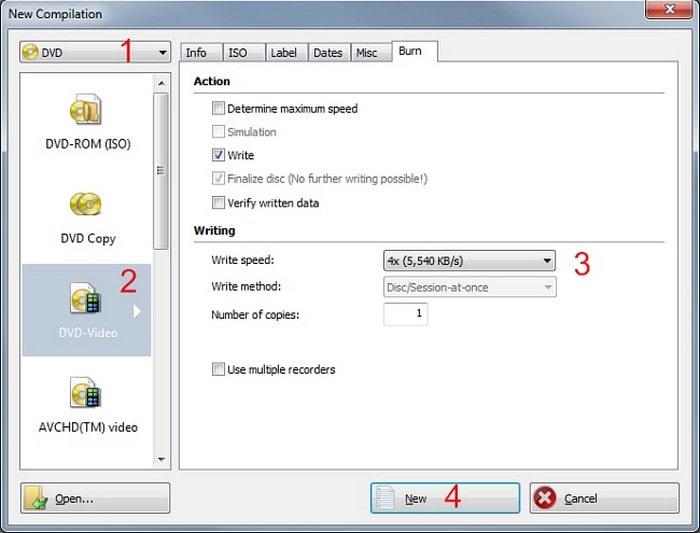
Åbn Nero Burning ROM, og indsæt DVD-disken i computeren. Vælg DVD fra rullemenuen i vinduet Ny kompilering og klik på DVD-video knappen for at justere skrivehastighed og skrivemetode. Klik derefter på Ny knap.
Trin 2. Tilføj M4V-filer
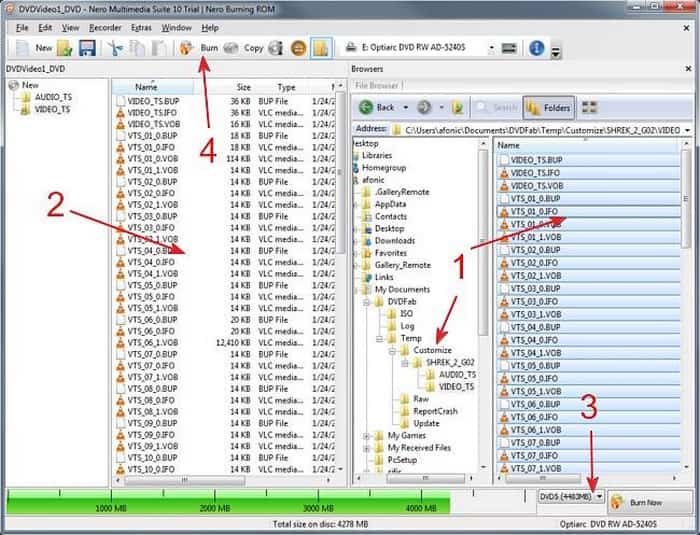
I den følgende grænseflade skal du vælge den M4V-video fra højre side, der skal konverteres, og trække den til Video_TS-mappen i venstre panel.
Trin 3. Outputindstillinger
Vælg derefter DVD-typen som outputformat nederst. Klik derefter på Brænde knappen på den øverste værktøjslinje.
Trin 4. Start DVD-brænding
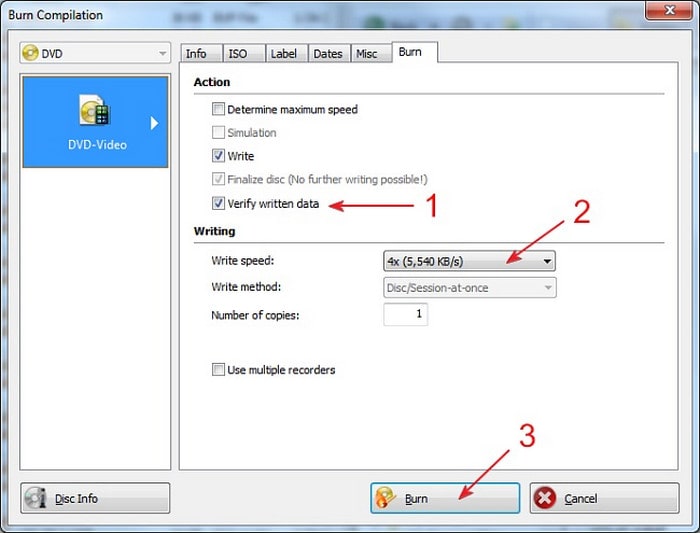
Du kan verificere de skrevne data og indstille skrivehastighed og skrivemetode igen. Klik til sidst på knappen Brænd for at fuldføre DVD-brændingsprocessen.
Når jeg bruger Nero Burning ROM til at brænde M4V-filer, er mit overordnede indtryk, at det er stabilt, men ikke særlig intuitivt. Dens brændemotor er meget moden og understøtter multi-threaded-behandling, hvilket er særligt godt, når man brænder store mængder data eller batches af filer. Manglen på indbyggede videoredigerings- eller menudesignfunktioner er dog også frustrerende.
Del 4. Fejlfinding og tips
Selv med den rigtige software og arbejdsgang kan DVD-brænding nogle gange støde på uventede problemer. Nedenfor er almindelige problemer og eksperttips, der kan hjælpe med at sikre, at dit M4V til DVD-projekt forløber problemfrit.
• DVD'en afspiller ikke: Den hyppigste årsag er en ikke-færdiggjort disk eller brug af medier, der ikke er kompatible med afspilningsenheden. Brug pålidelige, blanke diske af mærket, og sørg for, at softwaren udfører et 'færdiggørelses'-trin efter brænding. Langsommere brændehastigheder (som 4x eller 8x) har også en tendens til at give mere stabile resultater, især for ældre afspillere.
• Problemer med synkronisering af lyd/video: Det anbefales at undgå multitasking under brænding, bruge software med stabil kodning (som DVD Creator) og sikre, at billedhastighederne stemmer overens.
• Brændehastighed vs. kvalitet: Højhastighedsbrænding (f.eks. 16x eller derover) sparer tid, men øger risikoen for skrivefejl eller kantforvrængning. Prioriter lavere hastigheder for vigtige projekter eller arkivprojekter for at sikre dataintegritet og ensartet videokvalitet.
• DVD-formatkompatibilitet (PAL vs. NTSC): PAL bruges i Europa, Kina og andre regioner; NTSC er standard i Nordamerika og Japan. Vælg det korrekte format baseret på din afspilningsregion for at undgå problemer som flimmer, farveforvrængning eller afspilningsfejl. Nogle softwareprogrammer tilbyder automatisk konvertering, men manuel bekræftelse anbefales af hensyn til kompatibilitet.
Del 5. Ofte stillede spørgsmål
-
Kan jeg brænde iTunes-film til DVD?
Nej, du kan generelt ikke brænde iTunes-film direkte til en DVD. De fleste film købt i iTunes Store er beskyttet af Digital Rights Management (DRM). Denne beskyttelse forhindrer kopiering eller brænding af filmene til en DVD ved hjælp af standard iTunes-funktionalitet.
-
Er det lovligt at fjerne DRM?
Det afhænger af dit lands love. I USA kan det være en overtrædelse af DMCA at omgå DRM, selv til personlig brug. I nogle regioner (som dele af EU) kan begrænset DRM-fjernelse til personlig sikkerhedskopiering være tilladt.
-
Hvor lang tid tager DVD-brænding?
Det kan tage alt fra et par minutter til over en time at brænde en DVD, afhængigt af faktorer som DVD-brænderens hastighed, mængden af data, der skal brændes, disktypen (enkelt- eller dobbeltlags) og om dataene skal kodes i et DVD-videoformat. For en enkeltlags-DVD kan en brænder med 16x hastighed tage omkring 4-6 minutter for en fuld disk, mens en dobbeltlags-disk kan tage 15-20 minutter ved 8x hastighed.
Konklusion
Fra valg af den rigtige software og forberedelse af kompatible videoformater til fejlfinding og optimeringsteknikker under brændingsprocessen, giver denne guide dig en klar og praktisk proces til at brænde M4V til DVDOg vi har lært tre populære DVD-brændere at kende, blandt hvilke Blu-ray Masters udvalgte DVD Creator klarer sig godt med hensyn til brændehastighed, videoredigering og oprettelse af DVD-menuer. Download det og gør det nu!
