

27. august 2026Sendt af Kevin Miller til Opret DVD
Hurtig udvælgelsesguide
- Har brug for gratis, fuldt brugerdefinerede interaktive menuer: DVDStyler (ægte open source).
- Kræver præcis sektor/ISO-kontrol for rådata og backup: ImgBurn (Teknisk purist).
- Brug for hurtig, moderne 4K/HD til DVD-konvertering uden at brænde defekte coasters: Blu-ray Master DVD Creator (hardwareaccelereret/skalerbar løsning).
- Brug for en hurtig, oppustethedsfri daglig brænder til Windows: CDBurnerXP eller AnyBurn.
Disse situationer er blevet mere og mere almindelige i dag: streamingtjenester kan stille og roligt slette film, ændre licensaftaler og øge gebyrer for cloud-lagring. Det moderne koncept om "digitalt ejerskab" minder mere om en midlertidig lejekontrakt. Af netop denne grund er fysiske medier på vej tilbage – det er fortsat den bedste måde at eje, bevare og arkivere dine yndlingsvideoer offline.
Det er dog svært at finde et pålideligt værktøj. Internettet er fyldt med 'gratis softwarefælder' – forladte programmer, der fryser midt i brændingen, ødelægger tomme DVD-5/DVD-9-diske eller installerer lusket adware på din computer.
I denne artikel tester vi dagens bedste gratis og premium DVD-brændingssoftware i virkelige hardwaretests på Windows 11 og macOS Sequoia. Her er vores præcise oversigt over... bedste gratis dvd-brændingssoftware der rent faktisk virker.

Indholdsfortegnelse
- Del 1. Datatransparens: Sådan tester vi (laboratoriemiljøet)
- Del 2. 4 bedste gratis DVD-brændingssoftware
- Del 3. Premium DVD-brændingssoftware (når freeware ikke lever op til forventningerne)
- Del 4. De uudtalte forhindringer: Hvad læserne rent faktisk har brug for at vide
- Del 5. Ofte stillede spørgsmål om den bedste gratis DVD-brændingssoftware
Del 1. Datatransparens: Sådan tester vi (laboratoriemiljøet)
For at give dig pålidelige og præcise testresultater har vi udført grundige tests på de 7 værktøjer. Her er den detaljerede testproces.
Opsætningen
Her er det detaljerede udstyr, vi brugte til at teste disse DVD-brændingsværktøjer.
- Hardware: Moderne testbænke i bare metal, der kører rene installationer af Windows 11 Home (23H2) og macOS Sequoia (15.x).
- Optiske drev: Eksterne USB 3.0 optiske brændere fra LG, Pioneer og ASUS, der kan læse/skrive flerlagsmedier, herunder M-Disc (langtidsarkiveringsmedier) og BDXL (100 GB/128 GB) diske.
- Testmedie: Standard enkeltlags DVD-5 (4,7 GB), dobbeltlags DVD-9 (8,5 GB) og trelags Blu-ray/M-Disc-medier.
Vores faktiske testproces
Vi tilsluttede eksterne USB 3.0 optiske drev til rene testmaskiner, der kørte Windows 11 Home og macOS Sequoia. For hver software kørte vi tre standardiserede tests:
1. Direkte kodningstest: Vi importerede moderne videofiler (1080p MP4 og 4K MKV) for at se, om softwaren kunne kode dem til standard DVD-videoformater uden at gå ned.
2. Verifikationstest af forbrænding: Vi brændte disse videoer på standard enkeltlags DVD-5, dobbeltlags DVD-9 og arkiverede M-Disc-medier ved maksimale skrivehastigheder og kontrollerede for bufferunderrun-fejl eller systemfrysning ved 99%.
3. Test af afspilningskompatibilitet: Vi satte de færdige fysiske diske direkte i en gammel Sony DVD-afspiller fra 2010, der var tilsluttet et HDTV, for at kontrollere, om menuerne virkede, og om lyden forblev perfekt synkroniseret. Vi tjekkede også alle installationsprogrammer for skjult tredjepartsadware.
Del 2. 4 bedste gratis DVD-brændingsprogrammer
| Software | Brugervenlighed | Systemkompatibilitet | Menuskabelonens æstetik | Understøttede inputformater | Output DVD-formater |
| ImgBurn | Lav (klodset brugerflade) | Windows 11/10/8/7 | Ingen (kun data/ISO) | ISO, CUE, BIN, NRG, Filmapper | DVD-video (fra VIDEO_TS), data-dvd, ISO |
| DVDStyler | Medium | Windows, macOS, Linux | Høj (fuldt tilpasselig) | MP4, MKV, AVI, MOV, WMV, OGG, MP3 | DVD-videodiske, ISO-billeder, DVD-mapper |
| CDBurnerXP | Høj | Windows 10/8/7/XP | Ingen | MP3, WAV, FLAC, ISO, datafiler | Data-dvd, lyd-cd, ISO-billeder |
| AnyBurn | Høj (letvægts) | Windows 11/10/8/7/XP | Ingen | ISO, BIN, DAA, MP4, MP3, FLAC | Data-dvd, bootbart drev, ISO-kopi |
Værktøj 1: ImgBurn - Den tekniske puristens valg
- Licens: Freeware
- Bedst til: Lavniveau-systempurister og optiske diskarkivarer
- Understøttelse af optisk drev: DVD-R/RW, DVD+R/RW, DVD-RAM, BD-R/RE, M-Disc, BDXL
- Standard / Opløsning: Ren bitstream-gennemgang (NTSC 720x480 / PAL 720x576 understøttes via præbygget VIDEO_TS)
- Hardwareacceleration: Ingen
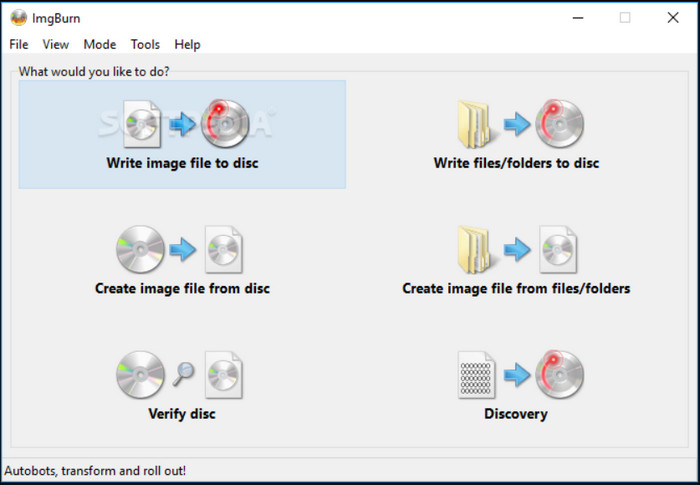
Testresultat: I vores test forbliver ImgBurn uovertruffen i bitniveauverifikation og præcis lagskiftehåndtering til dobbeltlagsbrænding (DVD-9), hvilket stort set eliminerer fysiske sektorfejl. Det kan dog ikke transkode rå videofiler og kræver omhyggelig navigation af installationsprogrammet for at springe den medfølgende software over.
Hvis du vil brænde dvd'er og gerne vil have fuld kontrol over, hvordan det gøres, ImgBurn er stort set guldstandarden.
Det er et gammeldags, let værktøj, der bare virker. I stedet for smarte, oppustede funktioner fokuserer det på at gøre én ting rigtig godt: at lave præcise, fejlfri kopier af dine diske. Uanset om du brænder en ISO-fil, en filmmappe, du allerede har gemt, eller sikkerhedskopierer vigtige ting til langtidsholdbare M-Discs, klarer det opgaven korrekt.
Det ser måske lidt retro ud, men hvis du vil have dine fysiske sikkerhedskopier til rent faktisk at fungere uden at brænde en dårlig disk, er dette værktøjet, du skal bruge.
Fordele
- Det kræver meget lidt lagerplads, bruger minimale systemressourcer og koster ingenting.
- Dette værktøj understøtter næsten alle diskbilledformater, inklusive ISO, DVD og CCD.
- Den tilbyder granulær kontrol over brændehastigheder, drevindstillinger, bufferstørrelse og lagbrydningspunkter for dobbeltlagsbrænding (DVD+R DL).
- Den tilbyder forskellige brændetilstande, du kan vælge imellem.
Ulemper
- Den er kun tilgængelig til Windows-computere.
- Den er ikke blevet opdateret i mere end 10 år.
- Dets officielle installationsprogram indeholdt historisk set tredjeparts adware/PUP'er
Tips
Sikkerheds- og adwareadvarsel: Selv når du downloader programmet fra den officielle hjemmeside, kan det stadig indeholde medfølgende installationskomponenter fra tredjepart (f.eks. OpenCandy). Det anbefales altid at bruge en brugerdefineret installationsmetode for at fjerne markeringen i indstillingen "Valgfri værktøjslinje" eller at downloade en ren binær fil fra et verificeret community-spejl.
Værktøj 2: DVDStyler - Den kreative open source-forfatter
- Licens: Åben kildekode
- Bedst til: Kreative brugere, der ønsker at designe brugerdefinerede, interaktive videomenuer i Hollywood-stil gratis.
- Drevunderstøttelse: Standard DVD-R/RW, DVD+R/RW, dobbeltlags DVD-9
- Standard / Opløsning: NTSC (720x480 @ 29,97fps) og PAL (720x576 @ 25fps) MPEG-2-kodning
- Hardwareacceleration: Grundlæggende multi-core CPU-trådudnyttelse via FFmpeg-backend
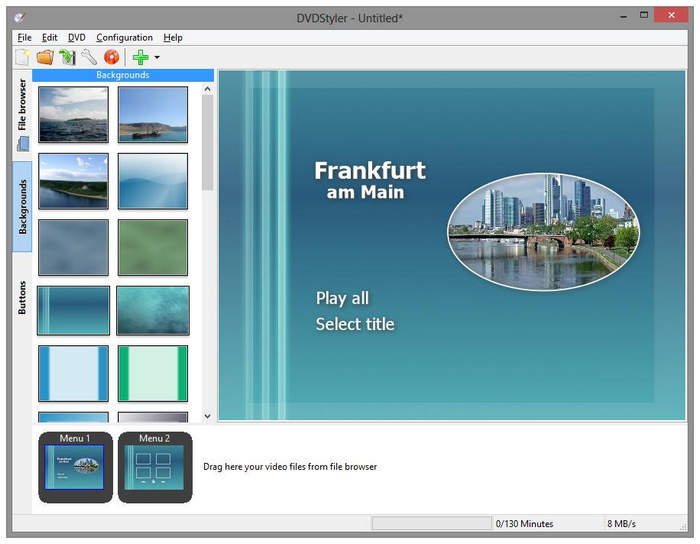
Testresultat: Da vi testede dette værktøj, forsøgte vi at oprette en interaktiv brugerdefineret menu og konvertere MP4-filer til et afspilbart DVD-format. Kodningsprocessen er udelukkende afhængig af CPU'en; derfor sænkes gengivelseshastigheden mærkbart, når man opretter komplekse menuer.
DVDStyler er en klassisk DVD-forfattersoftware, der er helt gratis og open source. Den giver total layoutfrihed. Du kan placere brugerdefineret tekst, oprette flersidede kapitelvalgsskærme og kortlægge brugerdefinerede knaphandlinger på tværs af ethvert lærred. Drevet af den pålidelige FFmpeg-motor bag kulisserne giver den dig mulighed for at indtaste MP4- eller MKV-videoer og konverterer dem automatisk til kompatible MPEG-2-streams til standard hjemmeafspillere. Derudover får du, ligesom navnet antyder, fuldstændig kreativ frihed til at trække og slippe brugerdefinerede knapper, designe kapitelvalgsskærme og tilføje baggrundslyd. Den er ideel til uafhængige skabere eller familiearkivarer, der ønsker at forvandle hjemmevideoer til polerede fysiske gaver uden at betale for en kommerciel licens.
Fordele
- Den har en fleksibel WYSIWYG (What You See Is What You Get) visuel editor, så du kan tilpasse menuen.
- Den understøtter en bred vifte af videoformater, herunder MP4, MKV, MOV, AVI og andre.
- Den er kompatibel med Windows, macOS og Linux.
Ulemper
- Det tager lang tid at konvertere og gengive videoer, især lange videofiler på ældre hardware.
- Dens brugerflade er forældet.
Værktøj 3: CDBurnerXP - Det daglige værktøj uden overdragelse
- Licens: Freeware
- Bedst til: Kontoradministratorer og almindelige Windows-brugere, der har brug for hurtig mediebrænding
- Understøttelse af optisk drev: CD, DVD, Blu-ray, M-Disc
- Standard / Opløsning: Data/ISO-filsystemer (UDF-filsystem, ISO 9660)
- Hardwareacceleration: Skrivehastighedskontroller på systemniveau
Testresultat: Under test kan dette værktøj hurtigt brænde lyd-cd'er og oprette databackup-dvd'er uden at forårsage systemoverbelastning. Når en original MP4-fil indtastes, kan den ikke afspilles på separate tv-dvd-afspillere, fordi disse enheder mangler videotranskodningsfunktioner.
CDBurnerXP er et af de bedste gratis DVD-brændingsprogrammer med en klar brugerflade. Selvom navnet inkluderer 'XP', kører denne software problemfrit på moderne operativsystemer. Den kan nemt håndtere almindelige diskrelaterede opgaver såsom at brænde ISO-billeder til DVD'er. Brugerfladedesignet er rent, hvilket undgår menuforvirring og fjerner skjulte prøveperiodegebyrer. Uanset om du kun skal brænde filer til en disk til sikker offline-lagring eller har brug for en systembackup, der kan starte normalt, er CDBurnerXP stadig et praktisk værktøj.
Fordele
- Det er gratis uden skjulte abonnementer.
- Dens brugerflade er klar og intuitiv, hvilket er brugervenligt for begyndere.
- Den har en nyttig funktion, der automatisk opdeler store mængder data på tværs af flere diske, hvis kapaciteten på en enkelt DVD overstiger den.
Ulemper
- Den kan ikke behandle rå videofiler og brænde dem til DVD.
- Det understøttes ikke på macOS- og Linux-systemer.
- Du skal installere Microsoft .NET Framework for at sikre, at værktøjet kører korrekt.
Værktøj 4: AnyBurn - Den lette schweizerkniv
- Licens: Freeware
- Bedst til: Systemteknikere søger bærbare, lette medieværktøjer
- Understøttelse af optisk drev: Alle standard CD/DVD/Blu-ray eksterne og interne brændere
- Standard / Opløsning: Universelle ISO 9660, UDF-filsystemer
- Hardwareacceleration: Native lavniveau-udførelsespipeline
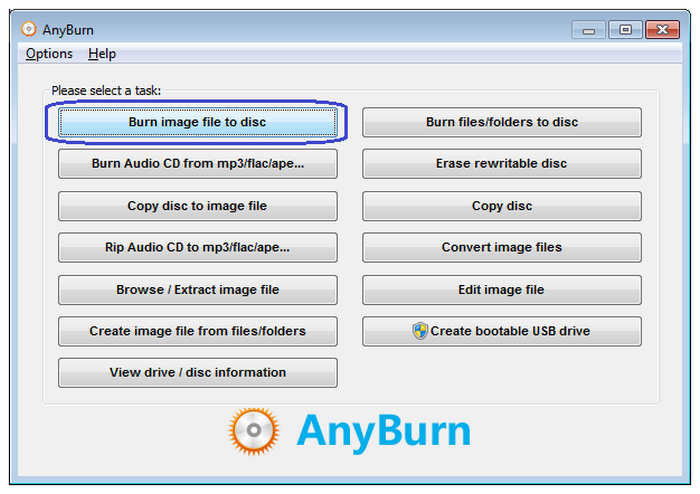
Testresultat: Vi er meget imponerede over dens ydeevne. Den kan udføre ISO-oprettelse og sektorkopiering ved ekstremt høje hastigheder, samtidig med at den opretholder et meget lavt hukommelsesforbrug. Dette værktøj er velegnet til databackup; det kan dog ikke konvertere eller formatere de originale videofiler, så de er kompatible med tv-apparater eller hjemmemedieafspillere.
AnyBurn er et ultralet og hurtigt hjælpeprogram. Det er specielt designet til hurtigt at udføre medieoperationer og udføre systemgendannelse i nødstilfælde. Softwaren optager næsten ingen plads på harddisken, starter øjeblikkeligt og kan endda køres direkte fra et bærbart USB-flashdrev uden at kræve nogen installation. Selvom det ikke kan hjælpe dig med at designe interaktive videomenuer til filmaftener, udmærker det sig ved opgaver som sektor-for-sektor-kopiering af fysiske optiske diske, konvertering af diskspejlformater og opbygning af bootbare mediemiljøer. Det er et ideelt valg for IT-entusiaster og budgetbevidste hardwarebrugere, der har brug for et simpelt, rent funktionelt værktøj til at brænde originale diske og sikkerhedskopiere filer.
Fordele
- Det er gratis uden skjulte gebyrer eller adware.
- Den bruger minimale CPU- og hukommelsesressourcer, hvilket gør, at den kører problemfrit på ældre computere.
- Denne kraftfulde DVD-brænder kan brænde videoer til ISO/billedfiler til DVD'er og Blu-ray-diske.
Ulemper
- Det mangler avancerede videoredigeringsværktøjer sammenlignet med andre moderne DVD-brændingsværktøjer.
- Dens brugergrænseflade bruger et meget traditionelt Windows-layout i nyttestil.
Del 3. Premium DVD-brændingssoftware (når freeware ikke lever op til forventningerne)
Selvom de ovennævnte softwareværktøjer tilbyder hurtige, gratis metoder til at brænde dvd'er, mangler de typisk avancerede funktioner til at forbedre dvd-kvaliteten. Moderne high-end dvd-brændere løser disse problemer ved at tilbyde GPU-hardwareacceleration, indbyggede tidslinjeeditorer og automatiserede nedskaleringsmotorer.
| Software | Pris | Systemkompatibilitet | Brugervenlighed | Brændingshastighed | 4K-nedskalering | Input formater | Output DVD-formater |
| Blu-ray Master DVD Creator | Kommerciel | Windows, macOS | Meget høj | 50x hurtigere (GPU-accelereret) | Ja (tabsfri nedskalering) | MP4, MKV, MOV, AVI, HEVC, FLV, AV1, 4K/HD | DVD-disk (DVD-5/9), ISO-billede, DVD-mappe, Blu-ray-disk/mappe |
| VideoByte DVD Creator | Kommerciel | Windows, macOS | Høj | Hurtig (GPU-accelereret) | Ja | MP4, MOV, MKV, AVI | DVD-video, Blu-ray, ISO |
| DVDFab DVD Creator | Kommerciel | Windows, macOS | Medium | Hurtig | Ja | Moderne HD/4K-codecs | DVD-video, ISO, mappe |
Værktøj 1: Blu-ray Master DVD Creator - Den bedste omfattende og skalerbare løsning
- Bedst til: Hjemmebrugere, videografer og arkivister, der har brug for hurtige og fejlfri konverteringer
- Understøttelse af optisk drev: Eksterne/interne USB 3.0/Type-C-drev, DVD-5, DVD-9, BD-R, BD-RE, M-Disc
- Standard / Opløsning: Konverterer automatisk 4K/1080p til NTSC (720x480) eller PAL (720x576) standarddefinitioner
- Hardwareacceleration: Fuld understøttelse af NVIDIA NVENC, AMD AMF og Intel QuickSync-video
Testresultat: Dette værktøj viste de hurtigste gengivelsestider i vores laboratorietests ved hjælp af GPU-acceleration. Det nedskalerede problemfrit 4K-videoer til DVD-format med skarpe menuer og perfekt synkronisering af lyd fra tv-afspilleren.
Blu-ray Master DVD Creator bygger bro mellem professionelle redigeringsfunktioner og ubesværet daglig drift. Den giver dig mulighed for at indtaste MP4, MKV, MOV og mange andre videoformater og brænde dem på en DVD. Du kan bruge den til at brænde DVD-5, DVD-9, DVD-R, DVD+R, DVD-RW, DVD+RW osv. Hvis du har brug for det, kan du bruge de forskellige redigeringsværktøjer til at justere og optimere videoer. Med de forskellige delikate menuskabeloner kan du vælge en ønsket menu. Derudover kan du endda tilpasse en menu selv ved at tilføje baggrundsmusik, billeder og brugerdefinerede titler. Med moderne GPU-acceleration (NVIDIA, AMD, Intel) er brændehastigheden op til 50 gange hurtigere sammenlignet med andre almindelige værktøjer.

Fordele
- Det giver en simpel arbejdsgang for begyndere til nemt at brænde dvd'er.
- Sammenlignet med ovenstående gratis værktøjer understøtter det flere input- og outputformater.
- Det giver dig mulighed for at importere eksterne undertekstfiler (.srt, .sub osv.) og justere/synkronisere alternative lydspor.
Ulemper
- Du skal købe den for at få glæde af alle funktionerne.
- Den gratis prøveversion ville tilføje vandmærker til outputtet.
Klik nu på downloadknapperne for at gemme det på din computer og se, hvordan du bruger det.
Gratis download
Til Windows
Sikker download
Gratis download
til macOS
Sikker download
Trin 1. Indsæt den tomme DVD i din computer ved hjælp af en indbygget driver eller en ekstern. Åbn DVD Creator og vælg DVD disk mulighed.
Trin 2. Klik på Tilføj mediefiler og vælg den video fra din computer, som du vil brænde ind på den tomme DVD.

Trin 3. Når videoen er tilføjet, kan du nu vælge blandt de tilgængelige skabeloner til DVD-menuen. Du kan også tilføje tilpasset baggrundsmusik til videoen. Ellers klik videre Brænde for at begynde at skrive videoen til DVD'en.

Ved at følge denne enkle proces kan du nu producere dine DVD- eller Blu-ray-diske derhjemme ved hjælp af downloadede digitale videoer eller personlige optagelser gemt på din computer. Husk dog, at brændte dvd'er ikke kan sælges eller bruges til penge, da det kan have juridiske konsekvenser.
Værktøj 2: VideoByte DVD Creator - Hurtig og tabsfri specialiseret konkurrent
- Bedst til: Brugere, der administrerer arbejdsgange med store mængder brænding, hvor hastighed er afgørende
- Understøttelse af optisk drev: DVD-5, DVD-9, BD-25, BD-50
- Standard / Opløsning: NTSC/PAL-skift med manuel bitrate-allokering
- Hardwareacceleration: NVIDIA NVENC, AMD AMF og Intel QSV; optimeret til multi-core CPU'er og Apple Silicon hardware
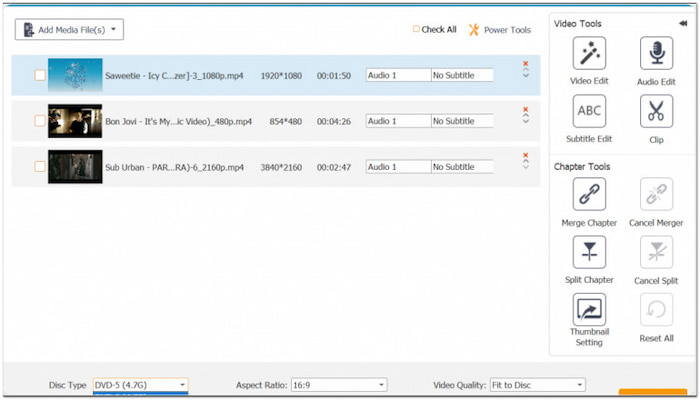
Testresultat: Under testningen leverede softwaren en stabil kodningsworkflow i både Mac- og Windows-miljøer med fremragende GPU-udnyttelse. Den indbyggede skabelonvalgsfunktion er acceptabel, selvom dens brugerdefinerede justeringsmuligheder er relativt begrænsede.
VideoByte DVD Creator fokuserer primært på udførelseshastighed, brugervenlighed og stabil, pålidelig kodningsydelse. Denne software er specielt designet til brugere, der har brug for hurtigt at behandle store mængder digitale videofiler uden at kræve komplekse menukonfigurationer. Den kan problemfrit udføre formatkonvertering i baggrunden, hvilket sikrer, at de diske, du brænder, afspilles stabilt på hjemme-tv-afspillere. Hvis du søger et fokuseret, hurtigt og praktisk værktøj – hvor du kan koncentrere dig udelukkende om hurtigt at oprette cd'er uden at skulle håndtere besværlige multimediemetadata – leverer VideoByte stabile og effektive arbejdsgange til moderne Windows- og Mac-systemer.
Fordele
- Denne solide DVD-skaber understøtter mere end 300 inputformater, herunder MP4, MKV, WMV, AVI osv.
- Den udfører hurtige renderingstider ved hjælp af hardwareacceleration.
- Den giver dig grundlæggende redigeringsværktøjer, så du kan foretage små justeringer.
Ulemper
- Funktionerne er begrænsede i gratisversionen.
- Gratisversionen ville placere et stort vandmærke på outputvideoer.
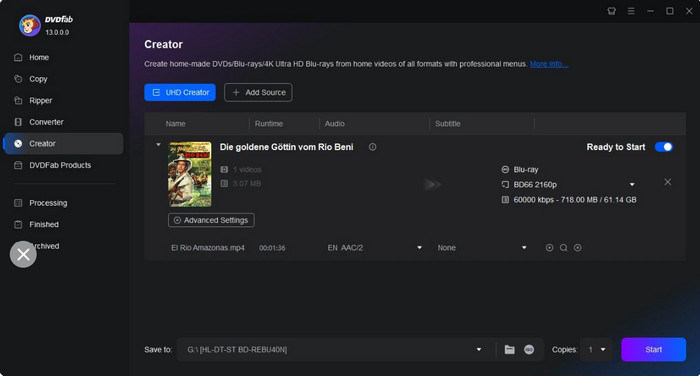
Værktøj 3: DVDFab DVD Creator - Den professionelle arkiveringstitan
- Bedst til: Avancerede brugere, der har brug for præcis metadatasynkronisering, flere lydkanaler og præcis kapitelmapping
- Understøttelse af optisk drev: Optiske DVD/BD-drev med kontrol af rå sektorer
- Standard / Opløsning: NTSC (720x480) og PAL (720x576); nedskalerer 4K/1080p kildevideoer til standard DVD SD-opløsning
- Hardwareacceleration: Multi-GPU-understøttelse med NVIDIA CUDA/NVENC, AMD AMF og Intel Quick Sync Video (QSV)
Testresultat: Den kunne automatisk trække information om rollebesætninger og filmplakater ind i diskmenuer. Meget stabilt output, selvom de tætte menupunkter kræver tid at mestre.
DVDFab DVD Creator er bygget til seriøse hjemmebiografentusiaster og filmelskere, der kræver avancerede lyd- og metadatafunktioner. Dens enestående funktion er synkronisering med online filmdatabaser for automatisk at opbygge diskmenuer komplet med original plakatkunst, rollelister og plotresuméer. Den tilbyder også dyb kontrol over flerkanals lydspor, inklusive Dolby Digital og DTS-lydgennemgang. Selvom den har en premiumpris og en stejlere indlæringskurve, leverer DVDFab medieoprettelse i studiekvalitet til brugere, der opbygger et autentisk fysisk filmbibliotek derhjemme.
Fordele
- Den udnytter GPU-acceleration til at lette DVD-brændingsprocessen.
- Dette effektive værktøj kan oprette forbindelse til en online database for at downloade plakater, rollelister og resuméer af anerkendte film/serier.
- Det giver dig mulighed for at tilpasse menubaggrunde, skrifttyper og widgetplaceringer.
- Den understøtter flerkanals lydspor (Dolby Digital, DTS).
Ulemper
- Gratisversionen er begrænset med vandmærker.
- Det ville bede dig om at købe andre DVDFab-værktøjer.
Del 4. De uudtalte forhindringer: Hvad læserne rent faktisk har brug for at vide
1 Fejlen mellem 'Datadisk' og 'Video-DVD'
Det mest almindelige problem for brugerne er at kopiere en .mp4-video direkte over på en disk som en data-dvd. Selvom denne disk kan afspilles fint på en moderne pc, kan den ikke afspilles på traditionelle separate dvd-afspillere.
For at oprette en afspilningsbar hjemmevideodisk skal din software omkode videoen til MPEG-2 og bruge UDF-filsystemet (Universal Disk Format) til at kompilere den til en standardiseret VIDEO_TS-mappestruktur.
2 Hvorfor mærkevaremedier er vigtige
Ikke alle blanke diske har samme levetid. Billige, generiske blanke diske er afhængige af billige, ustabile organiske farvestoffer, der forringes hurtigt over tid eller ikke består skrivebekræftelseskontroller halvvejs gennem en brændesession.
- Arkiveringsanbefaling: Til hjemmevideoer eller sikkerhedskopiering af vigtige data skal du vælge premium-medier, der bruger uorganisk lagkonstruktion, f.eks. Verbatim DataLifeValue/M-Disc eller Falcon Media.
3 Regionskode- og tv-standardfælden (NTSC vs. PAL)
Hvis du sender en brændt DVD til familie eller kunder i udlandet, kan valg af den forkerte tv-standard forårsage afspilningsfejl.
- NTSC-standard: Bruges primært i Nordamerika, Japan og dele af Sydamerika (Standardopløsning: 720x480 ved 29,97 fps).
- PAL-standard: Bruges primært i Europa, Australien og dele af Asien (Standardopløsning: 720x576 ved 25 fps).
Pro-tip: Det meste moderne software (inklusive Blu-ray Master DVD Creator og DVDStyler) giver dig mulighed for manuelt at skifte videostandard før kodning. Vælg den standard, der matcher din målgruppes region, for at forhindre fejlen 'Format ikke understøttet' på standard-tv-skærme.
Del 5. Ofte stillede spørgsmål om den bedste gratis DVD-brændingssoftware
-
Er det sikkert at downloade gratis DVD-brændingssoftware på Windows 11?
Vælg velrenommeret software og download gratis versioner fra dens officielle hjemmeside eller fra open source-hostingplatforme som GitHub eller SourceForge. Undgå at bruge tredjeparts downloadaggregationswebsteder, da de kan indeholde adware eller potentielt uønskede programmer.
-
Hvorfor afspilles mine brændte dvd'er på min computer, men ikke på dvd-afspilleren på mit tv?
Dette problem opstår, når videofiler skrives til en disk i formatet 'Data DVD' i stedet for som en 'Kompileret Video DVD'. Uafhængige hjemmeafspillere kræver en standard VIDEO_TS-mappe, der indeholder de kodede VOB-, IFO- og BUP-filer.
-
Kan jeg brænde moderne 4K smartphone-videoer over på en standard DVD-5-disk?
Ja, det kan du. Mange moderne værktøjer som Blu-ray Master DVD Creator understøtter 4K MP4- eller MOV-filinput. DVD-brændingsværktøjer kan derefter nedskalere opløsningen til standarddefinition (720x480/720x576) og komprimere filstrømmen, så den passer til en 4,7 GB DVD-5-disk.
-
Hvad er en 'Buffer Underrun Error', og hvordan forhindrer premium-softwarevalg det?
En bufferunderrun-fejl opstår, når systemets CPU/RAM ikke kan føre data til den optiske drevbrænder med en konstant hastighed, hvilket afbryder laserskriveprocessen og ødelægger den tomme disk. Premium-værktøjer bruger hardwareaccelerationspipelines og skrivebufferbeskyttelser for at opretholde en stabil strøm af data til drevet.
-
Har Windows 11 eller macOS Sequoia indbyggede værktøjer til at brænde video-dvd'er?
Nej. Selvom både Windows 11 (via 'Stifinder') og macOS Sequoia (via 'Finder') har indbyggede værktøjer til at brænde grundlæggende data-cd'er eller ISO-billeder, indeholder ingen af operativsystemerne et indbygget værktøj til video-dvd-oprettelse med menuoprettelsesfunktioner (Windows DVD Maker er udgået siden Windows 7).
-
Kan gratis DVD-brændere også skrive til Blu-ray eller M-Discs til langtidsopbevaring?
Nogle gratis softwareprogrammer, såsom ImgBurn og CDBurnerXP, kan skrive datafiler eller ISO-billeder til Blu-ray- og M-Disc-medier. Hvis du dog har brug for at oprette interaktive Blu-ray- eller DVD-strukturer med menuer, skal du bruge dedikerede redigeringsværktøjer, såsom DVDStyler (til at generere grundlæggende DVD-menuer) eller Blu-ray Master DVD Creator (til at producere Blu-ray- og DVD-diske i fuld HD/4K).
-
Hvad er forskellen på at brænde en data-dvd og en video-dvd?
En data-dvd fungerer som et USB-flashdrev, der kan gemme råfiler, som kan åbnes på en computer eller smartenhed. En video-dvd konverterer dine videoer til et specifikt format med menuer og kapitler, så de kan afspilles på almindelige dvd-afspillere.
Konklusion
I denne artikel deler vi de 4 med dig bedste gratis dvd-brændingssoftware og 4 premium-værktøjer til bedre DVD-effekter. Der findes ikke ét 'bedste' værktøj til alle brugere - det ideelle valg afhænger af dine specifikke tekniske behov, arbejdsgang og budget.
Hvis du vil have fuld kontrol over interaktive menudesign uden at bruge penge, så invester tid i at lære DVDStyler. Hvis du allerede har prækompilerede VIDEO_TS-mapper eller .iso-billeder og ønsker streng kontrol over brænding på sektorniveau, så stol på ImgBurn. Hvis du vil konvertere moderne 4K/HD-videofiler hurtigt uden manuel kommandolinjekodning, eliminere mislykkede diskbrændinger og oprette moderne HD-menuer, så brug Blu-ray Master DVD Creator.
