

24. juni 2026Sendt af Kevin Miller til Opret DVD
Hurtig udvælgelsesguide:
Bedst samlet og mest pålidelig: Blu-ray Master DVD Creator
Bedste gratis iDVD-alternativ: Brænd (til Mac)
Bedste indbyggede værktøj (ingen download nødvendig): macOS Finder
Bedste professionelt forfatterskab: Roxio Toast Titanium
Har du stadig en stak tomme dvd'er liggende? Eller måske har du brug for at brænde en mindeværdig bryllupsvideo eller oprette et sikkert fysisk arkiv. Nu om dage kan det være overraskende vanskeligt at finde en pålidelig dvd-brænder til Mac, der rent faktisk virker – især da kontinuerlige macOS-opdateringer og overgangen til Apple Silicon afbryder softwarekompatibiliteten hvert par år.
Det er værd at bemærke, at moderne MacBooks og iMacs ikke længere leveres med indbyggede optiske drev. Før du dykker ned i softwaren, skal du først bruge et eksternt DVD-drev (ideelt set med en USB-C-forbindelse eller en ordentlig adapter). For at spare dig tid og penge har vores team grundigt testet snesevis af muligheder på den nyeste macOS. Her er vores definitive praktiske anmeldelse af de 6. bedste DVD-brændere til Mac, inklusive både kraftfulde premium-værktøjer og helt gratis iDVD-alternativer.
- Hvordan vi tester og bedømmer
- Top 1. Blu-ray Master DVD Creator
- Top 2. DVDFab DVD Creator
- Top 3. Roxio Toast Titanium
- Top 4. Finder
- Top 5. Brænd
- Top 6. Express Burn
- Bonus: Sådan brænder du en DVD
- Ofte stillede spørgsmål om Mac DVD-brændere
Hvordan Vi tester og dømmer
Hvordan vi tester
Vi implementerede en standardiseret testplatform til at evaluere softwareydelse på tværs af både ældre Intel Macs og moderne Apple Silicon-arkitekturer:
- Testmaskine A (Moderne Apple Silicon): 14-tommer MacBook Pro (2024, M3 Pro-chip, 18 GB Unified Memory, macOS Sequoia 15.x).
- Testmaskine B (ældre Intel): 27-tommer iMac (Intel Core i5, 16 GB RAM, macOS Monterey 12.x).
- Hardware optisk drev: ASUS ZenDrive U9M (ekstern USB-C, Slim 8x DVD-brænder) og et Apple USB SuperDrive (tilsluttet via en USB-A til USB-C-adapter).
- Fysiske medier anvendt: Verbatim DVD-R (4,7 GB, enkelt lag, 16x klassificeret) og Verbatim DVD+R DL (8,5 GB, dobbelt lag, 8x klassificeret).
Alle DVD-brændere, der er anmeldt i denne artikel, blev underlagt den samme standardiserede aktivpakke og bedømt ud af 100 baseret på seks kerneparametre:
- Transkodnings- og brændehastighed (20%): Vi registrerede den nøjagtige tid, der kræves for at konvertere og brænde et standardiseret 2-timers videoprojekt på 4,3 GB til en fysisk Verbatim DVD-R-disk med en låst 8x skrivehastighed. Hastighedsbenchmarks måler både CPU/GPU-udnyttelse og hardwareaccelerationsunderstøttelse (som Apple VideoToolbox).
- Apple Silicon-kompatibilitet (15%): Vi overvågede, om appen kører native på M1/M2/M3-chips eller kræver Rosetta 2-oversættelse, og kontrollerede baggrunds-CPU-belastning og hukommelseslækager under lange renderingscyklusser.
- Menu & Lyd-video synkronisering Fidelity (15%): Vi tilpassede forudindstillede menuer (ændrede titler, baggrunde og knapplaceringer) for at kontrollere for gengivelsesfejl. Efter brændingen blev diskene verificeret på en Sony BDP-S6700 hardware Blu-ray/DVD-afspiller for at kontrollere menuens navigationsresponsivitet og nøje måle lip sync/audio-video-justering.
- Data vs. video alsidighed (15%): Vi testede softwarens evne til at oprette både ISO-spejlbilleder, standard UDF/ISO-9660-data-dvd'er (til sikkerhedskopiering af filer) og DVD-video-kompatible diske (MPEG-2-format med VOB-strukturer til separate tv-afspillere).
- UI/UX & Pris-venligt (15%): Vi evaluerede indlæringskurven for absolutte begyndere, tjekkede for irriterende medfølgende bloatware (især i gratis værktøjer) og vurderede, om premium-prissætningen er berettiget sammenlignet med open source-alternativer.
Vores udvælgelsesstandarder
Kompatibilitet: Find ud af dvd-brændersoftwarens macOS-kompatibilitet for at hjælpe folk med at vide, om de kan bruge det til at oprette dvd'er.
Brugervenlighed: En god dvd-brændersoftware skal give en brugervenlig oplevelse. Dens grænseflade skal være klar, og trinene er nemme at lære, selv for begyndere.
Input formater: For at brænde dvd'er med dvd-brændingssoftwaren er det vigtigt at kunne understøtte input af flere videoformater, så folk effektivt kan brænde deres videoer til dvd'er.
Brændehastighed: Det er afgørende for et DVD-forfatterprogram til Mac at have en fremragende DVD-brændehastighed, som kan spare folks tid.
Pris: Prisen på dvd-brændingssoftware til Mac er også en vigtig faktor at overveje. Om prisen er rimelig og økonomisk?
Andre indstillinger: Udover de grundlæggende DVD-brænderfunktioner bør en god DVD-brænder give yderligere funktioner, såsom videoredigeringsværktøjer, menuskabeloner osv.
Bedste valg
Som nævnt ovenfor tester vi næsten al dvd-brændersoftwaren på markedet. Her er de 7 bedste DVD-brændere til Mac, vi valgte baseret på betydelige tests.
| 6 bedste dvd-brændere til Mac | |||||
| Kompatibilitet | Input formater | Udgang DVD Type | Brændehastighed (en dvd-disk på 2 timer) | Pris | |
| Blu-ray Master DVD Creator | Mac OS X 10.9 eller nyere. | MP4, MOV, MKV og andre. | DVD-5, DVD-9. | 32 min | Gratis prøveversion og to premium-versioner, der starter fra $12.45. |
| DVDFab DVD Creator | MacOS 10.10 – 14.x. | AVI, MP4, MKV, M2TS, FLV osv. | DVD-5, DVD-9. | 39 min | Gratis prøveversion og to premium-versioner, der starter fra $46.99. |
| Roxio Toast Titanium | Mac OS 10.13 og nyere. | AAC, AIFF, MP3, AVCHD, MOV, VOB og andre. | DVD-5, DVD-9. | 63 min | 2 premium-versioner, der starter fra $49.99. |
| Finder | Mac OS 10.12 og nyere. | MP4, MOV, MP3, AVI, WAV og andre. | Data DVD'er. | 87 min | Gratis |
| Brænde | Mac OS X 10.9 og nyere. | MP4, MP3, MKV og nogle andre almindelige videoformater. | Data-dvd'er og video-dvd'er. | 77 min | Gratis |
| Express Burn | MacOS 10.5 eller nyere. | AVI, MPG, VOB, WMV, MP4 og andre. | DVD-R, DVD-RW, DVD-5, DVD-9. | 75 min | Gratis version og forskellige plus-udgaver, der starter fra $19.99. |
Top 1. Blu-ray Master DVD Creator
Mac OS X 10.9 eller nyere.
Opret dvd'er med god kvalitet med flere klik.
Redigeringsværktøjer og menuskabeloner.
Til at begynde med er DVD-brænder nummer et til Mac Blu-ray Master DVD Creator, som kan leve op til alle vores standarder. Den har en intuitiv brugerflade. For at oprette dvd'er kan du importere MP4, MKV, MOV, FLV og over 500 andre formater og brænde dem til fysiske diske. Før du starter brændingsprocessen, kan du vælge de effektive værktøjer for at få adgang til redigeringsværktøjerne og redigere og klippe video og lyd. Derudover tilbyder den flere dvd-menuskabeloner, f.eks. Familie, Bryllup og andre emner. Du kan se de visuelle effekter af hver skabelon via forhåndsvisningsfunktionen. Den er kompatibel med macOS X 10.9 eller nyere, inklusive macOS 15 Sequoia.

Gratis download
Til Windows
Sikker download
Gratis download
til macOS
Sikker download
Fordele
- Indtast mere end én video i softwaren, og brænd dem sammen.
- Indstil disktype, billedformat og videokvalitet.
- Vælg det lydspor og den undertekst, du vil brænde.
- Give NTSC og PAL TV-standarder.
- Understøttelse af tilføjelse af eksterne undertekster til videoen.
Ulemper
- Den gratis prøveversion giver begrænsede funktioner.
Top 2. DVDFab DVD Creator
MacOS 10.10 – 14.x.
Opret dvd'er med nemme trin.
Menu skabeloner.
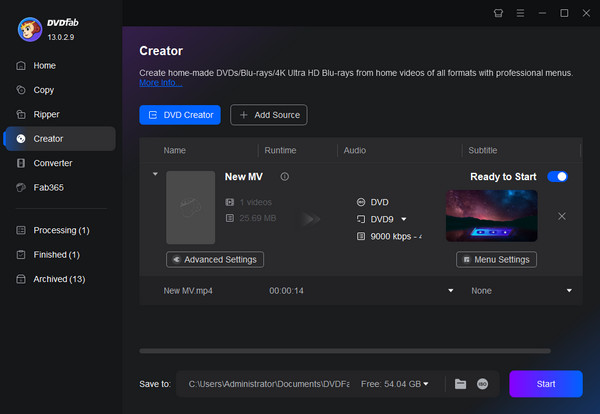
DVDFab DVD Creatorer et af de bedste dvd-brændingsprogrammer til Mac-brugere. Du kan oprette dvd'er fra MP4, AVI, FLV, M2TS og andre formater. Udover at brænde videofiler til DVD-diske, kan du også brænde dem til DVD-mapper og ISO-filer, som kan tjene som en digital sikkerhedskopi. Det giver menuskabeloner, som du kan anvende for at gøre din DVD mere delikat.
Fordele
- Den har en klar og intuitiv grænseflade.
- Det understøtter flere DVD-outputtyper, såsom DVD-R, DVD-RW osv.
- Indstil TV-standard og billedformat manuelt.
Ulemper
- Det tager relativt lang tid at indlæse videofiler.
- Prisen på premium-versionen er dyr.
Top 3. Roxio Toast Titanium
Mac OS 10.13 og nyere.
Folk, der ønsker at bruge en professionel dvd-brænder til at lave dvd'er.
Menu skabeloner.
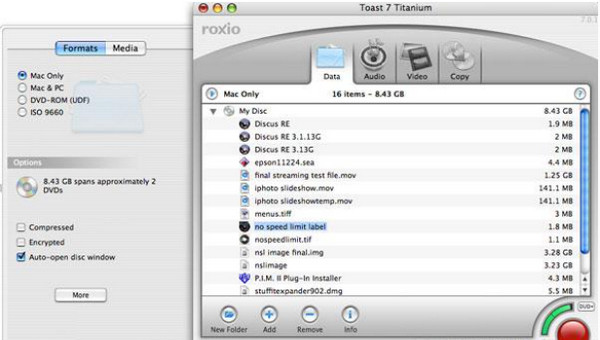
Den næste DVD-brænder til Mac os, som vi vil anbefale, er Roxio Toast Titanium, som kan brænde en meget bredere vifte af videoformater til dvd'er. AAC, AIFF, MP3, AVCHD, MOV, VOB og mange andre digitale formater kan indlæses i softwaren. Det giver dig mulighed for at producere dvd'er med unikke menuer og kapitler, der fremstår professionelle. Dette gør det muligt at skabe interaktive DVD-oplevelser, der går ud over blot at brænde filer.
Fordele
- Det giver professionel dvd-brænding.
- Det understøtter en bred vifte af video-, lyd- og billedformater.
- Den udsender dvd'er i høj kvalitet.
Ulemper
- Det er lidt komplekst for nogle begyndere.
- Det bruger muligvis flere systemressourcer på grund af dets sofistikerede muligheder.
Top 4. Finder
Mac OS 10.13 og nyere.
Folk, der ikke ønsker at downloade ny software.
Ingen.
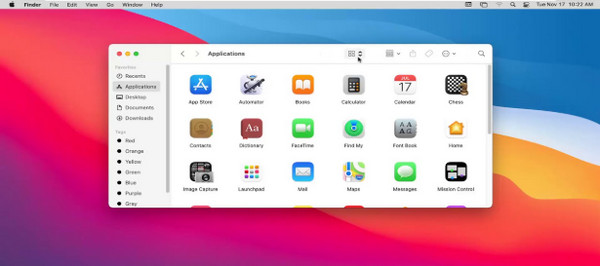
Finder er det indbyggede værktøj i Mac-computere, og det kan roses som en af de nemmeste måder at brænde videoer til DVD-diske uden at installere tredjepartssoftware. Det udmærker sig ved at brænde filer og mapper til en disk til lagring og sikkerhedskopiering. Det understøtter indlæsning af video-, lyd-, billed- og endda dokumentfiler, hvilket er omfattende nok til at opfylde dine grundlæggende databehov. Én ting, du dog skal bemærke, er, at Finder kun kan oprette data-dvd'er (som fungerer som USB-flashdrev til computere), hvilket betyder, at det ikke kan brænde standard, afspilbare video-dvd'er. Hvis dit mål er at oprette en filmdisk, der kan afspilles på en standard hjemme-dvd-afspiller, vil Finder ikke fungere, da det mangler redigeringsværktøjerne til at generere DVD-videostrukturer (f.eks. VIDEO_TS-mapper). Til det kræves et dedikeret værktøj som Blu-ray Master.
Fordele
- Det fungerer fejlfrit med macOS, fordi det er indlejret i operativsystemet.
- Dens funktioner er nemme at lære, især for begyndere.
- Det kan brænde dvd'er uden tab af data.
Ulemper
- Det mangler tilpasningsindstillinger til at brænde dvd'er.
- Det er begrænset til udsendelse af data-dvd'er.
Top 5. Brænde
Mac OS X 10.9 og nyere.
Opret dvd'er gratis.
Ingen.
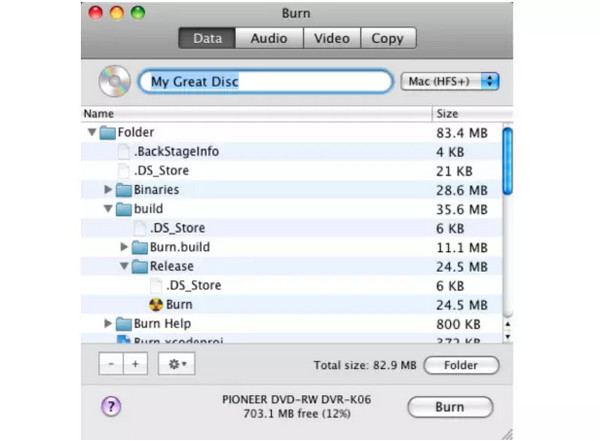
Brænde er en gratis og open source DVD-forfattersoftware designet til Mac-enheder. Den har opnået popularitet for sin ekstremt lette natur og brugervenlighed. Den kan konvertere MP4, MP3, MOV og mange almindelige digitale formater til DVD-diske. Den fokuserer primært på den grundlæggende DVD-brændingsproces, så den tilbyder ikke avancerede funktioner til yderligere redigering af dine DVD-projekter. Med andre ord er den yderst velegnet til begyndere og folk, der ikke har brug for komplekse indstillinger. Det rapporteres og afspejles, at Burn er et ældre værktøj, der ikke har modtaget større opdateringer i årevis. Selvom det fungerer godt på ældre macOS-versioner, forårsager det ofte uventede nedbrud eller systemtilladelsesfejl på moderne versioner som macOS Sequoia. Hvis du kører den nyeste Mac-hardware, kan et oftere opdateret alternativ være nødvendigt.
Fordele
- Det er et gratis værktøj.
- Det kan brænde data-cd'er og -dvd'er, lyd-cd'er og video-dvd'er.
- Den er enkel og nem at bruge.
- Det bruger færre systemressourcer og er let.
Ulemper
- Den mangler avancerede indstillinger til at tilpasse dvd'erne.
- Som et gratis værktøj giver det sjældne opdateringer.
Top 6. Express Burn
MacOS 10.5 eller nyere.
Rich output DVD-typer.
Opret en menu eller brug de medfølgende menuskabeloner.
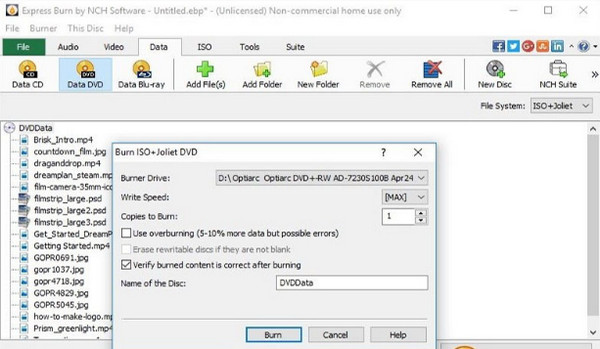
Express Burn er en fremragende gratis DVD-brændingssoftware der kan brænde forskellige typer dvd'er. Du kan indlæse MP4, AVI og mange andre formater i softwaren og brænde dem til en dvd-disk. Derudover kan du uploade filer, dokumenter og andre data og brænde dem til data-dvd'er. Derudover tilbyder den tilpasningsfunktioner, såsom dvd-menuer og kapitelpunkter, som kan forbedre din dvd-outputoplevelse.
Fordele
- Det udfører hurtig brændehastighed for at spare tid
- Den understøtter en lang række digitale inputformater.
- Det kan brænde ISO-filer til DVD'er.
Ulemper
- Dens brugergrænseflade er forældet, og den gratis versions funktioner er begrænsede.
- Gratisversionen er stærkt begrænset og bruger ofte aggressive pop-ups til at købe Plus-udgaven.
Bonus: Bonus: Sådan brænder du en DVD
I denne del vil vi tage Blu-ray Master DVD Creator som et eksempel for at vise dig, hvordan du brænder DVD'er på en Mac.
Trin 1.Download og installer Blu-ray Master DVD Creator på din Mac-computer. Klik derefter på softwarens ikon for at starte softwaren. Vælg DVD disk mulighed i pop op-vinduet.
Bemærk: Glem ikke at indsætte en tom DVD-disk i diskdrevet.
Trin 2.I hovedgrænsefladen skal du klikke på Tilføj mediefil(er) mulighed for at tilføje de videofiler, du vil brænde til DVD-disken. Det understøtter dig at indlæse mere end én videofil af forskellige videoformater på én gang. Vælg derefter Næste.
Bemærk: I bunden af grænsefladen kan du indstille DVD Type, Aspect Ratio og Video Quality.

Trin 3.Vælg en foretrukken menuskabelon fra de medfølgende menutilstande. Hvis du vil, kan du også tilpasse menuskabelonen. Vælg Brænde knappen for at gå videre.
Bemærk: Du kan også tilføje baggrundsmusik, ændre baggrund og tilføje åbningsfilm ved at redigere de relevante indstillinger.

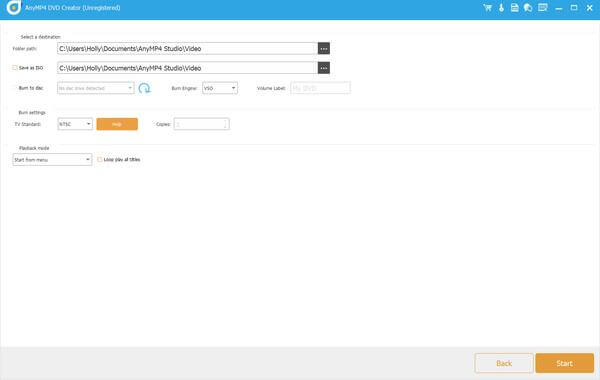
Trin 4.Indstil destinationen for DVD-filen, og du kan kontrollere Gem som ISO for også at eksportere DVD ISO-filen. Vælg TV standard som NTSC, og klik på Start knappen for at starte DVD-brændingsprocessen.
Bemærk: Du kan klikke på Tilbage valg at gå tilbage til de tidligere procedurer og ændre dem.
Ofte stillede spørgsmål Om Mac DVD-brændere
-
Er DVD-brænding stadig relevant i 2026?
Ja, især til langtidsarkivering af data, sikkerhedskopiering af fysiske medier og gaver. DVD'er er billige, holdbare og er ikke afhængige af cloud-servere. (Baseret på vores test og branchedata.)
-
Kan jeg brænde en DVD på en Mac uden ekstra software?
Ja, macOS Finder kan brænde data-dvd'er direkte. Men for at oprette video-dvd'er med menuer, kapitler eller brugerdefineret formatering skal du bruge dedikeret dvd-brændingssoftware som dem, der er anført ovenfor.
-
Hvad er den bedste gratis DVD-brænder til Mac?
Burn er vores bedste valg til gratis DVD-brændingssoftware på Mac. Den er let, understøtter både data- og video-dvd'er og kræver ingen betaling. Express Burns gratisversion er også et solidt alternativ.
-
Hvor lang tid tager det at brænde en fuld DVD på en Mac?
Det afhænger af software og hardware. I vores tests tog det så lidt som 32 minutter (Blu-ray Master) og så meget som 87 minutter (Finder) at brænde en 4,7 GB DVD. DVD-brænderens hastighed (skrivehastighed) og videofilstørrelsen påvirker også tiden.
-
Q5: Kan Mac DVD-brændere også brænde Blu-ray-diske?
Det meste DVD-baserede software kan ikke brænde Blu-ray-diske. Roxio Toast Titanium er en af de få, der understøtter Blu-ray-brænding. Hvis du har brug for Blu-ray-funktionalitet, skal du kigge efter værktøjer, der eksplicit er mærket som Blu-ray-kompatible.
Konklusion
I alt har du kendt den 6 bedste DVD-brændere til Mac. Vi giver detaljerede oplysninger om hver, inklusive kompatibilitet, mange parametre, fordele og ulemper, som kan hjælpe dig med at vælge et ordentligt DVD-forfatterværktøj. Blandt dem skiller Blu-ray Master DVD Creator sig ud for sin gode outputkvalitet og rige ekstra funktioner. Finder er en gratis software, der giver nemme trin. Kort sagt, de klarer sig alle godt i DVD-brændingsprocessen. Vælg en af dem for at prøve!
