

3. juli 2026Sendt af Kevin Miller til Afspil DVD
| Mest anbefalede Mac DVD-afspillere | Bedst brugt til: |
| Blu-ray Master gratis Mac Blu-ray-afspiller | Den bedste løsning, hvis du planlægger at se både DVD- og Blu-ray-medier. Nem at bruge og tilbyder en pålidelig gratis version. |
| VLC medieafspiller | God nok til almindelig DVD-afspilning. Den er dog mere pålidelig, når den bruges til digitale videoer. |
| IINA | Velegnet til brugere, der foretrækker medieafspillere med et moderne brugerfladedesign. Passer godt til Mac-computeres elegante design. |
Nu hvor Apple officielt fjerner sin indbyggede DVD-afspiller-app fra Mac-computere, er folk nødt til at finde alternativ DVD-afspillersoftware til at se deres DVD-samlinger. Selvom streaming dominerer, værdsætter mange samlere stadig DVD'er for deres nostalgiske værdi, sjældne bonusfunktioner og udgåede titler, der ikke er tilgængelige online.
Da standard-dvd'er er begrænset til 480p, er det vigtigt at finde software med smart opskalering til Retina-skærme med høj opløsning og kompatibilitet med Apple Silicon (M1-M4). Vi testede og valgte de 6 bedste gratis Mac DVD-afspillere praktisk, baseret på deres brugergrænseflade, ressourceforbrug og region-bypass-funktioner, for at hjælpe dig med at genoplive din vintage-samling.

Indholdsfortegnelse
Ansvarsfraskrivelse:
Noget af softwaren nedenfor er udviklet af vores forældreteam, men vores anmeldelser er objektive baseret på praktisk anvendelighed.
Del 1. Sådan testede vi disse Mac DVD-afspillere
For at sikre, at vores anbefalinger er både praktiske og objektive, har vores testteam udført grundige praktiske benchmarks. Vi er ikke afhængige af marketingtekster; vi tester softwaren i virkelige scenarier.
- Testhardware: MacBook Pro M3 (16 GB RAM), MacBook Air M2 (8 GB RAM) og en ældre Intel iMac (for at sikre bagudkompatibilitet for ældre brugere). Alle tests blev udført med et eksternt Apple USB SuperDrive og et plug-and-play USB-C-drev fra en tredjepart.
- Testede formater: Kommercielle dvd'er (CSS-krypteret), hjemmelavede dvd-r'er, dekrypterede dvd-mapper (VIDEO_TS) og ukomprimerede .ISO-diskbilleder.
- Evalueringskriterier: Vi målte afspilningsstabilitet, lyd/video-synkronisering, brugerdefineret gengivelse af undertekster, CPU-/hukommelsesoverhead og batteriforbrug under en kontinuerlig filmafspilning på 2 timer.
- Opdater kadence: Sidst fuldt testet og verificeret i juni 2026 på macOS Sequoia.
For at hjælpe dig med at gennemgå de intuitive testresultater og vælge det rigtige værktøj, opsummerer tabellen nedenfor vores resultater baseret på de vigtigste ydeevnemålinger, der er vigtigst for Mac-brugere, især Apple Silicon-kompatibilitet og håndtering af regionskoder.
| Produktnavn | Pris | M-seriens indbyggede | Region-Bypass | ISO/mappeunderstøttelse | DTS / Dolby-lyd | Bedst til | Bedømmelse |
| Blu-ray Master gratis Mac Blu-ray-afspiller | Gratis / Professionel | Ja | Ja (fremragende) | Ja | Ja (5.1/7.1 passthrough) | Alt-i-en diskafspilning (DVD og Blu-ray) | |
| VLC medieafspiller | 100% gratis | Ja | Ja (Indbygget) | Ja | Ja | Open source-pålidelighed og kommercielle diske | |
| IINA | 100% gratis | Ja (indfødt) | Nej (kræver rip) | Ja (fremragende) | Ja | Moderne brugergrænseflade og lokale digitale DVD-backups | |
| Elmedia afspiller | Gratis / Betalt | Ja | Begrænset | Ja | Ja (Pro-version) | Avanceret digital videoafspilning i flere formater | |
| Infundere | Gratis / Betalt | Ja (indfødt) | Ingen | Ja | Ja (Licenseret) | Organisering af mediebibliotek og digitale ISO'er | |
| 5KPlayer | Gratis (reklameunderstøttet) | Ja | Ja (Stærk) | Ja | Ja (Dolby/DTS) | Omgåelse af hårde DVD-kopibeskyttelser |
Del 2. Top 6 bedste gratis Mac DVD-afspillersoftware
Top 1. Blu-ray Master Gratis Mac Blu-ray-afspiller
Enhver, der ønsker at afspille DVD'er, Blu-rays eller 1080p HD-videoer i populære formater med høj kvalitet.
4K, 8K
DVD'er, Blu-rays og forskellige digitale formater.
Lav
En robust undertekstfunktion til at tilføje eksterne undertekstfiler.
Du kan afspille DVD/Blu-ray diske og film med kopibeskyttelse via Blu-ray Master gratis Mac Blu-ray-afspiller i 100% billedkvalitet. Mac DVD-afspillersoftwaren anvender den mest avancerede kerne og de nyeste afspilningsteknologier. Du kan afspille enhver DVD med valgbare kapitler, titler, lydspor og undertekster.

Derudover kan du justere visuelle effekter og tage skærmbilleder, mens du ser DVD-film på Mac. Brugergrænsefladen er ren og intuitiv. Således kan både begyndere og eksperter indlæse og afspille DVD'er på Mac med en helt ny hjemmeunderholdningsoplevelse.
Testet miljø: M3 MacBook Air, macOS Sequoia, Apple USB SuperDrive.
Testresultat: Softwaren kan øjeblikkeligt genkende vores CSS-krypterede region-2-disk uden forsinkelser. Den opnåede fejlfri 5.1 Dolby-lydgennemstrømning, samtidig med at CPU-forbruget blev holdt under 5%, hvilket viser sig at være yderst optimeret til Apple Silicon.
Gratis download
Til Windows
Sikker download
Gratis download
til macOS
Sikker download
Fordele
- Juster lyd-, video- og undertekstspor.
- Bredformatkompatibilitet.
- Tag et øjebliksbillede, når du ser DVD'er.
Ulemper
- Mangel på en avanceret kerne sammenlignet med Blu-ray Player Pro.
- De avancerede funktioner som 4K/8K videokvalitet er tilgængelige for premium-versioner.
Top 2. VLC Media Player
Brugere, der ønsker at afspille dvd'er eller andre lyd- og videofiler på forskellige platforme.
4K, 8K
DVD'er, Blu-rays og mange video- og lydformater.
Midt
Grundlæggende undertekstfunktion til at tilføje eksterne undertekster.
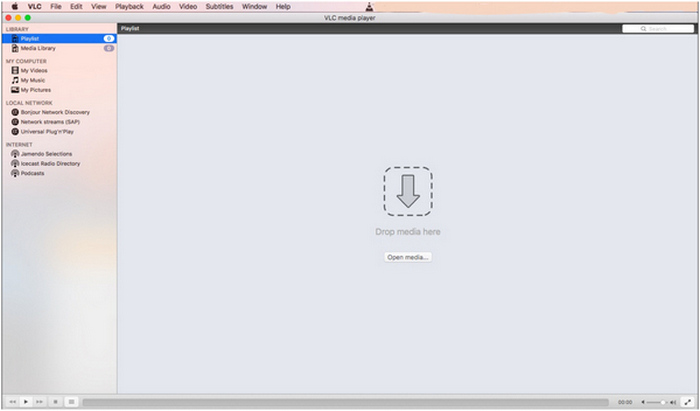
VLC medieafspiller er en gratis DVD-afspiller til Mac, Windows og andre platforme. Du kan ikke kun afspille DVD'er, men også CD'er, VCD'er og generelle video- og lydfiler med VLC. Mac DVD-afspilleren er gratis og kan afspille krypterede DVD'er. Men når du afspiller en DVD med VLC på Mac, kan du støde på, at VLC ikke virker på DVD'er, og andre relaterede problemer.
Testet miljø: M3 MacBook Air, macOS Sequoia, Apple USB SuperDrive.
Testresultat: VLC omgik succesfuldt kommercielle regionskoder ved hjælp af den indbyggede libdvdcss. Vi bemærkede dog mindre frame-dropping, når vi hurtigt sprang kapitler over på ældre, ridsede fysiske diske.
Fordele
- Open source og gratis dvd-afspiller.
- Understøtter plugins med dets omfattende funktioner.
- Kompatibel med flere platforme.
Ulemper
- Mindre stabil i DVD-afspilning.
Top 3. IINA
Ser digital videoafspilning dagligt. Understøtter også digital DVD, såsom mapper og ISO'er.
4K, 8K
DVD'er, Blu-rays og forskellige digitale formater.
Lav
Online søgning efter undertekster, synkronisering, justering af skrifttypestil og farve.
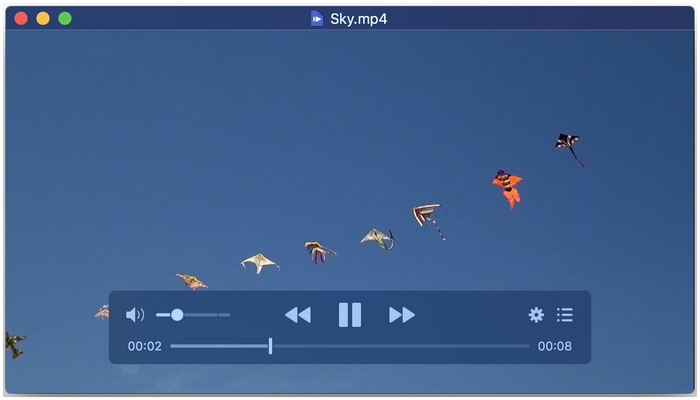
Hvis du ønsker en medieafspiller med et problemfrit brugerfladedesign, der ser rent og moderne ud, IINA bør være din bedste mulighed. Denne software, der er udviklet eksklusivt til macOS, er meget imponerende med hensyn til ydeevne og brugergrænsefladedesign, hvilket gør den til en af de bedste gratis DVD-afspillere til Mac. Den er dog begrænset, når den bruges som en DVD-afspiller, da den kun kan håndtere DVD-mapper og ISO-filer.
Testet miljø: M3 MacBook Air, macOS Sequoia, Apple USB SuperDrive.
Testresultat: Selvom den ikke kunne indlæse den fysiske DVD-disk direkte fra SuperDrive, afspillede den den ukomprimerede .ISO-backupfil fejlfrit. Den tilbød også den smukkeste native macOS-brugergrænseflade og det laveste batteriforbrug.
Fordele
- Eksklusivt designet til macOS-computere.
- Gratis og open source.
- Brugerdefinerbare undertekstindstillinger.
Ulemper
- Begrænset DVD-understøttelse.
- Dens stabilitet er under niveau, når man ser lange film.
Top 4. Elmedia Player
Se videoer gemt i avancerede formater som MKV, AVI og andre.
1080p, 4K
Begrænset understøttelse af DVD-afspilning i den gratis version. MP4, AVI, MKV, FLV, WMV, MOV og andre digitale formater understøttes.
Midt
Automatisk download af undertekster med brugerdefinerede undertekster.
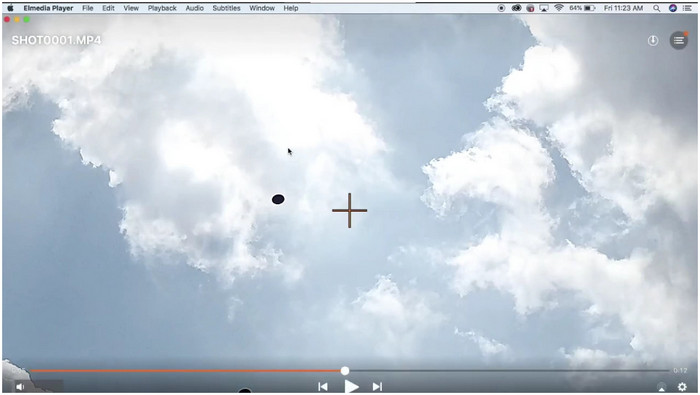
Når man leder efter en løsning til at maksimere kompatibiliteten af videoformater, Elmedia afspiller er et andet sikkert valg. Blandt mulighederne på denne liste kan dette program bruges til at læse de fleste video- og lydformater. Det lider dog også under sin grundlæggende DVD-afspilning. Dette værktøj er primært designet til digitale videoer, på trods af at det fungerer som en gratis DVD-afspillersoftware til Mac.
Testet miljø: M3 MacBook Air, macOS Sequoia, Apple USB SuperDrive.
Testresultat: Den er fremragende til at skalere standard 480p DVD-opløsningen over på Retina-skærmen med dens indbyggede videotuner. Men navigeringen i de originale fysiske DVD-interaktive menuer føltes lidt træg i den gratis version.
Fordele
- Alsidig understøttelse af digitale formater.
- Brugerdefinerbar undertekstmenu.
- Begyndervenligt brugergrænsefladedesign.
Ulemper
- Avancerede funktioner er låst bag deres pro-version.
- Funktionerne i gratisversionen kan muligvis kun betragtes som basale.
Top 5. Infusér
Organisering af digitale videoer for en forbedret seeroplevelse.
1080p, 4K
DVD'er, DVD-mapper, ISO'er og forskellige digitale formater.
Midt
Understøtter tilføjelse af lokale undertekstfiler samt download fra onlinebiblioteker.
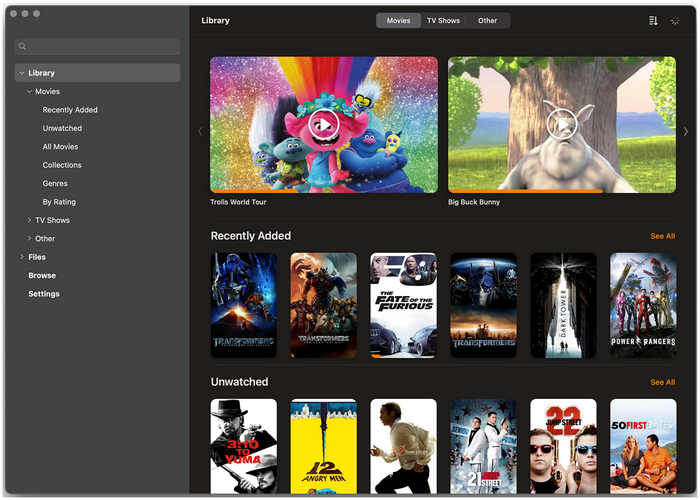
Når afspilning af dvd'er kun er dit sekundære mål, kan Infuse være en god mulighed for dig, især hvis du er bekymret for at organisere videoerne i dit bibliotek. Dette program, der er designet udelukkende til at organisere videofiler, er den bedste løsning til at sikre, at dine videoer ikke bliver spredt rundt på din enhed. Vær dog forsigtig, når du bruger det som en gratis dvd-afspillersoftware til Mac, da dens menu-navigation er begrænset.
Testet miljø: M3 MacBook Air, macOS Sequoia, Apple USB SuperDrive.
Testresultat: Den understøttede slet ikke det eksterne optiske hardwaredrev, men den organiserede vores lokale netværks VIDEO_TS-mapper i et smukt Netflix-lignende bibliotek med automatisk hentning af metadata og undertekster.
Fordele
- Veldesignet brugergrænseflade.
- Imponerende format og understøttelse af tilpasning af undertekster.
Ulemper
- Dens gratisversion har meget begrænsede funktioner.
- Begrænset DVD-menu navigation.
Top 6. 5KPlayer
Omgåelse af stærke kommercielle DVD-kopibeskyttelser (Disney, Sony osv.).
1080p, 4K opskalering
DVD'er med flere regioner, ISO-billeder, VIDEO_TS-mapper og digitale 4K/8K-videoer.
Moderat til høj (på grund af hardwareacceleration)
Understøtter indlejrede undertekster og eksterne .SRT/.ASS-filer.
Hvis du har en stor samling af kommercielle dvd'er fra forskellige regioner eller studier, der er kendt for streng kopibeskyttelse (såsom Disney, Sony eller Paramount), 5KPlayer er et kraftfuldt alternativ. Mens mange gratis afspillere snubler eller fryser, når de støder på CSS, Sony ArccOS eller Disney X-project DRM, har 5KPlayer en robust indbygget dekrypteringskerne, der læser og omgår disse begrænsninger på farten. Den bruger også avanceret hardwareacceleration til at sikre jævn afspilning på Retina-skærme med høj opløsning, hvilket gør den til et fremragende valg til at puste nyt liv i gamle, stærkt krypterede studiediske.
Testet miljø: M3 MacBook Air, macOS Sequoia, Apple USB SuperDrive.
Testresultat: Den knuste de hårde Disney X-Project DRM-beskyttelser, der fik andre afspillere til at gå ned. Afspilningen var jævn takket være et solidt hardwareboost, selvom appen fik MacBook Air til at køre en smule varmere end VLC gjorde.
Fordele
- Den kan nemt håndtere DVD'er med regionskoder og kopibeskyttelse.
- Den bruger DXVA2-, Intel- og NVIDIA/AMD-hardwareboost til at reducere CPU-belastningen under high-definition-rendering.
- Trådløs AirPlay-streaming er dens unikke funktion til at spejle din DVD-video direkte til et Apple TV eller en kompatibel storskærm.
Ulemper
- Gratisversionen leveres med indlejrede reklamer og lejlighedsvise pop op-meddelelser.
- Sammenlignet med IINAs elegante, moderne æstetik føles brugergrænsefladen en smule dateret og tung.
Del 3. Sådan ser du dvd'er på MacBook Pro
Nu hvor vi har gennemgået seks af de bedste gratis DVD-afspillerprogrammer til Mac, lad os gå videre til vejledningen om, hvordan du bruger sådanne programmer til at se DVD-medier direkte på din MacBook Pro-computer. Vi vil give en vejledning med den mest pålidelige DVD-afspiller blandt vores anbefalinger, nemlig Blu-ray Master Free Mac Blu-ray Player. For at lære at bruge den, skal du sørge for at læse vores detaljerede vejledning nedenfor:
Trin 1. Start Mac DVD-afspilleren
Download og installer den gratis DVD-afspiller til Mac. Start programmet for at få adgang til dets hovedgrænseflade. Indsæt derefter din DVD i DVD-drevet.
Gratis download
Til Windows
Sikker download
Gratis download
til macOS
Sikker download
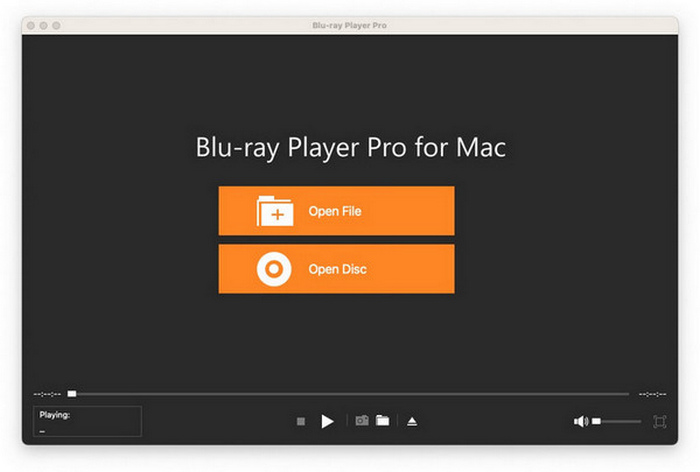
Trin 2. Afspil DVD på Mac
Klik på “Åbn disk". Vælg navnet på din indsatte DVD. Klik på "Okay" for at bekræfte og gå videre. Programmet vil begynde at afspille DVD-film på Mac med det samme.
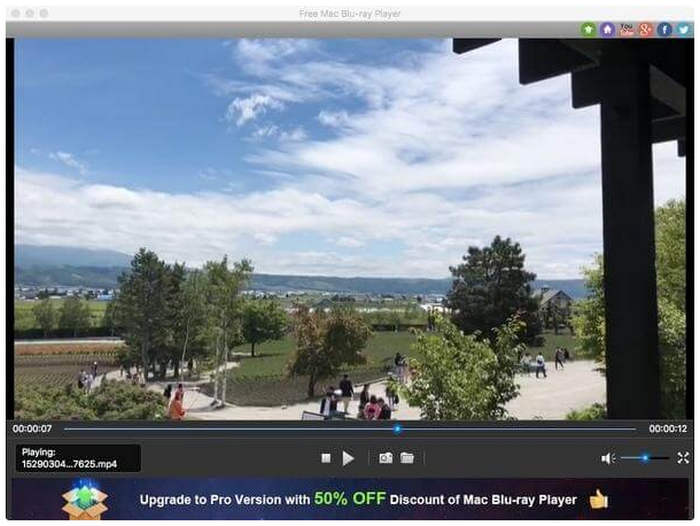
Trin 3. Juster visuelle og lydeffekter
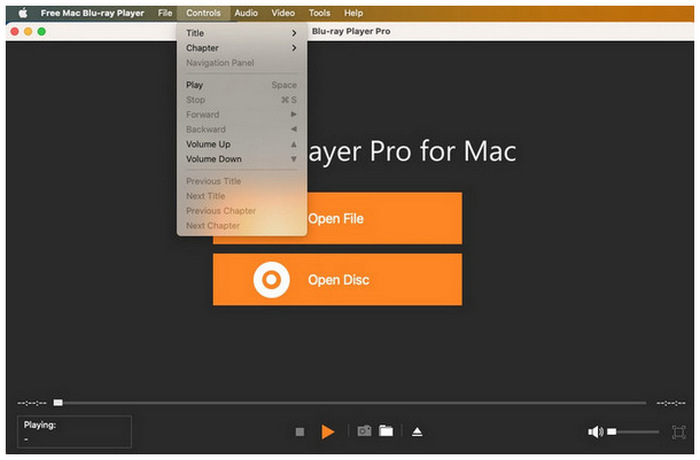
Åbn "Kontrol"-listen øverst på værktøjslinjen i den gratis Mac DVD-afspiller. Du kan frit vælge din foretrukne DVD-titel og -kapitel. Derudover kan du afspille, stoppe, spole fremad, tilbage, samt øge og sænke lydstyrken på DVD-videoen med et enkelt klik.
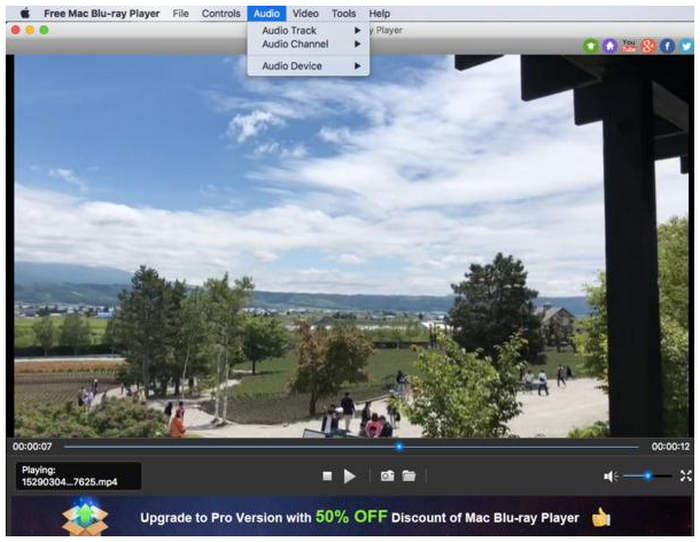
Derudover kan du tilpasse lydspor, lydkanal, lydenhed, videospor, undertekstspor og skærmstørrelse fra rullemenuerne "Lyd" eller "Video".
Trin 4. Tag et snapshot af en DVD-film
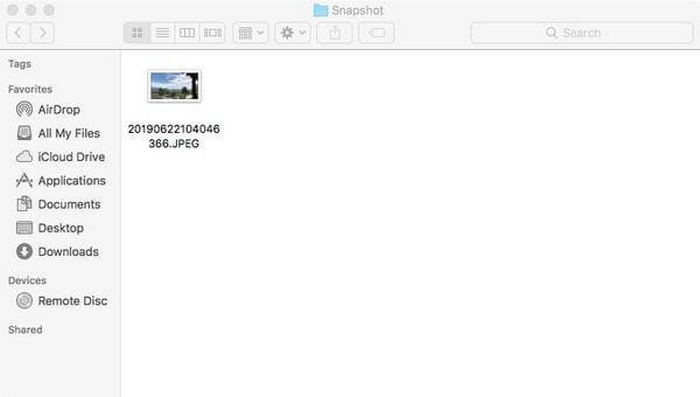
Klik på det kameralignende "Skærmbillede"-ikon nederst for at optage DVD-videobilledet. Du kan klikke på mappeikonet ved siden af for at få direkte adgang til skærmbilledet.
Del 4. Fejlfinding af DVD-afspilning på Mac
Når du afspiller dvd'er på en Mac, kan du støde på forskellige problemer, der afholder dig fra at fortsætte med at se dvd'er. Denne del vil liste nogle almindelige problemer og give fejlfinding.
DVD ikke genkendt eller registreret: Hvis du bruger et eksternt optisk drev, skal du først sørge for, at din forbindelse er stabil. Brug derefter en ren, fnugfri klud til forsigtigt at fjerne støv og fingeraftryk på diskens overflade.
DVD'en skubbes ud automatisk: Tjek din DVD-regionskode og det optiske drevs regionskode. Hvis de ikke stemmer overens, kan du ikke se den. Når du indsætter udenlandske DVD'er i et Apple USB SuperDrive, udløses en regionskodeprompt, som giver dig mulighed for at ændre regionskoden 5 gange, før hardwaren låses permanent. For at fjerne denne begrænsning sikkert og gratis er en god måde at bruge VLC Media Player, som udnytter sit indbyggede libdvdcss-bibliotek til at dekryptere og afspille diske med flere regioner på softwareniveau uden at ændre drevets hardwaretæller. Alternativt kan du rippe DVD'en til en tabsfri, regionsfri digital .ISO- eller .MKV-fil ved hjælp af gratis værktøjer som HandBrake eller MakeMKV, hvilket muliggør problemfri afspilning på moderne Mac-afspillere.
Afspilningsfejl: Nogle almindelige afspilningsfejl inkluderer hakken, frysning, ingen lyd osv. Du kan justere lydindstillingerne for din Mac DVD-afspillersoftware. Derudover kan du opdatere macOS til den nyeste version og prøve en anden DVD-afspillersoftware til Mac. Derudover kan du optimere hardwareaccelerationen for at forbedre DVD-afspilningen.
Problemer med undertekster: Der er situationer, hvor underteksterne ikke vises, er ude af synkronisering, og der er andre problemer. Til at begynde med skal du sørge for, at undertekster er aktiveret i DVD-afspillerens kontroller eller menuer. Rediger derefter undertekstindstillingerne for at justere sprog, skrifttype, størrelse, farve og andre relevante indstillinger.
Del 5. Ofte stillede spørgsmål om afspilning af DVD på Windows og Mac
-
Understøtter den nyeste MacBook Pro M3 stadig eksterne DVD-afspillere?
Ja, det kan den. MacBook Pro M3 er udstyret med USB-A- og USB-C-porte. Dette gør den i stand til at understøtte moderne plug-and-play DVD-drivere.
-
Hvad er det bedste VLC-alternativ til at afspille dvd'er på macOS Sequoia?
Hvis du vil lede efter et alternativ til VLC på din Sequoia Mac-computer, er Elmedia og IINA gode valg. Elmedia er det bedre valg på grund af de mange funktioner, mens IINA er det mere moderne værktøj.
-
Hvordan retter jeg 'DVD-regionskodefejl' på min Mac gratis?
Du kan ikke rette det som standard på en Mac. Du kan dog bruge DVD-ripperværktøjer til at konvertere disse medier til digitale videoer. Konvertering af DVD-medier til digitalt format fjerner regionskoder.
-
Er Apple DVD Player-appen stadig tilgængelig i 2026, eller er den blevet fjernet?
Nej, det er det ikke. Apple stopper med at understøtte appen i 2026. Du kan ikke længere downloade den.
-
Hvilken gratis Mac DVD-afspiller bruger mindst CPU og batteri?
IINA er den mest bemærkelsesværdige DVD-afspiller, der bruger mindst computerressourcer. Dens slanke design kan være en medvirkende årsag til det. Men hvis du ikke skal afspille DVD'er, bruger QuickTime Player også en lille mængde ressourcer.
-
Hvad er det bedste gratis VLC-alternativ til at afspille krypterede dvd'er på macOS Sequoia?
For at afspille krypterede dvd'er på Mac uden begrænsninger, skiller 5KPlayer sig ud ved sine fremragende dekrypteringsfunktioner, der håndterer de fleste dvd-kopibeskyttelser.
-
Kan IINA-afspilleren afspille fysiske DVD-diske på en M3 MacBook Pro, eller kun ISO-filer?
Den kan ikke afspille fysiske, krypterede DVD-diske direkte fra et eksternt drev, fordi den mangler en indbygget DVD-dekrypteringsarkitektur. Den kan afspille ukomprimerede ISO-filer.
-
Hvordan omgår jeg 5-gangs regionskodegrænsen på Apple USB SuperDrive gratis?
Du kan bruge et DVD-rippingsværktøj som VLC til at konvertere DVD-film til digitale filformater for nem og ubegrænset DVD-afspilning.
-
Hvorfor kan VLC ikke afspille min Disney DVD på Mac, og hvordan kan jeg fikse det uden at betale?
Fordi den ikke kan omgå de komplekse strukturelle kopibeskyttelser (som X-Project DRM) på Disney DVD'er.
Konklusion
Med bedste gratis DVD-afspillere til Mac Nu hvor det er blevet diskuteret, håber vi, at du nu vil kunne se fysiske medier på din Mac-computer. Alt du skal gøre nu er at vælge den bedste mulighed for dig og derefter købe en ekstern plug-and-play-driver. Blandt mulighederne på denne liste anbefaler vi kraftigt at bruge Blu-ray Master Free Mac Blu-ray Player, som du kan downloade via linket nedenfor.
Mere fra Blu-ray Master
Bedste DVD-afspiller

Afspil nemt Blu-rays, DVD'er og forskellige video-/lydformater med omfattende afspilningsfunktioner.
100% Sikker. Ingen virus.
