

31. juli 2026Sendt af Kevin Miller til Afspil DVD
Mens samlere af fysiske medier stadig hamstrer biblioteker med klassiske film, hjemmeoptagelser og specialudgaver, har moderne operativsystemer som Windows 11 og 10 fuldstændig fjernet native DVD-afspillere for at spare på licensgebyrer. Dette har gjort tredjeparts DVD-afspillere til en nødvendighed for at åbne fysiske medier på moderne Windows-pc'er. I denne artikel vil vi løse dette problem for at omgå codec-problemer og regionsbegrænsninger ved at præsentere fem af de ... Bedste DVD-afspillere til Windows 10/11Disse programmer vil blive gennemgået og uafhængigt testet for at give en objektiv vejledning i mulighederne hos disse gratis og betalte DVD-afspillere. Denne artikel har til formål at give problemfri afspilning i høj kvalitet direkte på din moderne pc.
- Del 1. Sådan tester vi DVD-afspillersoftware
- Del 2. Top 5 DVD-afspillere til Windows: Dybdegående anmeldelser
- Del 3. Hurtigreferencefunktionssammenligningsmatrix
- Del 4. Vigtig hardware og teknisk kontekst
- Del 5. Ofte stillede spørgsmål om DVD-afspillere på Windows
Del 1. Sådan tester vi DVD-afspillersoftware
Test af hardwareopsætning
For at teste de DVD-afspiller-apps til Windows, som vi har fremhævet, sørgede vi for, at vores desktop kører på standardversionen af Windows 11. Da de fleste moderne computere og bærbare computere mangler et indbygget DVD-drev, brugte vi et eksternt USB 3.0 optisk drev til at få adgang til fysiske DVD-medier under testen.
Protokoller for diskvalg:
- Hjemmelavede/ukrypterede hjemmevideo-dvd'er
- Kommerciel DVD med indbygget CSS-kryptering
- Regionslåste internationale diske.
- Lokale digitale kopier (ISO- og VOB-formater).
Nu hvor computeropsætningen er diskuteret, vil vi fortsætte med de diske, vi brugte til at gennemgå programmerne. Vi testede fire typer DVD-medier: en hjemmeindspillet DVD, en kommerciel udgivelse med grundlæggende CSS-kryptering, regionslåste medier og en DVD skrevet med digitale kopier gemt som ISO-billeder.
Evaluering af kernemetrikker
Dekrypteringsydelse
Da de fleste moderne dvd'er har aktive dekrypteringssystemer, var den første måleenhed, vi brugte til evaluering, hvert programs hastighed, målt ved hvor hurtigt det omgik copyright-blokeringer og regionsgrænser.
Træk af systemressourcer
For at vurdere ressourceforbruget for hvert program målte vi også, hvordan hvert værktøj bruger CPU og RAM under 1080p-skalering. Dette er også vigtigt, da for meget forbrug kan påvirke jævnheden af din afspilning.
Navigationsnøjagtighed
De fleste DVD'er har interaktive diskmenuer, såsom titelspring og skjulte bonusfunktioner. Derfor er den DVD-afspillersoftware, vi har anmeldt, blevet testet for, hvor godt den navigerer i disse menuer.
Lyd-/visuel kvalitet
Endelig testede vi også lyd- og billedkvaliteten af DVD'er, der blev afspillet på hver software. Dette blev gjort ved at vurdere nøjagtigheden af farveopskalering og multikanals lydgennemgang (Dolby/DTS).
Del 2. Top 5 DVD-afspillere til Windows: Dybdegående anmeldelser
Værktøj 1: VLC Media Player (Bedste open source og helt gratis alternativ)
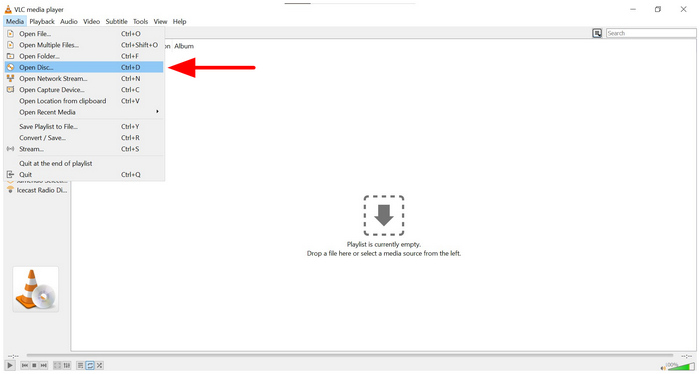
Vi starter denne artikel med at præsentere den sikreste mulighed for hverdagsbrugere, der søger et reklamefrit, let værktøj med intet andet end VLC medieafspillerSom navnet antyder, er VLC oprindeligt en multimedieafspiller udstyret med avancerede funktioner til afspilning af DVD-medier.
Da det er en open source, helt gratis løsning, er VLC DVD-afspiller til Windows 10 et solidt valg for brugere, der allerede bruger den som deres medieafspiller. Desværre er dens DVD-afspillerfunktion kun en bonus, hvilket gør dens ydeevne på dette område inkonsekvent.
Dybdegående funktioner:
- Indbygget libdvdcss-plugin til at åbne dekrypterede dvd'er direkte.
- Robuste genvejstastindstillinger for en mere effektiv arbejdsgang.
- Lydstyrkekontrol.
Fordele
- 100% gratis uden tracking-plugins.
- Balancerede industrielle og multimediefunktioner.
- Populær mulighed på tværs af forskellige operativsystemer.
Ulemper
- Dateret æstetik og interfacedesign.
- Lejlighedsvis opstår der green-screen-fejl på grund af renderingsfejl.
- Den kan muligvis fejle, når du forsøger at afspille krypterede Disney- og Sony-dvd-udgivelser.
Værktøj 2: PlayerFab DVD-afspiller (Bedst samlet set til menu navigation og samlere)
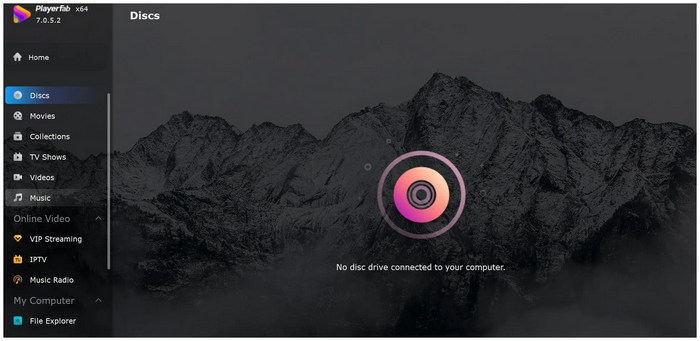
Hvis du leder efter den oplevelse, der ligner en autentisk hardwareafspiller, PlayerFab DVD-afspiller bør være en af dine bedste muligheder. Udstyret med en eksklusiv DVD-afspillertilstand kan dette program læse DVD-medier, ligesom traditionel hardware. Det kan registrere DVD-metadata og automatisk omgå regionlåse. Dette gør det til en af de mere avancerede DVD-afspillere til Windows 11/10.
Programmets mest bemærkelsesværdige funktion er dog, at det kan håndtere interaktive DVD-menuer uden problemer. Dette er den primære funktion, der gør det meget velkendt for brugere, der leder efter et alternativ til traditionelle DVD-afspillere. Alle disse funktioner kommer dog til en højere pris på omkring $170.
Dybdegående funktioner:
- Skriver den nøjagtige gengivelse af ISO-rips.
- Automatisk opbevaring af metadata.
- Automatiseret algoritme til oplåsning af regioner.
Fordele
- Designet til at håndtere komplekse interaktive menuer.
- En af de mest pålidelige betalte DVD-afspillere.
- Moderne design og interfacefunktion.
Ulemper
- Dyr pris sammenlignet med andre betalte DVD-afspillere.
- Høje systemkrav for at fungere normalt.
- Lille brugerfællesskab.
Værktøj 3: Blu-ray Master Gratis Blu-ray-afspiller (Bedst til budgetvenlig 1080p og ren ydeevne)
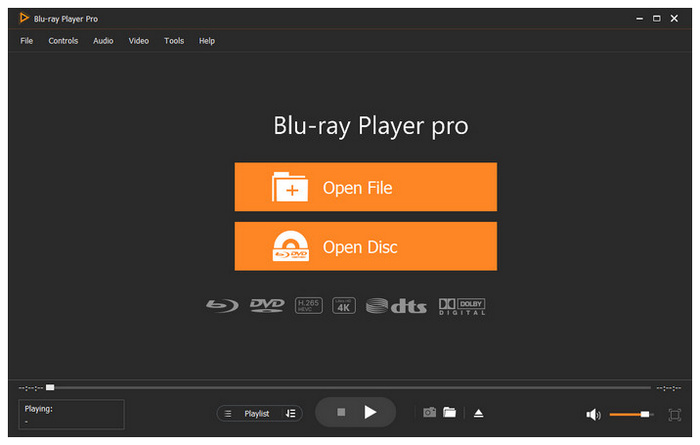
Lad os nu gå videre til et af de bedste valg, hvis du leder efter et meget stabilt og let gratisprogram, der sikkert afspiller standard-dvd'er og kommercielle Blu-rays uden at belaste dine systemressourcer: Blu-ray Master gratis Blu-ray-afspiller.
Blu-ray Masters Blu-ray-afspiller er kompatibel med forskellige versioner af Windows fra 11, 10 og 8 og er optimeret til at indlæse og afspille flere fysiske mediefiler, herunder dvd'er, mapper og rippede ISO-filer. Programmet kan også bruges til at oprette en afspilningsliste for nemt at styre dvd-afspilning.
For at gøre alle disse funktioner tilgængelige, er programmet udviklet til at være så enkelt som muligt. For at bruge det skal du vælge den DVD-titel, du vil se, og derefter bruge programmets intuitive menu til at navigere i afspilningen.
Som prikken over i'et understøtter den også eksterne undertekster for en bedre seeroplevelse. Som en bonus kan DVD-afspillerens tema, størrelse, sprog og andre mindre parametre alle tilpasses fuldt ud.
For at lære mere om programmet, sørg for at læse dets funktioner, fordele og ulemper nedenfor. Glem ikke at downloade det også, så det bliver nemmere at lære at bruge det.
Gratis download
Til Windows
Sikker download
Gratis download
til macOS
Sikker download
Dybdegående funktioner:
- Multiformatarkitektur, der håndterer fysiske diske
- Skriver ISO-billeder, VOB-filer og BDMV-mapper til dvd'er.
- Udstyret med lokaliserede lydkodningspipelines (Dolby 5.1 / DTS).
- Funktion til direkte skærmoptagelse.
- Brugerdefinerbare farvegraderinger og kontrastkontroller.
Fordele
- Usædvanlig ren og intuitiv brugerflade i Windows 11-stil.
- Ingen brugersporing eller malware i installationsprogrammet.
- Effektivt ressourcestyringssystem.
- Fungerer godt med ældre bærbare computerbatterier for at forhindre hurtig afladelse.
- Nem at bruge og begyndervenlig.
Ulemper
- Gratisversionen deaktiverer den originale interaktive menu-navigation.
- Gratisniveauet understøtter ikke 4K UHD og 7.1 surround sound.
Værktøj 4: CyberLink PowerDVD (Bedste Premium Hjemmebiograf & AI Opskalering)
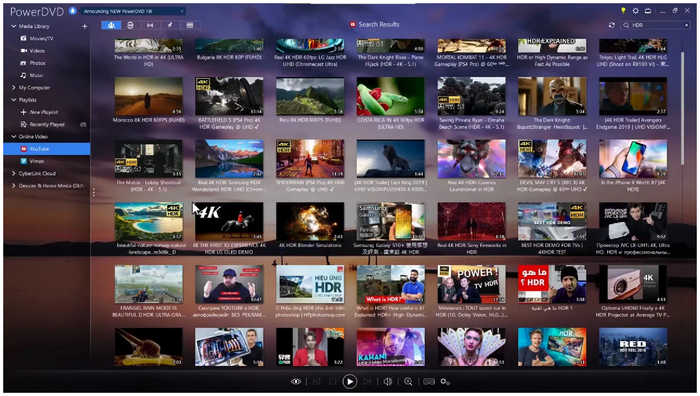
Med de tre foregående muligheder, der omfatter open source-, premium- og balancerede DVD-afspillere, vil vores fjerde værktøj i denne artikel være det, der er designet til at maksimere DVD-billedkvaliteten på high-end-skærme og moderne tv'er: intet andet end Cyberlink PowerDVD.
For yderligere at forbedre brugeroplevelsen tilbyder den også TrueThreater AI-funktionen, som automatisk opskalerer, skærper og optimerer video og lyd i mediefilerne. Dette får indhold i standardopløsning til at se bedre ud på skærme med høj opløsning. Desværre bruger alle disse forbedringsfunktioner så mange ressourcer på din computer, hvilket gør programmet ret krævende.
Dybdegående funktioner:
- Proprietær TrueTheater AI-forbedringspakke.
- Udstyret med farvekorrektion og billedopskaleringsfunktioner.
- Understøttelse af casting for at muliggøre smarte skærme.
Fordele
- Biografkvalitetsbilleder ved håndtering af DVD'er i høj kvalitet.
- Dolby Atmos lydgennemgang.
- Moderne interfacedesign og funktioner.
Ulemper
- Højt forbrug af baggrundsressourcer.
- Aggressive opgraderingsprompter og indbyggede annoncer.
Værktøj 5: VideoByte Blu-ray-afspiller (Bedste allrounder til problemfri dekryptering)
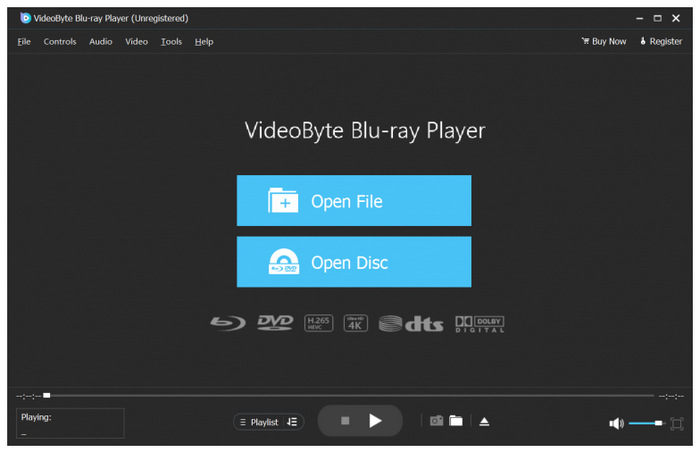
Endelig vil vi fremhæve den femte mulighed, VideoByte Blu-ray-afspiller, en af de mest populære mellemklasse-afspillere, der sikkert behandler alle videoformater, inklusive moderne dvd'er, ISO'er og dvd-mapper.
Ligesom de tidligere programmer er den udstyret med hardwareacceleration. Den bruger dog ikke for mange ressourcer, hvilket gør den også afbalanceret i denne henseende. Den har dog en påtrængende pop op-reklame, når du bruger den gratis version. Dette sker, hver gang du sætter videoafspilningen på pause.
Dybdegående funktioner:
- Hardwareaccelerationssystem.
- Fungerer godt på Intel/NVIDIA/AMD GPU'er.
- Kompatibel med Blu-ray.
Fordele
- Ren og forenklet brugerflade.
- Øjeblikkeligt dekrypteringssystem.
- Hurtige indlæsningstider på grund af GPU-acceleration.
Ulemper
- Påtrængende pop op-reklamer, når afspilningen sættes på pause.
- Meget begrænsede funktioner, når du bruger den gratis prøveversion.
- Begrænsede funktioner sammenlignet med andre betalte DVD-afspillere.
Del 3. Hurtigreferencefunktionssammenligningsmatrix
Nu hvor fem af de bedste betalte og gratis DVD-afspillere til Windows 10/11 er blevet diskuteret, lad os nu gå videre til den hurtige referenceguide, der gør det nemt for vores læsere at sammenligne og kontrastere vores udvalgte programmer.
Vi vil diskutere disse værktøjer baseret på deres kompatibilitet, prisfastsættelse, brugervenlighed, regionskoder, menu og andre funktioner, der er tilgængelige i hvert program.
| DVD afspiller | Systemkompatibilitet | Pris | Brugervenlighed | Regionsfri motor | Direkte menustøtte | Andre indstillinger |
| VLC medieafspiller | Windows, macOS, Linux | Gratis | Let | Begrænset (kræver plugins fra tredjepart). | Ja | ● Afspilningshastighed, equalizer ● Synkronisering af undertekster ● Lyd-/videofiltre |
| PlayerFab DVD-afspiller | Windows | $169.99 | Meget let | Ja | Ja | ● HDR-afspilning ● Håndtering af undertekster, ● Hardwareacceleration |
| Blu-ray Master gratis Blu-ray-afspiller | Windows, macOS | Gratis – $40.21 | Meget let | Ja | Ja | ●Oprettelse af playlister ●Skærmbilleder og snapshots ● Valg af undertekster/lydspor ●Avancerede afspilningskontroller ● Hardwareacceleration |
| CyberLink PowerDVD | Windows | $69,99/år | Let | Ja | Ja | ● TrueTheater-forbedringer ● HDR-videokvalitet ●Cloudsynkronisering for at få adgang til onlinelager. |
| VideoByte Blu-ray-afspiller | Windows, macOS | $29.95 – $94.43 | Meget let | Ja | Ja | ● Hardwareacceleration ● Skift af undertekster og lyd ● Tabsfri lyd |
Del 4. Vigtig hardware og teknisk kontekst
Dilemmaet med det eksterne drev
Før du tester denne DVD-afspillersoftware, skal du sørge for at få et eksternt optisk plug-and-play USB 3.0-drev, da de fleste moderne tynde bærbare computere ikke længere har interne diskdrev. Denne funktion er også sjældent tilgængelig på moderne pc'er.
Afmystificering af regionale låse
Hvis du har adgang til klassiske dvd'er fra en international kilde, skal du være forberedt på at støde på et regionslåsningssystem. Dette gør det sværere at afspille dvd'er, hvis det ikke er kompatibelt med den medieafspiller, du bruger.
For at lære det grundlæggende om DVD-regioner, se venligst vores tabel nedenfor:
| Region 1 | USA, Canada, amerikanske territorier |
| Region 2 | Europa, Japan, Mellemøsten, Egypten, Sydafrika, franske oversøiske territorier |
| Region 3 | Sydøstasien, Sydkorea, Taiwan, Hongkong, Macau |
| Region 4 | Australien, New Zealand, Latinamerika, Caribien |
| Region 5 | Rusland, Østeuropa, Indien, det meste af Afrika, Nordkorea, Mongoliet |
| Region 6 | Kina |
Afkodning af hardwareacceleration
Hvis din valgte DVD-afspiller understøtter GPU-acceleration, anbefales det at aktivere den, når du bruger ældre bærbare computere. Dette er vigtigt, fordi afspilning af DVD'er kræver flere ressourcer end afspilning af almindelige digitale videoer. Aktivering af denne funktion forhindrer, at din gamle computer halter eller overopheder.
Del 5. Ofte stillede spørgsmål om DVD-afspillere på Windows
-
Hvorfor afspiller Windows 11 ikke min DVD naturligt, når jeg sætter den i drevet?
Dette skyldes, at Windows 11 ikke har en indbygget medieafspiller, der understøtter dvd'er. Derfor skal du bruge tredjepartsapps for at afspille disse mediefiler. Du skal muligvis også kontrollere, om din eksterne driver har nogen opsætningskrav, du skal opfylde først.
-
Er det sikkert at installere gratis DVD-afspillere, og hvordan undgår jeg malware eller skjult software?
Ja, det er de. Bundleware og malware er dog almindelige blandt disse muligheder. For at undgå sådanne problemer skal du sørge for kun at bruge pålidelige muligheder, såsom Blu-ray Master eller open source-værktøjer som VLC.
-
Kan gratis softwaremuligheder som VLC afspille kommercielle Blu-ray-diske lige så nemt som almindelige dvd'er?
Ja, det kan det. Du skal dog installere yderligere plugins til VLC. Det understøtter ikke Blu-ray-afspilning som standard.
-
Hvad betyder fejlen "MPEG-2 Codec Missing", og skal jeg købe den fra Microsoft Store?
Det betyder, at din computer ikke har en medieafspiller, der understøtter den klassiske MPEG-2-codec. Denne codec kan betragtes som en klassiker, da den primært blev brugt på ældre dvd'er. Sørg for at downloade tredjepartsafspillere, f.eks. VLC, for at afspille disse mediefiler.
-
Kan disse skrivebordsprogrammer læse og afspille .ISO-billedfiler direkte fra min harddisk uden at brænde dem?
Ja, det kan de. De fleste ISO-billeder kan installeres som en DVD på medieafspillere. Så kan du se dem, som om du afspiller en fysisk DVD.
Konklusion
Nu hvor vi har leveret fem af de bedste betalte og gratis DVD-afspillere til Windows 11/10Vi håber, at denne artikel har hjulpet dig med at vælge, hvilket af disse programmer der bedst passer til dine behov. Når det kommer til open source-muligheder, er VLC Media Player et solidt valg. Af betalte muligheder er CyberLink PowerDVD god til at maksimere videokvaliteten. Men hvis du foretrækker ydeevne og balance, er Blu-ray Master Free Blu-ray Player langt den bedste løsning.
Mere fra Blu-ray Master
Bedste DVD-afspiller

Afspil nemt Blu-rays, DVD'er og forskellige video-/lydformater med omfattende afspilningsfunktioner.
100% Sikker. Ingen virus.
