

30. juni 2026Sendt af Kevin Miller til Spil Blu-ray
Hurtige valg: Overblik over de bedste ISO-afspillere
• Blu-ray Master – Bedst til brugere, der ønsker en dedikeret, disklignende oplevelse med officielle Blu-ray-menuer.
• VLC medieafspiller – Bedst til plug-and-play-enkelhed og afspilning af ISO-filer på tværs af ethvert operativsystem.
• Kodi – Bedst til hjemmebiografentusiaster, der ønsker at nyde den fordybende ISO-oplevelse.
• MPV-afspiller – Bedst for teknologikyndige entusiaster, der søger den højest mulige videogengivelseskvalitet.
• PotPlayer – Bedst til superbrugere, der ønsker maksimal tilpasning og avancerede funktioner.
Et ISO-billede, eller en ISO-fil, er en kopi af dataene på en optisk disk. Alt indhold på DVD'er, CD'er eller Blu-ray-disks kan præcist duplikeres til en ISO-fil. I modsætning til almindelige video- og lydfiler bruges filer med filtypenavnet .iso ikke almindeligt. Er der nogen måde at afspille ISO-filer på Windows eller Mac?
- Afspil ISO-filer med en ISO-afspiller.
- Udpak ISO ved hjælp af native udpakningsværktøjer eller 7-Zip.
- Monter ISO-billeder direkte på et virtuelt diskdrev til afspilning på Windows og Mac.
- Brænd ISO-filer til DVD/Blu-ray-diske til ISO-filmafspilning.
- Konverter ISO til MP4 og andre afspilbare formater.
Den mest tidsbesparende og ligefremme måde er at køre en ISO-filafspiller. Når du har installeret en ISO-afspiller på din pc eller Mac, kan du se ISO-videoer problemfrit og direkte. Denne guide vil dele de 5 bedste ISO-afspillere til Windows og Mac computere.
- Del 1. ISO-afspilningstest: Sådan vælger vi de bedste ISO-afspillere
- Del 2. Hvad er en ISO-fil
- Del 3. Top 5 ISO-afspillere på Windows og Mac
- Del 4. Sådan monterer og afspiller du en ISO-fil
- Del 5. Ofte stillede spørgsmål om den bedste ISO-afspiller til Windows og Mac
Del 1. ISO-afspilningstest: Sådan vælger vi de bedste ISO-afspillere
For at give vores læsere gennemsigtige og objektive data, udførte vores redaktionsteam en grundig test på en pc med høje specifikationer (Windows 11, RTX 4060, 32 GB RAM) og en MacBook Pro (M3 Pro-chip).
TestfilEn 45 GB 4K UHD Blu-ray ISO-fil (Avatar: Vandets vej).
| Spillernavn | Opstartshastighed | CPU-forbrug (gennemsnit) | Menunavigation | 4K HDR-jævnhed |
| Blu-ray Master | 2,8 sekunder | 8.50% | Perfektionere | Høj |
| VLC medieafspiller | 1,5 sekunder | 6.20% | Grundlæggende | Høj |
| Kodi | 2,1 sekunder | 6.80% | Perfektionere | Ultrahøj |
| MPV-afspiller | 1,1 sekunder | 5.80% | Script påkrævet | Bedst (laveste latenstid) |
| PotPlayer | 1,4 sekunder | 7.00% | Fremragende | Høj |
Vigtigste resultater:
- Visuel kvalitetMPV Player leverede den mest præcise farvekortlægning til HDR10-indhold på OLED-skærme.
Redaktionel dom: Hvilken ISO-afspiller bør du vælge i 2026
Efter over 50 timers stresstestning af disse afspillere med forskellige ISO-formater – fra ældre DVD-billeder til de nyeste 100 GB 4K UHD Blu-ray-sikkerhedskopier – er vores dom klar. Ydeevne i 2026 handler ikke længere kun om at 'afspille filen'; det handler om ressourceeffektivitet og HDR-nøjagtighed.
- Til 'Plug-and-Play'-entusiasten: Blu-ray Master gratis Blu-ray-afspiller forbliver vores bedste anbefaling til brugere, der værdsætter deres tid. I vores test var det den eneste gratis afspiller, der håndterede komplekse Java-baserede Blu-ray-menuer uden et eneste nedbrud. Hvis du vil have den 'disklignende' oplevelse på din pc eller Mac uden tekniske forhindringer, så er det her den rette.
- Til superbrugeren (Windows): PotPlayer er den ubestridte sværvægtsmester. Dens evne til at udnytte DXVA-hardwareacceleration betød, at selv på mellemklassebærbare computere forblev 4K ISO-afspilning jævn med mindre end 10% CPU-belastning.
- For den visuelle puristHvis du ejer en high-end OLED-skærm, MPV-afspiller leverer den mest sofistikerede tone mapping til HDR10+ og Dolby Vision-indhold. Vær dog forberedt på at få beskidte hænder med konfigurationsfiler.
Del 2. Hvad er en ISO-fil
Du har måske lyttet til Blu-ray ISO- og DVD ISO-filer, når du har afspillet Blu-ray og DVD'er. Du ved dog ikke, hvad en ISO-fil er. Kort sagt er en ISO-fil en nøjagtig kopi af indholdet af en optisk disk, f.eks. en CD, DVD eller Blu-ray. Den bevarer originalens data, mapper og organisering som en digital kopi af disken. Disse filer bruges ofte til at oprette kopier af software eller data på en fysisk disk, dele eller arkivere dem.
For at afspille disse ISO-filer på Windows og Mac, læs videre for at kende de 5 bedste ISO-afspillere.
Del 3. Top 5 ISO-afspillere på Windows og Mac
ISO-filformatet understøttes ikke direkte af Windows og Mac. Derfor skal du installere tredjeparts ISO-afspillersoftware for at kunne åbne ISO-filer. Lad os nu læse og tjekke den bedste ISO-medieafspiller.
1. Blu-ray Master Gratis Blu-ray-afspiller
Windows og Mac
Blu-ray- og DVD ISO-filer, diske, mapper og almindelige videofiler.
4K.
Gratis
Afspilningslistefunktion til at administrere afspilning af ISO-filer.
Tilføj eksterne undertekstfiler for at imødekomme dine behov.
Denne gratis ISO-afspiller er regionsfri til at afspille alle Blu-ray- og DVD ISO-filer i regionen.
Den afkoder Dolby TrueHD og DTS-HD til flerkanals LPCM.
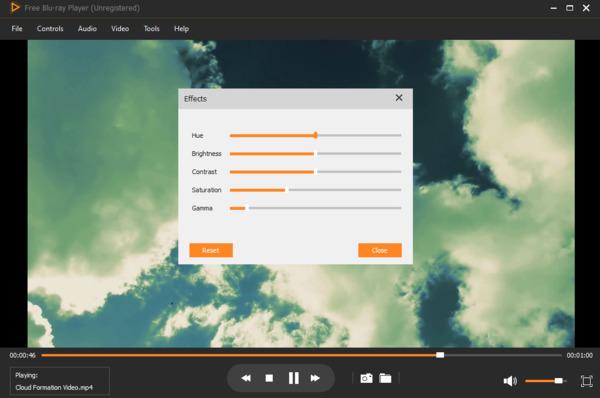
Træt af at almindelige medieafspillere går ned, når du prøver at indlæse en kæmpe filmfil? Hvis du gerne vil forvandle din Mac eller PC til en hjemmebiograf uden forsinkelser, Blu-ray Master gratis Blu-ray-afspiller er en total game changer. Uanset om du lige har downloadet en kæmpe 4K Blu-ray ISO, fundet et gammelt DVD-billede på din harddisk eller vil streame standard MP4'er, afspiller dette værktøj dem alle helt gratis – ingen fejl, ingen eksterne drev nødvendige. Det bedste? Det er yderst kapabelt til at omgå regionlåse på DVD/Blu-ray ISO'er, selvom det i øjeblikket er afhængig af Rosetta 2-emulering for at køre på Apple Silicon Macs. Det læser øjeblikkeligt ISO-dataene for at åbne den originale interaktive filmmenu, så du kan springe direkte til dine yndlingsscener, bytte lydspor eller tilføje brugerdefinerede undertekster på farten. Det er rent, utrolig sikkert og fungerer lige ud af boksen.
Fordele
- Meget lav adgangsbarriere for brugerne.
- Mere stabil understøttelse af Blu-ray ISO-menuer sammenlignet med VLC.
- Ideel til gennemsnitlige brugere, der ikke ønsker at håndtere komplekse dekoderopsætninger.
Ulemper
- Dens funktionalitet er relativt begrænset i gratisversionen.
- Mangler avancerede renderingsindstillinger.
- Stærkt kommercialiseret med lejlighedsvise pop-ups for opgraderinger.
- Afspil enhver ISO-billedfil på pc og Mac uden kvalitetstab.
- Bred understøttelse af afspilbare video- og lydformater, inklusive 1080p HD-videoer.
- Se ISO-videoer på fuld skærm, halv skærm, normal skærm eller dobbelt skærm.
- Understøtter den mere avancerede kerne og nyeste afspilningsteknologi til ISO-videoafspilning.
- Har ingen adware, malware, virus, brugersporing eller medfølgende programmer.
Gratis download
Til Windows
Sikker download
Gratis download
til macOS
Sikker download
Trin 1. Gratis download og installer den gratis ISO-afspiller til Windows eller Mac.
Trin 2. Start ISO-filafspilleren efter installationen. Du kan trække og slippe ISO-filen direkte til dens hovedgrænseflade.
Trin 3. ISO-filen begynder at afspille automatisk. Du kan pause, genoptage, stoppe, frem eller tilbage af ISO-videoafspilningen frit.
Trin 4. Du kan justere ISO-afspilningshastighed, video/lydspor, undertekster, skærmstørrelse, deinterlace og audiovisuelle effekter. Alle disse funktioner kan findes fra den øverste værktøjslinje.
2. VLC Media Player
Windows, Mac, Linux, iOS, Android
https://www.videolan.org/vlc/index.html
Blu-ray- og DVD ISO-filer, diske, mapper og almindelige videofiler.
4K, 8K
Gratis
Avancerede indstillinger til justering af videoeffekter og sporsynkronisering.
Denne ISO-billedafspiller har to tilstande: afspilningstilstand og administrationstilstand.
Konverteringsfunktion til at konvertere Blu-rays, DVD'er og digitale formater.
Den understøtter fuldt ud Dolby TrueHD og DTS-HD passthrough på tværs af flere platforme.
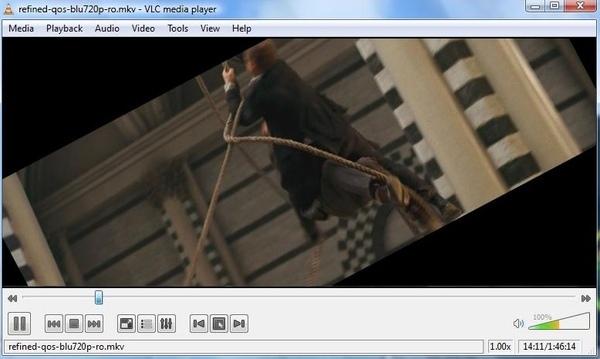
Hvis du ønsker en helt gratis og problemfri måde at se dine film på tværs af alle dine enheder, VLC medieafspiller er stort set den schweiziske lommekniv inden for afspilningsværktøjer. Du kan placere digitale filer, gammeldags VCD'er, CD'er, fysiske DVD'er eller rå ISO-diskbilleder direkte i afspilleren, og det virker bare - ingen irriterende jagt på ekstra codec-pakker er nødvendig. Det er meget tilpasseligt med downloadbare udvidelser, hvilket betyder, at du kan justere det til at gøre præcis det, du har brug for. Når det er sagt, støder selv en klassiker som VLC på problemer nu og da, og brugerne støder nogle gange på tilfældige fejl eller frysninger, når de indlæser tunge DVD- eller ISO-menuer. For Mac-brugere tilbyder VLC en native Apple Silicon-version, der giver bundsolid ISO-afspilning på flere platforme uden behov for ekstra codecs.
Fordele
- Gratis, open source og bredt kompatibel med forskellige enheder.
- Ekstremt omfattende afkodningsbibliotek.
- Understøtter næsten alle streamingprotokoller.
Ulemper
- Brugerfladen mangler raffinement på 4K/8K skærme med høj opløsning.
- Understøtter ikke krypterede Blu-ray ISO'er (kræver manuel biblioteksinstallation, hvilket ikke er begyndervenligt)
3. Kodi
Windows, macOS, Linux, Android, iOS og Raspberry Pi.
DVD/Blu-ray ISO-filer, digitale video-/lydformater (MKV, MP4, HEVC, H.264 osv.), fysiske diske, netværksstreams (SMB, NFS, FTP).
4K UHD, HDR10, Dolby Vision (på understøttet hardware).
Gratis og åben kildekode.
Den er kompatibel med næsten alle enheder, inklusive smart-tv'er, Amazon Fire Sticks og Android TV-bokse.
Fuld understøttelse af Dolby Atmos, DTS:X, Dolby TrueHD og DTS-HD Master Audio.
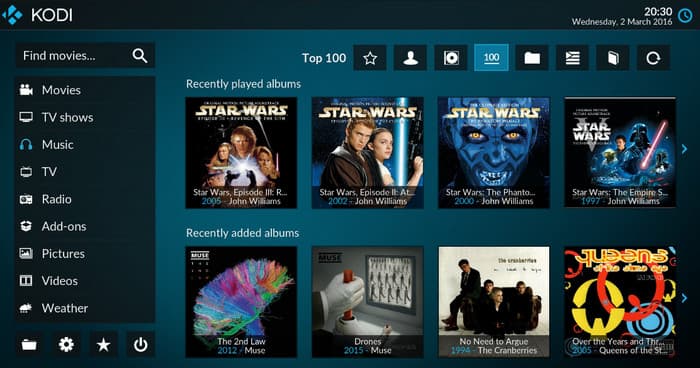
Vil du gerne træde væk fra traditionelle desktop-Windows-afspillere og bygge et fuldt udviklet mediecenter i biografkvalitet lige i din stue? Kodi er den ubestridte konge af open source-hjemmebiografsoftware. I stedet for blot at åbne en enkelt ISO-fil i et simpelt vindue, forvandler Kodi hele din harddisk med DVD- og Blu-ray ISO-billeder til et fantastisk digitalt bibliotek i Netflix-stil komplet med automatiserede filmplakater, rollebesætningsinfo og plotresuméer. Den håndterer rå ISO-filstrukturer fejlfrit, hvilket giver dig fuld interaktiv diskmenu-navigation og problemfri flerkanals lydgennemgang til Dolby Atmos og DTS:X. Uanset om du styrer den med et tastatur, en smartphone-app eller en dedikeret TV-fjernbetjening, bygger Kodi bro mellem lagring af rå filer og en førsteklasses, sofavenlig seeroplevelse.
Fordele
- Vores test bekræftede, at den automatisk kan indsamle metadata og omdanne rå ISO-filer til et organiseret bibliotek med filmplakater, trailere og rollebesætningsdetaljer.
- Den understøtter indbygget interaktive DVD- og Blu-ray-menuer.
- Fejlfri multikanals lydgennemgang gør den perfekt til avancerede hjemmebiografsystemer.
- Meget tilpasningsdygtig med utallige community-plugins til streaming, skins og undertekster.
Ulemper
- Den indledende opsætning og konfiguration kan være overvældende for almindelige brugere.
- Det kræver flere systemressourcer end minimalistiske afspillere som VLC eller MPV.
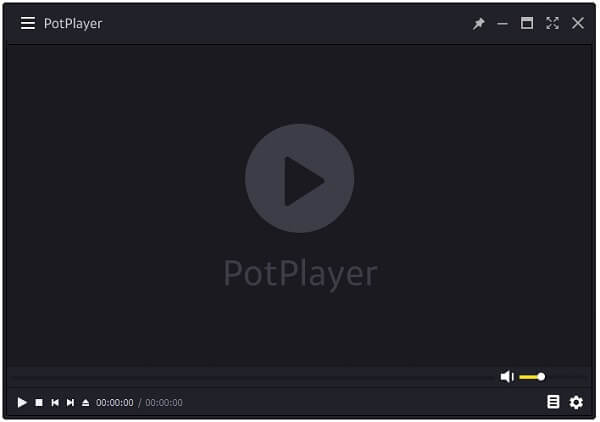
4. PotPlayer
Windows 11/10
ISO, MKV, MP4, AVI, MOV, HEVC (H.265) og Blu-ray/DVD.
4K/8K
4 stjerner
Gratis
Håndterer DVD/Blu-ray ISO'er, 3D-videoer og endda 860fps filer uden behov for eksterne codec-pakker.
Understøtter OpenCodec, hvilket giver brugerne mulighed for at udnytte deres GPU (CUDA, QuickSync eller DXVA) for maksimal ydeevne.
Fra elegante, moderne skins til minimalistiske layouts tilpasser den sig din æstetik.
Den tilbyder robust og nem passthrough til Dolby Atmos, TrueHD og DTS-HD.
For Windows-superbrugere, der nægter at gå på kompromis med afspilningsydelsen, PotPlayer er den ultimative tunge afspiller. Denne professionelle ISO-afspiller giver dig total kontrol over dit mediebibliotek uden at bede om en krone. Mens andre mainstream-afspillere har tendens til at hakke, hakke eller lagge, når de håndterer massive ISO-dumps med høj bitrate, holder PotPlayers smarte hardwareacceleration og dynamiske hukommelsesrouting tingene perfekt stabile under motorhjelmen. Da vi kastede en brutal, avanceret 4K HEVC ISO efter den under vores benchmarktests, spjættede den ikke engang – den leverede en smørblød seeroplevelse med absolut nul tabte billeder. Hvis du har en massiv skærmopsætning og vil finjustere alle tænkelige videorenderingsindstillinger, er dette din go-to-hub.
Fordele
- Den er funktionsrig med indstillinger i professionel kvalitet.
- Leverer enestående ydeevne på 4K- og 8K HDR-indhold.
- Helt gratis med regelmæssige sikkerhedsopdateringer.
Ulemper
- Kun Windows (ingen Mac- eller Linux-understøttelse).
- Det store antal indstillinger kan være overvældende for almindelige brugere.
5. MPV-afspiller
Windows, Mac, Linux
Blu-ray- og DVD ISO-filer og forskellige digitale formater.
4K, 8K
Gratis
Denne bedste ISO-afspiller kan læse og afspille ISO-filer direkte.
Du kan tilpasse og udvide MPV's ISO-afspilningsfunktioner med Lua-scripting.
Den leverer high-fidelity lydgengivelse via konfigurationsfiler og dekoder HD-lyd til tabsfri flerkanals LPCM på Mac.
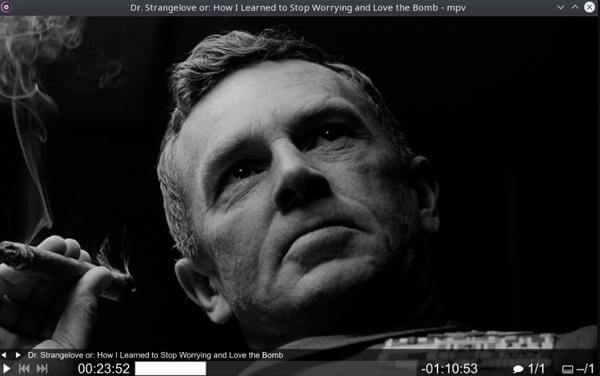
Hvis din idé om den perfekte medieopsætning involverer at fjerne oppustet grafik og menuer til fordel for rå, uforfalsket ydeevne, MPV-afspiller er det foretrukne open source-våben. Bygget på de kraftfulde rygrad af MPlayer og mplayer2, reducerer denne platformsuafhængige letvægter afspilningsoplevelsen til det essentielle, samtidig med at den giver et seriøst slag under motorhjelmen. I stedet for rodede kontrolpaneler er den afhængig af et ultra-rent, museudløst skærmoverlay, der lader din film være i centrum. For videoentusiaster, der kører high-end-skærme, bruger MPV førsteklasses GPU-hardwaredekodning og avancerede skaleringsalgoritmer til at levere perfekt videooutput, samtidig med at komplekse opgaver som live-streaming af indhold og on-the-fly formatkonverteringer ubesværet håndteres.
Fordele
- Angiver den aktuelle øvre grænse for gengivelse af billedkvalitet.
- Den er meget tilpasselig via Lua-scripts.
- Fuldstændig open source med nul ressourceforbrug.
Ulemper
- Ekstremt vanskelig at komme i gang med at bruge.
- Næsten ingen konventionel GUI (grafisk brugergrænseflade).
- De fleste indstillinger kræver ændring af konfigurationsfiler.
Del 4. Sådan monterer og afspiller du en ISO-fil
For nemt at afspille ISO-filer på computere er en yderligere måde at monter ISO filer, så de ligner dvd- eller Blu-ray-drev, som du derefter kan afspille med din dvd- eller Blu-ray-afspiller, præcis som du ville gøre med en disk. Du behøver kun et ISO-billedmonteringsprogram og et par vigtige tilføjelsesprogrammer.
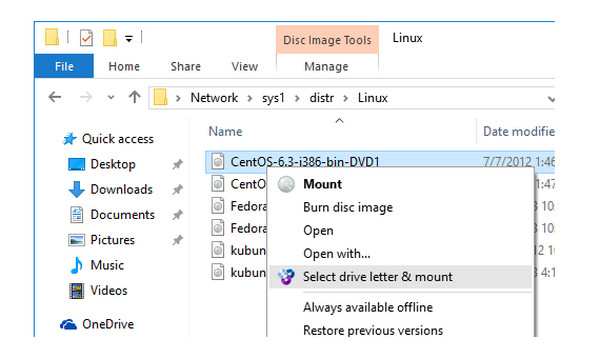
Trin 1. Find ISO-filen, højreklik på den, og vælg Monter mulighed.
Trin 2. ISO-filen vises som et virtuelt drev, og Fil Explorer vil vise den på panelet sammen med andre drev.
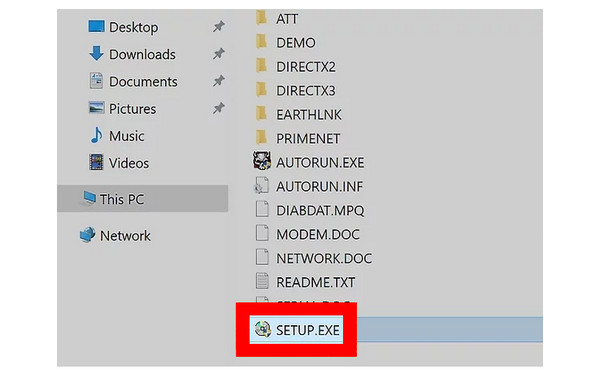
Trin 3. Derefter kan du bruge en medieafspiller som Windows Media Player eller VLC til at afspille ISO-filerne på din Windows 10/11-computer.
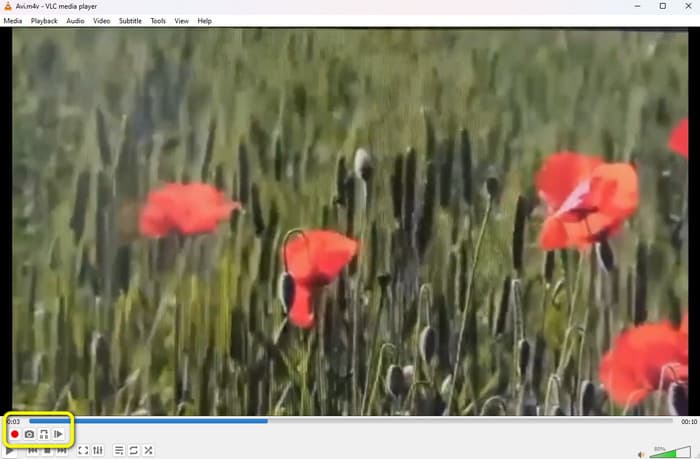
Ovenstående er de komplette trin til montering af ISO-filer og afspilning af dem på computere, og du kan følge dem.
Del 5. Ofte stillede spørgsmål om den bedste ISO-afspiller til Windows og Mac
-
Hvad står ISO for?
En ISO-fil er diskbilledet af en optisk disk. Den indeholder alt af en optisk disk. ISO er taget fra ISO 9660-filsystemet, der bruges med cd-rom-medier. Du kan oprette en ISO-fil på DVD-disken og rip DVD'en til ISO-filen. For at afspille ISO-filen skal du montere ISO-billedet på Windows-computeren eller få ISO-afspilleren professionelt.
-
Hvad er den bedste gratis ISO Creator?
For at få en jævn afspilning af ISO-fil, Gratis Blu-ray-afspiller vil være den bedste. Det kan ikke kun afspille ISO-filerne med de fulde kontroller som DVD-afspilning, men også afspille alle de almindelige mediefiler. Kompatibel med Windows og Mac-computere, du skal blot downloade den gratis ISO-afspiller for at afspille ISO-filerne uden at downloade eller installere andre filer.
-
Kan du brænde en ISO til en USB?
Ja du kan. For at brænde en ISO-fil til et USB-drev skal du bruge den professionelle ISO til USB-brænder. ISO Burner er softwaren du kan bruge. Trin 1. Kør ISO Burner på din computer. Klik på Brænd. Trin 2. Indsæt USB-drevet i computeren, og tilføj ISO-filen i denne software. Trin 3. Marker Opret en bootbar USB for at vælge dit USB-drev. Trin 4. Klik på Brænd for at begynde at oprette ISO til et USB-drev.
-
Hvad er den bedste gratis virtuelle ISO-monteringssoftware?
Hvis du kører i Windows 10, vil ISO-monteringssoftwaren være forudinstalleret på din computer. Der er ingen tvivl om, at det er den bedste gratis virtuelle ISO-monteringssoftware. For Mac vil den indbyggede ISO-monteringssoftware være den bedste for Mac-brugere. Desuden kan monteringssoftwaren på Mac hjælpe dig brænd ISO til DVD direkte på Mac.
-
Hvad er den bedste gratis ISO-afspiller til Mac M3, der understøtter fulde Blu-ray-menuer?
VLC Media Player, IINA og Kodi er alle gode ISO-afspillere til Mac M3-brugere.
-
Hvorfor går VLC ned, når jeg afspiller en 4K UHD Blu-ray ISO-fil, og hvordan retter man det?
Det kan ske af to årsager: Fejl i afkodning af Java-baserede Blu-ray-menuer (BD-J) eller flaskehalse i hardwareaccelerationen ved gengivelse af HEVC/HDR10-videostreams med høj bitrate.
Findes der en let ISO-afspiller til Windows 11, der ikke dræner CPU'en?
Ja, MPC-HC er kongen af letvægtsydelse på Windows 11.
-
Skal jeg montere en ISO-fil, før jeg kan afspille den i PotPlayer?
Nej, det kan du ikke. PotPlayer kan afspille ISO-filer. Det, du skal gøre, er at trække og slippe ISO-filerne til afspillerens brugerflade.
Afslutter
Det var alt for anmeldelsen af 5 bedste ISO-afspillere til Windows og MacDu kan nemt vælge en af dem til at afspille ISO-filer på. Med tanke på kompatibilitet, stabilitet, sikkerhed og andre vigtige faktorer gør Free Blu-ray Player det bedste stykke arbejde. Du kan nemt få fremragende afspilningseffekter fra den gratis ISO DVD-afspiller.
Mere fra Blu-ray Master
ISO-oplysninger

Afspil nemt Blu-rays, DVD'er og forskellige video-/lydformater med omfattende afspilningsfunktioner.
100% Sikker. Ingen virus.
