

18. september 2026Sendt af Kevin Miller til Opret DVD
Hurtig opsummering:
Når du vælger et program til at brænde ISO til DVD på Mac, er de tre mest pålidelige muligheder Blu-ray Master DVD Creator, Finder & Disk Utility og macOS Terminal. Alt du skal gøre er at finde de bedste anvendelser af hver software, som er følgende:
Til professionel DVD-skrivningBlu-ray Master DVD Creator
Moderne indbygget løsning på MacFinder og Diskværktøj
For avancerede brugere og brugere på udviklerniveaumacOS Terminal
I løbet af den hurtige stigning i populariteten af digitale medier er brugen af cloud-lagring og online streaming vokset så meget, at det er blevet standarden for medieforbrug. Desværre fik deres digitale baggrund disse kopier til at føles flygtige; følelsen af ejerskab er simpelthen fraværende. Denne præcise følelse gjorde comebacket for fysiske sikkerhedskopier og kopier til et must-have til hjemmeunderholdningssamlinger. I denne artikel vil vi give en løsning på dette problem ved at give en detaljeret vejledning om hvordan man brænder ISO til DVD på MacProgrammet, vi vil gennemgå i denne artikel, vil også løse manglen på indbyggede optiske drev på Apple-computere, sammen med vores vejledninger om at skrive digitale ISO-sikkerhedskopier til hyldeklare og afspilningsbare dvd'er.
- Del 1. Radikal gennemsigtighed: Sådan testede vi
- Metode 1: Den professionelle og kreative løsning — Blu-ray Master DVD Creator
- Metode 2: Den moderne native rute — Finder og Diskværktøj (med et twist)
- Metode 3: Udvikler/nørd-ruten — macOS Terminal
- Del 5. Oplysninger om DVD-brænding, du bør kende
- Del 6. Ofte stillede spørgsmål om at brænde ISO til DVD på Mac
Del 1. Radikal gennemsigtighed: Sådan testede vi
For at give en objektiv og omfattende gennemgang af de programmer, vi vil præsentere, har vi testet, hvordan hver software fungerer på en moderne macOS-computer. Den enhed, vi brugte til test, kører derfor den nyeste macOS Sequoia, har 16 GB RAM og bruger en M5 Apple Silicon-chip. For at maksimere kompatibiliteten brugte vi den officielle Apple SuperDrive som ekstern DVD-driver.
Bagefter brugte vi specifikke sporingsmålinger såsom brændehastighed, diskkompatibilitet på DVD±R/RW, menutilpasningsfunktioner og succesrater for hver testet metode for at sikre, at eventuelle bivirkninger ved DVD-coaster forhindres.
Nu hvor den enhed, vi brugte til testen, samt de anvendte metoder til den, er diskuteret, lad os gå videre til vejledningerne og de hurtige anmeldelser af de bedste forfatterværktøjer til at skrive digitale ISO-kopier på DVD ved hjælp af macOS-computere.
Metode 1. Den professionelle og kreative løsning — Blu-ray Master DVD Creator
Vi vil begynde vores anbefalede metoder med at præsentere den mest professionelle mulighed for at skrive ISO-billeder til DVD'er med Blu-ray Master DVD Creator til MacDette program fungerer bedst for brugere, der foretrækker kvalitet og udseendet og følelsen af kommercielle dvd'er, der købes i butikken.
Den har brugerdefinerede DVD-menuskabeloner, baggrundsmusik og rammer. Det er nemt at designe din DVD-menu præcis som kommercielle DVD'er, når du bruger Blu-ray Master DVD Creator.
Men på trods af de fantastiske tilpasningsmuligheder er programmets brugergrænseflade overraskende intuitiv og meget nem at bruge. De fleste af arbejdsgangsmulighederne er stærkt forenklede og bruger et træk-og-slip-system til at omgå de tekniske barrierer i macOS.
For brugere, der ønsker at anvende grundlæggende justeringer på deres videoer, har de også adgang til indbyggede trimmer-, beskærer- og vandmærkeværktøjer før brænding. Videre til brændingsprocessen sikrer programmets GPU-acceleration hurtig brænding uden datakorruption.
For at lære at bruge programmet, skal du sørge for at læse vores tretrinsguide nedenfor. Glem ikke også at downloade den, så det bliver nemmere at følge vores vejledning.
Gratis download
Til Windows
Sikker download
Gratis download
til macOS
Sikker download
Trin 1.Tilslut Apple SuperDrive eller den eksterne DVD-driver, du vil bruge. Åbn derefter Blu-ray Master DVD Creator, og vælg DVD disk mulighed.

Trin 2.Når den tomme DVD er indlæst, skal du vælge Tilføj mediefiler og gennemse dine filer for at finde det ISO-billede, du vil skrive til DVD'en.

Trin 3.Når ISO-billedet er indlæst, kan du tilføje en menu til DVD'en ved hjælp af skabeloner eller tilføje baggrundsmusik til menuen. Når du er færdig med at konfigurere menuen, skal du vælge Brænde for at begynde at skrive ISO-indholdet til din DVD.

Selvom Blu-ray Master Free DVD Creator er den eneste metode i denne artikel, der ikke er en indbygget mulighed, tilbyder den den største pålidelighed, selv sammenlignet med andre værktøjer, der er indbygget i macOS.
Metode 2. Den moderne, native rute — Finder og Diskværktøj (med et twist)
Dernæst vil vi præsentere den hurtige løsning uden installation til hurtig DVD-brænding på Mac ved hjælp af Finder og Diskværktøj. Før du bruger denne mulighed, skal du sørge for, at ISO fil Den fil, du skriver, er ren og behøver ingen redigering, da Diskværktøjet mangler redigeringsmuligheder.
Trods manglen på tilpasningsmuligheder klarer dette program stadig opgaven, hvis du kun ønsker at brænde ISO-billedet, og du ikke er bekymret for menuerne og andre tilpasningsmuligheder.
Før du bruger denne mulighed, skal du huske på, at den ikke skriver en afspilbar ISO-fil. I stedet skriver den dataene, der er gemt i dit ISO-arkiv. Tænk mere på det som at kopiere end at skrive afspilbare data til din DVD.
Trin 1.Indlæs den DVD, du vil brænde, på din Mac-computer.
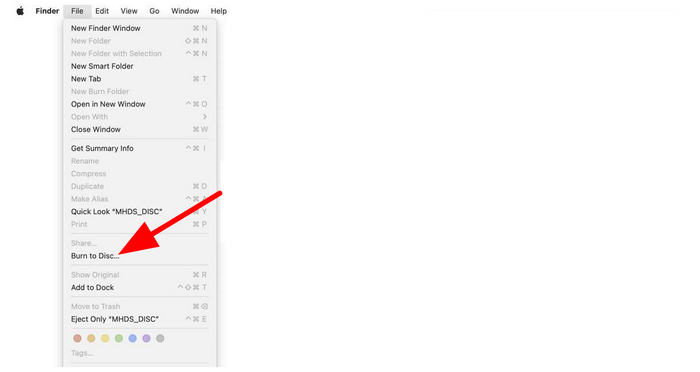
Trin 2.Find derefter den ISO-fil, du vil brænde, og klik på den. Vælg derefter Fil og klik på Brænd til disk eller brænd diskbillede.
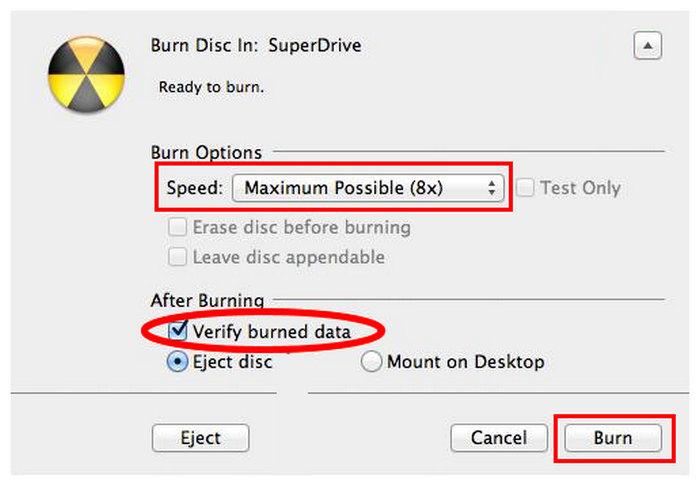
Trin 3.I brændeindstillingerne skal du aktivere Bekræft brændte data, indstil Fart til din foretrukne indstilling, og vælg Brænd.
Hvis du er interesseret i at oprette fysiske sikkerhedskopier af data, er kombinationen af Finder og Diskværktøj til at brænde en ISO en pålidelig nok løsning. Husk blot, at dette program ikke virker, hvis du vil oprette afspilbare dvd'er, der ligner kommercielle udgivelser.
Metode 3. Udvikler/nørd-ruten — macOS Terminal
Endelig vil vi præsentere den tredje mulighed, som er den mest avancerede mulighed for at brænde en ISO til DVD på Mac til gengæld for præcision på kodeniveau, når man skriver data. Dette er intet andet end at bruge Mac Terminal til at brænde ISO ved at skrive specifikke koder og scripts.
Blandt mulighederne på denne liste er brugen af Terminal-koder den hurtigste måde at brænde ISO-indhold på. Manglen på en ordentlig GUI gør det dog meget skræmmende for begyndere at bruge det. Heldigvis er kommandoen til brænding nem at anvende, hvilket gør den til en af de bedste gratis dvd-brændingssoftware muligheder, hvis du allerede er bekendt med scripts og grundlæggende kode.
Når du bruger det, skal du sørge for at undgå fejl, når du skriver filstier, hvor dine ISO-billeder er gemt i din filhåndtering.
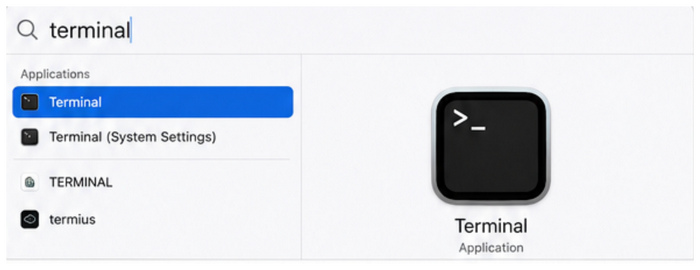
Trin 1.Indsæt den tomme DVD i din eksterne DVD-driver. Åbn derefter Terminal software.
Trin 2.Når Terminalen er åben, skal du finde din ISO fil, og træk og slip den derefter i Terminalen.
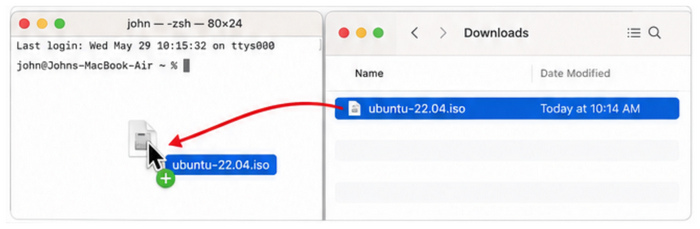
Trin 3.Når din indlæste ISO-fil er skrevet i Terminalen, skal du skrive følgende kode ved siden af ISO-stien: hdiutil burn /Brugere/Dit navn/Downloads/iso filnavn.iso. Sørg for at ændre navnet efter Brugere-sektionen til navnet på din computer, og skriv derefter navnet på ISO-filen.
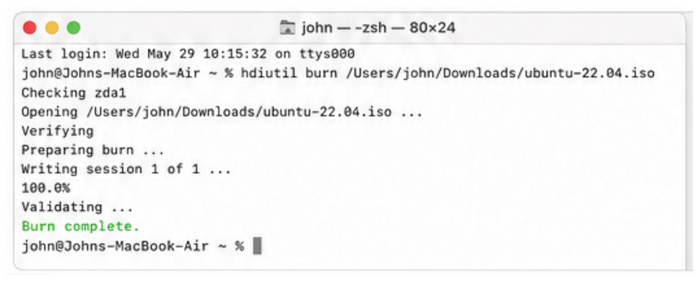
Hvis du planlægger at bruge denne mulighed, vil du kunne nyde dens fuldstændige mangel på software, da du brænder ISO-billedet til DVD'en via kommandoer og uden at bruge noget redigeringsværktøj. Det har dog en stejl indlæringskurve for begyndere, da det fuldstændig mangler visuel feedback eller menu.
Del 5. DVD-brændingsoplysninger, du bør kende
Hardware-realiteter
Da et af problemerne med MacBooks er manglen på en indbygget DVD-driver, skal du lære at vælge det rigtige eksterne DVD-drev til at få adgang til DVD'er på din moderne macOS-computer. I dette tilfælde anbefaler vi kraftigt at bruge det officielle Apple SuperDrive eller et USB-C DVD-drev fra en tredjepart for at maksimere din Macs ydeevne.
Afmystificerede diskformater
Når du vælger en DVD, skal du også lære at vælge den rigtige DVD typeNogle af de mere populære muligheder er DVD-5, DVD-9, DVD-R og DVD+R. Blandt dem anbefaler vi at bruge DVD-R til bootable ISO, DVD+R til databackups og DVD-5 eller DVD-9 til afspilbare videoer.
Hemmeligheden bag "spilbarheden"
Når du skriver ISO-filer til dvd'er, skal du forstå forskellen mellem databackups og afspilbare dvd'er. Hvis du har problemer med at afspille dvd'er på fysiske medier, men det kører fint på din computer, er din dvd muligvis skrevet som en databackupdisk. Sørg for først at lære, hvordan du vil bruge din dvd, før du brænder data til den.
Del 6. Ofte stillede spørgsmål om at brænde ISO til DVD på Mac
-
Hvorfor siger min Mac "ingen brændbare drev fundet", når jeg tilslutter min eksterne DVD-brænder?
Dit eksterne drev registreres ikke som tilsluttet. Dobbelttjek dets fysiske forbindelse til din computer. Tjek også din drivermanual for at se, om det kræver nogen opsætning for at køre korrekt.
-
Kan en DVD, der er brændt fra en ISO på en Mac, afspilles på en almindelig Blu-ray- eller DVD-afspiller til hjemmet?
Det afhænger af, hvordan det blev brændt. For at afspille dem på DVD-afspillere skal du sørge for at skrive dit ISO-indhold som afspilningsbare data. Sørg også for at bruge en DVD-5- eller DVD-9-disk.
-
Hvordan retter jeg fejlen "Diskbrænding mislykkedes" eller kommunikationsfejlen på macOS?
Kør DVD-brændingsprocessen igen. Hvis det mislykkes igen, skal du dobbelttjekke forbindelsen til din driver og diskens kvalitet. Disse to er de mest almindelige årsager til kommunikationsfejl ved brænding af DVD-data.
-
Kan jeg brænde en Windows 10/11 ISO til en bootbar DVD ved hjælp af en Mac?
Ja, det kan du. Du kan skrive en bootbar kopi af et Windows-operativsystem til en DVD på en Mac. Bare sørg for at du bruger en DVD-R-disk, når du skriver et bootbart operativsystem.
-
Understøtter M1/M2/M3 Apple Silicon ISO-brænding via native værktøjer?
Ja, det gør de. Apples siliciumchips understøtter brænding af ISO til dvd'er. Du kan bruge native værktøjer som Diskværktøj og Terminal-kommandoer.
Konklusion
Mens hardware udvikler sig, og digitale medier vokser, er fysisk bevaring fortsat afgørende, når det kommer til privatliv og pålidelighed. Derfor er læring hvordan man brænder ISO-filer til DVD på Mac er en praktisk færdighed. Med det i tankerne håber vi, at de metoder, vi har præsenteret i denne artikel, vil være nyttige for vores læsere, der ønsker at lære at oprette fysiske sikkerhedskopier. I dette tilfælde anbefaler vi kraftigt at bruge Blu-ray Master DVD Creator til Mac til brugere, der ønsker at begynde at lære med det mest tilgængelige DVD-skaberprogram.
Gratis download
Til Windows
Sikker download
Gratis download
til macOS
Sikker download
