

5. juni 2026Sendt af Kevin Miller til Opret DVD
| Metode | Blu-ray Master DVD Creator | iDVD | Mac-finder |
| Bedst brugt til | Oprettelse af dvd'er i høj kvalitet med menuer, undertekster og skabeloner. | Lav DVD'er derhjemme med optimeret menudesign til Apple-computere. | Brænding af data-dvd'er, sikkerhedskopiering af filer eller kopiering af medier til diske uden ekstra software. |
| Fordele | ● Understøttelse af bred videoformat. ● Brænder dvd'er, ISO-filer og dvd-mapper. ● Begyndervenlig brugerflade. | ● Ekstremt nemt for begyndere. ● God integration med native Apple-apps. ● Indbyggede temaer og menuer. | ●Indbygget direkte i macOS. ●Gratis og nem at bruge. ●Fungerer godt til simpel fillagring og -deling. |
| Ulemper | ● Betalt software for at få alle funktioner. ● Redigeringsværktøjerne er begrænsede sammenlignet med andre DVD-oprettelsesapps. | ● Udgået af Apple i 2011. ●Fungerer ikke direkte på moderne macOS. ● Begrænset formatunderstøttelse. | ● Kan ikke oprette professionelle DVD-videomenuer. ● Brændte filmfiler kan muligvis ikke afspilles på separate DVD-afspillere. ● Begrænsede tilpasnings- og redigeringsfunktioner. |
Vil du samle forskellige videoer og gemme dem ved at brænde dem på en DVD med en Mac? I så fald er vi glade for, at du er kommet til det rette sted. I denne vejledning giver vi detaljerede instruktioner til brænding af dvd'er på en Mac ved hjælp af to af de mest populære og effektive programmer. Med det har du flere muligheder for, hvilket værktøj du skal bruge til at nå dit mål. Uden yderligere omsvøb, begynd at læse hele dette indhold og lær alt om metoderne til at brænde dvd'er på en Mac.

- Del 1. Hvorfor leveres Mac ikke længere med optiske drev
- Del 2. Sådan brænder du en DVD med Finder-funktionen på Mac
- Del 3. Sådan brænder du en DVD med Blu-ray Master DVD Creator på Mac
- Del 4. Sådan brænder du en DVD med iDVD på en Mac
- Del 5. Sådan brænder du en DVD på en Mac ved hjælp af Roxio Toast
- Del 6. Ofte stillede spørgsmål om at brænde dvd'er på Mac
| Brugbare løsninger | Trin-for-trin fejlfinding |
| Sådan brænder du en DVD på Mac Finder | Indbygget brændingsværktøj i Macs filhåndteringsprogram. Se andet afsnit af artiklen for at lære, hvordan du bruger det… Fuld trin |
| Sådan brænder du en DVD med Blu-ray Master DVD Creator på Mac | Blu-ray Master DVD Creator tilbyder en praktisk og effektiv DVD-brændingsløsning til Mac… Fuld trin |
| Sådan brænder du en DVD med iDVD på en Mac | Hvis din Mac-version er ældre, kan du prøve denne Apple-udviklede software til at brænde din DVD... Fuld trin |
| Sådan brænder du en DVD på Roxio Toast | Et tredjepartsværktøj til DVD-, CD- og Blu-ray-produktion bruges bedst til avanceret DVD-medieproduktion. Se artiklens femte afsnit for at lære, hvordan… Fuld trin |
Del 1. Hvorfor leveres Mac ikke længere med optiske drev
Skift mod digitale medier
Nu om dage kan vi finde forskellige streamingtjenester online. Det inkluderer Apple Music, Apple TV og andre nyttige applikationer, som f.eks. iTunes. Det gør det nemmere at få adgang til forskellige film og musik, da alt du behøver at gøre er at søge efter dit foretrukne indhold. Ved hjælp af disse streamingtjenester kan du konkludere, at du ikke behøver at bruge et optisk drev for at få effektiv video- og lydafspilning. Derudover findes der også en softwaredistribution. Siden App Store er under udvikling, installeres det meste software nu elektronisk. Dermed behøver du ikke en fysisk installationsdisk til din Mac.
Funktionalitet og design
Når vi tænker på optiske drev, tænker vi på klodset og tungt hardware. Det er grunden til, at Apple har fjernet det fra Mac. Apple foretrækker lette, tynde designs til sine Mac-computere. Derfor er det nødvendigt at fjerne drevet. Derudover prioriterer Apple intern plads. Uden det optiske drev kan Apple indsætte andre komponenter, såsom en kraftfuld processor og et større batteri.
Mere praktisk optisk drevalternativ
Der findes forskellige eksterne drev, du kan bruge i stedet for optiske drev. bedste eksterne cd/dvd-drev er et flashdrev. Det er et af de eksterne drev, som du kan indsætte og tilslutte din Mac, når det er nødvendigt. Med dette kan du gemme dine filer, såsom film, lyd, dokumenter og meget mere. Da vi nu lever i den moderne æra, findes der også digital lagring, du kan bruge, kaldet Cloud-lagring. Med dette behøver du ikke fysiske drev til at gemme forskelligt indhold.
Begrænsninger på moderne Mac-computere
Når du bruger moderne Mac-computere udstyret med M1/M2/M3/M4/M5-chips, opstår der ofte kompatibilitetsproblemer på grund af strømbegrænsninger, typisk med almindelige USB-C-adaptere. Dette forårsager genkendelsesfejl eller tredjepartsapps, der ikke kan læse din indlæste disk. I nogle tilfælde kan macOS-filsystemer som APFS også påvirke, hvordan de indlæste dvd'er kører på din computer.
Købsguide til hardware
Da moderne Mac-computere ikke længere inkluderer optiske drev, skal du lære at vælge en ekstern DVD-brænder med grundlæggende USB-C-kompatibilitet. Blandt vores pålidelige DVD-mærker er LG et fremragende tredjepartsvalg. Hvis du ønsker et indbygget værktøj til Apple-enheder, er Apple SuperDrive det sikreste valg.
Del 2. Sådan brænder du en DVD med Finder-funktionen på en Mac
Til grundlæggende brænding af data- eller mediefiler til dvd'er til simple sikkerhedskopier og kopiering er den indbyggede brændefunktion i Macs Finder et glimrende valg. Denne mulighed blev vist først, fordi værktøjet er det mest tilgængelige, da det er indbygget i macOS. Programmet er også nemmere at bruge end tredjepartsløsninger og fungerer godt til at oprette data-dvd'er til fillagring og offline mediedeling. Desværre kan denne mulighed ikke oprette professionelle dvd-menuer, og brændte videofiler afspilles ikke på samme måde som en kommerciel dvd. Data-dvd'er fungerer grundlæggende som en ekstern harddisk. For at lære, hvordan du bruger Finder til at brænde dvd'er, kan du læse vores guide nedenfor.
Trin 1. Indlæs den DVD, du vil brænde, på din Mac-computer.
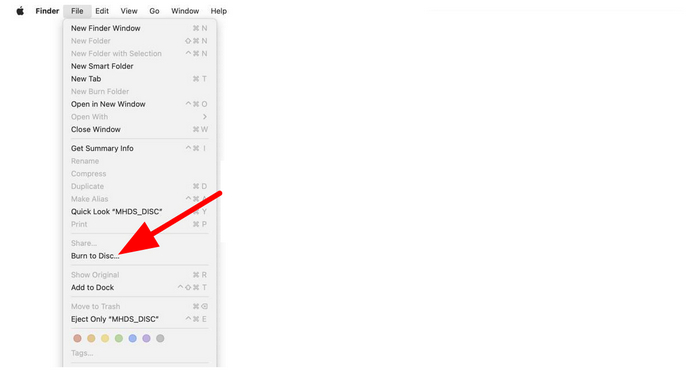
Trin 2. Vælg derefter den mediefil, du vil brænde. Vælg derefter Fil, og klik på Brænd til disk.
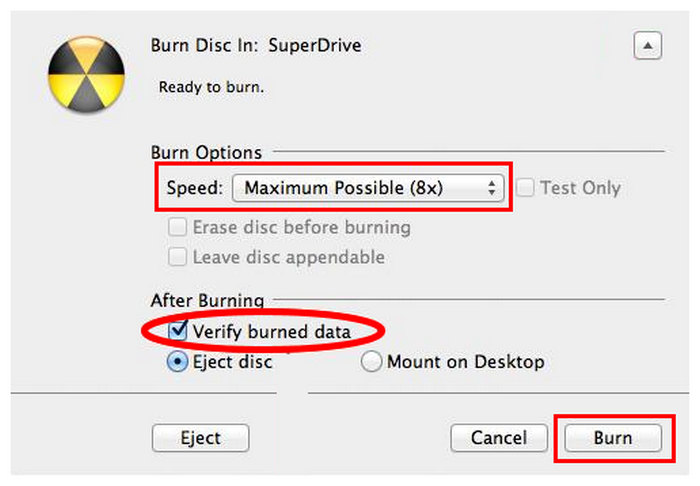
Trin 3. I brændingsindstillingerne skal du aktivere Bekræft brændte data, indstille hastigheden til din foretrukne indstilling og vælge Brænd.
Fordele
- Meget tilgængelig indbygget mulighed.
- Let at bruge.
- Fungerer godt til at producere offline fillagring.
Ulemper
- Ingen funktioner til filtilpasning, især ikke til videoer.
- Den kan ikke håndtere at brænde DVD-videoer.
- Kun lavet til dataskrivning.
Del 3. Sådan brænder du en DVD med Blu-ray Master DVD Creator på Mac
Når det kommer til at brænde DVD-film på Mac, Blu-ray Master DVD Creator er en allround-mulighed til DVD-produktion med understøttelse af DVD-menuer, undertekster og brugerdefinerede skabeloner. Derudover kan du også tilføje baggrundsmusik og en åbningsfilm. Derudover kan du endda bruge lydredigeringsfunktionen. Med denne kan du redigere lydstyrke og forsinkelser og bruge forskellige sprog. Du kan endda redigere videoen for at forbedre din fil. Du kan tilføje effekter, ændre videofarve, beskære, klippe og tilføje et vandmærke. Med alt dette i tankerne kan vi konkludere, at det er blandt de bedste programmer til at oprette DVD'er på en Mac. Følg de enkle instruktioner nedenfor for at lære, hvordan du brænder en DVD på en Mac.
Trin 1. Først og fremmest skal du gå til DVD Creators hjemmeside og trykke på knappen Gratis download. Sørg for, at der allerede er isat en tom DVD i din enhed.
Gratis download
Til Windows
Sikker download
Gratis download
til macOS
Sikker download
Trin 2. Klik derefter på Tilføj filer fra hovedbrugergrænsefladen for at se computerens filmappe. Vælg derefter den fil, du vil brænde, og klik på OK.

Trin 3. Hvis du indsætter en videofil, kan du forbedre den ved hjælp af videoredigeringsfunktionen. I denne funktion kan du beskære videoen, roter, tilføj effekter, skift videofarve og meget mere. Når du er færdig, skal du klikke på Anvend > Næste.

Trin 4. Derefter kan du også tilføje en menuskabelon til din fil. Der findes forskellige gratis skabeloner, du kan bruge, så vælg din foretrukne.

Trin 5. Når du er færdig med alt, kan du trykke på knappen Brænd nedenfor. Vent derefter et par sekunder på resultatet.

Fordele
- Brugerfladen er intuitiv og brugervenlig, og trinene til brug er enkle.
- Den understøtter en bred vifte af inputformater, såsom MP4, AVI, MKV, MOV osv.
- Det giver brugerne mulighed for at personliggøre DVD'er med baggrundsmusik, billeder og åbningsfilm.
- Det giver brugerne mulighed for at vælge og tilføje deres foretrukne undertekster og lydspor.
- Brændehastigheden er hurtig, og brændeydelsen er stabil.
Ulemper
- Nogle avancerede funktioner er ikke tilgængelige i gratisversionen.
Del 4. Sådan brænder du en DVD med iDVD på en Mac
En anden bedste gratis dvd-brændingssoftware På en Mac er iDVD. Med denne DVD-brændingssoftware kan du lave en DVD på få minutter. Da dens kernefunktion er at brænde DVD'er, kan du bruge alt, hvad du behøver. Den indeholder en række skabeloner og temaer til at forbedre dine filer. Du kan også tilpasse dine menuer ved at tilføje kapitler, baggrundsbilleder, musik, titler og mere. Derudover leveres iDVD med en samling af mere end 150 præfabrikerede temaer lavet af Apple. Disse temaer dikterer layout, tekststil, baggrundsbilleder og musik til DVD-menuer og undermenuer. Derudover kan brugerne tilpasse skrifttyper og indarbejde tekstbokse. Det kan endda justere udseendet og placeringen af knapper. Men selvom programmet er nyttigt, er der også en ulempe, du kan støde på. Selvom brugerfladen er enkel, ser den stadig forældet ud, hvilket brugerne ikke kan lide. Det er bedst at promovere dens brugerflade for at tiltrække flere brugere til at brænde DVD'er. Endelig er den største ulempe ved dette program, at iDVD er et udgået Mac-program. Så du får ingen opdateringer om programmet. Du kan følge instruktionerne nedenfor for at lære, hvordan du brænder dvd'er på en MacBook eller Mac. Desværre er iDVD forældet og fungerer ikke på moderne macOS-versioner, der kører 10.15 eller nyere. Som sådan er det kun en brugbar og pålidelig løsning til ældre Mac-computere.
Trin 1. Få adgang til iDVD på din Mac. Start derefter den for at starte DVD-brændingsprocessen.
Trin 2. Når du har startet iDVD, skal du tilføje den fil, du vil brænde. Du kan hente alle filerne fra din filmappe.
Trin 3. Derefter kan du bruge forskellige skabeloner og temaer på den rigtige grænseflade. Vælg din foretrukne grænseflade, og tilføj noget tekst til den.

Trin 4. Når du er færdig med alt, kan du begynde DVD-brændingsprocessen ved at trykke på knappen Brænd i den nederste brugerflade. Efter et par sekunder har du allerede din DVD.

Fordele
- iDVD giver brugerne mulighed for nemt at importere og arbejde med medier fra iMovie, iPhoto og iTunes.
- Den kan tilpasse menulayout, knapper og baggrundsmusik.
- Den tilbyder en række forskellige temaer og skabeloner til at tilpasse udseendet af dine dvd'er.
- Det understøtter også Brænde slideshows til dvd'er på Mac.
Ulemper
- Brugerfladen er for gammeldags, hvilket er mindre attraktivt for brugerne.
- iDVD understøttes ikke længere af Apple, og den understøtter ikke nyere macOS-versioner.
- Da iDVD er et udgået produkt, modtager det ikke yderligere opdateringer eller fejlrettelser.
- Nogle brugere rapporterer, at iDVD fryser eller stopper under brændingsprocessen.
Del 5. Sådan brænder du en DVD på en Mac ved hjælp af Roxio Toast
Roxio Toast Titaniums officielle hjemmeside er et populært multimedie- og diskbrændingssoftwareprogram lavet til Mac-brugere. Det var primært designet til at brænde dvd'er, cd'er og Blu-ray-diske og havde specialiserede dvd-menuer. Sammenlignet med andre Mac DVD-værktøjer tilbyder Roxio Toast mere avancerede dvd-forfatterfunktioner, herunder brugerdefinerbare menuer, kapiteloprettelse, videoredigering og videokonvertering. Takket være disse funktioner er oprettelse af hjemmevideo-dvd'er, sikkerhedskopiering af filer, digitalisering af medier og administration af diskbaseret indhold nogle af de bedste anvendelser af Roxio Toast.
Trin 1. Indsæt den DVD, du vil brænde, i din Mac-computer.
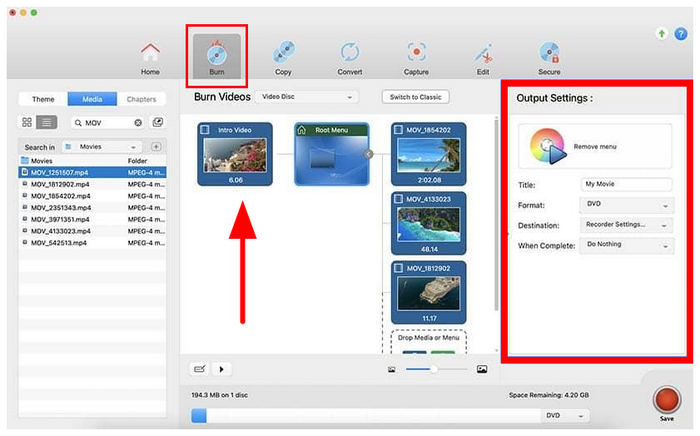
Trin 2. Åbn Roxio Toast, og gå til fanen Brænd. I Mediefiler skal du vælge den video, du vil brænde, og føje den til programmet. Juster derefter outputindstillingerne, så de passer til dine behov.
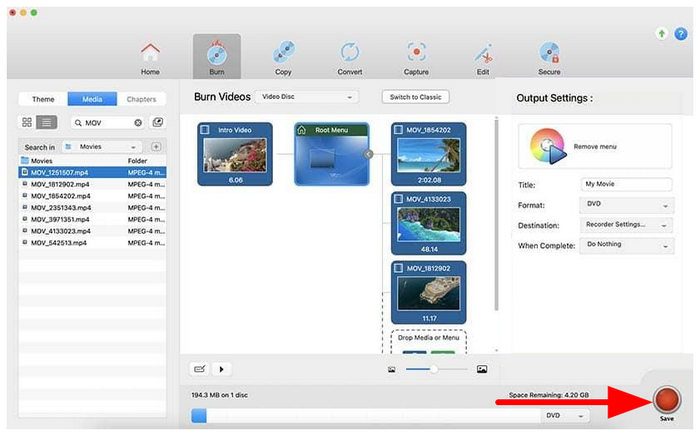
Trin 3. Når mediet er konfigureret, skal du klikke på Brænd for at starte processen.
Fordele
- Nem træk-og-slip-arbejdsgang.
- Producerer DVD-menu, kapitler og afspilbare film-DVD'er.
- Udstyret med mediekonverter, backup- og diskkopieringsværktøjer.
Ulemper
- Dyr betalt software.
- Langsom ydeevne på nyere Mac-computere.
- Avancerede funktioner kan være for meget for brugere, der kun ønsker grundlæggende DVD-brænding.
Del 6. Ofte stillede spørgsmål om brænding af dvd'er på Mac
-
Kan jeg brænde en DVD på min Mac?
Helt sikkert, ja. Det er nemt at brænde en DVD på en Mac. Alt du skal gøre er at downloade DVD Creator. Med dette program kan du allerede konverter dine MP4-videoer til dvd'er uden besvær. Når du har kørt programmet, skal du tilføje den mediefil, du vil brænde. Derefter kan du endda vælge forskellige skabeloner fra den højre brugerflade. Når du er færdig med alt, hvad du behøver, kan du begynde at brænde dvd'er ved at klikke på knappen Brænd.
-
Kan jeg brænde en DVD til en ISO på en Mac?
Selvfølgelig ja. For at brænde en DVD til en ISO-fil skal du installere DVD Creator på din computer. Når du har tilføjet filen, skal du gå til knappen Næste. Fortsæt derefter til knappen Brænd for at se en anden grænseflade. Derefter skal du markere afkrydsningsfeltet ved siden af sektionen Gem som ISO. Klik derefter på Start for at begynde at brænde dvd'en til en ISO-fil.
-
Kan jeg brænde en afspilbar cd på min Mac?
Selvfølgelig ja. For at brænde en afspilbar cd skal du have hjælp fra Musik-appen, især hvis du vil have med musik at gøre. Først kan du oprette en afspilningsliste på Musik-appen. Klik derefter på Filer > Brænd afspilningsliste til disk. Med det kan du allerede have din cd.
-
Hvad er den bedste gratis DVD-brænder til macOS Sequoia?
Blu-ray Master DVD Creator er en af de bedste gratis DVD-brændere til macOS Sequoia, fordi den er let og helt gratis. Mac Finder kan dog være et bedre valg til simple datadiske. Til avanceret DVD-videooprettelse med menuer er betalte værktøjer som Roxio Toast normalt bedre.
-
Fungerer Apple SuperDrive med den nye MacBook Pro M3?
Ja, M3 MacBook Pro-modeller med Apple SuperDrive, sammen med en USB-C-adapter. Apple anbefaler at tilslutte den direkte i stedet for via en USB-hub. Vær dog forsigtig, når du bruger disse værktøjer, da nogle adaptere kan forårsage strøm- eller registreringsproblemer.
-
Kan jeg brænde en MP4-fil til en DVD, der kan afspilles på en almindelig DVD-afspiller ved hjælp af en Mac?
Ja, men du skal først konvertere MP4-filen til DVD-videoformat. Hvis du blot kopierer en MP4-fil til en disk, gemmes den som data. Apps som Roxio Toast kan oprette og brænde kompatible film-DVD'er.
-
Hvorfor genkender min Mac ikke min eksterne DVD-brænder?
Dette skyldes ofte utilstrækkelig strømforsyning eller kompatibilitetsproblemer. Prøv at tilslutte drevet direkte til Mac'en, og undgå ikke-understøttede USB-hubs. Du kan også teste et andet kabel, genstarte Mac'en eller tjekke Diskværktøj for registrering.
Konklusion
Nu hvor vi har præsenteret nogle af de bedste muligheder for brænding af dvd'er på Mac, vi håber, at du kan vælge den, der passer bedst til dig. Når du leder efter den mest pålidelige og brugervenlige løsning, er Blu-ray Master DVD Creator et solidt valg.
Mere fra Blu-ray Master
Videoer til DVD
