

3. juni 2026Sendt af Kevin Miller til Rip DVD
ISO-filer er komplette kopier af dvd'er, men i digitalt format. Disse formater bruges almindeligvis til arkivering og sikkerhedskopiering af fysiske diske. Selvom de bevarer en komplet diskstruktur, er de upraktiske at afspille og er inkompatible med de fleste enheder og medieafspillere. Men gennem ISO til MKV Med konvertering kan du gøre det afspilleligt på tværs af enheder og afspillere. MKV er en god mulighed, da det tilbyder videocontainere i høj kvalitet, der understøtter flere spor og HD-video. Dette indlæg viser pålidelige måder at konvertere ISO-filer til Matroska-videoformatet. På denne måde kan du forbedre afspilningskompatibiliteten for moderne enheder og medieafspillere. Derudover kan du bevare videokvaliteten uden at have brug for diskbilleder.

- Pro-tips: Remuxing vs. transcoding – hvilken skal du vælge
- Metode 1. Konverter ISO til MKV med Blu-ray Master Free DVD Ripper
- Metode 2. Konverter ISO til MKV med MakeMKV
- Metode 3. Konverter ISO til MKV med DVDFab DVD Copy
- Metode 4. Konverter ISO til MKV med HandBrake
- Ofte stillede spørgsmål om konvertering af ISO til MKV-format
| Blu-ray Master gratis DVD Ripper | Lav MKV | DVDFab DVD Copy | Håndbremse | |
| Dekryptering support | CSS-krypteret og omgår beskyttede diske. | Understøttelse af AACS, BD+, CSS og beskyttet Blu-ray/DVD. | Understøttelse af beskyttet DVD/Blu-ray ISO og disk. | Kræver libdvdcss-pluginet for at få adgang til krypterede dvd'er. |
| Konverteringshastighed | Hurtig (GPU-accelereret) | Standardhastighed | Hurtig (GPU-accelereret) | Standard til hurtig |
| Kvalitet | Høj kvalitet, men omkodet. | Tabsfri | Understøtter tabsfri og komprimeret MKV. | Omkodet (mærkbart kvalitetstab). |
| Outputformater | MKV, MP4, AVI, MOV og mere | Kun MKV | MKV, MP4, HEVC, AVI, over 300 formater | MKV, MP4, WebM |
| Bedste brugsscenarie | Nem konvertering af DVD til ISO | Backups i arkivkvalitet | Hurtig, fleksibel ISO-konvertering | Komprimering af store videofiler. |
| Brugervenlighed | Begyndervenlig | Meget simpelt | Funktionsrig, men håndterbar | Mellemliggende |
| Pris | Gratis | Gratis | $59,99–$84,99 | Gratis (Open source) |
Professionelle tips. Remuxing vs. transkodning – hvilken skal du vælge
Remux (tabsfri passthrough)
Bedste værktøj: Lav MKV
Remuxing fungerer ved at udtrække den originale videostream (MPEG-2 eller VC-1) og lydspor (DTS-HD, Dolby TrueHD) fra ISO-filen og placere dem i en MKV-container uden at ændre dataene. Dette resulterer i praktiske fordele såsom digital video med 100% original kvalitet, hurtig konvertering og fuld bevarelse af alle lydspor og undertekster.
Transkodning (genkodning/komprimering)
Bedste værktøj: Blu-ray Master Gratis DVD Ripper, HandBrake
Transkodning involverer genberegning og komprimering af videoen ved hjælp af codecs som H.264 eller H.265/HEVC. Dette resulterer i en praktisk reduktion af filstørrelsen på 70–90% og forbedret kompatibilitet med mobile enheder. Det har dog flere ulemper, herunder tabsgivende kvalitet og høj CPU/GPU-forbrug.
Vej 1. Konverter ISO til MKV med Blu-ray Master Free DVD Ripper
Blu-ray Master gratis DVD Ripper er et gratis, men yderst effektivt værktøj til at konvertere ISO til MKV. Det er kompatibelt med Windows 11/10/8/7 og macOS 10.12 eller nyere. Det kan håndtere DVD ISO-filer til konvertering til over 500+ medieformater, inklusive MKV. Du skal ikke bekymre dig, hvis din ISO-fil er krypteret med kopibeskyttelse! Softwaren kan omgå enhver kopibeskyttelse for at gøre konverteringen mulig og nem. Du kan også tilpasse dine profilindstillinger ved at justere parametre som encoder, bitrate, opløsning osv. Derudover har det indbyggede redigeringsværktøjer til at tilføje undertekster, ændre lydspor, konfigurere effekter osv.
Sådan konverterer du en ISO-fil til MKV:
Trin 1. Kom i gang ved at downloade Blu-ray Master Free DVD Ripper gratis. Installer ISO-rippingssoftwaren på din computer, og fuldfør installationsprocessen. Når du er færdig, skal du sætte DVD'en i computerens diskdrev og starte softwaren.
Gratis download
Til Windows
Sikker download
Gratis download
til macOS
Sikker download
Trin 2. Klik Indlæs disk for at tilføje den DVD, der indeholder ISO-filen. Udover diske kan du også indlæse en VIDEO_TS-mappe eller IFO-filer. Klik på rullemenuen for at få adgang til knapperne Indlæs DVD-mappe og Indlæs ISO-filer. Vælg derefter en indlæsningstilstand i pop op-vinduet.

Du kan vælge mellem Hovedtitel og Fuld titel Liste.

Trin 3. Vælg derefter Outputformat mulighed og vælg MKV blandt de tilgængelige formater. Hvis du har brug for det, kan du klikke på tandhjulsikonet for at tilpasse encoderen, opløsningen, bithastigheden og andre parametre.

Trin 4. Gå til feltet Destination, og klik på Gennemse for at indstille outputmappen. Når du har angivet destinationsstien, skal du klikke på Rip alle at konvertere ISO-filer til MKV. Softwaren vil starte ISO-filkonverteringen uden at miste kvalitet.

Vi blev overraskede over, hvor nem Blu-ray Master Free DVD Ripper er at bruge. Den registrerede ISO-filen uden problemer og konverterede den hurtigt til MKV-format. Vi kunne også godt lide, hvordan den håndterer kopibeskyttede DVD'er ubesværet og eliminerer yderligere trin til DVD-dekryptering.
Brug af MKV-formatet gør det også muligt at bevare alle lydspor og indlejrede undertekster i din konverterede digitale video. Selv avancerede spor som 5.1/7.1 surround sound kan bevares, når du bruger Blu-ray Master Free DVD Ripper til at gemme videoer i MKV.
Vej 2. Konvertér ISO til MKV med MakeMKV
Lav MKV er specialiseret software, der konverterer ISO-filer til MKV-format. Den kan udtrække videoer, flere lydspor og undertekster til konvertering til en enkelt container. Bedst af alt, softwaren kan håndtere kopibeskyttede DVD'er effektivt og opretholde den fulde originale kvalitet. Den tilbyder dog ikke komprimering og konverterer indhold uden omkodning, hvilket resulterer i en stor størrelse.
Trin 1. Åbn MakeMKV, klik på Filer, og vælg Åbn filer for at få adgang til ISO-filen fra dit drev. Gå til den mappe, der indeholder ISO-filen, vælg den, og klik på Åbn for at importere. Softwaren scanner den indlæste ISO-fil og viser alt tilgængeligt indhold.
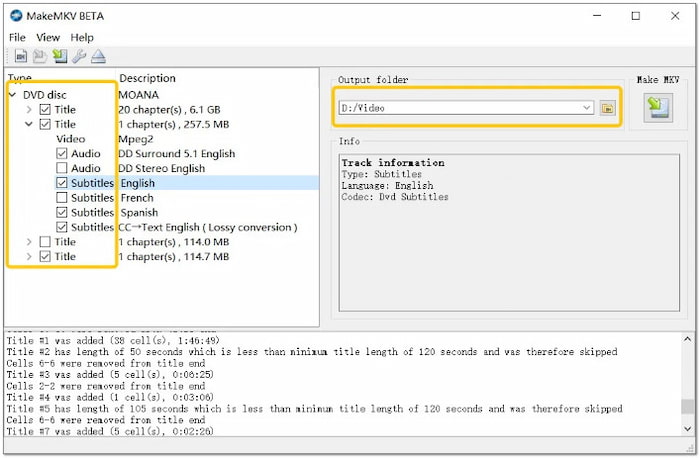
Trin 2. Slå alle titler, du vil konvertere til MKV, til/fra, hvis ISO-filen indeholder flere titler. Fjern markeringen i bonusindhold, f.eks. forhåndsvisninger eller korte featuretter, hvis du ikke har brug for dem. Dobbeltklik på hver valgt titel for at udvide og vælge specifikke lydspor, du vil beholde.
Trin 3. Gå til sektionen Outputmappe, og klik på Mappe for at vælge en destinationssti. Klik derefter på Lav MKV knappen for at konvertere filen til en MKV-container. Du behøver ikke at angive outputformatet; det konverterer automatisk filerne til MKV.
MakeMKV var perfekt til at konvertere ISO-filer uden at miste kvalitet. Det føltes kraftfuldt, fordi det gemte alt i en MKV-fil. Filstørrelserne var dog for store, og outputformatet var begrænset til kun MKV-containeren.
For at sikre, at dine konverterede ISO-filer til MKV bevarer deres lydspor og undertekster, skal du sørge for at aktivere indstillingen Vælg alle spor i programmets indstillinger.
Bemærk: Når du tilføjer undertekster til konverterede MKV-filer, skal du lære forskellen mellem softcodede og hardcodede undertekster:
Blødkodede undertekster - Integrerer SRT- eller PGS-undertekststreams i MKV-filen, hvilket gør det muligt at slå dem til/fra. Anbefales til ren afspilning.
Hardkodede undertekster - Brænder undertekster direkte ind i videoen. Brug kun, når afspilningsenheden ikke kan vise undertekster.
Hvis du støder på forældede PGS-undertekster, anbefaler vi at bruge OCR for at konvertere disse filer til SRT-format, som er mere kompatibelt med moderne videoafspillere.
Vej 3. Konverter ISO til MKV med DVDFab DVD Copy
DVDFab DVD Copy er et fleksibelt stykke software, der kan batchkonvertere ISO til MKV. Det tilbyder flere formater, herunder tabsfri MKV, med mulighed for at vælge alle lyd- og undertekstspor. Udover MKV understøtter det også MP4, H.264, AVI og 350+ andre formater. Derudover kan du hurtigt afslutte konverteringen.
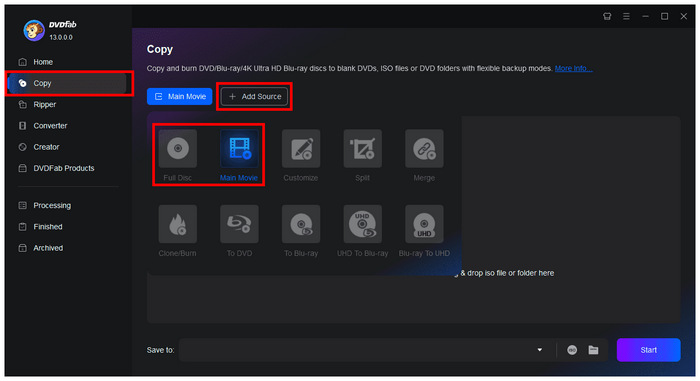
Trin 1. Start DVDFab DVD Copy på dit operativsystem. Gå til DVD Fabs hovedgrænseflade i Kopi sektion og klik på Tilføj kilde for at vælge ISO-filen. Vælg derefter, hvordan du vil konvertere dit ISO-billede, om Hovedfilm eller Fuld liste, baseret på hvordan du vil konvertere ISO-filen til MKV.
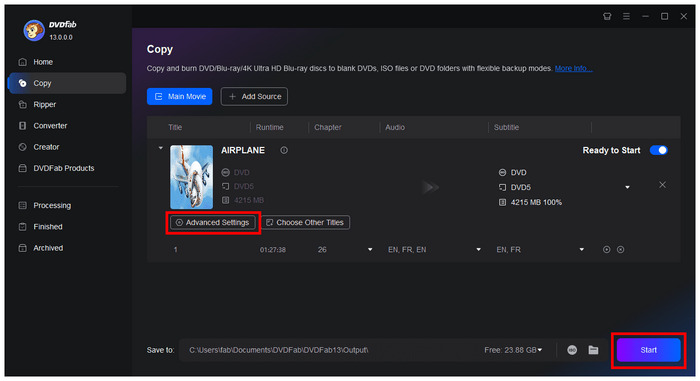
Trin 2. Når ISO-indholdet er indlæst, kan du vælge Avancerede indstillinger for at få adgang til mere komplekse redigeringsmuligheder for din ISO-fil, før du konverterer den til MKV-format. Når det er gjort, skal du klikke på Start for at starte MKV-konverteringen.
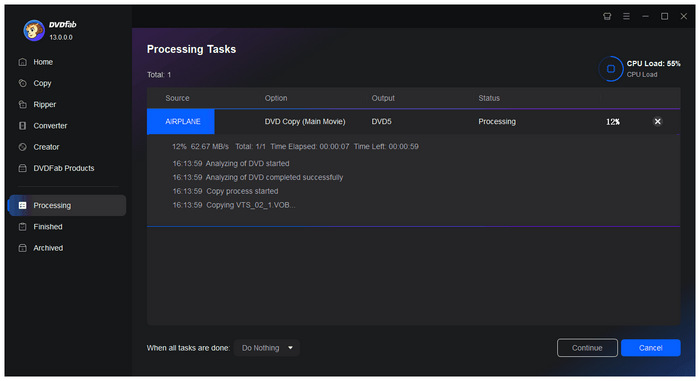
Trin 3. Når konverteringsprocessen er startet, skal du blot vente på, at ISO-til-MKV-konverteringen er færdig.
DVDFab DVD Copy er næsten et komplet værktøj til konvertering af ISO-filer. Softwaren er dog ikke gratis. Det er en betalt software, der kræver et abonnement for fuld adgang. Det betyder, at der er flere funktioner, primært avancerede, som du ikke vil kunne få adgang til.
Vil du vide mere om ISO-filer? Se den fulde beskrivelse her for at lære mere. hvad ISO-filen er.
Vej 4. Konvertér ISO til MKV med HandBrake
Håndbremse er et anerkendt videotranskodningssoftwareprogram til gratis konvertering af ISO til MKV. Det tilbyder kraftfuld kodningsteknologi og avancerede tilpasningsmuligheder, herunder moderne komprimeringskodeker. Du kan vælge hovedtitlen, justere opløsningen, indstille bithastigheden og tilføje undertekster/lydspor. Nu en lille bemærkning: HandBrake understøtter ikke krypterede ISO-filer.
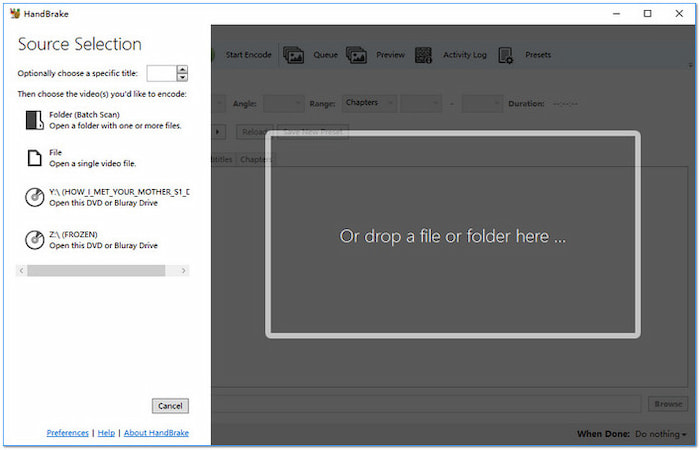
Trin 1. Kør HandBrake på dit system, og vælg Fil som dit kildevalg. Softwaren scanner filen og viser de tilgængelige titler, så snart den indlæses. Men sådan er det: Du skal først downloade libdvdcss, hvis du ripper beskyttede ISO-filer.
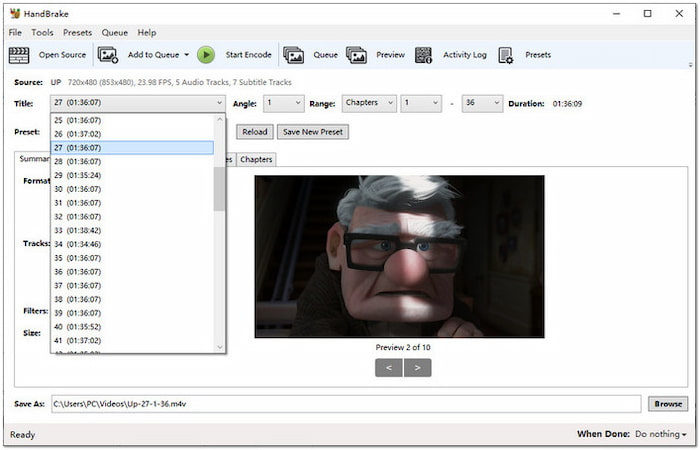
Trin 2. Klik på rullemenuen Titler, og vælg titlen på den ISO-fil, der skal konverteres. Hvis du er usikker på, hvilken der er hovedfilmens titel, skal du kigge efter den titel, der har den længste varighed. Gå til fanen Oversigt, og vælg MKV valgmulighed fra feltet Format.
Trin 3. Gå til feltet Gem som, og klik på knappen Gennemse for at vælge en mappedestination. Gå nu til den øverste del af softwaren, og klik på Start indkodning knappen. Softwaren vil straks begynde ISO-konverteringen til MKV-format.
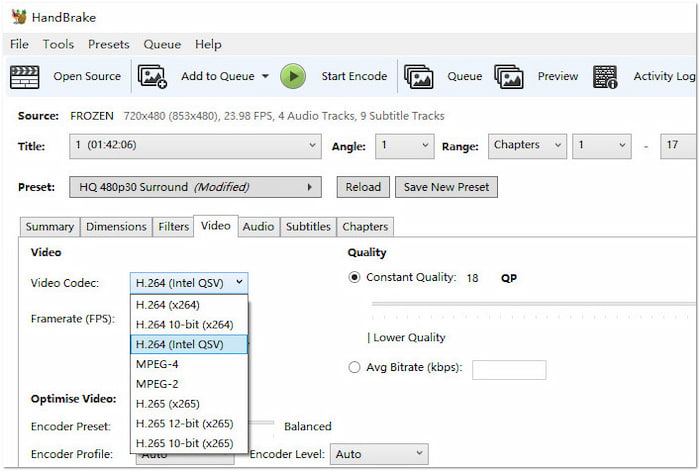
Det her bedste open source DVD-ripper var fantastisk til at komprimere ISO-filer til mindre MKV-størrelser. Open source-softwaren er et stort plus, og den fungerer på tværs af forskellige platforme. Desværre kan den ikke håndtere krypterede ISO-filer, og brugerfladen er forvirrende.
Sørg for at udnytte HandBrakes indstillinger under fanen Lyd. Indstil Codec til Auto Pasthru for at undgå downmixing fra 5.1 eller 7.1 til almindelig stereo.
Ofte stillede spørgsmål Om konvertering af ISO til MKV-format
-
Hvad er det bedste tabsfrie værktøj til at konvertere en DVD ISO til MKV?
Alle disse programmer er gode valg til tabsfri konvertering. MakeMKV har dog en betydelig fordel i tabsfri kvalitet. Blu-ray Master Free DVD Ripper har dog en betydelig fordel med hensyn til brugervenlighed.
-
MakeMKV vs. HandBrake til ISO-konvertering: hvilken bevarer 5.1 surround sound?
Mellem MakeMKV og HandBrake bevarer MakeMKV 5.1 surroundlyd mere pålideligt på grund af dens native Dolby Digital-understøttelse. HandBrake kan kun bevare surroundlyd via lydgennemgang. For ren kvalitetsbevaring og enklere opsætning er MakeMKV normalt det bedre valg.
-
Kan jeg konvertere en ISO til MKV uden at omkode for at spare tid?
Ja, du kan konvertere en ISO til MKV uden at omkode ved hjælp af et remuxing-værktøj som MakeMKV og Blu-ray Master Free DVD Ripper. Da video- og lydstreams kopieres direkte, holder denne tilgang også den originale filstørrelse relativt stor, fordi indholdet forbliver ukomprimeret.
-
Hvilken gratis ISO til MKV-konverter har intet vandmærke eller tidsbegrænsning?
MakeMKV er en af de bedste gratis ISO til MKV-konvertere uden vandmærke eller tidsbegrænsning. Den understøtter ISO-filer, bevarer den originale kvalitet og tilføjer ikke branding- eller afspilningsbegrænsninger. Den foretrækkes normalt frem for HandBrake til hurtige tabsfri konverteringer, da den undgår obligatorisk genkodning.
Afslutter
ISO til MKV Konvertering er en smart måde at modernisere dit digitale bibliotek på. Selvom det er praktisk til sikkerhedskopiering, er ISO-filer ikke lette at afspille på tværs af enheder og medieafspillere. I mellemtiden tilbyder MKV'er mere fleksibilitet i afspilning, lagring og redigering. Blandt de præsenterede værktøjer skiller Blu-ray Master Free DVD Ripper sig ud som en stærkt anbefalet løsning på grund af dens overlegne pålidelighed, tabsfri kvalitet og brugervenlighed. Den gratis software understøtter over 500 formater og håndterer effektivt krypterede ISO-filer med fremragende lyd- og undertekstbevaring.
Mere fra Blu-ray Master
ISO-oplysninger

Hurtig og gratis ripping-software til nemt at dekryptere alle DVD'er til digitalt format på din computer.
100% Sikker. Ingen virus.
