

5. juni 2026Sendt af Kevin Miller til Rip Blu-ray
Hurtig opsummering:
Hvis du har travlt, kan du se denne hurtigguide: Blu-ray Master Free DVD Ripper er et alt-i-et Blu-ray-rippingsværktøj, der tilbyder forskellige videoredigeringsværktøjer til forbedring af videoeffekter. HandBrake er et gratis og open source-værktøj til at konvertere ISO til MP4. VLC er velegnet til lejlighedsvis mindre ISO-konvertering.
Du kan støde på en situation, hvor du er klar til at nyde dine DVD ISO-film, men din medieafspiller nægter at åbne. Det er en frustrerende, men almindelig flaskehals: fordi ISO-filer er præcise sektor-for-sektor diskbilleder klonet fra DVD'er eller Blu-rays, mangler de den universelle plug-and-play-fleksibilitet, som digital video tilbyder. En almindelig måde at løse dette på er at konvertere dine ISO-filer til MP4-format, som er kompatibelt med de fleste medieafspillere og enheder. Fortsæt nu med at læse denne artikel for at lære 3 nemme måder at... konverter ISO til MP4 i høj kvalitet.

Indholdsfortegnelse
- Del 1. Hvorfor skal du konvertere ISO til MP4
- Del 2. Hvilken er den bedste måde at konvertere ISO til MP4
- Del 3. Sådan konverteres ISO til MP4 ved hjælp af den nemmeste og hurtigste metode
- Del 4. Sådan konverteres ISO til MP4 i VLC ved hjælp af 2 metoder
- Del 5. Sådan konverteres ISO til MP4 i HandBrake
- Del 6. Ofte stillede spørgsmål om hvordan man konverterer ISO til MP4
Ansvarsfraskrivelse:
Denne vejledning er udelukkende beregnet til personlig sikkerhedskopiering af lovligt ophavsretligt beskyttede DVD ISO-filer. Brug den ikke til kommercielle formål.
Del 1. Hvorfor skal du konvertere ISO til MP4
Mest ISO filer er data rippet fra DVD- eller Blu-ray-diske. Disse filtyper er ofte kun tilgængelige for tredjeparts multimedieafspillere. På grund af det kræver kørsel af disse filer nu download af yderligere software, hvilket gør dem mere udfordrende at få adgang til. En anden mulighed for at få adgang til ISO-filer er ved at behandle dem som DVD'er/Blu-rays, da disse diskbilleder kan monteres på moderne computere. Desværre er denne metode ekstremt avanceret, og selv mellembrugere kan møde flere forhindringer for at læse ISO-filer.
Fordi ISO-billeder er vanskelige og avancerede, er det vejen frem at konvertere dem til et meget mere tilgængeligt digitalt format. MP4, det mest almindelige videoformat, er en populær filtype, som ISO-filer kan konverteres til. Dette gælder for ISO-billeder, der er hentet fra hjemmeudgivelser af film eller tv-serier.
For at lære, hvordan du konverterer ISO-filer til MP4, skal du fortsætte til de følgende afsnit i denne artikel.
Del 2. Hvilket er den bedste måde at konvertere ISO til MP4
For at sikre nøjagtigheden, objektiviteten og pålideligheden af vores anbefalinger, udførte vi praktiske test af alle de fremhævede ISO til MP4-konvertere. I stedet for at stole på teoretiske hastigheder, skabte vi et standardiseret testmiljø til at måle ydeevne i den virkelige verden, CPU-optimering og videokvalitet.
Alle tests blev udført på en almindelig forbruger-pc for at genskabe en typisk brugeroplevelse. Operativsystemerne er Windows 11 Home (64-bit, version 23H2) og macOS Sonoma (version 14.5).
| Sådan tester vi | |
| Hvor mange ISO-filer blev testet? | Sammen med ISO-filerne, vi præsenterede i selvstudiet om, hvordan man bruger hvert værktøj, testede vi fem ISO-filer, der skulle konverteres til MP4. |
| Hvad er filstørrelsen for hver ISO-fil? | De fem testede ISO-filer har en gennemsnitlig filstørrelse på 3,5 GB, hvor den mindste er 2 GB og den største er 5 GB. |
| Hvad er den konverterede MP4-videovarighed? | De konverterede ISO-filer har forskellige videovarigheder. To af dem er langfilm med en varighed på 2 timer hver. De to andre er standardfilm, der hver har en varighed på 1 time og 30 minutter. I mellemtiden er den femte video en tv-serie episode, der er 1 time lang. |
| ISO konverter software | Understøttet platform | Hastighed (en dvd på 2 timer) | Vedligeholder videokvalitet | Massekonvertering | Fordele | Ulemper |
| Blu-ray Master gratis DVD Ripper | • Windows • macOS | 32 min |  | | • Enkel at bruge. • Effektiv behandlingshastighed. • Den kan bruges til at rippe ISO-filer fra DVD og Blu-ray. | • Gratisversionen er begrænset til profiler før HD-opløsningen til output. • Accelerationsteknologierne er kun tilgængelige for premium-versionen. |
| VLC medieafspiller | • Windows • macOS • Android iOS | 67 min |  | | • Pålidelig medieafspiller. • Tilbyder yderligere funktioner. | • Udsat for nedbrud, når den er forældet. • Yderligere funktioner er svære at bruge. |
| Håndbremse | • Windows • macOS • Linux | 55 min | | | • Bygget til avancerede brugere. • Gratis at downloade og udviklet som en open source-fil | • Meget teknisk at bruge. • Ikke begyndervenlig. • Hovedgrænsefladen er svær at navigere. |
Del 3. Sådan konverteres ISO til MP4 ved hjælp af den nemmeste og hurtigste metode
Vi starter denne vejledning med at give en tutorial om, hvordan du bruger den mest pålidelige DVD-ripper, Blu-ray Master gratis DVD Ripper, som effektivt kan konvertere ISO til MP4. Som navnet antyder, er denne software primært et værktøj, der bruges til at udtrække data fra DVD-udgivelser, herunder DVD-diske, mapper og selvfølgelig ISO-filer. Når du har indlæst DVD ISO-filen, kan softwaren automatisk analysere ISO-oplysningerne, og du kan vælge mellem mulighederne Hovedfilm og Fuld titelliste for at præsentere ISO-filen. Før du ændrer ISO til MP4, skal du vælge en MP4-profil fra de angivne muligheder, f.eks. 4K-video og HD 1080P, så du kan opfylde forskellige afspilningskrav.
Læs nu vores trin-for-trin guide nedenfor for at lære, hvordan du bruger dette værktøj til at konvertere en ISO-fil til MP4.
Trin 1.Download først Blu-ray Master Free DVD Ripper via downloadknappen nedenfor, og installer den på din computer.
Dobbeltklik på softwaren for at starte den, og vælg Indlæs DVD > Indlæs DVD ISO for at tilføje en ISO-fil til dette værktøj.
Bemærk: Efter indlæsning af ISO-filen vil den give Hovedfilm og Fuld titelliste muligheder for at angive ISO-oplysningerne.
Gratis download
Til Windows
Sikker download
Gratis download
til macOS
Sikker download

Trin 2.Gå til Outputformat > Video for at vælge en korrekt MP4-profil. Her vælger vi MP4 HD 1080P som eksempel.
Bemærk: Du kan bruge de medfølgende redigeringsværktøjer til yderligere at justere videoeffekter, såsom vandmærker, lydspor og undertekster.

Trin 3.Det sidste trin er nemt. Du skal kun indstille downloaddestinationen og klikke Rip alle for at starte ISO til MP4-konverteringen.
Bemærk: Den tilbyder mange ekstra funktioner, og du kan udforske dem ved at vælge Flere værktøjer mulighed.

Ved at følge denne vejledning kan du nu konvertere ethvert indhold af en ISO-fil til MP4 eller et hvilket som helst digitalt format, som du vælger. Denne mulighed er pålidelig, hvilket gør den til det bedste værktøj i denne vejledning med hensyn til alsidighed, brugervenlighed og behandlingseffektivitet.
Del 4. Sådan konverteres ISO til MP4 i VLC ved hjælp af 2 metoder
Det næste værktøj vi vil præsentere er VLC medieafspillerSelvom den er almindeligt kendt som en af de mest pålidelige multimedieafspillere på tværs af flere platforme, tilbyder denne software også praktiske konverteringsfunktioner, der gør det muligt at konvertere Blu-ray- eller DVD ISO-filer til MP4. Brugerfladen er klar, og trinnene er nemme. Det er ikke et professionelt rippingværktøj, så rippinghastigheden er ikke særlig hurtig. Men den giver dig mulighed for at konvertere ISO til MP4 gratis.
Selvom VLC Media Player er en absolut schweizerkniv til at afspille næsten ethvert medieformat, er det vigtigt at forstå, at dens konverteringsmotor er bygget på en streambesparende arkitektur snarere end et dedikeret transkodningsframework.
I test i den virkelige verden er det upålidelig at bruge VLC til at konvertere store ISO-filer. Der kan være situationer, hvor software fryser, lyd-video-desynkronisering eller nedbrud halvvejs. Derudover giver det dig ikke mulighed for at vælge og vedligeholde bestemte lydspor eller undertekster.
Så VLC er velegnet til at håndtere små ISO-filer gratis. Hvis du vil behandle store ISO-sikkerhedskopier, kan de to andre værktøjer være meget bedre egnede.
Direkte konvertering
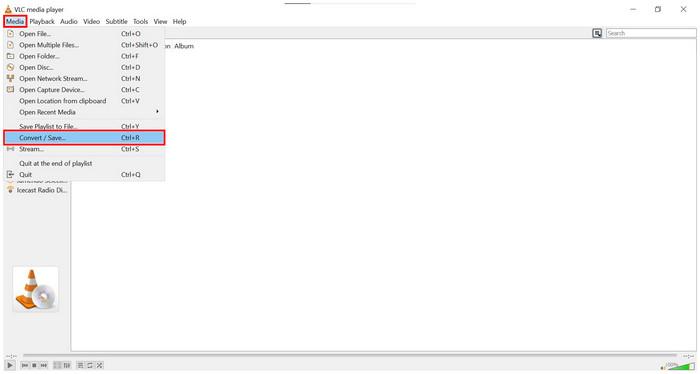
Trin 1. Åbn VLC Media Player og vælg Medier på værktøjslinjen. Vælg derefter Konverter/Gem.
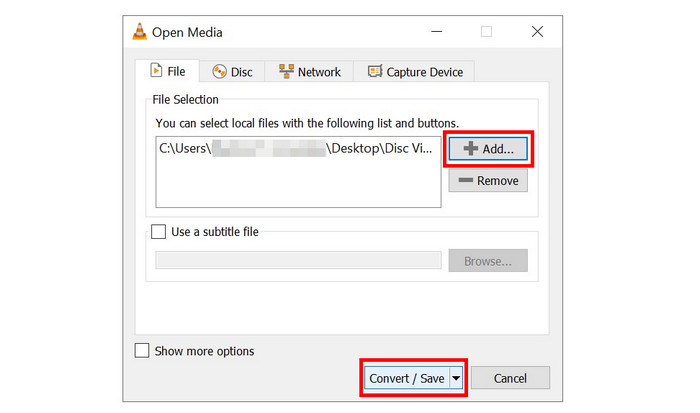
Trin 2. Klik på i vinduet, der dukker op Tilføje og gennemse din filhåndtering for den ISO-fil, du vil konvertere. Klik på Konverter/Gem når den er tilføjet.
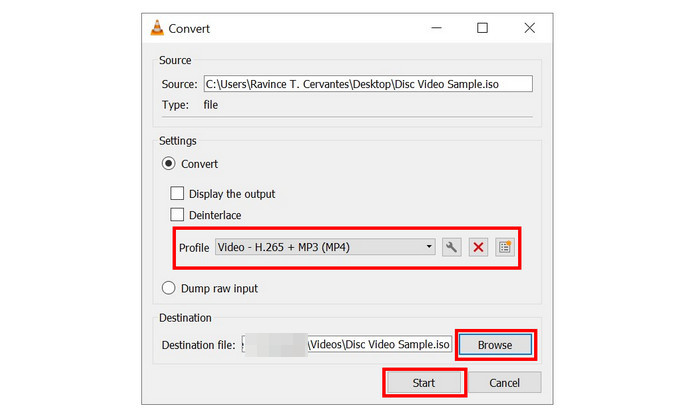
Trin 3. Når ISO-filen er blevet valgt, skal du indstille konverteren Profil til MP4, og klik derefter på Gennemse for at indstille destinationen, hvor den konverterede MP4 skal gemmes. Til sidst skal du vælge Start for at begynde konverteringsprocessen.
Denne første metode bruger VLC's standard videokonverteringsfunktion, og den blev mærket som en direkte konvertering, fordi den bruger en lineær filkonverteringsproces.
Montering af ISO-fil som en disk
Trin 1. Åbn VLC Media Player og vælg Medier på værktøjslinjen. Vælg derefter Åbn diske.
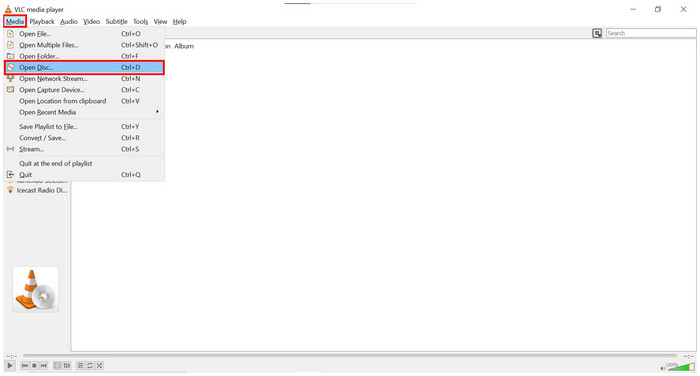
Trin 2. Klik på i diskvinduet med medieindstillinger Gennemse, og vælg derefter diskenheden for at finde ISO-filen. Klik på Konverter/Gem at fortsætte.
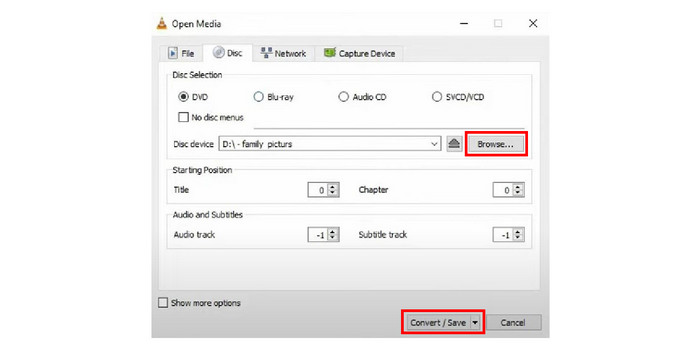
Trin 3. Efter at den monterede ISO-disk er blevet lokaliseret, skal du indstille konverteren Profil til MP4, derefter clih3-v1ck på Gennemse for at indstille destinationen, hvor den konverterede MP4 skal gemmes. Til sidst skal du vælge Start for at begynde konverteringsprocessen.
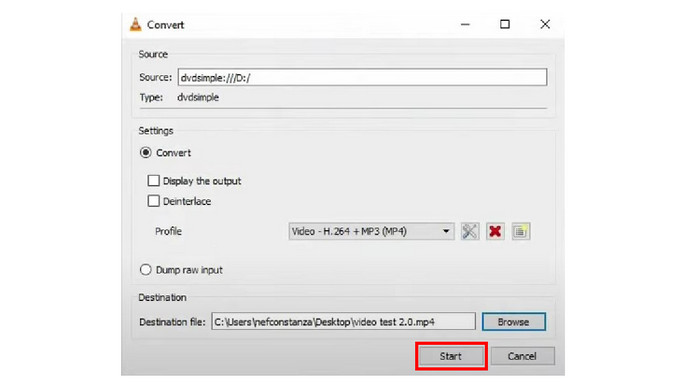
I modsætning til den første løsning bruger denne mulighed ISO-filen monteret som en disk. Dette kræver små justeringer fra de trin, der udføres i direkte konvertering, men disse forskelle er små. Svaret på, om VLC kan konvertere ISO til MP4, er et rungende ja.
Del 5. Sådan konverteres ISO til MP4 i HandBrake
Håndbremse er en anden DVD/Blu-ray ripper software, der er udviklet som en open source software. Du kan bruge den til at indlæse en eller mange ISO-filer og konvertere ISO-film til MP4. Dette værktøj er mere tilrådeligt for avancerede brugere, da det ikke er venligt for begyndere på grund af den tekniske viden og komplekse forudindstillinger til at køre det effektivt. På trods af det opretholder det stadig et fællesskab af avancerede brugere, der stoler på det til ISO til MP4-konvertering og andre anvendelser.
For at lære, hvordan du bruger denne software, bedes du læse vores korte guide nedenfor.
Trin 1. Åbn HandBrake på din computer. Klik derefter på Open Source mulighed for at vælge og importere de DVD/Blu-ray ISO-filer, du vil konvertere.
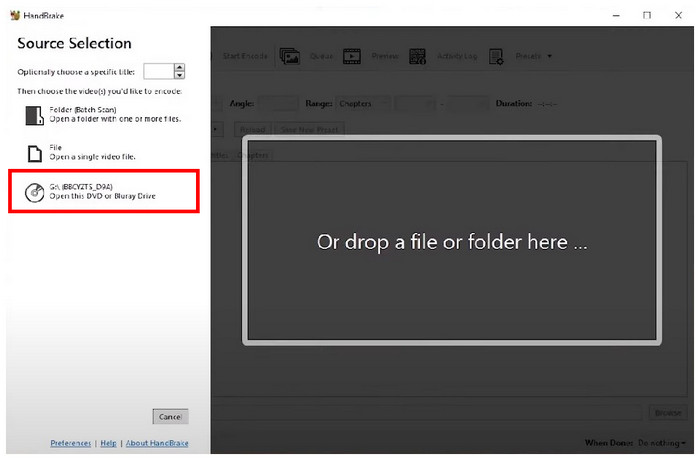
Trin 2. Når HandBrake har indlæst DVD/Blu-ray ISO'en, skal du vælge MP4 som outputformatet under Resumé sektion. Du kan nu justere flere videoparametre for at forbedre kvaliteten.
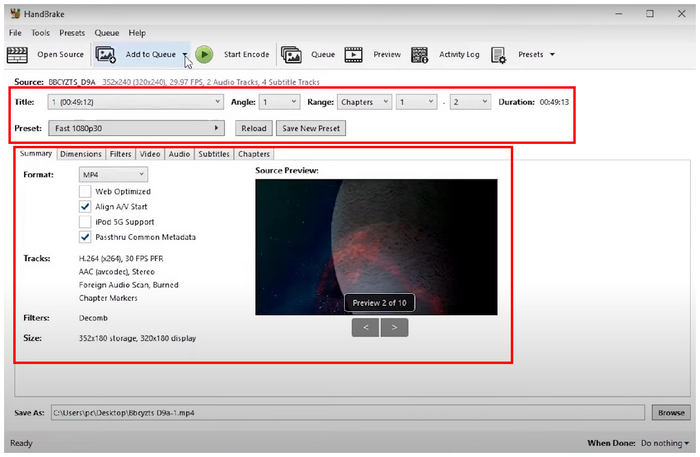
Trin 3. Når du er tilfreds med videojusteringerne eller ikke ønsker at tilføje nogen, skal du blot klikke på Gennemse for at indstille en lagringsdestination for videoen. Klik på Start indkodning for at begynde konverteringsprocessen. Den konverterede video gemmes automatisk som en MP4-fil.
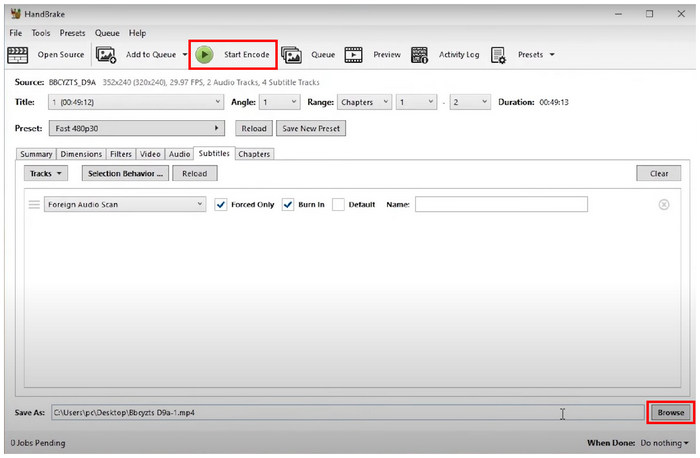
Selvom HandBrake er mere avanceret end Blu-ray Master Free DVD Ripper og VLC Media Player, er det stadig i stand til at konvertere ISO til MP4-filer. Hvis du er erfaren nok med dets tekniske detaljer, er dette værktøj en god mulighed. Hvis du er usikker på, om HandBrake kan konvertere ISO til MP4, håber vi, at denne guide har givet dig svaret.
Del 6. Ofte stillede spørgsmål om, hvordan man konverterer ISO til MP4
-
Kan ISO konverteres til MP4?
Ja, det kan de. Du kan bruge flere programmer til at gøre dette. Blu-ray Master Free DVD Ripper er en af de mest pålidelige muligheder.
-
Hvordan udtrækker jeg en ISO fra en film?
Du skal bruge DVD/Blu-ray Ripper-software. Den nemmeste at bruge på markedet er Blu-ray Master Free DVD Ripper. Læs vores guide ovenfor for at lære, hvordan du bruger den.
-
Kan 7Zip udpakke ISO-filer?
Ja, det kan det. 7Zip er nok til ISO-filudtrækning. Du kan bruge dette værktøj pålideligt til grundlæggende filudpakningsbehov.
-
Kan jeg udpakke en ISO-fil uden at brænde Windows 7?
Ja, det kan du. Flere værktøjer er tilgængelige til Windows 7, der kan gøre dette. HandBrake er tilgængelig til denne ældre Windows-version.
-
Er ISO-filer det samme som diskbilleder?
Ja, det er de. ISO-filer er også kendt som optiske diskbilleder. Navnet ISO kommer fra deres filtypenavn.
-
Kan HandBrake konvertere en DVD ISO direkte til MP4, og hvad er de bedste videoindstillinger til Plex?
VLC bruger en strømbesparende arkitektur i stedet for en dedikeret transkodningsmotor, hvilket fører til hukommelseslækager og bufferoverløb. Du kan gå til Værktøjer > Indstillinger > Input / Codecs og indstille Hardwareaccelereret dekodning til Deaktiver.
-
Hvorfor går VLC Media Player ned, hver gang jeg prøver at konvertere en stor ISO-fil til MP4? Hvordan løser jeg det?
VLC bruger en strømbesparende arkitektur i stedet for en dedikeret transkodningsmotor, hvilket fører til problemer med hukommelseslækager og bufferoverløb. Du kan gå til Værktøjer > Indstillinger > Input / Codecs og indstille Hardwareaccelereret dekodning til Deaktiver.
-
Hvordan konverterer man ISO til MP4 på en Mac gratis uden at downloade tvivlsom software?
HandBrake er et godt valg, der er kompatibelt med Windows-, Mac- og Linux-computere.
-
Hvis jeg konverterer en ISO-film til MP4, vil den så bevare alle de originale undertekster og flere lydspor (som f.eks. instruktørkommentarer)?
Dette afhænger af det værktøj, du brugte. Nogle avancerede Blu-ray-rippningsværktøjer kan bevare alle ISO-oplysninger efter konvertering.
-
Er der en måde at remuxe/udpakke video fra en ISO-fil til MP4 med det samme uden fuld omkodning?
Ja. Du kan bruge XMedia Recode (Windows) eller Subler (Mac) til at remuxe ISO-filer med reencoding.
Afslutter
Vi håber, at denne artikel har givet dig de nødvendige oplysninger til at hjælpe dig med at lære, hvordan du gør konverter ISO til MP4For at gøre det nemmere for dig at udføre denne proces, bedes du læse vores guide vedrørende Blu-ray Master Free DVD Ripper, da det er det nemmeste at bruge blandt de værktøjer, der præsenteres i denne guide.
Mere fra Blu-ray Master
