

28. august 2026Sendt af Kevin Miller til Rip Blu-ray
Hurtig opsummering:
Kan BDMV pakkes direkte ind i en ISO-fil?
1. Ja, absolut. Du kan pakke en dekrypteret BDMV-mappe direkte ind i en ISO-billedfil uden omkodning eller kvalitetstab.
2. UDF 2.50 er obligatorisk. Når du pakker, skal du vælge filsystemet UDF 2.50 eller 2.60, ellers kan Smart TV'er og Blu-ray-afspillere ikke læse ISO-filen.
3. Der findes både gratis og betalte muligheder. Du kan bruge gratis værktøjer som ImgBurn (kræver manuel UDF 2.50-opsætning) eller dedikeret software som Blu-ray Master Free Blu-ray Copy til tabsfri oprettelse med et enkelt klik og bevarede menuer.
BDMV-fil er et high-definition filmlagerformat, der almindeligvis bruges til Blu-ray-diske, som kan give en fremragende audiovisuel oplevelse. I modsætning hertil er ISO-filen et almindeligt diskbillede-filformat, som normalt pakker diskdataene ind i en fil og laver en separat fil til sikkerhedskopiering, overførsel og andre handlinger på computeren. Nogle gange vil folk gerne konvertere BDMV til ISO af årsager såsom overførsel af ISO-filer. Hvis du vil vide, hvordan du gør det, er denne artikel for dig! Vi vil give dig nemme måder at bruge tre forskellige værktøjer til at lade dig gøre det på Windows eller Mac.
- Del 1. Introduktion af BDMV og ISO
- Metode 1. Sådan kopieres BDMV til ISO på Windows
- Metode 2. Sådan konverteres BDMV til ISO på Mac
- Metode 3. Sådan konverteres BDMV til ISO gratis
- Del 5. Ofte stillede spørgsmål om BDMV til ISO
For at give dig reelle, præcise data, testede vi alle tre værktøjer på en Windows 11-pc (Intel i7, 16 GB RAM) med en 32 GB dekrypteret BDMV-filmmappe. Vi målte den faktiske oprettelseshastighed, systemressourceforbruget og kontrollerede, om den endelige ISO-fil afspilles problemfrit med alle originale diskmenuer på VLC og PowerDVD.
| Funktion / Metrik | Blu-ray Master Gratis Blu-ray-kopi | Leawo Blu-ray Creator | ImgBurn |
| Bedst til | Hurtig 1:1 direkte mappe-til-ISO-kopiering | Brugere, der ønsker at tilpasse/redigere menuer | Teknologisk kyndige brugere, der leder efter en gratis 100%-løsning |
| Pris | Gratis prøveperiode (betalt version tilgængelig) | Betalt (gratis prøveperiode med begrænsninger) | 100% gratis |
| Platform | Windows | Windows og Mac | Kun Windows |
| UDF 2.50 automatisk indstilling | Ja (Håndteres automatisk) | Ja (Håndteres automatisk) | Manuel opsætning kræves (UDF 2.50 skal vælges) |
| Menubevarelse | 100% Beholdt | Brugerdefineret/Genskabt | 100% Beholdt |
| Gennemsnitlig tid (32 GB BDMV) | ~4-6 minutter | ~10-15 min (hvis menuen er lavet) | ~3-5 minutter |
| Brugervenlighed | Meget let | Let | Moderat (Let indlæringskurve) |
Del 1. Introduktion af BDMV og ISO
Først og fremmest, lad os i dette afsnit tage et kig på, hvad BDMV- og ISO-filer er.
BDMV fil
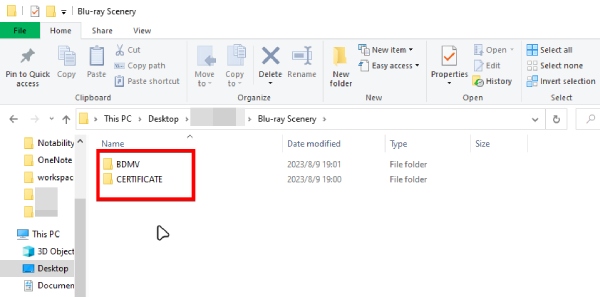
BDMV fil står for Blu-ray Disc Movie. Som et fillagringsformat, der bruges af Blu-ray-diske, kan det gemme video- og lydindhold i høj kvalitet, hvilket giver en bedre seeroplevelse end DVD'er. Det indeholder dog ikke video- eller lyddata, men information om diskens indhold. En BDMV-mappe består normalt af mapper som STREAM, PLAYLIST, CLIPINF osv., som indeholder hovedvideoen, lyden, streamingfiler med undertekster, afspilningslister osv. til filmen. Det er værd at nævne, at BDMV-filer ikke er videofiler, så de kan ikke afspilles som normale videofiler. Du kan vælge en professionel BDMV-afspiller til at dekryptere og afspille BDMV-mapper korrekt.
ISO fil
ISO filer, også kendt som ISO-billeder. Det er en fil, der indeholder alt indholdet af datalagringsmediet på den originale cd-rom, inklusive filsystemet, mappestrukturen, alle filer og mapper og så videre. Det kan opfattes som en kopi af den fysiske CD-ROM i digitalt format: det vil sige, at den kan bruges til nemt at gemme, dele og bruge indholdet af CD-ROM'en uden behov for en egentlig fysisk CD-ROM. Overordnet set er ISO-filer et kraftfuldt og meget brugt diskimage-filformat, der godt kan bruges til softwaredistribution, oprettelse af sikkerhedskopier og mere.
For at opsummere er det nyttigt at konvertere BDMV til en ISO-fil af følgende hovedårsager:
• Det er nemmere at administrere, kopiere og gemme;
• Det er nemmere at overføre og dele med andre.
• Det er mere bekvemt at afspille Blu-ray-film;
• Det giver digital backup og arkivering af diskindhold.
Samlet set giver BDMV til ISO en praktisk og effektiv måde at sikkerhedskopiere, gemme og se Blu-ray-film på.
For at konvertere BDMV til ISO skal du huske at vælge UDF 2.50/2.60 for at sikre, at dit tv eller din medieboks læser mappestrukturen korrekt og afspiller Blu-ray-filmen sammen med dens menuer.
Vej 1. Sådan kopierer du BDMV til ISO på Windows
Blu-ray Master Gratis Blu-ray-kopi er et kraftfuldt Blu-ray-kloningsværktøj, der kan kopiere en BDMV-mappe til en ISO-fil. Det kan bevare den originale videokvalitet og 1:1 kopiere BDMV-oplysninger, inklusive menuer, metadata, rå videofiler og andet, til en ISO-billedfil. Med dekrypteringsfunktion kan det nemt håndtere kommercielle BDMV-mapper. Den anvendte GPU-acceleration forbedrer kopieringshastigheden betydeligt.
Gratis download
Til Windows
Sikker download
Lad os nu se på den specifikke kopieringsproces.
Trin 1.Download og installer Blu-ray Master Free Blu-ray Copy på din Windows-computer. Start softwaren, og find Hovedfilm mode.
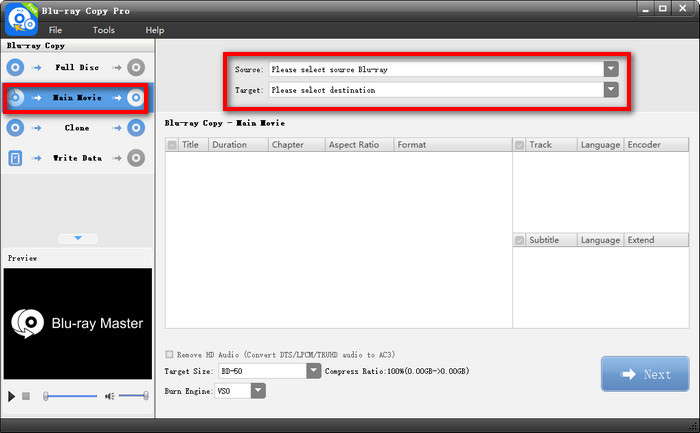
Trin 2.Klik derefter på og åbn Kilde rullemenuen for at vælge BDMV-mappen. Eller du kan klikke på Fil fra den øverste menulinje og vælg Indlæs Blu-ray-mappe for at importere BDMV-mappen.

Trin 3.Klik derefter Mål og vælg Gem som ISO, samt indstille en eksportmappe. Du kan også justere titler, lydspor og undertekster.
Klik Næste at fortsætte.

Trin 4.Til sidst skal du indstille Målstørrelse, Brændemotor og andet. Klik derefter på Start for at kopiere BDMV-mappen til en ISO.

Dette gratis værktøj giver dig en simpel arbejdsgang til at kopiere BDMV-mapper til ISO-filer. Med de fire kopieringstilstande kan du lave forskellige typer Blu-ray-kopier. Gratisversionen har begrænsede funktioner, og du kan opgradere til premium-versionen for at få glæde af det fulde sæt.
Vej 2. Sådan konverteres BDMV til ISO på Mac
Leawo Blu-ray Creator er en Blu-ray- og DVD-brændingssoftware til Mac og Windows, der kan håndtere både Blu-ray/DVD-brændingsopgaver, herunder output af videofiler fra BDMV-mapper til ISO-billedfiler. Den tilbyder forskellige forudindstillede diskmenuindstillinger, som giver dig mulighed for at designe diskmenuer, som du vil. Den har også en indbygget videoredigeringsprogram, der gør det sjovere at personliggøre Blu-ray/DVD-indhold med klip, vandmærker, 3D-videoeffekter og mere. Følgende er trinene til at konvertere BDMV til ISO ved hjælp af den:
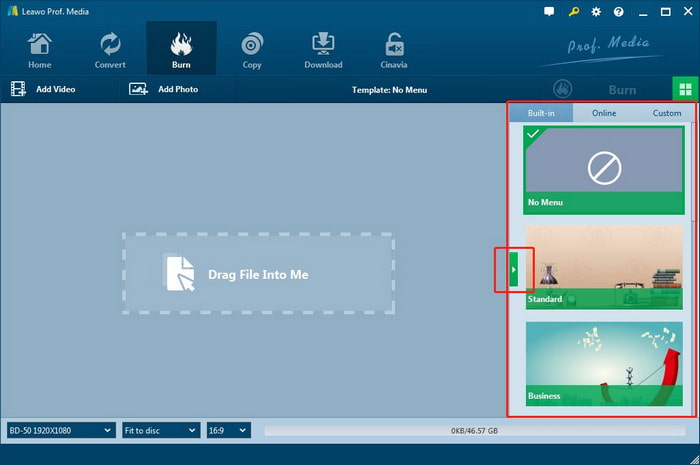
Trin 1.Åbn Leawo Blu-ray Creator og gå til fanen Brænd. Klik på knappen Tilføj video, eller træk og slip BDMV-filen ind i programmet.
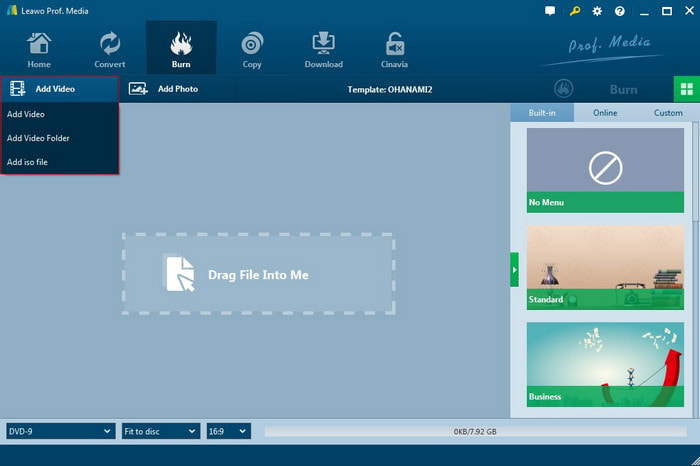
Trin 2.I højre sidebjælke kan du vælge mellem forskellige forudindstillede menuskabeloner. Desuden giver det dig mulighed for øjeblikkeligt at få vist den valgte menu og redigere den efter dine behov.
Trin 3.Indstil indstillingerne Brænd til, Disketiket og Gem til. En ting at bemærke i dette trin er, at for at konvertere en BDMV-fil til en ISO-fil, skal du kontrollere ISO fil valgmulighed. Klik derefter på knappen Brænd for at begynde at konvertere BDMV til ISO med det samme.
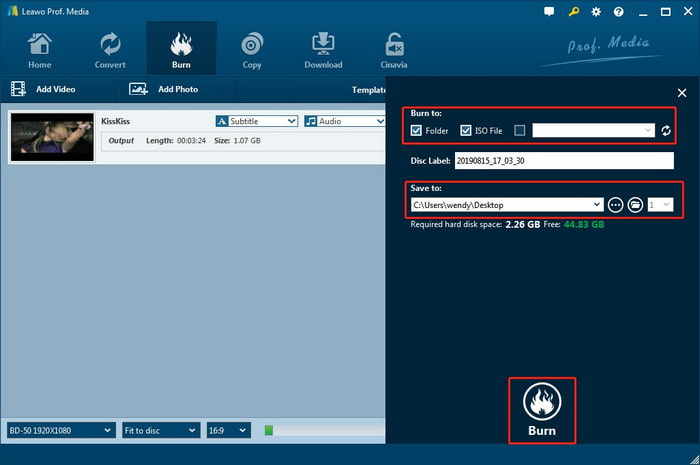
Når brændingen er færdig, kan du få adgang til den konverterede ISO-billedfil i din valgte mappe.
Vej 3. Sådan konverteres BDMV til ISO gratis
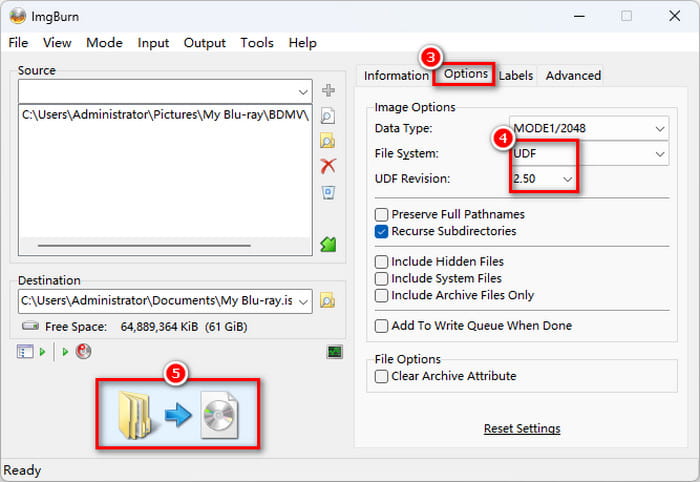
ImgBurn er et gratis og let DVD/Blu-ray-brændingsprogram. Selvom det er ældre software uden officielle opdateringer siden 2013, understøtter det alle Windows-operativsystemer, inklusive nogle ældre versioner. Det understøtter oprettelse af billedfiler fra diske og skrivning af dem til diske, så det kan bruges til at brænde BDMV-filer til ISO-filer. Dens forældede brugerflade kræver manuel konfiguration for at indstille det korrekte UDF-filsystem. Vi viser dig trinnene til det nedenfor:
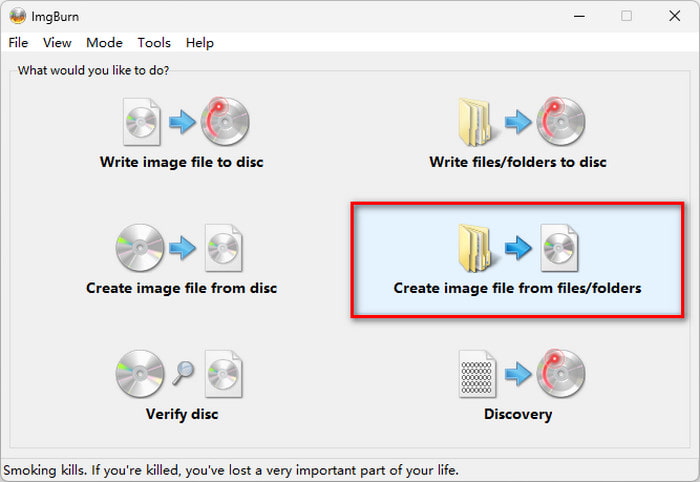
Trin 1.Kør ImgBurn. Klik derefter på Opret billede fra filer/mapper for at åbne det næste vindue.
Bemærk: Hvis din BDMV-mappe er kopieret direkte fra en kommerciel disk med AACS-beskyttelse, opretter ImgBurn en ISO, men den kan ikke afspilles. Du skal først dekryptere den ved hjælp af værktøjer som MakeMKV eller DVDFab.
Trin 2.Klik på knappen Browser for en fil/mappe for at importere en BDMV-fil eller en mappe, der indeholder BDMV, til ImgBurn. Klik derefter på Browser for en fil under Destination for at vælge en gemmesti for at gemme ISO-filen.
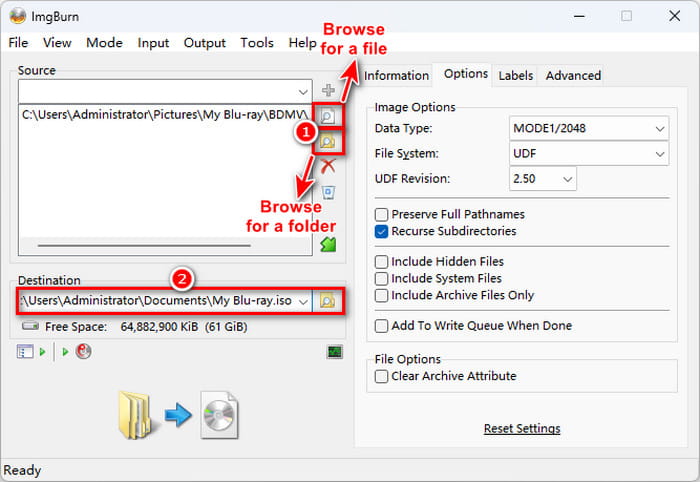
Trin 3.Indstil filsystemet til UDF 2.50. Klik derefter på knappen Byg i nederste venstre hjørne for at starte brændingen af BDMV til ISO, og vent på, at brændingen er færdig.
Bemærk: For at brænde BDMV til ISO på Mac-computere, prøv alternativer til ImgBurn til Mac.
Del 5. Ofte stillede spørgsmål om BDMV til ISO
-
Hvordan kan jeg pakke en BDMV-mappe ind i et ISO-billede i Windows 11 uden at miste den originale Blu-ray-menu?
ImgBurn hjælper dig. Du kan vælge funktionen 'Opret billedfil fra filer/mapper' for at kopiere din BDMV-mappe til en ISO-billedfil. Husk at indstille filsystemet til UDF 2.50.
-
Hvad er det bedste gratis alternativ til ImgBurn til at konvertere BDMV til ISO på macOS?
Du kan bruge den indbyggede Terminal-app på Mac med hdiutil eller mkisofs. Kør mkisofs -udf -o output.iso /path/to/BDMV_folder. Hvis du foretrækker en simpel visuel app, fungerer Burn (gratis/open source) godt til grundlæggende oprettelse af diskbilleder.
-
Hvorfor nægter min konverterede BDMV ISO-fil at afspille på VLC Player, og hvordan retter jeg det?
VLC fejler normalt på grund af to ting: manglende Java eller resterende AACS-kryptering. For at løse dette skal du installere Java (JRE), så VLC kan gengive menuer, eller gå til VLC-indstillinger > Input/Codecs og indstille 'Diskmenu' til at afspille/vælge titel direkte for at omgå menuen helt.
-
Hvilken UDF-revision skal jeg vælge i ImgBurn, når jeg opretter en Blu-ray ISO fra en BDMV-mappe?
Du skal vælge UDF2.50. Det kræver UDF2.50 eller nyere versioner for at afspille Blu-rays på moderne medieafspillere.
-
Er det muligt at konvertere en dekrypteret BDMV-mappe til ISO uden at omkode videoen?
Ja. Oprettelse af en ISO er en containerpakkeproces, der ikke behøver at omkode videofilerne.
-
Kan Plex streame BDMV-mapper eller ISO-filer direkte, eller skal jeg konvertere dem til MKV i stedet?
Nej. Plex kan ikke afspille BDMV-mapper eller ISO-filer direkte. Lav MKV er et godt valg at 1:1 kopiere BDMV- eller ISO-informationen til MKV-filer.
Konklusion
I denne artikel har vi introduceret dig til tre måder at konvertere på BDMV til ISO ved hjælp af software, der er egnet til henholdsvis Windows og Mac. Du burde nu have vidst, hvordan man konverterer BDMV-mappen til ISO. Denne proces er simpelthen en container-ompakningsproces snarere end video-omkodning. Det betyder, at du får en 100% 1:1 bit-for-bit-backup med nul kvalitetstab og fuldt funktionelle originale diskmenuer, selvom den endelige ISO-filstørrelse forbliver identisk med den originale mappe.
Gratis download
Til Windows
Sikker download
Mere fra Blu-ray Master
ISO-oplysninger
Gratis værktøj til at kopiere enhver Blu-ray-fil til disk, mappe eller ISO-billeder uden tab.
100% Sikker. Ingen virus.
