

18. september 2026Sendt af Kevin Miller til Opret DVD
Hurtig opsummering:
Når du vælger det bedste værktøj til at oprette ISO-kopier af dvd'er, er dine vigtigste overvejelser ImgBurn, Blu-ray Master DVD Creator, AnyBurn og PowerISO. Med disse muligheder i tankerne er det næste, du skal gøre, at identificere din præference.
Gratisprogram til direkte ISO-oprettelseImgBurn
Premium-redigeringspakkeBlu-ray Master DVD Creator
Letvægtsløsning: AnyBurn
Kraftig ISO-indholdsredigeringPowerISO
Med fremkomsten af digitale filer og cloud-lagring er en almindelig antagelse i dag, at fysiske medier er døde. Uden tvivlernes viden udvikler fysiske medier sig til at blive integreret med cloud- og lokale serverarrays. Det er her, ISO-filer bruges som en digital tvilling af hårde data, film og bootbare operativsystemer. Derfor vil vi gennemgå 4 af de mest pålidelige ISO skaber software. De programmer, vi gennemgår i denne artikel, er alle udvalgt for at undgå komplekse værktøjer og uoverskuelige programmer, der producerer korrupte ISO'er. Disse programmer vil blive bedømt baseret på specifikke brugsscenarier, herunder deres installationsstørrelse, redigeringsmuligheder, metadataredigering og andre avancerede faktorer.

- Del 1. Inde i laboratoriet: Vores 4-lags testprotokol
- Top 1. ImgBurn: Den avancerede freeware-purist
- Top 2. Blu-ray Master DVD Creator: Premium Media Authoring Suite
- Top 3. AnyBurn: Mesteren i letvægtshastighed
- Top 4. PowerISO: Den kraftige billedredigeringsprogram
- Del 6. Sådan opretter du ISO-filer i detaljer
- Del 7. Hvad folk har brug for at vide
- Del 8. Ofte stillede spørgsmål om ISO-skabere
Del 1. Inde i laboratoriet: Vores 4-lags testprotokol
For at opnå objektive testresultater sørgede vi for, at den software, vi gennemgik, blev testet på en moderne Windows-computer med Windows 11, 16 GB RAM og en Intel i7-processor. For at maksimere hardwareydelsen kørte kun den undersøgte DVD-til-ISO-konverteringssoftware under gennemgangsprocessen.
Vi udførte også fire stresstestprocedurer for at finde de maksimale muligheder for hvert program baseret på deres dataintegritet, ressourcefodaftryk, interfacedesign og fejlhåndtering.
Dataintegritetskontrol
For at vurdere kvaliteten af data skrevet på de oprettede ISO-billeder, kørte vi billedfilerne i en multimedieafspiller, der understøtter åbning af digitale ISO'er. Derefter analyserede vi, om ISO-indholdet perfekt matcher de skrevne data byte-for-byte.
Ressourcefodaftryk
Da oprettelse af ISO-filer er ressourcekrævende, vurderede vi CPU- og RAM-forbrugsstigningerne under tunge komprimeringsopgaver. Dette er vigtigt for at forstå programmets generelle ydeevne, når der køres tunge opgaver.
UI-friktionstest
Fremadrettet vurderede vi også softwarens tilgængelighed baseret på, hvor brugervenlig den er for helt begyndere. Vi testede dette ved at måle, hvor lang tid det tager for førstegangsbrugere at finde funktionen til at oprette ISO fra softwarens hovedmenu.
Håndtering af sektorfejl
Da DVD'er er forældede fysiske medier, er små ridser og andre fysiske problemer uundgåelige. Derfor testede vi også, hvordan programmet fungerer, når det håndterer ridsede optiske DVD-kilder.
Top 1. ImgBurn: Den avancerede freeware-purist
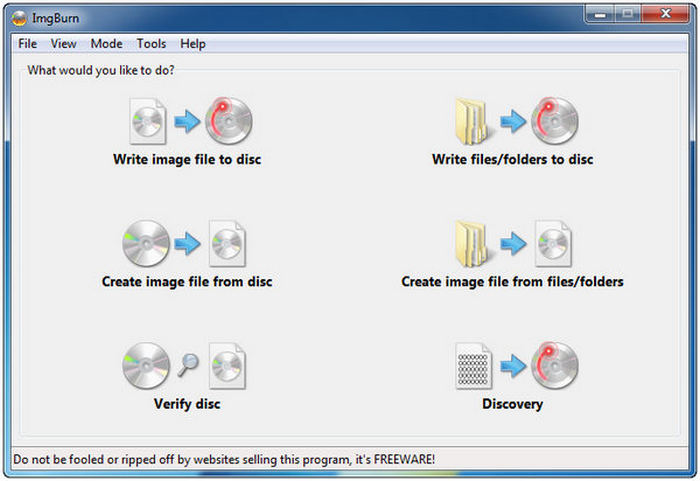
Den første metode, vi vil diskutere, er den mest pålidelige mulighed med hensyn til råstyrke, granularitet og at være en freeware-mulighed: ImgBurnDette program, der betragtes som et af de bedste Blu-ray ISO-skabelsesprogrammer til redigering af ISO-filer, fungerer godt for brugere, der leder efter en god gratis løsning. Selvom dens brugerflade er ret gammeldags, får programmet stadig arbejdet gjort.
Desværre er det måske ikke det bedste værktøj for begyndere, da det er skræmmende, og brugerfladen er teksttung. Det er primært bygget til funktion; skønhed og design er lav prioritet. Nogle af dets bemærkelsesværdige funktioner er dets granulære kontroller, der giver det en uovertruffen evne til at justere sektionslayout, filsystemtyper og lagskift. Det er bedst for brugere, der ønsker absolut kontrol over mikroskopiske diskindstillinger.
Alle disse funktioner gør værktøjet til en ren og sikker løsning til at lave ISO-billeder fra officielle filspejle uden unødvendig bloatware. En officiel kopi af programmet er dog ikke længere tilgængelig. De fleste kopier af ImgBurn leveres med bloatware og adware fra tredjepartswebsteder.
Hovedtræk:
- Opretter ISO-billeder af dvd'er, Blu-ray og cd'er.
- Verificerer ISO-data før brænding for at bevare filintegriteten.
- Kan bruges til at oprette bootable dvd'er.
- Understøtter brænding af ISO-billeder til DVD.
- Avancerede indstillinger og kontrol af skrivehastighed.
Fordele
- Gratisprogram. Ingen premium-abonnementer eller -planer.
- Hurtig ISO-billedoprettelsesproces.
- Udstyret med avancerede konfigurationsmuligheder for erfarne brugere.
Ulemper
- Forældet udseende brugerflade.
- Den er ikke aktivt udviklet. Modtager ikke længere opdateringer.
- Tilbøjelig til bundleware, når du downloader installationsprogrammet.
Top 2. Blu-ray Master DVD Creator: Premium Media Authoring Suite
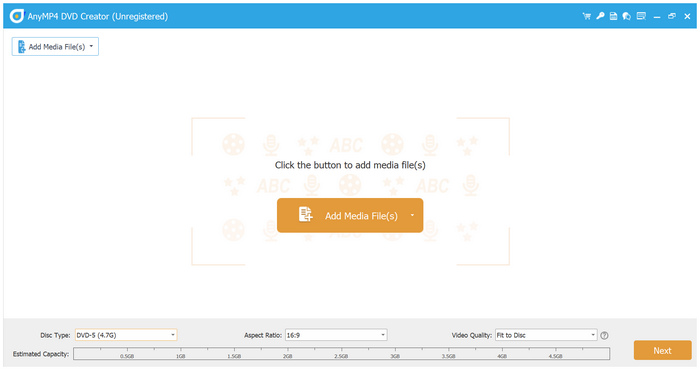
Næste er Blu-ray Master DVD Creator, det perfekte program til at bygge bro mellem kold dataarkivering og kreativ mediepræsentation. Blandt mulighederne på denne liste er dette værktøj det eneste, der understøtter og prioriterer skrivning af data eller oprettelse af ISO-billeder primært til visningsoplevelsen.
Udstyret med praktiske videoredigeringsværktøjer som beskæring, trimning og videoeffekter gjorde dette softwaren til et fremragende valg til håndtering af massive Blu-ray- og DVD-data og oprettelse af ISO-kopier ud fra dem.
Når programmet har udtrukket dataene fra en DVD, kan rå og uorganiserede MP4/MKV-videomapper omorganiseres til en professionel, struktureret ISO komplet med en DVD-menu lavet af skabeloner og brugerdefinerede designs.
Disse faktorer gør softwaren til et fremragende valg til at skabe afspilbare ISO-billeder, der kan skrives direkte til video-dvd'er. En anden solid bonus er programmets adgang til GPU-ressourcer, der drastisk reducerer renderings- og kompileringstider for tunge mediefiler.
Med sit design primært lavet til at oprette afspilbare ISO-filer er Blu-ray Master DVD Creator et af de bedste valg for videografer, familieoptagelsesarkiver og alle, der ønsker at afspille deres ISO-billeder direkte på biografsoftware.
For at opleve et af de bedste softwareprogrammer til at redigere ISO-filer, skal du downloade programmet via linket nedenfor.
Gratis download
Til Windows
Sikker download
Gratis download
til macOS
Sikker download
Hovedtræk:
- Det kan bruges til at oprette et ISO-billede fra DVD-indhold og digitale medier.
- Den indeholder grundlæggende redigeringsværktøjer: videobeskæring, trimning, vandmærke og videoeffekter.
- Indbyggede DVD-skabeloner og brugerdefinerbar menu.
Fordele
- Begyndervenligt og moderne interfacedesign.
- Understøtter skrivning af både digitale medier og DVD-medier til et ISO-arkiv.
- Hardwareaccelereret for at give effektiv og hurtig ISO-oprettelse eller -brænding.
Ulemper
- Mere designet som et DVD-forfatterværktøj.
- Fuld funktionalitet er låst bag deres betalte versioner.
Top 3. AnyBurn: Mesteren i letvægtshastighed
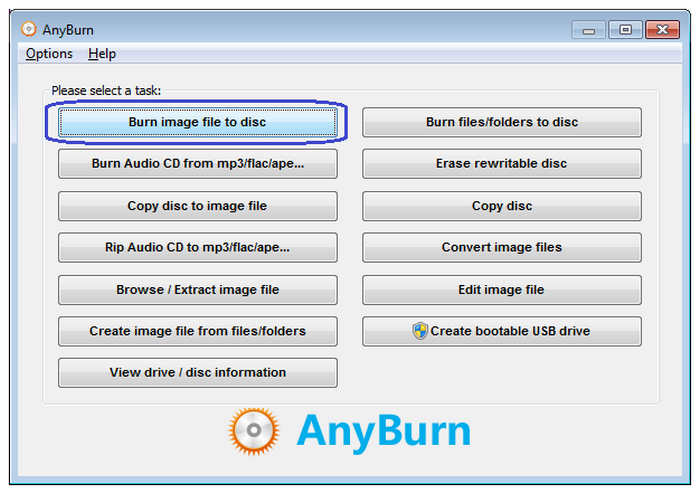
Det tredje program, vi vil diskutere, vil være AnyBurnDen mest pålidelige minimalistiske løsning for brugere, der ønsker en hurtig og nem ISO-oprettelsesproces. Denne software er et fantastisk værktøj for brugere, der prioriterer hastighed, hvilket gør den til en af de mest pålidelige letvægts-ISO-programmer, vi har anmeldt.
AnyBurn er den letteste løsning blandt vores udvalgte programmer. Dens installationsfilstørrelse er praktisk talt ikke-eksisterende, hvilket betyder, at den ikke har nogen indflydelse på systemressourcerne. Desuden er dens brugerfladedesign også ligetil, og dens opgavebaserede menu har tydelige knapper som Opret ISO-fil og Brænd billede til disk.
For brugere, der søger alsidighed, kan det også bruges til at oprette bootbare flashdrev ved at skrive ISO-billeder til dem, hvilket gør det til en direkte løsning på, hvordan man laver en bootbar ISO-fil. Alle disse faktorer gør AnyBurn til et ideelt dagligt værktøj for almindelige brugere på trods af dets komplekse menuer.
Hovedtræk:
- Designet til at oprette ISO-arkiver fra CD, DVD og Blu-ray.
- Den kan bruges til at brænde ISO-billeder til diske.
- Understøtter skrivning af bootbar ISO til USB-drev.
Fordele
- Ekstremt let installationsstørrelse.
- Enkelt og intuitivt brugerfladedesign.
- Gratis til personlig brug og grundlæggende ISO-oprettelse.
Ulemper
- Begrænsede videoredigeringsfunktioner sammenlignet med premium-muligheder.
- Grundlæggende interfacedesign.
- Kun tilgængelig for Windows-computere.
Top 4. PowerISO: Den kraftige billedredigeringsprogram
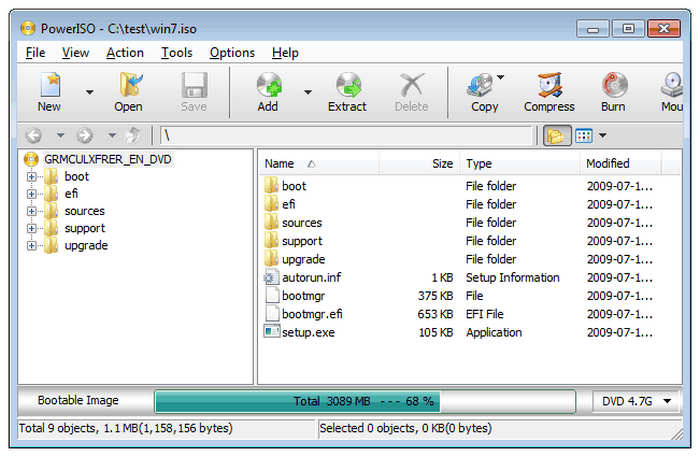
Endelig er den sidste mulighed på denne liste programmet, der er lavet til professionelle og et erfarent virksomhedsværktøj til virtuel montering, dybdegående redigering og formatjusteringer. Dette bliver ingen ringere end PowerISO.
Softwaren fungerer fantastisk, hvis du leder efter direkte redigeringskraft. Den kan bruges til at åbne en massiv, eksisterende ISO-fil og redigere filerne, der er skrevet i arkivet, alt sammen uden at skulle udpakke og rekompilere hele billedet.
Udover at oprette ISO'er har den også en virtuel driverfunktion, der tillader digital montering af oprettede eller downloadede ISO-billeder. Med alle disse funktioner i tankerne er PowerISO bedst egnet til IT-chefer og superbrugere, der ønsker at håndtere komplekse billedfiler i flere formater dagligt.
Før du får adgang til disse muligheder, skal du dog stadig håndtere det komplekse grænsefladedesign og abonnere på deres betalte licenser for at få adgang til de mere avancerede indstillinger.
Hovedtræk:
- Understøtter oprettelse af ISO fra DVD-mapper og diske.
- Den kan bruges til at montere digitale ISO-filer som virtuelle drev.
- Skriver ISO-data til USB-drev.
Fordele
- Eksklusivt designet til at oprette eller skrive ISO-billeder.
- Udstyret med en virtuel driver til direkte kontrol af ISO-billeder.
- Dens funktioner er egnede til både begyndere og avancerede brugere.
Ulemper
- Den har filstørrelsesbegrænsninger, når man kun bruger gratisversionen.
- Komplekst grænsefladedesign.
- En betalt licens er påkrævet for at få adgang til mere avancerede muligheder.
Del 6. Sådan opretter du ISO-filer i detaljer
I denne vejledning brugte vi først en digital video til at få adgang til Blu-ray Master DVD Creator-brændeværktøjet. Hvis du skal bruge det som et DVD-til-ISO-program, er trinnene identiske.
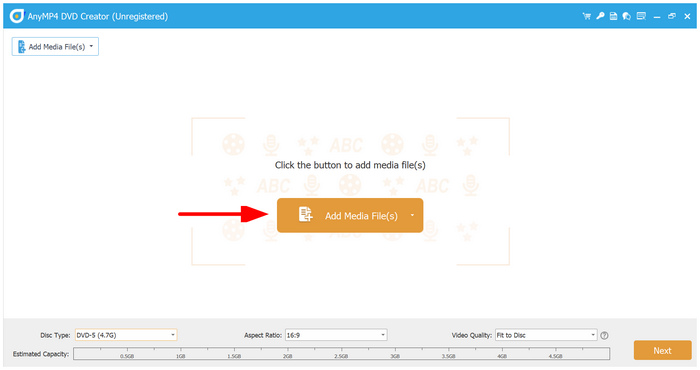
Trin 1.Vælg Tilføj mediefiler og vælg den indlæste DVD som kilde. Vælg derefter Næste.
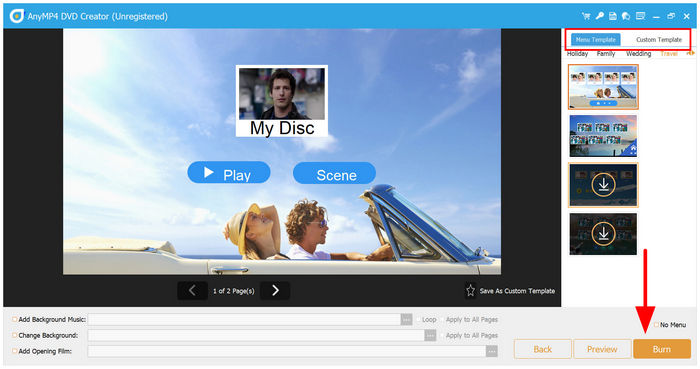
Trin 2.I den Menu skabelon i afsnittet, vælg enten at tilføje en DVD-menu eller en brugerdefineret skabelon. Ellers klik på Brænde at fortsætte.
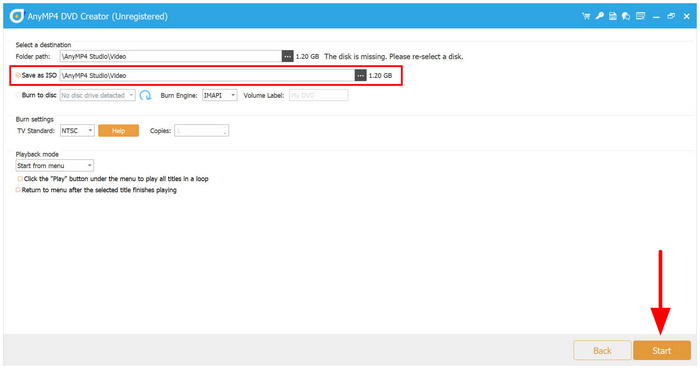
Trin 3.I menuen Brænd skal du sørge for at markere Gem som ISO mulighed for at brænde dine DVD-data som et ISO-billede. Vælg Start for at starte ISO-oprettelsesprocessen.
Blandt mulighederne på denne liste er Blu-ray Master DVD Creator den sikreste ISO-skaber at downloade uden malware.
Del 7. Hvad folk har brug for at vide
"Data vs. video"-fælden
Når du skriver på dvd'er, skal du lære forskellen mellem data og video. Som navnet antyder, er dvd'er begrænset til deres tilsigtede formål. Derfor vil det ikke være muligt at afspille videofiler på en dvd-afspiller, hvis du trækker dem ind i en standard data-ISO. Du skal bruge de rigtige videoredigeringsværktøjer som Blu-ray Master DVD Creator for at oprette afspilbare dvd'er.
Bootable vs. Storage ISO'er
Ligesom med data og video er bootable og storage ISO'er også forskellige. Når du opretter en bootable enhed, skal du bruge de rigtige DVD typeI dette tilfælde er DVD-R eller DVD+R de bedste værktøjer til at oprette bootbare DVD'er. På den anden side er DVD-RW det bedste til lagring.
Døden af optiske drev
Hvis du stadig foretrækker adgangen til digitale filer, kan du stadig gemme digitale ISO-filer på din computer. Dette fungerer også som en ekstra sikkerhedskopi sammen med din DVD, der er skrevet med data.
Del 8. Ofte stillede spørgsmål om ISO Creators
-
Hvad er forskellen på en ISO-fil og en komprimeret ZIP-mappe?
En ISO-fil er en digital kopi af en DVD. Disse filer kan brændes til tomme DVD'er eller skrives til et virtuelt drev på din computer. ZIP er derimod en almindelig komprimeret fil, der kan udpakkes og åbnes.
-
Kan jeg oprette en ISO-fil direkte i Windows 11 uden at downloade tredjepartssoftware?
Nej, det kan du ikke. Der er ingen indbyggede værktøjer til ISO-oprettelse i Windows 11. Du skal bruge tredjepartsprogrammer som ImgBurn og Blu-ray Master DVD Creator.
-
Er det lovligt at bruge en ISO-opretter til at sikkerhedskopiere kommercielle DVD- eller Blu-ray-film?
Nej, det er det ikke. Det er ulovligt at omgå kommercielle DVD'er. Du kan dog gøre dette for personlige DVD'er.
-
Hvorfor rapporterer nogle ISO-udviklere "Sektorfejl" under kompilering, og hvordan kan jeg rette det?
Denne fejl opstår, hvis din software ikke kan læse DVD-dataene. Det skyldes normalt et fysisk problem på DVD'en, såsom ridser. For at undgå sådanne problemer skal du sørge for at rengøre din DVD med en tør mikrofiberklud, før du lægger den i din computer.
-
Hvordan konverterer jeg en eksisterende ISO-fil tilbage til et standard USB-bootbart installationsprogram?
Den enkleste måde er at skrive ISO-filen til en USB-nøgle ved hjælp af et USB-oprettelsesværktøj. Dette er den mest tilgængelige løsning på dette problem. Heldigvis er der adskillige muligheder, du kan bruge, såsom Rufus, Windows Media Creation Tool og flere.
Konklusion
Nu hvor nogle af de bedste ISO skaber Programmerne diskuteres, alt du skal gøre er at finde ud af, hvilket program der passer bedst til dig baseret på dine behov. For at hjælpe vores læsere med at beslutte, er ImgBurn bedst til tekniske brugere, Blu-ray Master er bedst, hvis du foretrækker bevarelse af video- og filmkvalitet, AnyBurn er bedst til hurtig og uopblødt oprettelse, og PowerISO er bedst til professionel og avanceret ISO-dataredigering. Blandt mulighederne på denne liste er Blu-ray Master DVD Creator vores mest anbefalede løsning, da den perfekt balancerer kvalitet og funktionalitet.
Gratis download
Til Windows
Sikker download
Gratis download
til macOS
Sikker download
