

10. juni 2026Sendt af Kevin Miller til Afspil DVD
Kort overblik: De bedste valg på et øjeblik:
Bedste samlede og gratis valg: VLC Media Player.
Bedst til fyldige indstillinger og DVD-afspilning i høj kvalitet: Blu-ray Master Free Blu-ray-afspiller
Bedst til indbygget Microsoft-understøttelse: Windows DVD-afspiller.
For at afspille dvd'er på Windows-computere bruger mange stadig Windows DVD Player, den indbyggede dvd-afspiller fra Microsoft, til at se dem. Denne metode er dog ikke længere tilgængelig på Windows 11. Microsoft udelod fuldstændigt den indbyggede MPEG-2-dekodning og understøttelse af dvd-afspilning fra Windows 11 for at spare på licensgebyrer. Hvis du vil se dvd'er, er moderne dvd-afspillersoftware et godt valg. I denne guide viser vi dig de 3 bedste DVD-afspillere til Windows 11 der leverer klar DVD-afspilning i høj kvalitet.
- Del 1. Sådan vælger du den bedste DVD-afspiller til Windows
- Del 2. Top 3 Windows 11 DVD-afspillere til at se DVD-film
- Del 3. Fejlfinding: Almindelige problemer med DVD-afspilning
- Del 4. Ofte stillede spørgsmål om DVD-afspillere til Windows 11
| Softwareafspiller | Pris og licens | Kryptering og regionsbypass | Hardwareacceleration | DVD-menuunderstøttelse | Andre avancerede indstillinger |
| VLC medieafspiller | 100% Gratis / Åben kildekode | Fremragende (indbygget libdvdcss) | Ja (DXVA 2.0, lav CPU-overhead) | Ja | Avancerede lydindstillinger: Equalizer, Spatializer, Stereo Widener osv. |
| Blu-ray Master Free-afspiller | Freemium (Gratis basisversion) | Avanceret (Understøtter kommerciel CSS og multiregionsdiske) | Ja (Optimeret til 4K-opskalering) | Ja | Giver dig mulighed for at tilføje eksterne lyd-/undertekstspor. |
| Windows DVD-afspiller | $14,99 (kun 7-dages gratis prøveperiode) | Grundlæggende (følger nøje det fysiske drevs firmware-region) | Ja (Native systemintegration) | Begrænset | Juster manuelt lyd- og undertekstfonte via indstillingsmenuerne. |
Del 1. Sådan vælger du den bedste DVD-afspiller til Windows
Sådan tester vi: Vores metode til afspilning af Windows 11 DVD
For at kunne give en objektiv evaluering af disse DVD-afspillere, udførte vores laboratorium en grundig 48-timers stresstest med fokus på tre tekniske søjler: Arkitekturkompatibilitet, Codec-effektivitet og Hardwareacceleration. Hardwarestresstesten blev udført på en standardiseret mellemklasse forbrugercomputer: en Intel Core i5-12400 CPU (6 kerner/12 tråde, 2,5 GHz til 4,4 GHz), parret med integreret Intel UHD Graphics 730 (GPU) og 16 GB DDR4 3200 MHz RAM, der kørte en ren installation af Windows 11 Home (Build 22621).
Vores evalueringsbibliotek bestod af 25 forskellige fysiske diske, herunder 10 standard single-layer (DVD-5) detailfilm, 10 dual-layer (DVD-9) kommercielle titler med CSS-kryptering og 5 multi-region import, alle læst via et standardiseret LG WP50NB40 eksternt USB 2.0 DVD-drev.
1. DirectShow & Media Foundation-integration
Windows 11 har i høj grad overgået til Media Foundation-frameworket, hvilket har efterladt den ældre DirectShow-arkitektur (som mange klassiske DVD-afspillere er afhængige af) i en tilstand af 'kompatibilitetstilstand'.
- Vores test: Vi analyserede, om hver software bruger sine egne interne filtre eller er afhængig af systemets meritbaserede DirectShow-filtre.
- Fundet: Selvom Windows DVD-afspilleren er tæt integreret i operativsystemet, omgår tredjepartsværktøjer som VLC Windows-filterregistreringsdatabasen fuldstændigt ved hjælp af indbyggede moduler, hvilket forhindrer de almindelige 'Codec Merit'-konflikter, der ofte får Windows Media Player til at gå ned, når man forsøger at gengive MPEG-2-streams.
2. Codec-dybdegående analyse (MPEG-2, H.264 og HEVC)
Siden Microsoft fjernede den systemomfattende MPEG-2-dekoder (hvilket kræver et separat køb af $0.99 i Microsoft Store for at få native understøttelse), er en afspillers evne til selv at dekode afgørende.
- MPEG-2 (DVD-standarden): Vi testede afspilningsstabiliteten på både dobbeltlagsdiske (DVD-9) og enkeltlagsdiske (DVD-5).
- HEVC/H.264 (Den Moderne Standard): For hybridafspillere som Blu-ray Master testede vi deres evne til at håndtere 4K-opskalering. Vi overvågede CPU/GPU-forbruget for at se, om softwaren korrekt udløser DXVA 2.0 (DirectX Video Acceleration).
- Dommen: En 'Bedste'-vurdering gives kun, hvis softwaren kan afkode H.264 og HEVC uden at CPU-forbruget stiger til over 15% på en standard i5-12400-processor.
3. Regional kryptering og handshaking
For det vestlige marked er håndtering af RCE (Regional Coding Enhancement) et primært smertepunkt.
- Vores test: Vi brugte en blanding af kommercielle diske i Region 1 (USA) og Region 2 (Storbritannien/Europa) til at teste 'Handshake Latency' – den tid det tager fra diskindsættelse til den første frame i FBI-advarslen/menuen.
- Ekspert tip: I vores tests viste VLC den højeste succesrate med krypterede diske, mens den officielle Windows DVD-afspiller lejlighedsvis ikke kunne "handshake" med ældre eksterne LG- og ASUS-optiske drev på grund af HDCP-uoverensstemmelser på driverniveau.
| Funktion / Metrik | VLC medieafspiller | Blu-ray Master Free-afspiller | Windows DVD-afspiller |
| CPU-forbrug (gennemsnit) | Lav til moderat (~5-10%) | Moderat (~8-12%) | Lav (~3-5%) |
| Starthastighed | Hurtig (øjeblikkelig initialisering) | Moderat (velkomstskærm) | Hurtig (indbygget integration) |
| Diskindlæsningstid | 4-6 sekunder | 10-15 sekunder | 5-8 sekunder |
| Krypteringsunderstøttelse | Høj (libdvdcss-integration) | Avanceret (AACS, BD+) | Grundlæggende (kun CSS) |
| DirectShow-afhængighed | Ingen (interne codecs) | Lav (brugerdefineret ramme) | Høj (systemafhængig) |
| Omgåelse af regionskode | Ja (Softwareoverstyring) | Begrænset (Region 1-6) | Nej (følger drevets firmware) |
| Byggekvalitet | Ja (indbygget understøttelse) | Ja (hardwareaccelereret) | HEVC/H.265-understøttelse |
| Brugergrænseflade | Funktionel / 'Gammeldags' | Moderne / Poleret | Minimalistisk / Metro-stil |
Del 2. Top 3 Windows 11 DVD-afspillere til at se DVD-film
Microsoft fjernede den indbyggede DVD-afspilning fra Windows 11. Men det betyder ikke, at du ikke længere kan afspille DVD'er, da du stadig kan bruge alternativer, såsom følgende bedste gratis DVD-afspiller til Windows.
1. VLC Media Player
Windows 11, 10, macOS 10.7 eller nyere.
Region 1-6 DVD'er.
4K, 8K
Understøttelse af forskellige formater som SRT, ASS, SSA osv.
Genvejstaster, synkronisering, justering af video- og lydeffekter.
Ja
VLC er en gratis DVD-afspiller til Windows 11, Mac, Linux og andre platforme. Det er kendt for sin fleksible medieafspiller, udstyret med libdvdcss-biblioteket til at åbne krypterede DVD-filer. Mens dens hovedrolle er at afspille enhver video- og lydfil, tilbyder VLC også andre funktioner, herunder en konverter, videoeditor og DVD-ripper.
Fordele
- Denne DVD-afspiller til Windows 11 kan afspille DVD'er, CD'er og de fleste digitale formater.
- Den har avancerede indstillinger, som synkronisering, video- og lydeffekter.
- Den har en afspilningslistefunktion til at styre videoafspilningen.
Ulemper
- Dens brugerflade er forældet.
- Når der behandles high-definition DVD'er, kan der opstå hakkende eller forsinkelser.
Trin 1. Efter download skal du åbne VLC Media Player på din computer. Indsæt en disk, og klik på Media-menuen fra programmets grænseflade. Klik på indstillingen Åbn disk.
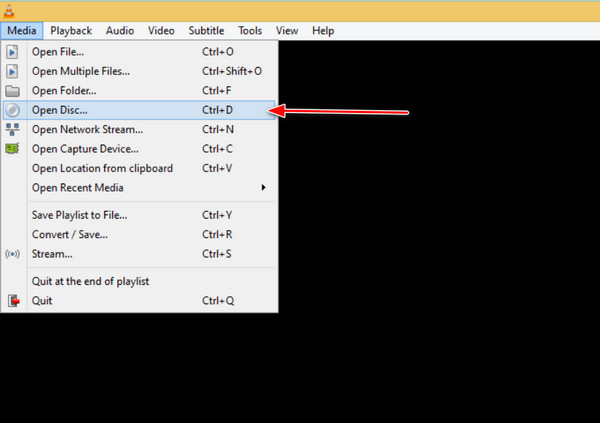
Trin 2. Når vinduet Åbn medie vises, skal du klikke på knappen Gennemse og vælge dvd-drevet. Klik på Afspil for at se indholdet.
Du kan indstille VLC som din standardmedieafspiller til automatisk at afspille DVD'er på Windows 11. (VLC kan ikke afspille DVD'er? Tjek løsningerne her.)
Ekspert tip: Hvis din DVD er regionslåst eller har effektiv CSS-kryptering, er VLC det bedste valg på grund af dets integrerede libdvdcss-bibliotek. Det omgår automatisk de fleste regionale begrænsninger, hvilket gør det til det foretrukne valg for expats eller filmelskere med en international disksamling.
2. Blu-ray Master Gratis Blu-ray-afspiller
Windows 11/10/8.1/8
Region 1-6 DVD'er.
4K
Tilføj eksterne undertekstfiler.
Afspilningsliste- og skærmbilledefunktioner.
Ja
Hvordan afspiller man DVD'er på Windows 11 uden begrænsning? Blu-ray Master gratis Blu-ray-afspiller er et af de bedste alternativer til at downloade på Windows 11/10/8/7. Det er et letvægtsprogram, der består af en brugervenlig grænseflade med kontroller til problemfri afspilning. Det understøtter en lang række DVD-videotyper, såsom DVD-mapper, DVD- og DVD ISO-filer.
Når det kommer til andre formater, understøtter det også populære som MP4, MOV, FLV, AVI og så videre. Derudover kan du tage et skærmbillede, mens du ser med den indbyggede Snapshot-funktion. Blu-ray-afspiller kan downloades med minimumskrav til Windows og Mac.
Fordele
- Denne gratis DVD-afspiller til Windows 11 kan afspille DVD'er, Blu-rays og forskellige digitale formater.
- Du kan oprette en afspilningsliste for at administrere DVD-afspilning.
- Du kan justere grænsefladeindstillingerne for at forbedre seeroplevelsen.
Ulemper
- Du kan rippe 3 Blu-rays gratis i den gratis version.
- 1080P-, 4K- og højere outputprofiler er kun tilgængelige for premium-versionen.
- Bedste DVD-afspiller til Windows 11 og 10 med en skærm, der kan tilpasses.
- Skift video- og lydspor, undertekster og lydkanaler.
- Fuldfør afspilningskontroller med tastaturgenveje.
- Video i høj kvalitet med HD-lyd til biograflignende film.
Gratis download
Til Windows
Sikker download
Gratis download
til macOS
Sikker download
Trin 1. Download Blu-ray-afspilleren via knapperne nedenfor. Installer softwaren på din computer, og indsæt disken i det optiske drev. Klik på Åbn disk knappen og vælg indstillingen Åbn mappe. Indlæs videoerne til programmet.
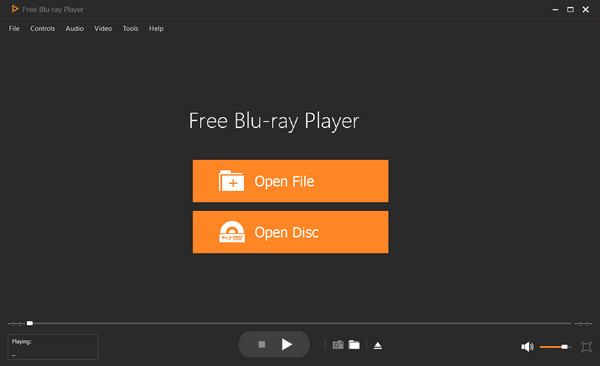
Trin 2. Der vil blive givet flere muligheder, såsom valg af kapitel, lyd, undertekst, titel osv. Når du har valgt det ønskede indhold, skal du klikke på Afspil film knappen, og den afspiller filmen.
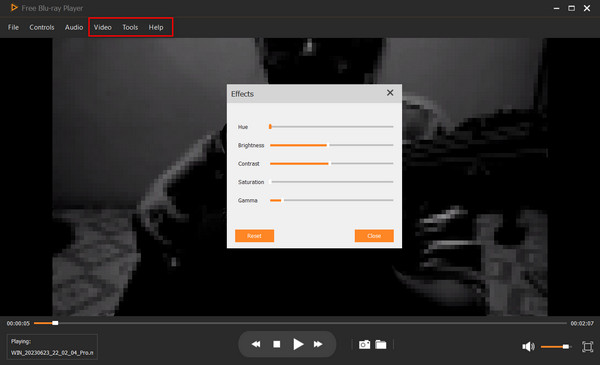
Trin 3. Juster indstillingerne efter behov. Gå til Kontrolelementer menuen og ændre titlen eller kapitlet. Fra Lyd indstillinger, kan du vælge et nyt lydspor, kanal og enhed. Videoindstillinger har muligheden for skærmstørrelse, samt video og undertekstspor.
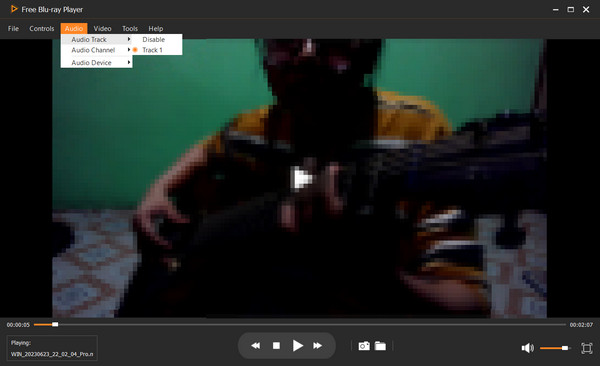
Ekspert tip: "For brugere med en blandet samling af standard-dvd'er og high-def Blu-rays er dette en solid 'alt-i-én'-bro. Dens indbyggede skærmoptagelsesværktøj er en skjult perle, hvis du er filmblogger eller studerende, der ønsker at tage stillbilleder i høj kvalitet uden de sorte skærmproblemer, der er almindelige ved krypteret afspilning."
3. Windows DVD-afspiller
Windows 11, 10
Afspil DVD'er i én region.
480P eller 576P
Vælg undertekstspor.
Juster undertekster, lydspor og videoindstillinger.
Ja
Microsoft tilbyder en officiel Windows DVD Player-app i Microsoft Store, men i modsætning til ældre OS-versioner er den ikke forudinstalleret eller gratis – den kræver et køb på $14.99. Da næsten alle moderne Windows 11-enheder mangler et indbygget optisk drev, skal du også tilslutte et eksternt USB DVD-drev for at læse dine diske. Den tilbyder en 7-dages gratis prøveperiode, så du kan kontrollere enhedskompatibleiteten. Det er en god idé, hvis du har en DVD-samling, du vil binge-watche.
Fordele
- Den har en simpel og brugervenlig grænseflade.
- Denne dvd-afspillersoftware er forudinstalleret, og du behøver ikke at downloade softwaren.
Ulemper
- Du skal gå til Microsoft Store for at købe og installere det på din Windows 11.
- Mange brugere klager over fejl, nedbrud og manglende evne til at afspille visse dvd'er.
Trin 1. Download Windows DVD-afspilleren fra Microsoft Store og installer den. Husk, at prøveversionen ikke tilbyder andet end et kompatibilitetstjek. Så du bliver nødt til at købe appen for at fortsætte.
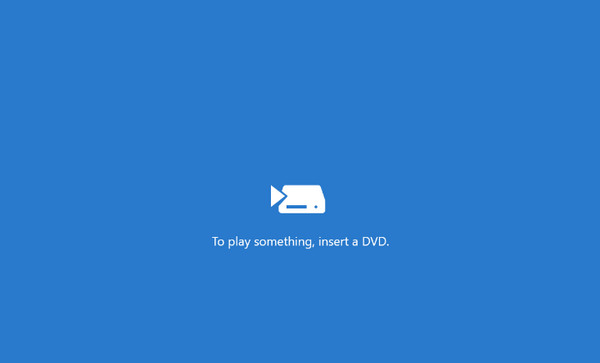
Trin 2. Indsæt derefter en disk i det optiske drev, og medieafspilleren vil automatisk læse den. Windows DVD-afspilleren scanner filmene, som er klar til at du kan se.
Resumé: Hvis der ikke er nogen forudinstalleret DVD-afspiller på din computer, kan du downloade den officielle Windows DVD-afspiller fra Microsoft Store. Køb er dog et must, før du kan se din DVD-samling.
Ekspert tip: "Hvis du værdsætter systemstabilitet over alt andet og ikke har noget imod prisen på $14.99, er denne app den 'reneste' mulighed. Husk dog, at den er notorisk kræsen med ældre optiske drev – brug altid 7-dages prøveperioden til at verificere hardware-handshake, før du forpligter dig til købet."
Del 3. Fejlfinding: Almindelige problemer med DVD-afspilning
Kan ikke afspille DVD'er i Windows 11 i Windows Media Player
En ting at bekymre sig om er DVD-filen, der ikke altid understøttes og afspilles af Windows Media Player. Hvad du kan gøre er at bruge DVD-dekoderen til at omkode videoerne til MPEG-2-filer. Værktøjet leverer de nødvendige DVD-codecs, hvilket giver din standardmedieafspiller den codec-pakke, den mangler til at åbne DVD-videoer. Brug DVD-dekoderen til Windows Media Player 11 gratis til at downloade XP til codec-installation, audio-video-synkronisering og mere.
Få de detaljerede løsninger til afspil DVD på Windows Media Player korrekt.
Eksternt DVD-drev genkendes ikke eller afbrydes
Du tilslutter din eksternt DVD USB-drev, men den vises ikke i Stifinder, eller drevet starter og dør med det samme.
Moderne, slanke bærbare computere leverer ofte ikke nok strøm gennem en enkelt USB-port. Tilslut altid dit eksterne drev direkte til den bærbare computers primære porte i stedet for en USB-hub uden strøm. Hvis dit drev blev leveret med et Y-kabel (et kabel med to USB-stik), skal du tilslutte begge til din pc for at trække tilstrækkelig strøm.
"MPEG-2 Codec mangler" eller sort skærm med kun lyd
Du kan høre filmen afspille, men videoskærmen forbliver helt kulsort, eller Windows Media Player viser en fejl.
Dette sker, fordi den indbyggede Windows 11 mangler afkodningslicensen. Skift din afspiller til VLC Media Player eller Blu-ray Master Free Player. Begge softwarepakker bruger uafhængige, interne afkodningsframeworks, der fuldstændigt omgår Windows-registreringsdatabasen og gengiver MPEG-2-videostreams fejlfrit uden at kræve ekstra codec-pakkeinstallationer.
Springer over, hakkende afspilning eller høj CPU-brug
Videoen hakker, billederne falder ud, eller din bærbare computers blæser begynder at dreje højt under afspilning.
Din afspiller er muligvis udelukkende afhængig af softwaregengivelse. Gå til din medieafspillers indstillinger (f.eks. i VLC, naviger til Værktøjer > Indstillinger > Input / Codecs) og sørg for, at Hardwareaccelereret dekodning er indstillet til DXVA 2.0 eller Automatisk. Dette aflaster dekodningsbelastningen fra din CPU til din integrerede Intel UHD- eller AMD Radeon GPU.
Fejl ved uoverensstemmelse mellem regionale koder (rettelse af Disney/Sony-krypteringer)
Afspilleren viser en "Regionkodefejl" eller kan ikke indlæse kommercielle diske fra udenlandske markeder.
Fysiske DVD-drev tillader dig kun at ændre deres regionsindstilling 5 gange i Enhedshåndtering, før de låses permanent. For at beskytte din hardwarefirmware skal du bruge VLC Media Player. VLC bruger sit indbyggede libdvdcss-bibliotek til at omgå CSS-krypteringslaget på softwareniveau, så du kan se internationale diske uden at ændre dit optiske drevs hardwareregionstæller.
Del 4. Ofte stillede spørgsmål om DVD-afspillere til Windows 11
-
Fungerer eksterne dvd-drev med Windows 11?
Normalt understøtter Windows 11 eksterne dvd-drev, især hvis de har en kompatibel USB-forbindelse. Der er dog stadig en chance for, at det eksterne drev er inkompatibelt med operativsystemet.
-
Har Windows en gratis DVD-afspiller?
Windows DVD-afspiller er tilgængelig for folk, der opgraderer fra Windows 8 eller 7. Men du skal købe den fra Microsoft Store, hvis du ikke har nogen forudinstalleret DVD-afspiller.
-
Hvordan afspiller jeg Blu-ray på Windows 11?
Du kan afspil Blu-ray på Windows Media Player. Men det mest anbefalede program at få er Blu-ray-afspiller. Det er nemt at bruge og streame videoer med perfekt kvalitet. Den understøtter også en bred vifte af DVD-Video og digitale formater, såsom MP4, WMV osv.
-
Hvorfor har Windows 11 ikke længere en indbygget DVD-afspiller?
Windows 11 droppede indbygget DVD-afspilning, fordi de fleste nye enheder ikke inkluderer optiske drev, og licensering af DVD-codecs koster penge. Microsoft fjernede det for at reducere systemomkostninger og holde Windows strømlinet.
-
Hvad er det bedste gratis alternativ til Microsofts $15 DVD-afspillerapp?
VLC Media Player er det bedste gratis alternativ. Den er let, open source og afspiller de fleste dvd'er uden ekstra codecs.
-
Virker VLC-afspilleren på Windows 11 til at afspille regionskodede dvd'er?
Ja, VLC fungerer på Windows 11, men regionkodede DVD'er afhænger stadig af dit fysiske drevs regionindstillinger. VLC kan ikke tilsidesætte hardwarens regionlåse.
-
Hvordan kan jeg afspille en DVD på min bærbare computer, der ikke har et diskdrev?
Du skal bruge et eksternt USB-dvd-drev. Sæt det i, indsæt disken, og brug en afspillerapp som VLC til at se dvd'en.
-
Er det sikkert at downloade gratis DVD-afspillerapps fra Microsoft Store?
Generelt ja – Microsoft Store gennemgår apps for malware. Tjek dog anmeldelser og udviklernes omdømme for at undgå apps af lav kvalitet eller mistænkelige apps.
-
Kan jeg afspille en DVD på Windows 11, hvis min bærbare computer ikke har et diskdrev?
Ja, det kan du. Du kan bruge et eksternt DVD-drev til at indlæse og læse DVD-diske.
-
Hvorfor siger Windows Media Player "kræver en kompatibel DVD-dekoder"?
Fordi Microsoft fjernede native MPEG-2-videodekodning, som er den vigtigste standard, der bruges til at komprimere, gemme og udpakke videodata på standard-dvd'er, fra Windows 11.
-
VLC vs. Windows DVD-afspiller — hvilken er hurtigst til gamle dvd'er?
VLC medieafspiller fungerer bedre til indlæsning og afspilning af DVD'er.
Afslutter
Afslutningsvis kan man sige, at selvom Microsoft efterlod et mærkbart hul i Windows 11 ved at droppe native DVD-understøttelse, er det både enkelt og omkostningseffektivt at gendanne dine afspilningsmuligheder. Du behøver ikke at nøjes med den overprissatte, ofte problematiske officielle app. For den absolut bedste filmaften uden begrænsninger kan du downloade et dedikeret tredjepartsprogram. Windows 11 DVD-afspiller er det endegyldige svar.
VLC Media Player er fortsat en fast bestanddel af branchen til gratis og problemfri DVD-afspilning. Men hvis du leder efter et avanceret DVD-afspilningsværktøj med avanceret 4K-opskalering, tilbyder Blu-ray Master Free Blu-ray Player den mest omfattende alt-i-én-medieoplevelse. Download den gratis prøveperiode i dag for at give dit fysiske filmbibliotek nyt liv på Windows 11.
Mere fra Blu-ray Master
Bedste DVD-afspiller

Afspil nemt Blu-rays, DVD'er og forskellige video-/lydformater med omfattende afspilningsfunktioner.
100% Sikker. Ingen virus.
