

13. oktober 2026Sendt af Kevin Miller til Rip DVD
Hurtig opsummering
Desværre kan du ikke rippe dvd'er i Windows Media Player, fordi programmet ikke har rippefunktioner. Det understøtter dog afspilning af dvd-medier, hvilket gør det tilgængeligt for entusiaster af fysiske medier.
For at komme i gang med at afspille fysisk indhold på Windows Media Player, skal du følge det grundlæggende i opsætning af dvd'er:
Trin 1: Klargør dvd'en, og brug et moderne eksternt USB-drev.
Trin 2: Download MPEG-2-udvidelsen, som er tilgængelig gratis i Microsoft Store.
Trin 3: Afspil DVD-mediet i Windows Media Player.
Alternativt kan du rippe DVD-mediet til et digitalt videoformat ved hjælp af Blu-ray Master Free DVD Ripper.
En af de mest overbevisende fordele ved fysiske dvd'er som primær lagring er deres usårlighed over for digital korruption. Desværre kan fysiske medier stadig blive påvirket af diskråd, naturlig nedbrydning og fysisk skade. De understøttes heller ikke af almindelige multimedieafspillere. I denne artikel vil vi give en omfattende guide til... rippe eller afspille dvd'er i Windows Media PlayerVi vil også diskutere, hvordan programmet håndterer DVD-afspilning, og give en løsning på manglen på ripping-funktioner i værktøjet. Dette vil blive løst med Blu-ray Master Free DVD Ripper, et pålideligt ledsageværktøj til sikker digitalisering og sikkerhedskopiering af fysiske samlinger.

- Del 1. Kan Windows Media Player rippe dvd'er direkte? (Den hårde sandhed)
- Trin 1. Klargøring af din DVD og hardware
- Trin 2. Sådan afspiller du dvd'er på Windows Media Player (forudsætninger)
- Trin 3. Den ultimative løsning: Ripping af dvd'er til Windows Media Player
- Del 5. Ofte stillede spørgsmål om ripping af dvd'er i Windows Media Player
Del 1. Kan Windows Media Player rippe dvd'er direkte? (Den hårde sandhed)
Hvorfor native rip-funktioner forsvandt i moderne Windows-versioner
Desværre er konvertering af dvd'er til digital video i Windows 10/11 ikke tilgængelig i Windows Media Player, som mangler en dvd-rippingsfunktion. Selvom ripping tidligere var tilgængelig i programmet, er det begrænset til lyd-cd'er. I dette tilfælde er den indbyggede dvd-rippingsfunktion ikke tilgængelig i Windows Media Player.
Begrænsningerne: Kopibeskyttelse (CSS, regionskoder) vs. Windows Media Player
Udover at mangle en rippingsfunktion er moderne og kommercielle DVD-medier stærkt beskyttet af kopibeskyttelsesforanstaltninger såsom indholds-scrambling-systemer og regionskoder. Heldigvis kan Windows Media Player håndtere DVD-afspilning med de rigtige plug-ins installeret, da indbyggede MPEG-2-codecs ikke er tilgængelige i softwaren.
Trin 1. Klargøring af din DVD og hardware
Inspektion og rengøring af optiske diske for at forhindre drevfejl
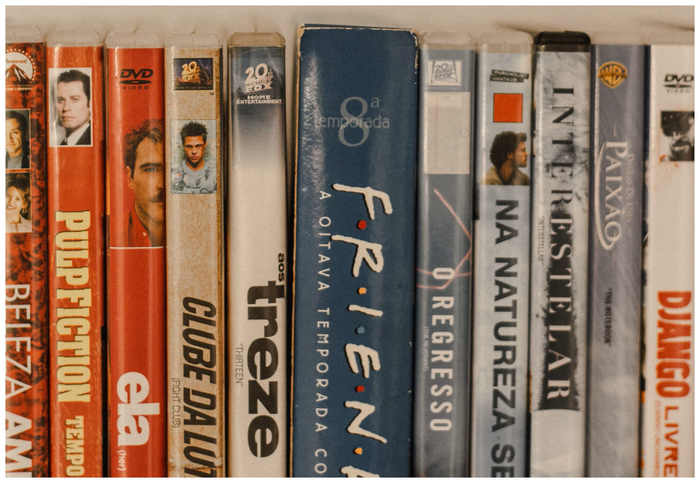
Når du afspiller DVD-medier på computere, er det første, du bør gøre, at inspicere din DVD's fysiske tilstand. Dette er vigtigt, fordi skader kan påvirke, hvordan din DVD læses, og at sikre, at din hardware er af høj kvalitet, vil hjælpe med at forhindre drevfejl.
Sikring af stabil strømforsyning til eksterne USB DVD-drev
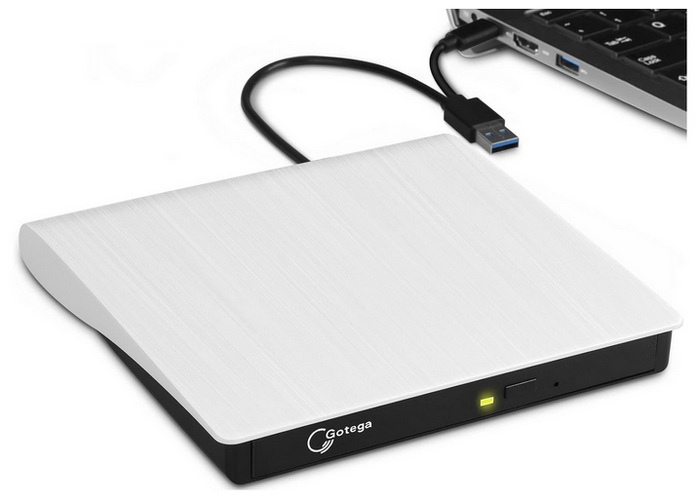
Da indbyggede DVD-drev ikke længere er tilgængelige på moderne computere, skal du sørge for, at dit valgte eksterne USB DVD-drev fungerer pålideligt og har en stabil strømforsyning. Dette er vigtigt, fordi din DVD kun kan læses og behandles korrekt via en optimeret USB-driver og en gratis DVD-ripper til Windows Media Player-formater.
Pro-tip / bemærkning
Undersøg altid den optiske disks overflade for ridser eller "diskrot" (gulning eller lagseparation) før isætning. Eksterne USB DVD-drev skal tilsluttes direkte til en USB-port på bagsiden af bundkortet eller bruges en strømforsynet USB-hub for at forhindre nedbrud midt i diskripping forårsaget af spændingsfald.
Trin 2. Sådan afspiller du dvd'er i Windows Media Player (forudsætninger)
Installation af kompatible MPEG-2-dekodere og DVD-afspilningspakker
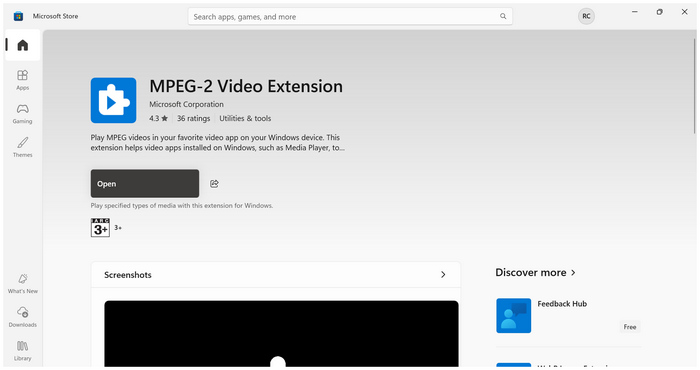
Selvom native MPEG-2-plugins er tilgængelige gratis i Microsoft Store, kan du nemt installere plugin'et på din computer, da det er tilgængeligt som en del af Microsoft. Heldigvis kan MPEG-2-udvidelsen tilføjes gratis til din enhed, i modsætning til de andre avancerede plugins i softwaren.
Fejlfinding af almindelige fejlmeddelelser om sort skærm eller regionskode
Da DVD-afspilning er ressourcekrævende på computere, skal du lære at foretage fejlfinding af grundlæggende problemer med sort skærm og regionskodefejl og -meddelelser. Når du støder på denne fejl under DVD-afspilning, skal du sørge for at lukke alle andre faner og programmer på din computer. Dette er den mest grundlæggende løsning for at sikre, at din DVD-multimediaafspiller bruger alle ressourcerne på din computer. Når du bruger plugins til at omgå DVD-kopibeskyttelse i Windows Media Player, kan du forvente, at de bruger flere ressourcer. Alternativt kan du bruge De bedste alternativer til Windows Media Player.
Trin 3. Den ultimative løsning: Ripping af dvd'er til Windows Media Player
Oversigt og kernefordele ved Blu-ray Master Free DVD Ripper
Da DVD-ripping ikke er tilgængelig i Windows Media Player, er den anbefalede løsning at bruge en dedikeret DVD-ripper til fuldt ud at håndtere det indbyggede programs begrænsninger. I dette tilfælde, Blu-ray Master gratis DVD Ripper er dit bedste bud.
Når man leder efter det mest pålidelige værktøj til at konvertere DVD til MP4 med hardwareacceleration, er Blu-ray Masters software den bedste inden for ydeevne og brugervenlighed. Med sin højtydende ripping-mulighed kan softwaren nemt konvertere DVD'er til digital video, hvilket gør afspilning i Windows Media Player nemmere.
Det, der gør programmet unikt, er, at det kan håndtere og omgå DVD-kopibeskyttelse, fra grundlæggende CSS til avanceret beskyttelse, der bruges i moderne kommercielle udgivelser, for at rippe DVD'er med 99 titler uden kvalitetstab. Dette gør Blu-ray Master Free DVD Ripper til et fremragende valg til at gøre DVD'er mere tilgængelige eller oprette digitale sikkerhedskopier af DVD-medier.
For at lære at bruge programmet, skal du sørge for at læse vores vejledning nedenfor. Du kan også downloade softwaren for at gøre det nemmere at følge vores brugervejledning.
Gratis download
Til Windows
Sikker download
Gratis download
til macOS
Sikker download
Trin-for-trin gennemgang: Konvertering af krypterede dvd'er til Windows Media Player-venlige formater (MP4/WMV)
Trin 1.Åbn Blu-ray Master Free DVD Ripper og vælg Indlæs DVD, klik derefter på Indlæs DVD-disk. I menuen Indlæs DVD skal du vælge Hovedtitel for kun at rippe DVD-videoen, eller vælg Fuld titelliste at digitalisere hele DVD-indholdet.

Trin 2.Vælg derefter Outputformat og vælg det videoformat, du vil bruge. Vi anbefaler at bruge MP4 for tilgængelighed eller MKV for videokvalitet.

Trin 3.Endelig bliver du omdirigeret tilbage til hovedmenuen efter opsætning af outputformatet. Klik på Rip alle for at begynde at konvertere DVD-mediet til et mere tilgængeligt digitalt format for Windows Media Player.

Ved at følge tre enkle trin kan du nu konvertere krypterede dvd'er til et format, der kan åbnes i Windows Media Player uden plugins. Dette gør Blu-ray Master Free DVD Ripper til et fremragende valg til tilgængelighed.
Pro-tip / bemærkning
For at sikre problemfri afspilning på tværs af Windows Media Player og mobile enheder, skal du vælge H.264 MP4-profilen med hardwareacceleration aktiveret for at reducere gengivelsestiden med op til 50%.
Del 5. Ofte stillede spørgsmål om ripping af dvd'er i Windows Media Player
-
Hvorfor viser Windows Media Player en regionskodefejl, når jeg afspiller min DVD?
Windows Media Player har ingen omgåelse af kopibeskyttelse. Dette gør selv basale regionskoder uafspillelige i softwaren. Dette er endnu en begrænsning ved afspilning af dvd'er i WMP.
-
Kan jeg rippe kommercielle film-dvd'er med avanceret kopibeskyttelse?
Ja, det kan du. Du skal dog også have adgang til ripper-værktøjer, der understøtter avancerede formater. Et godt eksempel er Blu-ray Master Free DVD Ripper, som kan rip dvd'er til MP4 og andre formater.
-
Hvor lang tid tager det at rippe en DVD i fuld længde med 99 titler til MP4?
Det afhænger af ripperværktøjet. For hardwareaccelererede programmer med beskyttelsesomgåelse burde 10-15 minutter være nok. Et godt eksempel på en sådan mulighed er Blu-ray Master Free DVD Ripper.
-
Vil ripping af min DVD kompromittere den originale 1:1 video- og lydkvalitet?
Ja, det vil det. Ripping af dvd'er vil påvirke deres format. Alvorligheden af kvalitetstabet kan dog minimeres med avancerede programmer som Blu-ray Master Free DVD Ripper.
-
Har jeg brug for en internetforbindelse for at konvertere dvd'er på min Windows-pc?
Nej, det behøver du ikke. Der findes DVD-rippere, der kan håndtere ripping offline. De fleste DVD-rippere er upålidelige uden en internetforbindelse, da deres ydeevne afhænger af hardwaren.
Konklusion
Nu hvor vi har diskuteret trinene til Afspilning og ripping af dvd'er i Windows Media Player, vi håber, at vi har afklaret begrænsningerne ved afspilning af dvd'er på den indbyggede medieafspiller på Windows-computere. Hvis du vil undgå den opsætning, der kræves for at afspille fysiske medier i programmet, skal du sørge for at lære, hvordan du bruger dvd-ripperværktøjer som f.eks. Blu-ray Master Free DVD Ripper.
