

17. oktober 2025Sendt af Kevin Miller til Rip DVD
Hvis du har brug for at konvertere dvd'er til MP4, MKV eller andre formater, er HandBrake en open source og velkendt dvd-ripper, der understøttes af et udviklerfællesskab. Det betyder, at du kan bruge HandBrake til at konvertere dvd'er til digitale formater uden at betale en krone.
Hvordan rippe dvd'er med HandBrake, især når du har en stor samling af dvd'er? Virker HandBrake med de beskyttede dvd'er? Hvad er de bedste alternative løsninger? Find bare det rigtige svar i artiklen nu.

- Del 1. Den nemme guide til at rippe dvd'er med HandBrake
- Del 2. Fejlfinding af HandBrake DVD-ripping
- Del 3. Top 2 HandBrake-alternativer til at rippe dvd'er
- Del 4. Ofte stillede spørgsmål om at rippe en DVD med HandBrake
Del 1. Den nemme guide til at rippe dvd'er med HandBrake
Kort instruktion af HandBrake DVD Ripper
Håndbremse er en alsidig DVD Ripper tilgængelig på Windows, Mac og Linux med omfattende funktioner. Bortset fra de almindelige videoformater kan du konvertere DVD'er til iPhone, iPad, Android-telefon og flere andre forudindstillinger. Desuden er der en bred vifte af brugerdefinerede muligheder relateret til video, lyd, kapitel, titler og mere. HandBrake DVD Ripper er altid et godt valg til at rippe dine DVD-samlinger.
Fordele
- Rip en DVD til HQ-videoer op til 1080P eller iPhone, iPad og andre forudindstillinger.
- Gratis DVD-ripper til alle platforme uden nul begrænsninger, virus eller malware.
- Konverter DVD'er til digitale formater i en batchproces for flere DVD'er.
Ulemper
- Kompliceret at finjustere og mestre det bedste outputformat for begyndere.
- Hardwareaccelerationen til DVD-ripping er ikke tilgængelig på Linux.
- Begrænsede videoformater og forudindstillinger som standard, MP4, MKV og iOS-enheder.
Sådan bruger du håndbremse til at rippe DVD
Da HandBrake fungerer konsekvent på Windows, Mac og Linux, er arbejdsgangen den samme for at bruge HandBrake til at rippe DVD på Mac og andre platforme.
Læs videre for at se hvordan man ripper en video fra en DVD.
Trin 1.Sæt den optiske disk i dit DVD-drev. Start derefter HandBrake DVD Ripper. Hvis du ikke har det, skal du downloade programmet fra den officielle hjemmeside og installere det på din computer.
Trin 2.Klik på menuen "Open Source" for at åbne kildedialogboksen, og vælg derefter dit DVD-drev for at importere DVD-filerne. For krypterede DVD'er skal du installere "libdvdcss" på forhånd.
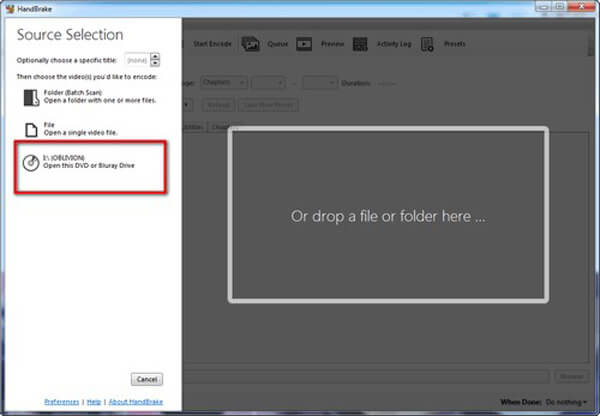
Trin 3.Hvis du vil rippe hele DVD'en, skal du springe dette trin over. Find området "Titel", og vælg det ønskede kapitel og den ønskede titel. Området "Varighed" viser videoens længde.
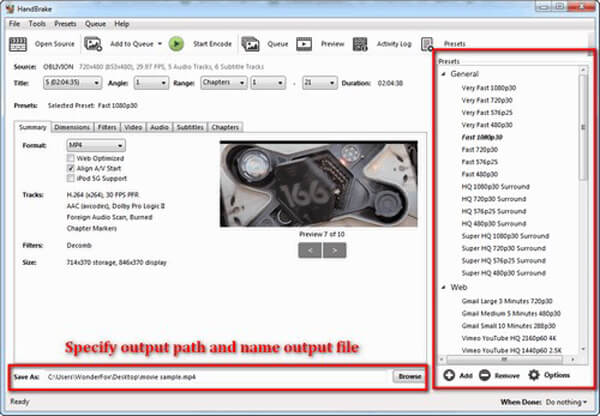
Trin 4.Klik på menuen "Forudindstillinger" øverst på båndet for at udvide dialogboksen med forudindstillinger. Vælg din forudindstilling eller den ønskede bærbare enhed. Markér blot den ønskede på rullelisten.
Tips
Det anbefales ikke at vælge 720P eller 1080P til ripping af DVD med HandBrake. Opløsningen på PAL DVD er 576P, og opløsningen på NTSC DVD er 480P. Brug af forudindstillinger med højere opløsning vil ikke forbedre DVD-videokvaliteten. Desuden vil forudindstillingerne "Hurtig" og "Meget hurtig" fremskynde processen, men gå på kompromis med noget af outputkvaliteten.
Trin 5.Gå til fanen "Oversigt", tilpas andre indstillinger, såsom Weboptimeret og mere, og se også oplysningerne om outputvideoer. Gå derefter til fanerne "Filtre", "Video", "Lyd", "Undertekster" og andre for at få flere brugerdefinerede indstillinger.
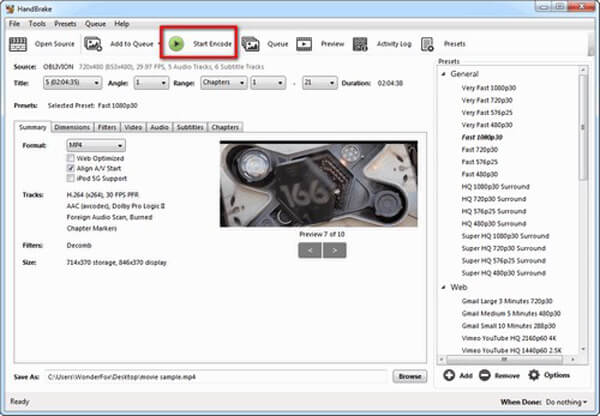
Trin 6.Gå til det nederste område, klik på knappen "Gennemse", og vælg en placering til at gemme DVD-filmene. Gå til sidst til det øverste bånd, og klik på knappen "Start kodning" for at begynde at rippe DVD'er med HandBrake. Overvåg proceslinjen, og du kan se den resterende tid til at fuldføre.
Del 2. Fejlfinding af HandBrake DVD-ripping
HandBrake siger "Ingen gyldig kilde eller titler fundet"
Dette betyder normalt, at HandBrake ikke kan læse DVD'en på grund af kryptering eller en ikke-understøttet struktur. Installer eller opdater libdvdcss, prøv at afspille disken i VLC for at låse den op, eller brug MakeMKV til at udpakke indholdet, før du konverterer med HandBrake.
HandBrake ripper kun en del af DVD'en
HandBrake kan vælge den forkerte titel eller støde på læsefejl. Du kan manuelt vælge den korrekte titel, bruge forhåndsvisningsscanningen til at kontrollere længden og overveje at rippe med MakeMKV først, hvis problemet fortsætter.
HandBrake går ned eller fryser under scanning
Dette kan skyldes kopibeskyttelse, beskadigede diske eller softwarefejl. Opdater HandBrake, sørg for at libdvdcss er installeret, test disken i VLC, og undgå at køre andre tunge apps under scanningen.
Libdvdcss virker ikke eller stopper tilfældigt
Hvis libdvdcss mangler eller er forældet, kan HandBrake ikke dekryptere dvd'er. Download den nyeste version, og placer den i den korrekte mappe.
Del 3. Top 2 håndbremsealternativer til at rippe dvd'er
| Systemkompatibilitet | Brugervenlighed | Dekrypteringsevne | Behandlingshastighed | Outputformater | Outputkvalitet | Andre funktioner | |
| Håndbremse | Windows, Mac og Linux |
|  (med Libdvdcss) (med Libdvdcss) | Langsom | MP4, MKV og WebM | Moderat | Flere forudindstillinger og tilpasningsindstillinger. |
| Blu-ray Master gratis DVD Ripper | Windows og Mac |
| | Moderat | MP4, MKV, MOV, FLV osv. | godt | Rige redigeringsværktøjer til justering af videoeffekter. |
| AnyMP4 Video Converter Ultimate | Windows og Mac |
| | Hurtig | MP4, MOV, AVI, M4V og mere | godt | Et bredt udvalg af video- og lydværktøjer, du kan bruge. |
HandBrake DVD Ripper bør altid være en god løsning til at rippe DVD'er. Men hvis du har en stor samling af dvd'er, bør den komplicerede proces og indstillinger og begrænsede forudindstillinger tage lang tid. Her er de to Alternativer til håndbremse at rippe dvd'er.
Gratis DVD Ripper – Bedste gratis HandBrake DVD Ripper Alternativ
Blu-ray Master gratis DVD Ripper er et gratis HandBrake DVD Ripper alternativ, som er i stand til at rippe DVD disk/film til MP4, AVI, MKV og flere andre 200 formater med en super hurtig hastighed og en høj kvalitet. Det hjælper dig med at sikkerhedskopiere og kommercielle DVD-film med lethed.
- Rip DVD og kommerciel DVD til MP4, AVI, MKV osv.
- Konverter DVD til forudindstillinger til iPhone, iPad, Android-telefon eller tablet.
- Optimer outputvideoer automatisk ved hjælp af den avancerede algoritme.
- Tilpas og rediger nemt profileffekter via den gratis DVD-ripper.
Gratis download
Til Windows
Sikker download
Gratis download
til macOS
Sikker download
Trin 1.Download og installer Free DVD Ripper på din computer. Åbn programmet, og indsæt disken i drevet. Klik på "Indlæs disk" og vælg den DVD, du vil konvertere.

Trin 2.Gå til Outputformat for at åbne profillisten og vælge et foretrukket videoformat. Der er MP4, MKV, AVI, MOV, FLV osv.

Hvis du vil redigere DVD-videoer, kan du vælge knappen Rediger for at åbne den tilsvarende brugerflade for at justere filtre, effekter, undertekster osv.

Trin 3.Tryk til sidst på "Rip alle"-knappen for at starte. Rippingsprocessen vil være færdig inden for et par minutter.

AnyMP4 Video Converter Ultimate – Professionel HandBrake DVD Ripper Alternativ
AnyMP4 Video Converter Ultimate er en professionel DVD-ripper giver mere avancerede funktioner. Som et professionelt alternativ til HandBrake DVD-ripper er den i stand til at konvertere DVD til 4K/HD/3D-videoer og mere end 200 videoformater. Desuden har den avancerede redigeringsfunktioner til at klippe, beskære, rotere, tilføje vandmærke, justere lysstyrken og mere.
- Uddrag videoer fra enhver DVD til mere end 200 video-/lydformater, som MP4, AVI, FLV osv.
- Rip film fra optiske diske til digitale videoer op til 4K og fuld HD.
- Integrer omfattende videoredigeringsværktøjer til ganske enkelt at ændre DVD-videoer.
- Tweak lydspor, undertekst, video og lyd-codec og så videre.
Gratis download
Til Windows
Sikker download
Gratis download
til macOS
Sikker download
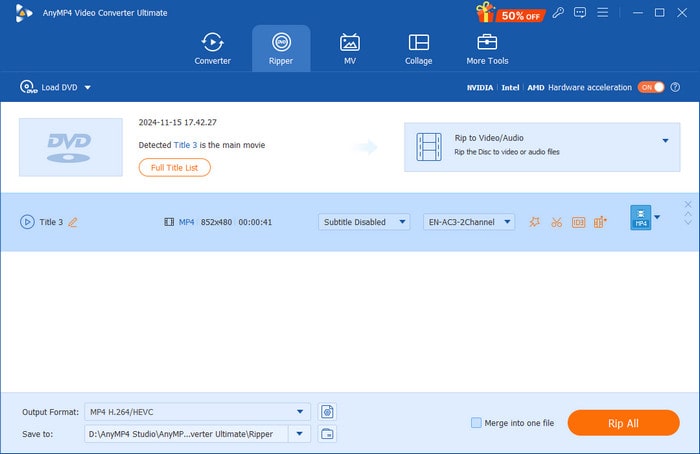
Trin 1.Download og installer dette HandBrake DVD Ripper-alternativ, start programmet, og vælg Ripper sektionen i topmenuen.
Klik derefter på knappen Indlæs disk for at uploade den DVD, du vil konvertere.
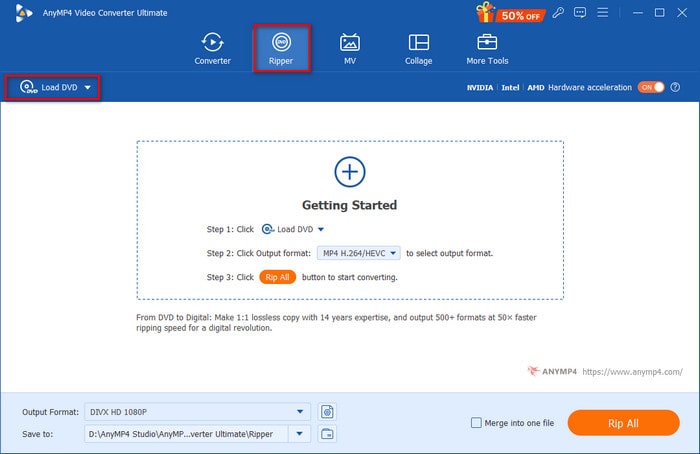
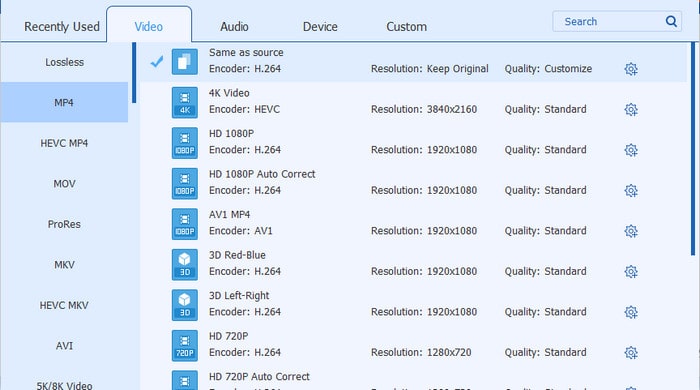
Trin 2.Vælg én formatprofil fra Outputformat rullemenu. Her vælger vi MP4, samme som kilde profil.
Bemærk: Du kan klikke på tandhjulsikonet for nemt at tilpasse outputparameteren.
Trin 3.Til sidst skal du angive destinationsmappen for de rippede videoer, og vælge Rip alle for at begynde konverteringen.
Bemærk: Hvis du har brug for det, kan du bruge dens forskellige videoredigeringsfunktioner til at justere videoerne.
Del 4. Ofte stillede spørgsmål om at rippe en dvd med håndbremse
-
Kan HandBrake konvertere DVD til MP4?
Ja. HandBrake er en populær DVD-ripper, som er i stand til at rippe DVD til populære videoformater. Så du kan bruge HandBrake til at konvertere din DVD-disk til MP4-videoformat.
-
Kan HandBrake konvertere DVD til MKV?
Ja, det kan HandBrake også konverter din DVD til MKV format. Du skal bare downloade og installere den på din computer, og du kan gratis rippe din DVD til digitalt videoformat.
-
Hvad er den bedste indstilling til at rippe en DVD med HandBrake?
De anbefalede indstillinger for en H.264 (x264) videokodning (som er standard på håndbremse) er RF (Rate Factor) 18 til 22 for Standard Definition. For højere definitioner kan du spille med kvalitetsbjælken, 19 til 23 for High Definition, RF 20 til 24 for Full High Definition og 22 til 28 for Ultra High Definition.
-
Kan HandBrake rippe beskyttede DVD'er?
Nej. Faktisk dekrypterer Handbrake ikke nogen beskyttede DVD. Handbrake kan rippe en DVD, der ikke er beskyttet, men realiteten er, at de fleste DVD'er, du køber i butikken, er kopibeskyttede.
Konklusion
Når du vil rippe dvd'er med HandBrake På Windows, macOS og Linux er her den ultimative guide, du bør kende. Som en open source DVD-ripper er HandBrake en god metode til at konvertere din DVD til digitale videoer. Men der er nogle begrænsninger for HandBrake, såsom beskyttelse, begrænsede videoformater og forudindstillinger og meget mere. I så fald kan du overveje Free DVD Ripper eller AnyMP4 Video Converter Ultimate. Hvis du har spørgsmål om, hvordan man bruger HandBrake til at rippe DVD, kan du dele mere detaljerede oplysninger i kommentarerne.
Mere fra Blu-ray Master
Håndbremseløsninger

Hurtig og gratis ripping-software til nemt at dekryptere alle DVD'er til digitalt format på din computer.
100% Sikker. Ingen virus.
