

15. juli 2026Sendt af Kevin Miller til Afspil DVD
| Metode | Vanskelighed | Krav | Bedst til |
| Eksternt drev + VLC-app | Let | USB Plug & Play-drev + VLC (Android/Linux) | Hurtig visning |
| DVD til digital (MP4) | Medium | Windows/Mac PC + Ripper-software | Langsigtet ChromeOS-bibliotek |
| Linux VLC Beta | Hård | Aktivér Linux-udviklingsmiljø | Avancerede teknologibrugere |
Adgang til fysiske DVD-medier har måske ikke den samme mainstream-appel, som det engang havde; det er dog stadig en af de bedste muligheder, du kan bruge til at se hjemmeudgivelser af film og tv-serier i høj kvalitet, meget bedre end streamingapps. I denne artikel vil vi give en detaljeret guide til, hvordan du bruger det. DVD-afspillere på Chromebooks ved hjælp af tre metoder, du kan bruge. Vi vil også diskutere hver metodes bedste anvendelser, styrker og begrænsninger.
- Del 1. Kan jeg afspille dvd'er på en Chromebook
- Metode 1: Brug af et eksternt DVD-drev (den direkte metode)
- Metode 2: Konverter DVD til digital (den bedste langsigtede løsning)
- Metode 3: Afspilning via Linux (Beta) for avancerede brugere
- Del 5. Ofte stillede spørgsmål om Chromebook DVD-afspiller
Del 1. Kan jeg afspille dvd'er på en Chromebook
Ja, du kan afspille dvd'er på en Chromebook, bærbar computer eller stationær computer! Du skal dog bruge en ekstern dvd-afspiller til din Chromebook, som skal være tilsluttet den. Download derefter et multimedieværktøj, der understøtter afspilning af dvd-medier. Alternativt kan du også bruge gratis DVD ripper værktøjer at konvertere den til en digital video. Dette vil gøre det meget mere bekvemt og tilgængeligt at afspille DVD-videoer på din Chromebook-bærbare computer.
Metode 1: Brug af et eksternt DVD-drev (den direkte metode)
Bedst til: Afspilning af fysiske DVD-medier via en ekstern DVD-afspiller.
Den første mulighed, du kan bruge til at afspille DVD-medier på en Chromebook, er ved at bruge en ekstern DVD-afspiller. Før du vælger en, skal du sørge for at bruge en mulighed med et plug-and-play-system for at gøre det nemmere at oprette forbindelse til moderne bærbare computere.
Når du bruger et eksternt DVD-drev, bruger du din computer som skærm ved at afspille det i en DVD-afspillerapp til din Chromebook eller bærbare computer, der understøtter DVD-filer. For at lære at bruge denne metode, skal du sørge for at læse vores tretrinsvejledning nedenfor:
Trin 1. Find en ekstern DVD-driver med plug-and-play-funktion, der understøtter tilslutning til bærbar computer. Til moderne bærbare enheder er standard USB-A- eller USB-C-porte normalt de mest understøttede.
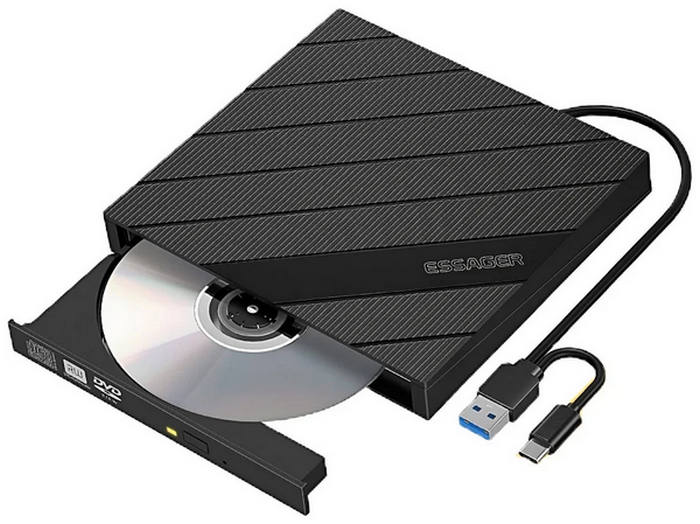
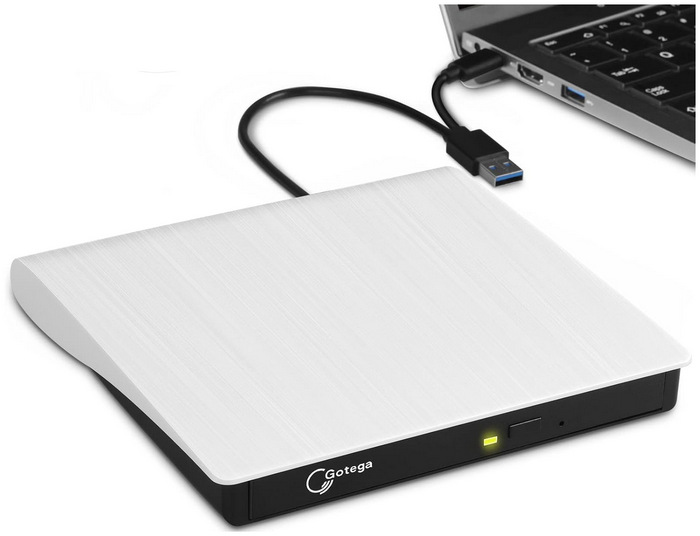
Trin 2. Tilslut derefter den eksterne DVD-afspiller til din bærbare enhed. Hvis du bruger en plug-and-play-løsning, kan du få direkte adgang til den DVD, der er indlæst i den. Ellers skal du følge installationsvejledningen på din eksterne afspiller.
Trin 3. Når dit eksterne drev er tilsluttet, skal du bruge den rigtige software til at afkode DVD-dataene.
Vigtig opdatering: Den gamle VLC til ChromeOS-app i Chrome Web Store og VOCC-appen er officielt udgået og virker ikke længere. Spild ikke tiden med at lede efter dem.
Brug i stedet følgende verificerede metode til at afspille din DVD:
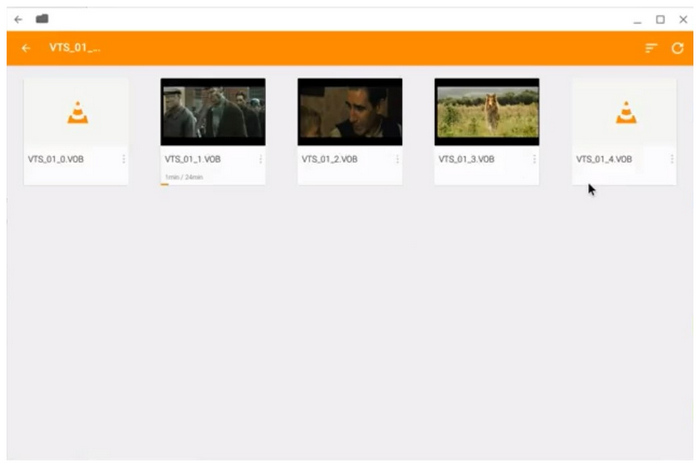
- Åbn Google Play Butik på din Chromebook, søg efter VLC til Android, og installer den. Når den er installeret, skal du åbne appen, give den adgang til dine USB-enheder og vælge dit DVD-drev for at starte afspilningen.
Fordele
- Den kan bruges til at afspille DVD'er direkte på moderne computere.
- Nem at sætte op, da du kun skal downloade DVD-afspiller software.
- Den mest direkte løsning, da den fungerer som traditionelle DVD-afspillere.
Ulemper
- Du skal købe en ekstern driver.
- Du kan vælge et forkert eksternt drev uden et plug-and-play-system.
- Kræver en multimedieafspiller, der understøtter DVD-medier.
Derudover vil vi gerne vise dig en vigtig guide til køb af hardware, der kan hjælpe dig med at undgå 'ChromeOS-fælden':
Ikke alle eksterne DVD-drev er skabt lige. Mange traditionelle drev kræver proprietære Windows- eller macOS-drivere (.exe- eller .pkg-installationsfiler) for at afkode og læse diske. Da du ikke kan installere disse filer på ChromeOS, kan et tilfældigt drev give dig fejlen "Format ikke understøttet".
For at sikre en problemfri plug-and-play-oplevelse på din Chromebook, skal du kigge efter drev, der eksplicit angiver Linux- eller ChromeOS-kompatibilitet på æsken. Baseret på vores test i den virkelige verden er her de mest anbefalede og budgetvenlige modeller, der fungerer fejlfrit med Chromebooks:
- LG Electronics 8X USB 2.0 Ultra Slim Bærbar DVD-brænder (Model: SP80NB80): En kultfavorit i Chromebook-fællesskabet. Den bruger meget lidt strøm, hvilket betyder, at den ikke dræner dit bærbare batteri med det samme, og den fungerer fuldstændig uden drivere.
- ASUS ZenDrive U9M (Ultratynd bærbar DVD-brænder): Hvis din moderne Chromebook kun har USB-C-porte, er dette dit bedste bud. Den leveres med både USB-C- og USB-A-kabler, hvilket sparer dig for at købe irriterende dongles.
- Dell DW316 ekstern USB Slim DVD R/W optisk drev: Endnu en solid og effektiv løsning, der fungerer perfekt via ChromeOS' native filhåndtering uden ekstra opsætning.
Tips
Hurtigt tip til USB-C Chromebook-brugere: Mange ældre eksterne drev kræver mere strøm end en standard USB-C-port. Hvis dit drev drejer, men ikke kan læse, skal du tilslutte det via en strømforsynet USB-hub i stedet for at tilslutte den direkte til den bærbare computer.
Metode 2: Konverter DVD til digital (den bedste langsigtede løsning)
Bedst til: Konvertering af DVD-medier til digital video for maksimal tilgængelighed.
Selvom brug af et eksternt DVD-drev tilbyder en direkte løsning, kan du muligvis undgå behovet for sådan hardware og en Chromebook DVD-afspillersoftware, hvis du konverterer dine DVD-medier til et digitalt format. For at bruge denne løsning kan du bruge Blu-ray Master Gratis Blu-ray Ripper at rippe DVD-medier og konvertere dem til digitale videoer.
Som navnet antyder, kan dette program direkte rippe de fysiske medier på dine DVD- og Blu-ray-diske og konvertere dem til mere end 500 medieformater baseret på dine præferencer. Dette eliminerer behovet for at bruge en ekstern driver eller et DVD-afspillerværktøj. Ved at konvertere DVD-videoer digitalt forbedres deres tilgængelighed også ti gange. Du kan nu nemt dele filen, se den på enhver enhed og afspille den uden at være afhængig af store drivere.
For at lære de bedste funktioner, der får Blu-ray Master Free Blu-ray Ripper til at skille sig ud, bedes du læse dens vigtigste funktioner nedenfor, og sørg også for at læse vores guide til, hvordan du bruger den.
Nøglefunktioner:
- • Rip og konverter alle typer DVD'er til mere end 500 formater.
- • Understøtter videoudgang i op til 8K opløsning.
- • En ultrahurtig ripping-proces med en 70 gange hurtigere konverteringsproces.
- • Mange redigeringsmuligheder før og efter ripping og konverteringsprocessen.
Trin 1. Indsæt din DVD i din computer, og download og installer derefter den fantastiske DVD-ripper. Start den, og klik på ikonet Indlæs disk for at importere disken.
Gratis download
Til Windows
Sikker download
Gratis download
til macOS
Sikker download

Trin 2. Efter indlæsning skal du klikke på Outputformat mulighed for at vælge det format, du vil gemme din rippede DVD-video i. Du kan vælge dit foretrukne videoformat, encoder eller kvalitet.

Trin 3. Bagefter kan du vælge videokonvertering Indstillinger knappen, når DVD-filmen er indlæst.

I videoindstillingerne kan du ændre, hvordan den rippede video gemmes digitalt, ved at redigere den. Videokvalitet, encoder, billedhastighed, opløsning, bithastighedog andre lydparametre.

Trin 4. Til sidst skal du trykke på Rip alle knappen for at starte DVD-rippingsprocessen. Kontroller derefter de nyligt rippede film i din angivne mappe.
Trin 5. Tilslut USB-stikket til Chromebook-bæreren, og åbn mappen for at se DVD-videoer på den. Du kan afspille DVD'er på en Chromebook.

Fordele
- Dens gratis version er pålidelig nok til grundlæggende ripping.
- Begyndervenligt interfacedesign.
- Understøtter ripping til bredt understøttede formater som MP4, MKV og mere.
- Tilbyder batchkonverteringstjenester.
- Udstyret med essentielle redigeringsværktøjer.
Ulemper
- Dens gratis version kan kun konvertere til MP4 og MKV.
- Den har en vis annoncetilstedeværelse.
- Dens redigeringsværktøjer er begrænsede.
Metode 3: Spil via Linux (Beta) for avancerede brugere
Bedst til: Avancerede brugere, der ønsker at bruge den komplette desktopversion af VLC med komplet DVD-menu og kapitelunderstøttelse.
Moderne Chromebooks har et indbygget Linux-udviklingsmiljø. Ved at aktivere dette kan du omgå begrænsningerne i ChromeOS og installere den autentiske desktopversion af VLC Media Player. Sådan konfigurerer du det og afspiller dine dvd'er trin for trin:
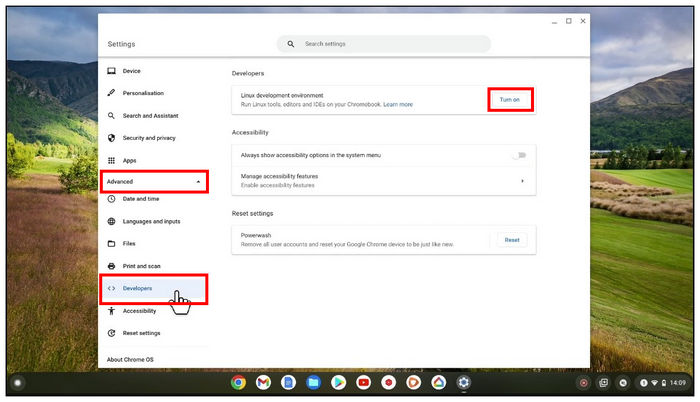
Trin 1. Gå til din Chromebooks Indstillinger > Fremskreden > UdviklereVed siden af Linux-udviklingsmiljø, klik TændFølg vejledningen på skærmen for at indstille dit brugernavn og din diskstørrelse, og klik derefter på Installere.
Trin 2. Når Linux Terminal (et sort kommandolinjevindue) dukker op, skal du skrive følgende kommando og trykke på Gå ind for at sikre at alt er opdateret: sudo apt opdatering && sudo apt opgradering –y.
Trin 3. Skriv nu den officielle installationskommando til VLC, og tryk på Indtast: sudo apt install vlc –y.
ChromeOS downloader og installerer automatisk den originale desktopversion af VLC. Du kan nu finde VLC-ikonet i mappen 'Linux Apps' i din Chromebooks appskuffe.
Trin 4. Før du åbner VLC, skal du åbne ChromeOS Filer-appenHøjreklik på dit eksterne DVD-drev i venstre sidepanel, og vælg Del med Linux'.
Bemærk: Dette er et afgørende trin! Hvis du springer dette over, vil Linux-versionen af VLC ikke kunne 'se' dit fysiske USB-drev.
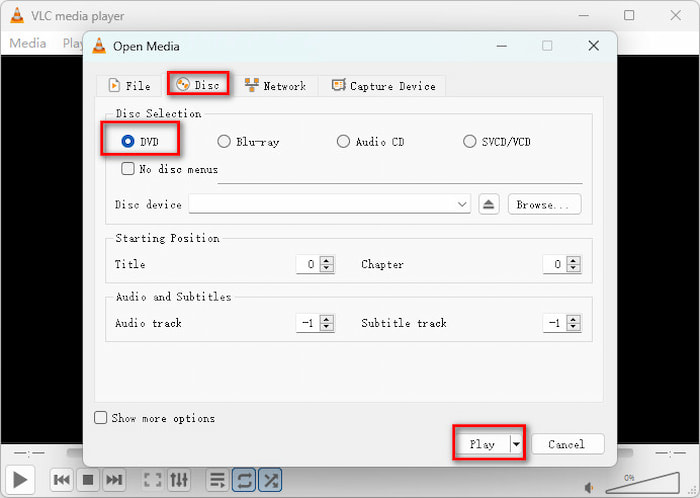
Trin 5. Start VLC fra din appskuffe, klik på Medier > Åbn disk, sørg for at 'DVD' er valgt, og klik på SpilDu kan nu nyde hele filmen med fungerende menuer, undertekster og lydspor!
Fordele
- Nem at aktivere.
- Åbner adgang til avancerede open source-værktøjer.
- Du kan få adgang til avancerede kodeeditorer direkte på en Chromebook.
Ulemper
- Kun nyttig for avancerede brugere.
- Tung Linux-baseret software er sværere at behandle i bærbare Chromebooks.
- Chromebooks mindre lagerplads begrænser den Linux-software, du kan få adgang til.
Del 5. Ofte stillede spørgsmål om Chromebook DVD-afspiller
-
Kan jeg tilslutte en almindelig DVD-afspiller til en Chromebook?
Nej, det kan du ikke. Chromebooks kan kun afspille DVD-afspillere med plug-and-play. bærbar DVD-afspillerDisse er normalt forbundet via et moderne USB-A- og USB-C-system.
-
Fungerer VLC til Android til dvd'er på Chromebooks?
Ja. Du kan installere VLC fra Google Play Store på moderne Chromebooks, der understøtter Android-apps.
-
Hvorfor vises mit eksterne DVD-drev ikke?
Dette kan indikere, at din DVD-driver ikke er plug-and-play. Dette problem kan normalt løses ved at installere den rigtige driver til den eksterne hardware, du bruger. For at undgå sådanne problemer skal du sørge for at søge efter plug-and-play-drivere, før du køber dem.
-
Hvad er Chromebooks?
Chromebooks er bærbare computere og tablets, der kører på Googles ChromeOS. De er designet til at være overkommelige, sikre og hurtige til simpelt computerrelateret arbejde. Disse enheder er fuldt integreret med Googles økosystem, og et godt eksempel på, hvordan det fungerer, er, at disse computere bruger Google Drev som deres primære lagerplads.
-
Kan jeg konvertere DVD-medier digitalt på Chromebooks?
Nej, det kan du ikke. Chromebooks har ikke indbyggede formatkonverteringsværktøjer. Du skal udføre DVD-ripping og formatkonvertering på en separat computer, helst en Windows-skrivebord.
-
Kan jeg bare tilslutte et USB-dvd-drev til min Chromebook og se en film?
Nej, det er ikke nemt. Du kan downloade en medieafspiller fra Google Play for at se film. Eller du kan aktivere Linux-miljøet.
-
Hvad er den bedste gratis DVD-afspiller-app, der er tilgængelig på ChromeOS lige nu?
Den bedste gratis app lige nu er VLC til Android, som du kan downloade direkte fra Google Play Store på din Chromebook.
-
Fungerer VLC-medieafspilleren på Chromebooks til afspilning af fysiske dvd'er?
Ja. Der findes VLC til Android og VLC til Linux-versioner, der viser de forskellige funktioner.
Konklusion
Nu hvor vi har diskuteret tre af de bedste muligheder for at få adgang DVD-afspillere på ChromebooksVi håber, at denne artikel har givet dig nok information til at hjælpe dig med at vælge den, der bedst passer til dine behov. For at undgå opsætningskravene ved at afspille dvd'er via medieafspillere kan du bruge et dvd-ripperværktøj til direkte at konvertere fysiske medier til digitale filer. Blu-ray Master Free Blu-ray Ripper er et af dine bedste valg, og du kan downloade det via linket nedenfor.
Gratis download
Til Windows
Sikker download
Gratis download
til macOS
Sikker download
Mere fra Blu-ray Master
Bedste DVD-afspiller

Afspil nemt Blu-rays, DVD'er og forskellige video-/lydformater med omfattende afspilningsfunktioner.
100% Sikker. Ingen virus.
