

24. juli 2025Sendt af Selena Thomas til Rip DVD
Har din dvd-afspiller en regionsfejl, når du afspiller dine dvd'er? Hvis det er tilfældet, har din DVD-afspiller muligvis ikke det samme område som din disk. Det er virkelig frustrerende at se, hvordan din disk og afspiller ikke kolliderer. Af denne grund kan vi ikke bebrejde dig for at være her for at ville gøre krav på de bedste løsninger på, hvordan man ændrer eller omgår DVD-regionskoder ved hjælp af din dedikerede afspiller. Lad os derfor komme til benet ved at gå til indholdsdelene nedenfor.

- Del 1. Hvad er DVD-regionskode
- Del 2. Sådan finder du ud af, hvilken region en DVD tilhører
- Del 3. Sådan ændrer du regionskoder
- Del 4. Bedste regionsfri/multiregions DVD-afspiller
- Del 5. Sådan omgår du DVD-regionen for at gøre den regionfri
- Del 6. Ofte stillede spørgsmål om DVD-region
Del 1. Hvad er DVD-regionskode
Hvad er DVD-region
DVD-regionen er systemet implementeret til DVD'er og endda Blu-rays til at kontrollere deres distribution og afspilning i hele verden. Det betyder, at regionskodede dvd'er er begrænset til at spille med dvd-afspillere på grund af deres specifikke geografiske område. For eksempel kan du ikke afspille en regionskodet 1 DVD med en DVD-afspiller, der følger med en anden region, medmindre du har en regionsfri dvd-afspiller. Et andet formål med en DVD-regionskode er at beskytte ophavsrettigheder og udgivelsesplaner for filmskabere over hele verden. Så ja, det er til gavn for distributører eller ejere af dvd'er fra indgreb.
Liste over DVD-regioner
Som nævnt ovenfor er regionskoder geografiske zoner over hele verden, hvilket også repræsenterer DVD'ens sprog. Samlet set er der 8 regioner til DVD'er, men kun 6 af dem er almindeligt anvendte, og hvor regioner 7 og 8 bruges til andre specielle tilfælde end markering af regioner. I nogle tilfælde, hvis du finder en Region 0 DVD, betyder det, at DVD'en gælder for alle regioner. Med andre ord har DVD'en ingen regionskode underforstået. I mellemtiden er her listen over regionerne skitseret i diagrammet nedenfor.
| DVD-regionsnummer | Inkluderede lande i regionen |
| Region 1 | Canada og USA og dets territorier. |
| Region 2 | Mellemøsten, Sydafrika, Japan og Europa sammen med Egypten. |
| Region 3 | Hong Kong, Østasien og Sydøstasien. |
| Region 4 | New Zealand, Australien, Mellemamerika, Stillehavsøerne, Sydamerika, Mexico og Caribien. |
| Region 5 | Afrika, Nordkorea, Østeuropa, Mongoliet og det indiske subkontinent. |
| Region 6 | Kina. |
| Region 7 | Forbeholdt særlige tilfælde. |
| Region 8 | Reserveret til særlige internationale spillesteder som krydstogtskibe og fly. |
Del 2. Sådan finder du ud af, hvilken region en DVD tilhører
Før du afspiller DVD'er på din DVD-afspiller, er det nødvendigt at finde ud af, om din DVD-regionskode stemmer overens med DVD-afspillerens regionskode, hvilket kan påvirke DVD-afspilningen. Så hvordan ved man, hvilken region en DVD tilhører? Her er det hurtige svar.
Globusikon: Den mest almindelige og pålidelige måde at identificere en DVD's region på er at kigge efter et lille, standardiseret globusikon med et tal ovenpå. Dette ikon findes næsten altid på bagsiden af DVD-coveret eller nogle gange direkte på selve DVD-disken.
Antal: Nummeret på globussen svarer til DVD'ens region.
Hvis der er mere end ét tal på globussen (f.eks. '1 2 3'), betyder det, at disken er kompatibel med flere regioner.
Hvis der står '0' eller 'ALL', er disken 'regionsfri' og burde kunne afspilles over hele verden på enhver standard DVD-afspiller.
Del 3. Sådan ændrer du regionskoder
Løsning 1. Skift regionskoden med din selvstændige dvd-afspiller
For at ændre regionskoden ved hjælp af din afspiller skal du tænde den og fjerne disken fra den. Tryk nu på Start knappen og vælg Kontrolpanel>System>Vedligeholdelse>Enhedshåndtering. Når du har trykket på dem alle, skal du hente din fjernbetjening, trykke på nummeret 314159 og vente, indtil FF eller CODE vises på din TV-skærm. Når vist, indtast din ønskede nye kode og klik på Pause knappen, og sluk derefter afspilleren. Og det er sådan man ændrer regionskode på en DVD-afspiller. Hvis du støder på andre problemer, når du ændrer regionskoden for afspilleren, skal du tjekke følgende artikel for at få flere relative løsninger.
Løsning 2. Rediger regionskoden for dit dvd-drev
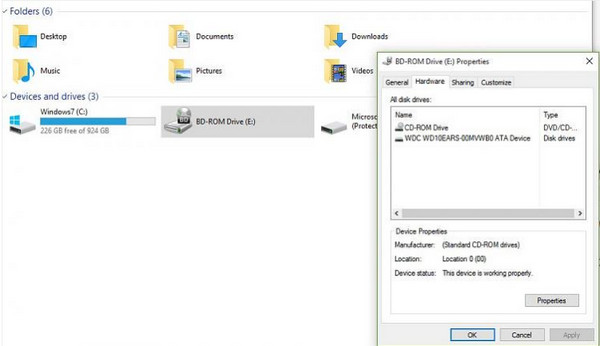
Udover din DVD-afspiller kan dit DVD-drev også være låst med regionskoder. Hvis du har en region-1 DVD, kan du følge trinene her for at ændre dit DVD-drev, så det er kompatibelt med den DVD.
Trin 1.Start din Explorer, og se efter dit DVD-drev, der er placeret på Enheder og drev.
Trin 2.Klik på dit drev, og vælg Ejendomme mulighed. Gå nu til Hardware fanen, klik på dit dvd-drev og tryk på Ejendomme knappen i bunden.
Trin 3.Klik på DVD-region fanemenuen i det næste vindue, og vælg derefter din ønskede region til listen over DVD-områder. Tryk derefter på Okay knap.
Del 4. Bedste regionsfri/multiregions DVD-afspiller
En af de bedste måder at afspille og nyde alle DVD'erne på er at bruge en regionsfri afspiller. Og for at opnå dette skal du bruge en pålidelig DVD-afspiller med flere regioner, f.eks. Blu-ray Master Blu-ray-afspillerDen vigtigste funktion ved denne afspiller er, at den er regionsfri til at afspille DVD'er fra region 1 til region 6. Det er et fantastisk program, der kan afspille enhver DVD uanset type, ISO og mapper. Denne regionsfri DVD-afspiller kan indlæse disken og automatisk afspille den ved hjælp af smarte afspilningskontroller og en elegant brugerflade. Derudover giver den dig også mulighed for at konfigurere lyd- og videoeffekter, mens du ser den, for at få en fremragende afspilningsoplevelse, når du afspiller DVD'er på Windows og Mac.
Nøglefunktioner
- • Afspil DVD'er og Blu-rays uden kodebegrænsninger.
- • Nyd selv filmene med op til 4K-kvalitet.
- • Hardwareaccelerationsteknologi.
- • Jævn afspilning og overgange til filer.
Gratis download
Til Windows
Sikker download
Gratis download
til macOS
Sikker download
Trin 1.Download denne regionsfri DVD-afspiller til din computerenhed ved at klikke på knappen Download ovenfor.
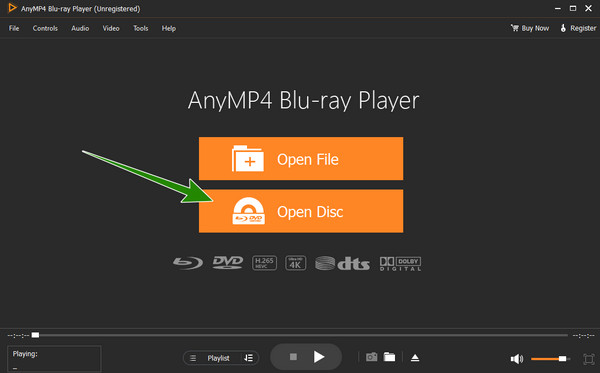
Trin 2.Start softwaren, og klik på Åbn disk knappen for at indlæse den DVD, du har indsat i dit drev.
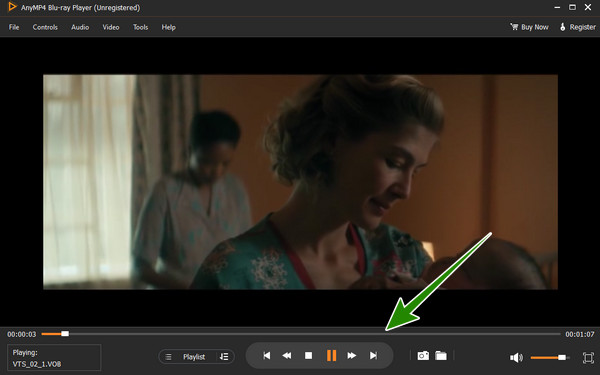
Trin 3.Så nemt som det er, kan du nu nyde at se den DVD, du har uploadet. Brug afspilningsknapperne vist i midten-nederste del af grænsefladen.
Del 5. Sådan omgår du DVD-regionen for at gøre den regionfri
Da ændring af DVD-regionskoder kun kan udføres fem gange, bliver du nødt til at kende til denne løsning, hvis du overskrider ændringsgrænsen. Her kan du fjerne koden på DVD'en ved at rippe den. Når det er sagt, ville det være bedst at vide om dette Gratis DVD Ripper fra Blu-ray MasterDet er en ripping-software, der kan omgå DVD-regionskoder for at konvertere DVD'er til forskellige video- og lydformater, MP4, MKV, AVI, WMV, MOV og 200 flere. Det er derfor en god løsning til at rippe DVD'er med forkerte regioner. Derudover understøtter dette program forskellige outputprofiler, som du kan optimere til forskellige enheder, såsom tablets, smartphones, spillekonsoller og andre medieafspillere. Derfor er her trinnene til, hvordan du omgår DVD-regionskoder ved hjælp af ripping.
Nøglefunktioner
- • Avanceret accelerationsteknologi, der ripper dvd'er hurtigt.
- • Understøtter ripping af DVD til 3D-videoer.
- • Redigeringsfunktioner og -funktioner er til stede.
- • Rip og konverter dine DVD'er i batches.
Gratis download
Til Windows
Sikker download
Gratis download
til macOS
Sikker download
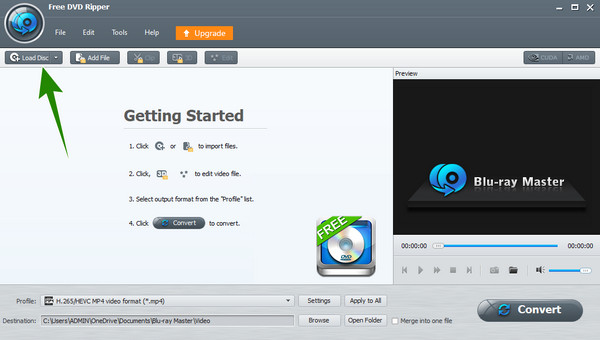
Trin 1.Indsæt dvd'en i dit diskdrev og start softwaren. Klik på Indlæs disk knappen og upload DVD'en.
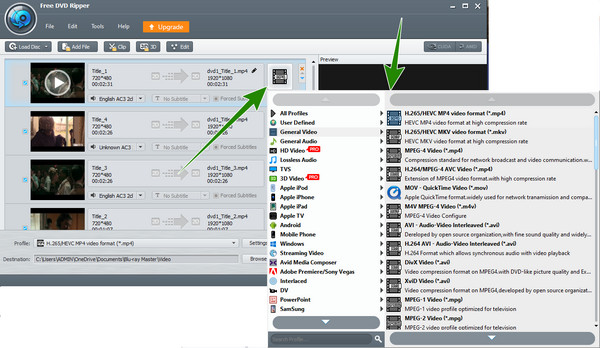
Trin 2.Når DVD-filerne er indlæst, skal du klikke på Format knappen og vælg det ønskede format fra det pop-up vindue.
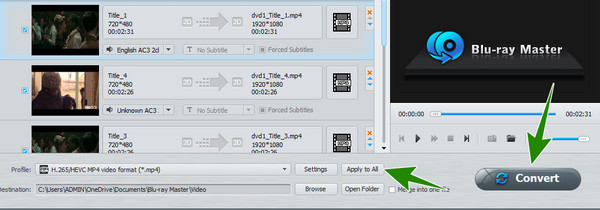
Trin 3.Klik nu på Anvend til alle knappen, og tryk derefter på Konvertere fanen.
Del 6. Ofte stillede spørgsmål om DVD-region
-
Er DVD-afspillere region låst?
De fleste af de selvstændige DVD-afspillere er regionslåste til styring af digitale rettigheder.
-
Er eksterne DVD-drev regionsfrie?
De fleste af de eksterne drev er låst af regioner. Men nogle er fritformede regioner.
-
Er de fleste DVD-afspillere multiregioner?
Nej. DVD-afspillere er kun designet til at afspille deres angivne region.
-
Er pc-dvd-drev regionsfri?
Nej. Indbyggede pc-drev er ikke fri for DVD-regionen.
-
Er PS3 og PS4 regionsfrie dvd'er?
Nej. PS3 og PS4 er låst med områder af dvd'er.
-
Afspiller Blu-ray-afspillere Region 2 DVD'er?
Kun de Blu-ray'er med en Region 2-kode kan afspille Region 2 DVD'er. Dette skyldes, at Blu-ray-afspillere også er låst med regioner.
Konklusion
Denne artikel taler om DVD-regionskoderne og de tilsvarende lande, de henvender sig til. Nu hvor du kender regionskoderne tilstrækkeligt, vil afspilning af dine dvd'er være meget mere effektiv til at undgå afspilningsfejl på grund af inkompatibilitet.
Mere fra Blu-ray Master
DVD-tips

Hurtig og gratis ripping-software til nemt at dekryptere alle DVD'er til digitalt format på din computer.
100% Sikker. Ingen virus.
