

5. dec. 2025Sendt af Kevin Miller til Afspil video
er det muligt at afspil AVI på iPhone eller Android enheder? Når du har nogle downloadede AVI-filer til din smartphone, kan du muligvis ikke afspille AVI-filerne, især de store. Hvad skulle du gøre? Selvfølgelig kan du konvertere og komprimere AVI til de kompatible formater. Desuden er der nogle AVI-afspillere til iPhone og Android. Bare lær flere detaljer om de 7 bedste måder og vælg den ønskede i overensstemmelse hermed.
- Del 1. Sådan konverteres AVI til afspilning på iPhone
- Del 2. Top 5 AVI-afspillere til iPhone og Android
- Del 3. Ofte stillede spørgsmål om afspilning af AVI på iPhone/Android
| Produkt | Bedst til |
| Blu-ray Master Video Converter Ultimate | Bedst til kraftfuld offline AVI-konvertering med avanceret redigering og output i høj kvalitet. |
| Blu-ray Master gratis online videokonverter | Bedst til hurtige, browserbaserede AVI-konverteringer uden installation af software. |
| VLC | Bedst til stabil, reklamefri AVI-afspilning med bred formatunderstøttelse på både Android og iOS. |
| KMPlayer | Bedst til funktionsrig AVI-afspilning med avancerede filtre og UHD/3D-understøttelse. |
| PlayerXtreme Media Player | Bedst til AVI-afspilning integreret med cloud- og DLNA/UPnP-streaming på iOS-enheder. |
| 8-spiller | Bedst til AVI-afspilning integreret med cloud- og DLNA/UPnP-streaming på iOS-enheder. |
| nPlayer Lite | Bedst til AVI-afspilning med stærke netværksstreamingfunktioner og intuitive bevægelsesbaserede kontroller. |
Del 1. Sådan konverteres AVI til afspilning på iPhone
Metode 1. Den ultimative måde at konvertere AVI til afspilning på iPhone
Når du har nogle store AVI-filer, er kompatibiliteten ikke det eneste problem, du skal konvertere og komprimere AVI-filen for at afspille på din iPhone. Video Converter Ultimate er en alsidig måde at konvertere AVI til iPhone, iPad og Android-enheder. Desuden kan du trimme videoerne, vælge underteksterne og endda anvende vandmærket til AVI-filerne.
- Konverter AVI-filer til forudindstillingen af iPhone, iPad og Android-enheder.
- Formindsk AVI-filerne uden forskellige måder for både iOS og Android.
- Tilbyd en bred vifte af videoredigeringsværktøjer, såsom trim, beskæring, rotation osv.
- Giv 4 forskellige videoforbedringsmetoder til AVI-filerne.
Gratis download
Til Windows
Sikker download
Gratis download
til macOS
Sikker download
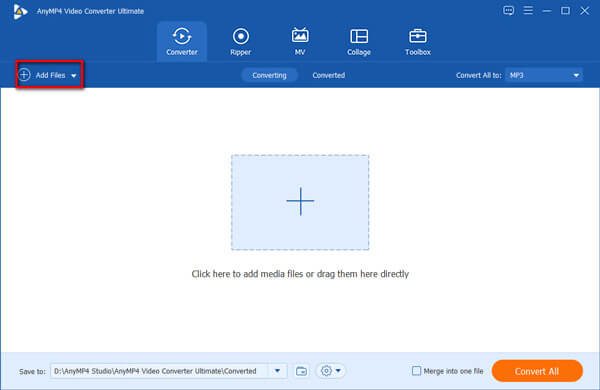
Trin 1.Start Video Converter Ultimate, når du har installeret programmet på din computer. Gå derefter til Konverter-menuen og klik på Tilføj filer fanen for at tilføje AVI-filer til konverteren.
Trin 2.Klik på Konverter alle til menuen for at åbne dialogboksen for formatindstilling. Gå til Enhed fanen i dialogboksen skal du vælge iPhone fanen og vælg din iPhone- eller Android-model.
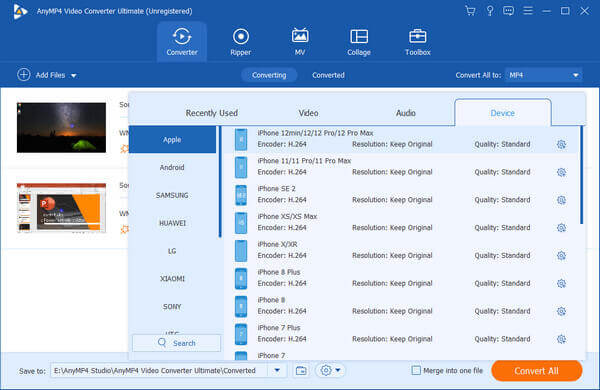
Bemærk: Når du skal komprimere AVI-filen, kan du justere billedhastigheden, bithastigheden og flere andre. Desuden er der en Komprimere funktion i menuen Værktøjskasse.
Trin 3.Gå til det nederste område og vælg en bestemt mappe for at gemme outputtet ved at trykke på mappeikonet. Klik på Konverter alle knappen for at begynde at konvertere AVI til iPhone. Derefter kan du overføre outputfilerne til din iPhone.
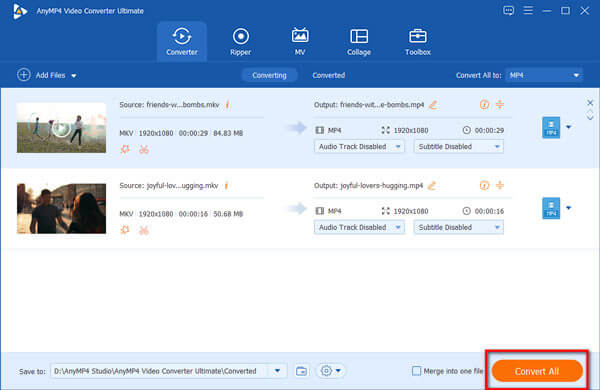
Du kan bruge denne professionelle videokonverter til at konvertere AVI-filer til MP4, MKV, MOV og mange andre formater, der er kompatible med iPhone, iPad og Android. Indstillingerne er intuitive, og du kan indstille outputparametre, såsom encoder, opløsning osv. Derudover tilbyder den flere videoredigeringsværktøjer i softwaren, som du kan bruge til videooptimering. Det er en betalt software, der tilbyder en gratis prøveperiode. Du kan prøve det!
Metode 2. Sådan konverteres AVI til iPhone Online
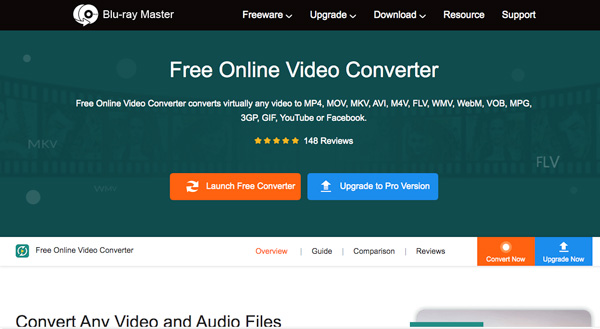
Gratis online videokonverter er en webbaseret AVI til iPhone-konverter, der giver dig mulighed for at konvertere enhver video og lyd gratis uden nogen begrænsning. Når du blot skal konvertere filerne online gratis i en batch-proces, bør det være et af dine bedste valg.
- Gratis at bruge uden nogen begrænsning eller registrering.
- Understøtter alle populære videoformater inklusive AVI.
- Konverter flere AVI-filer inden for en batch-proces.
- Skift AVI til MP4, MOV og andre filformater.
Trin 1.Gå til online videokonverteren i din browser. Klik på Start Free Converter knappen for at tilføje AVI-filerne.
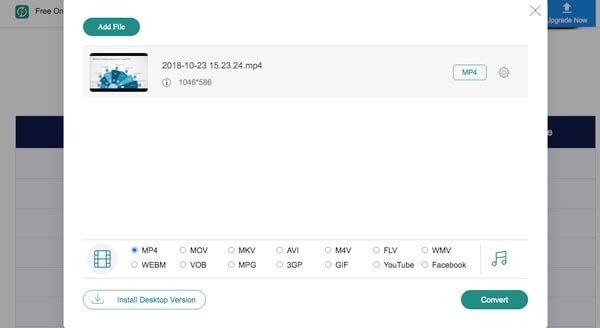
Trin 2.Upload de AVI-filer, du vil se på iPhone, til onlinekonverteren. Vælg derefter MP4 eller MOV i bunden.
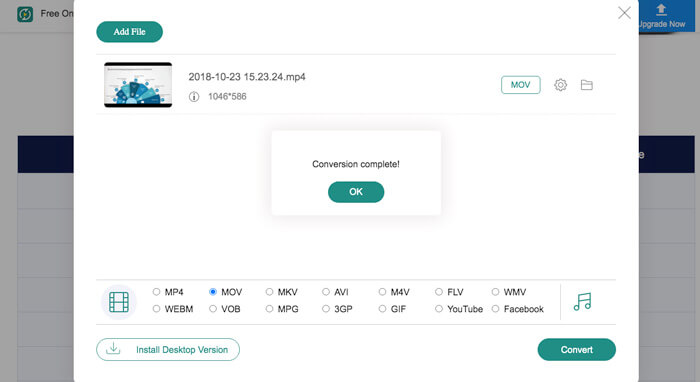
Trin 3.Klik på Konvertere knappen for at starte AVI til iPhone konvertering. Derefter kan du downloade filen eller overføre den til din mobilenhed.
Dette onlineværktøj giver en nem og direkte måde at konvertere AVI-videoer med et par klik. Som et webbaseret værktøj giver det stor bekvemmelighed til hurtig videokonvertering. På den anden side mangler det avancerede funktioner til yderligere justering af videoer.
Del 2. Top 5 AVI-afspillere til iPhone og Android
Top 1. VLC
VLC dominerer allerede desktops, og derfor skuffer VLCs iOS-app slet ikke. Du kan afspille videoer i alle formater uden at konvertere, da den har integreret en stor pakke af codecs. Du kan også download eksterne codec-pakker som Windows Media Player.
Fordele
- Synkroniser videofiler fra Dropbox, Google Drev osv.
- Understøttelse af avancerede undertekster og lydspor.
- Bevægelseskontrol til lydstyrke og mere.
- Netværksstream med HTTP, RTSP, RTMP eller MMS.
Ulemper
- Mangler de grundlæggende videokonverteringsfunktioner.
- Det er ikke stabilt at afspille AVI-filer på iPhone.
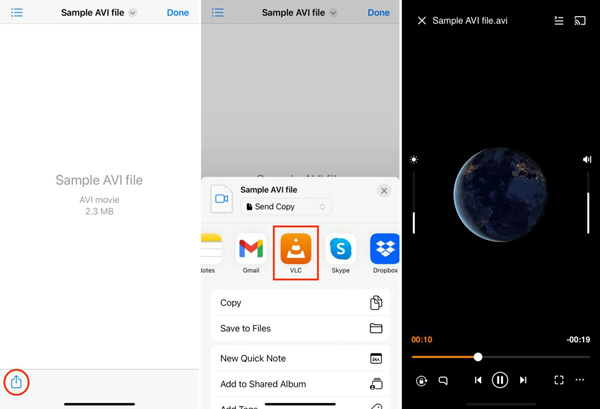
Sådan afspiller du AVI-filer med VLC på iPhone
Trin 1.Download VLC på din iPhone eller Android fra App Store eller Google Play og åbn den.
Trin 2.Find dine AVI-filer og tryk på Del knap.
Trin 3.Vælg VLC, og din AVI-fil begynder at spille i VLC.
Sådan afspilles AVI-filer med VLC Android
Trin 1.Download og kør VLC på din Android. Gå til øverste højre på din skærm, og tryk på ikonet med tre prikker.
Trin 2.For at tilføje din AVI-fil skal du vælge Præferencer, tryk Vejviser, og vælg din AVI-fil.
Trin 3.Tryk på Hjem knap og vælg Video. Du finder din AVI-fil og trykker på den. Nu kan du nyde din AVI-video.
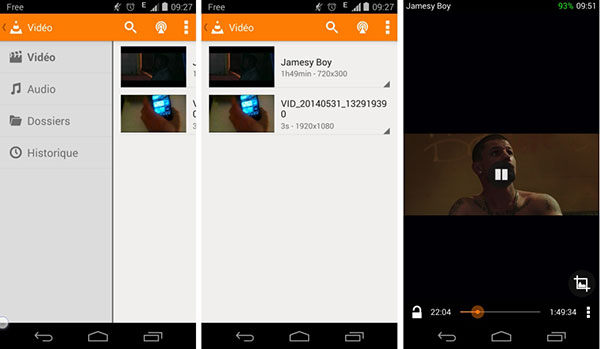
VLC er bredt rost for sin gode kompatibilitet med flere enheder. Det kan afkode AVI-filer direkte, hvilket mange standard mobile afspillere ikke understøtter. Udover den grundlæggende afspilningsfunktion tilbyder dette værktøj også understøttelse af undertekster, kontrol af afspilningshastighed og equalizer-indstillinger. Nogle mennesker vil mene, at dens brugerfladedesign er forældet, hvilket ikke går ud over det væsentlige.
Top 2. KMPlayer
Hvis du ser frem til en AVI-afspiller på iPhone, så slutter din søgning hos KMPlayerDen understøtter 4K- og HD-videoer. Den understøtter de fleste videofiler og kan afspille videoer fra cloud-lagring og netværkstjenester.
Fordele
- Styr lydstyrke og videoafspilning med bevægelser.
- Support netværkstjenester såsom Google Drive, FTP osv.
- Spil 3D, 4K og UHD-videoer.
- Kompatibel med en bred vifte af iPhone og iPad.
Ulemper
- Det kan ikke oprette afspilningslister til videofilerne.
- Denne iPhone AVI-afspiller er ikke tilgængelig i nogle lande.
Sådan afspiller du AVI-filer med KMPlayer på iPhone/Android
Trin 1.Download KMPlayer på din mobiltelefon og åbn den.
Trin 2.Vælge Filer og tryk på + knappen for at tilføje din AVI-fil til afspilningslisten.
Trin 3.Tryk på AVI-videoen, og den begynder at afspille med det samme.
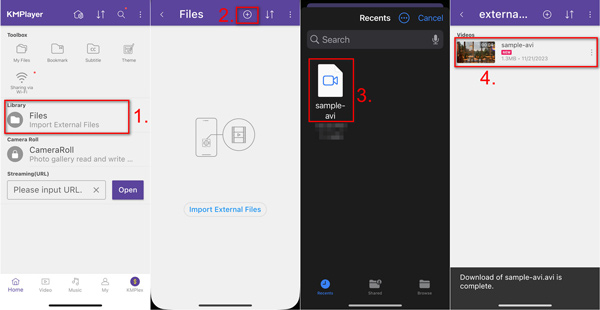
KMPlayer tilbyder 4K- og UHD AVI-afspilning, hvilket gør den ideel til filer i høj opløsning. Vi finder flere avancerede muligheder, såsom lyd-/videofiltre, kontrol af afspilningshastighed og skærmjustering for en skræddersyet oplevelse. Der er annoncer i den gratis version, som kan være påtrængende.
Top 3. PlayerXtreme Media Player
PlayerXtreme er en komplet AVI-afspillerapp til iPhone og Android. Den understøtter næsten alle formater udover AVI. Det betyder, at du ikke behøver at bekymre dig om kompatibilitetsproblemer og videoformater.
Fordele
- Understøtter mange netværksenheder.
- Cast videoer gennem AirPlay og Google Chromecast.
- Søg og styr afspilning med bevægelser.
- Download undertekster fra internettet i realtid.
Ulemper
- De fulde funktioner er kun tilgængelige for pro-versionen.
- Den er kun tilgængelig for de nyeste enheder.
Sådan afspiller du AVI-filer med PlayerXtreme Media Player på iPhone/Android
Trin 1.Download PlayerXtreme Media Player og åbn den på din iPhone eller Android.
Trin 2.Find AVI-filerne i din mappe, og tryk på Del knap. Vælg PlayerXtreme Media Player fra de givne apps.
Trin 3.Vælg Spil mulighed for at afspilning af AVI-videoen.
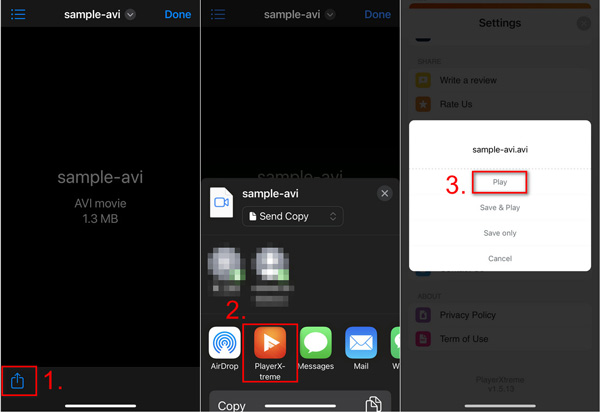
Dette værktøj fungerer på iOS, Android og andre platforme, som du kan bruge på tværs af platforme. Dets design er enkelt, hvilket gør det nemmere for almindelige brugere. Der er også klager over, at nogle rapporterer nedbrud og afspilningsfejl.
Top 4. 8 Spiller
8Player er ikke kun en AVI-afspiller til iPhone, men også en universel multimedieapp. Den kan fungere som DLNA/UPnP, SMB, FTP-afspiller og controller. De rige tilpasningsmuligheder giver en fantastisk videooplevelse.
Fordele
- Afspil AVI-videoer på Chromecast-enheder og DLNA-afspillere.
- Opret og rediger videoafspilningslister i henhold til dine krav.
- Fjernadgang til DLNA/UPnP-servere for at afspille AVI-filer.
- Inkluder en pænt designet brugergrænseflade.
Ulemper
- Kan ikke afspille 3D AVI-videoer med medieafspilleren.
- Den er stor og kan gøre dine enheder langsommere.
Sådan afspiller du AVI-filer med 8Player på iPhone/Android
Trin 1.Download 8Player fra App Store eller Google Play og kør den på din telefon.
Trin 2.Vælge Videoer og tryk Filer for at vælge din AVI-fil.
Trin 3.Tryk på Åben øverst til højre, og den begynder at afspille din AVI-video.
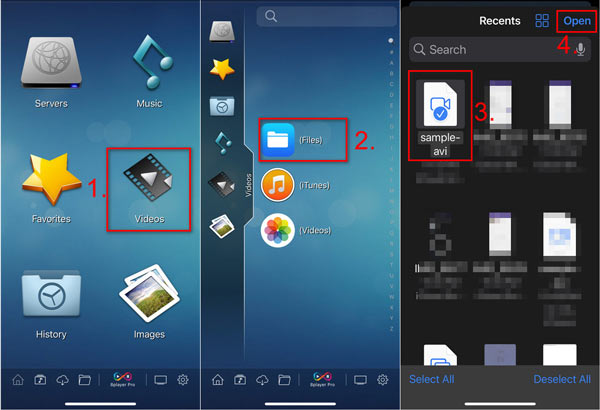
8Player er en stærk mulighed for AVI-afspilning på mobilen, især for iOS-brugere. Den kan oprette forbindelse til DLNA/UPnP-, Dropbox-, Google Drive- og OneDrive-servere for cloud-integration. Med en afspilningslistefunktion kan du nemt administrere dine AVI-filer til afspilning. Under testprocessen bemærker vi lejlighedsvis ustabilitet med store AVI-filer.
Top 5. nPlayer Lite
nPlayer er en anden gratis mulighed for at spille AVI på iPhone og Android. Den afspiller videoer i næsten alle formater og giver dig også mulighed for at streame indhold fra eksterne enheder.
Fordele
- Importer videoer og lydfiler fra skytjenester.
- Gentag afspilningen af en bestemt del af AVI-filen.
- Understøtte afspilning af 3D AVI-videoer.
Ulemper
- Videoformaterne er begrænset til lite-versionen.
- Det burde være svært at mestre funktionerne for begyndere.
Sådan afspiller du AVI-filer med nPlayer Lite på iPhone/Android
Trin 1.Download og åbn nPlayer Lite på din mobiltelefon.
Trin 2.Find din AVI-fil i din mappe, og tryk på Del knap.
Trin 3.Tryk på nPlayer-ikonet og vælg Åben. Din AVI-video starter afspilningen i nPlayer Lite.
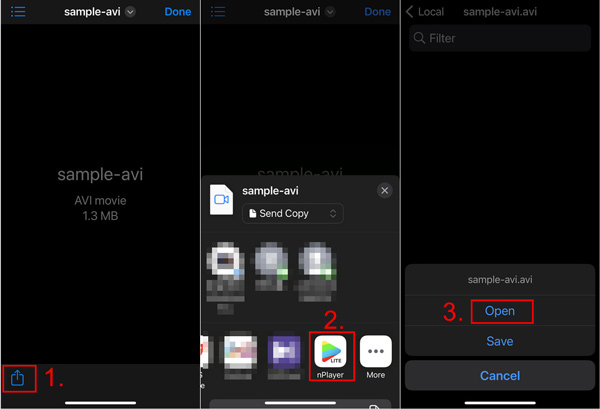
nPlayer Lite er en god AVI-afspiller til mobilen, der tilbyder stærke netværksfunktioner og intuitive kontroller. Du kan skifte undertekster, justere lysstyrken og tilpasse underteksternes udseende. Den gratis udgave indeholder dog reklamer, som kan forstyrre afspilningen.
Del 3. Ofte stillede spørgsmål om afspilning af AVI på iPhone/Android
-
Hvad er de kompatible formater af iPhone og Android?
iPhone understøtter H.264 og MPEG-4 video-codecs med MP4, M4V og MOV som videoformater. Det understøtter også Motion JPEG i AVI-filformat. Hvad angår Android-telefonen, understøtter den også H.264, MPEG-4 samt 3GPP-filformaterne. Det betyder, at du kan spille AVI på iPhone med Motion JPEG-codec.
-
Er der en størrelsesbegrænsning for at spille AVI på iPhone?
Der er ingen officiel erklæring om størrelsesbegrænsningen for AVI-videoerne. Normalt anbefales det ikke at afspille en AVI på iPhone med mere end 100 MB inden for 15 minutter. Det kræver en stor ressource at afspille de store videoer, især for de gamle iPhone-modeller.
-
Skal jeg vælge VLC til at spille AVI på iPhone?
Nej. AVI er ikke standard til at kode billedformat, hvilket kan føre til, at VLC ikke kan vælge det rigtige billedformat, når du afspiller AVI på iPhone. Medmindre din iPhone har en stor kapacitet og tilstrækkelig lagerplads, er det bedre at omkode AVI til iPhone- eller Android-kompatible formater. Eller du kan prøve nogle VLC alternativer.
Afslutter
Når du vil afspil AVI på iPhone, iPad og Android, dette er den ultimative guide, du bør overveje. Du kan selvfølgelig bare vælge en AVI-afspiller til AVI-afspilning på mobiler. For at konvertere, komprimere og trimme AVI-filer til iOS- og Android-enheder, bør Blu-ray Master Video Converter Ultimate være det bedste valg, du bør overveje.
Mere fra Blu-ray Master
Afspil almindelige videoer

Afspil nemt Blu-rays, DVD'er og forskellige video-/lydformater med omfattende afspilningsfunktioner.
100% Sikker. Ingen virus.
