

29. maj 2026Sendt af Kevin Miller til Kopier DVD
Hurtigt svar:
Blu-ray Master Free DVD Ripper er et sikkert valg, hvis du leder efter et pålideligt værktøj til at kopiere DVD-medier til en harddisk, uanset om det er på en pc eller en Mac-desktop. Det er nemt at bruge, fyldt med nyttige funktioner, og den gratis version er pålidelig til digitale konverteringsbehov.
Hvis du er nysgerrig efter at vide, om det er muligt at rippe dvd'er til din computers harddisk, er denne artikel lavet til dig, da vi vil diskutere flere muligheder for at hjælpe dig med at lære, hvordan du gør det. kopiere dvd'er til harddiske, uanset om du bruger en Windows-pc eller en Mac-computer. Vejledningerne i denne artikel vil være nyttige, hvis du vil oprette digitale sikkerhedskopier af dvd'er, der bruges som lagring, kopiere film eller serier på dvd-udgivelser, omgå områdelåsekoder eller generelt gøre det nemmere at digitalisere dvd-medier. For at lære mere om dvd-ripping og overførsel af filer til computere, kan du fortsætte med at læse vejledningerne nedenfor.
Indholdsfortegnelse
- Hvad du skal bruge, før du kopierer dvd'er til en harddisk
- Måde 1. Kopier ubeskyttede dvd'er direkte til harddisken
- Måde 2. Rip og kopier beskyttede dvd'er til en Windows-harddisk
- Måde 3. Rip og kopier beskyttede dvd'er til Mac-harddisk
- Ofte stillede spørgsmål om, hvordan man kopierer en DVD til en harddisk
| DVD-værktøj | Fart | Videokvalitet | Dekryptering support | Brugsscenarier |
| Indbygget DVD-kopi (OS-værktøjer) | Langsom | Tabsgivende kvalitet | Ingen | Grundlæggende sikkerhedskopiering af ubeskyttede dvd'er. |
| Blu-ray Master gratis DVD Ripper | Hurtig | Høj kvalitet HD, tabsfri kvalitet. | Avanceret (CSS, regionskoder, Sony ARccOS og mere) | Fuld DVD-backup, kopiering og konvertering i høj kvalitet. |
| AnyMP4 DVD Copy | Hurtig | Tabsfri kvalitet, 4K opskalering. | Standard dekryptering (CSS, regionskoder) | Avanceret sikkerhedskopiering af krypterede dvd'er. |
Hvad Du skal bruge før du kopierer dvd'er til en harddisk
Ekstern DVD-driver
For at få adgang til den DVD-driver, du vil kopiere, skal du først åbne den på din computer. Dette vil kun være muligt, hvis du bruger en kompatibel ekstern DVD-driver på din computer. Dette er blevet vigtigt, da moderne bærbare computere ikke længere leveres med indbyggede drivere.
Tilstrækkelig harddiskplads
Da de værktøjer, vi vil præsentere, er designet til at gendanne rå DVD-data, skal du være opmærksom på de store filstørrelser af disse rå videofiler. I dette tilfælde er det klogt at frigøre plads på din computer først, hvis du planlægger at kopiere rå DVD-data digitalt.
Backupformat (ISO, VIDEO_TS-mappe eller MP4)
Sørg for at vælge, hvordan du vil gemme dine DVD-medier, når de er konverteret. Blandt almindelige formater er ISO, VIDEO_TS, MKV og MP4 er almindelige muligheder. Vi anbefaler dog at bruge MP4-formatet, hvis din valgte DVD-app understøtter det. Dette format er det bedste for fuld digital kompatibilitet.
Vej 1. Kopier ubeskyttede dvd'er direkte til harddisken
Digitalisering af indholdet af ubeskyttede dvd'er og oprettelse af en digital sikkerhedskopi.
Gratis
Vi starter denne guide med at give den mest grundlæggende mulighed: kopiering af dvd'er til harddisken, hvilket fungerer på både Windows- og Mac-operativsystemer. Dette er intet andet end direkte kopiering af ubeskyttede dvd'er til en computerharddisk.
Denne proces fungerer ved at bruge kopiér-og-indsæt-funktionen på din computer, efter at den DVD, du vil kopiere, er blevet indlæst i din enhed. Dette er den mest ligetil og enkle at gøre blandt de muligheder, der er beskrevet i denne artikel.
Desværre er denne mulighed kun tilgængelig for dvd'er, der ikke er beskyttet af nogen kryptering eller datasikkerhedssystem. Det betyder, at hvor denne mulighed er mulig, er dvd'er begrænset til dem, der brændes manuelt, og de fungerer kun som lagring. Beskyttede dvd'er, såsom hjemmeudgivne film, kan ikke omgås med denne mulighed.
Når den bruges på krypterede dvd'er, vil direkte filkopiering ikke fungere korrekt, da denne indbyggede løsning ikke kan omgå krypteringssystemer, selv ikke basale krypteringssystemer som CSS. Når du bruger denne mulighed, anbefaler vi eksterne dvd-drev såsom LG GP60NB50 eller ASUS SDRW-08D2S-U Lite, som begge er tilgængelige til både pc og Mac.
Derudover anbefaler vi at bruge MKV som dit foretrukne format, da det som eksportformat gjorde programmet hurtigere til at køre 20% end at bruge MP4, når du sikkerhedskopierer opskalerede 4K-dvd'er. Vær dog forsigtig, når du bruger denne indstilling som din primære DVD-kopieringsforetrukkenhed, da håndtering af avancerede dvd'er har en 50%-fejlrate.
Læs venligst vejledningen nedenfor for at lære, hvordan du bruger kopiér-og-indsæt-metoden til at overføre ubeskyttede DVD-data til din harddisk.
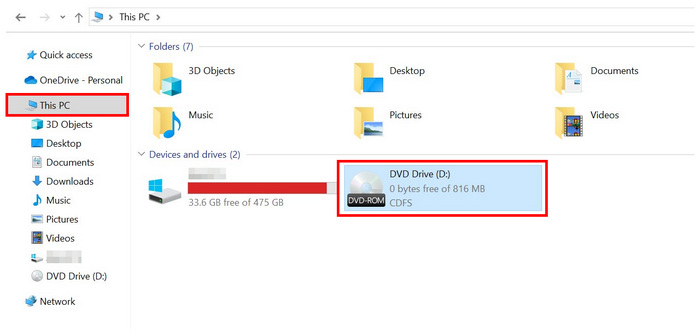
Trin 1. Indlæs den dvd, du vil åbne, på din computer. Du kan bruge en ekstern DVD-driver eller en indbygget, hvis din enhed har en. Se på Denne pc afsnittet i din filhåndtering for at kontrollere, om din computer har scannet dvd'en, og åbn den derefter.
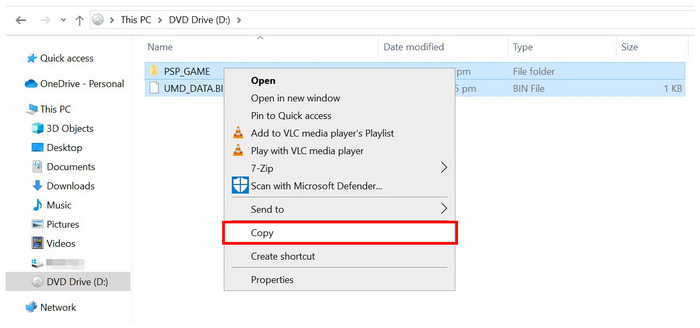
Trin 2. Når du er inde i den DVD, du vil åbne, skal du vælge det indhold, du vil kopiere til din computer. Når du har valgt filerne, Højreklik dem og vælg KopiDVD-dataene er nu kopieret til din udklipsholder.
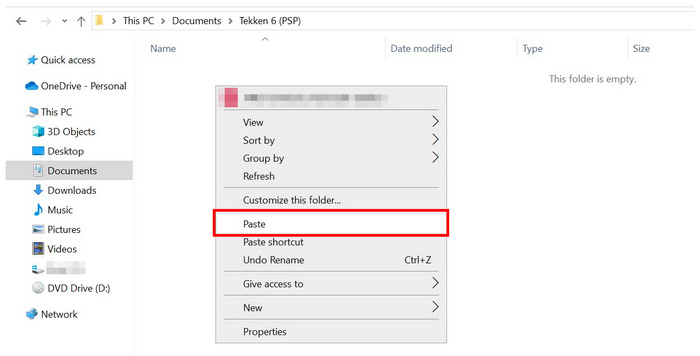
Trin 3. Flyt til den mappe på din harddisk, hvor du vil indsætte dataene fra den indlæste DVD, du kopierede. Når du er på stedet, Højreklik igen og vælg sæt indVent på, at filoverførselsprocessen indlæses.
Denne mulighed er den mest ligefremme, hvis du vil lære at overføre dvd'er til en harddisk, da det er så simpelt som at kopiere og indsætte tekst fra en dokumentfil til en anden.
Desværre er enkelheden ved denne mulighed betalt af dens muligheder. Du kan ikke bruge datakopiering og indsæt på dvd'er med nogen form for sikkerhed.
Vej 2. Rip og kopier beskyttede dvd'er til en Windows-harddisk
Omgå kopibeskyttede dvd'er på Windows PC.
Gratis
Hvis du vil kopiere DVD-indhold til en Windows-pc, Blu-ray Master gratis DVD Ripper er den bedste mulighed. Kompatibilitetsmæssigt fungerer denne mulighed godt til Windows 11/10/8, hvilket gør det til et optimeret værktøj til moderne computere. Programmet er også tilgængeligt til Mac-computere, der kører macOS 10.12 eller nyere.
Blu-ray Master Free DVD Ripper kan omgå sikkerhed og kopiere DVD-data til din harddisk ved først at digitalisere indholdet. Med det i tankerne kan softwaren konvertere DVD-medier til over 200 digitale video- og lydformater, som den understøtter, herunder MP4, MKV, MOV, AVI, MP3, WAV, FLAC og mere. Dette gør værktøjet til et godt valg, hvis du vil lære at rippe en DVD til en harddisk.
Udover sin DVD-til-digital konverteringsfunktion tilbyder værktøjet også filtilpasningsmuligheder og videoredigeringsfunktioner for at sikre, at dine konverterede filer er optimeret til digital brug. Nogle eksempler på disse muligheder er outputformater, videokoder, opløsning, bitrate, videotrimmer, videobeskærer, 3D-videoredigeringsprogram og andre værdifulde funktioner.
Derudover, hvis du vil kopiere hjemmelavede eller personligt brændte dvd'er eller Blu-ray-diske, er Blu-ray Master Free DVD Ripper den hurtigste løsning takket være dens overlegne hardwareacceleration. Dette gjorde den langt mere pålidelig end den indbyggede mulighed.
Før vores vejledning, lad os diskutere det bedste format til at rippe dvd'er til en harddisk. Med hensyn til filformater er MKV og MP4 de bedste muligheder til at konvertere dvd-videoer digitalt. Du skal vælge, om du vil prioritere videokvalitet eller filkomprimering.
MKV-formatet er bedst til at bevare videokvaliteten, da det minimerer kvalitetstab under konvertering og bevarer undertekster og multi-lyddata. På den anden side anbefales brugere, der leder efter en lagringsvenlig løsning, at bruge MP4-formatet, da det reducerer filstørrelsen på konverterede videoer på bekostning af kvaliteten.
For at lære at bruge Blu-ray Master Free DVD Ripper til at digitalisere DVD-medier og overføre dem til din harddisk, bedes du læse vejledningen nedenfor. Download først softwaren for at gøre det nemmere at følge vores vejledning.
Gratis download
Til Windows
Sikker download
Gratis download
til macOS
Sikker download
Trin 1. Indsæt den DVD, du vil kopiere, i din harddisk ved hjælp af en ekstern eller indbygget DVD-driver. Vent derefter på, at din pc scanner DVD'ens indhold. Åbn derefter Blu-ray Master Free DVD Ripper og vælg Indlæs diskmulighed. Klik Okay i pop op-menuen for at bekræfte dit valg.

Trin 2. Vent på, at programmet læser indholdet af den indlæste DVD. Når det er gjort, har du mulighed for enten at åbne DVD'erne Hovedtitel eller Fuld titelliste. Vælg Okay når du har valgt, hvordan du vil åbne DVD'en.

Når du har valgt mellem Hovedtitel og Fuld Titelliste, skal du vælge Outputformat for at angive, hvordan du vil gemme dine DVD-medier på din harddisk. Blandt disse formater anbefaler vi at bruge MP4.

Trin 3. Når du har valgt outputformatet for det DVD-indhold, du vil kopiere, skal du klikke på Rip alle til Start behandlingen af DVD-mediet til digitalt format, mens du samtidig gemmer det på din harddisk. Vent på, at konverteringsprocessen er færdig.

Efter DVD-konverteringsprocessen gemmes det konverterede DVD-indhold, du har indlæst på Blu-ray Master Free DVD Ripper, automatisk på din computer. Dette gør softwaren til et to-i-et-værktøj, der konverterer DVD-medier til digitalt format og kopierer dem til din pc's harddisk på én gang. Vi anbefaler at tjekke vores guide om... bedste Blu-ray ripper værktøjer hvis du vil rippe Blu-rays.
Vej 3. Rip og kopier beskyttede dvd'er til Mac-harddisk
Omgåelse af kopibeskyttede dvd'er på Mac.
Gratis – $69,96
Når det kommer til at overføre DVD-filer på Mac, er AnyMP4 DVD Copy den bedste mulighed for at rippe en DVD til din harddisk og gemme den digitalt til Mac-lagring. Ligesom den mulighed, der diskuteres i vores software til Windows-computere, indeholder dette program, der er specielt designet til Mac-hardware, også værktøjer til at omgå kopibeskyttelsesmekanismer. Denne funktion gør det til en brugbar mulighed for at kopiere, sikkerhedskopiere eller komprimere DVD-filer til alt DVD-indhold, selv moderne hjemmeudgivelser af film og tv-serier.
Programmet er en fremragende backupmulighed, fordi det kan rippe DVD-indhold i tabsfri kvalitet. Det betyder, at filer, der er rippet med dette værktøj og derefter overført til en Mac, bevarer deres originale videokvalitet som en 1:1-kopi af den originale opløsning. Desuden er det et praktisk værktøj for brugere, der ønsker at oplagre digitale kopier af DVD-medier, da det kan reducere filstørrelsen efter konvertering.
Det er også udstyret med et meget hurtigt GPU-accelerationssystem, der er kalibreret til AMD-, NVIDIA- og Intel-udgivelser. Dette gjorde programmet til en af de mest effektive muligheder for håndtering af store mediefiler, såsom rå DVD-data.
Læs vores guide nedenfor for at lære, hvordan du bruger AnyMP4 DVD Copy til at konvertere dvd'er til harddiske på din Mac-enhed.
Trin 1. Indsæt den DVD, du vil kopiere, på din Mac. Vent på, at din computer scanner DVD'ens indhold. Åbn derefter AnyMP4 DVD Copy.
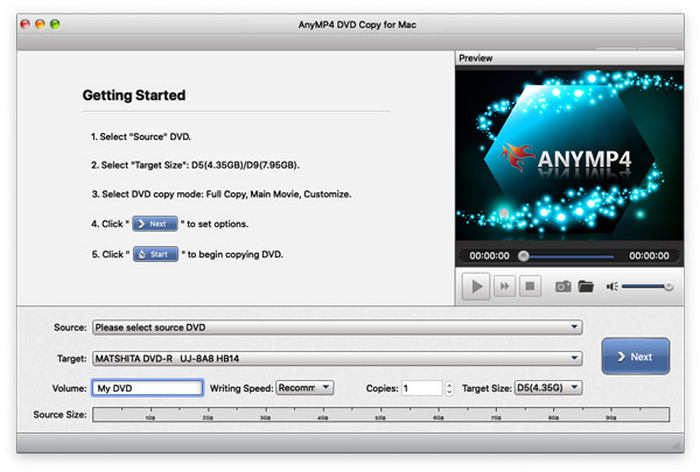
Trin 2. Mens du er i AnyMP4 DVD Copys hovedmenu, skal du klikke på Fil i din computermenu, og klik derefter på Vælg Kilde, og klik derefter på den dvd, du har indlæst.

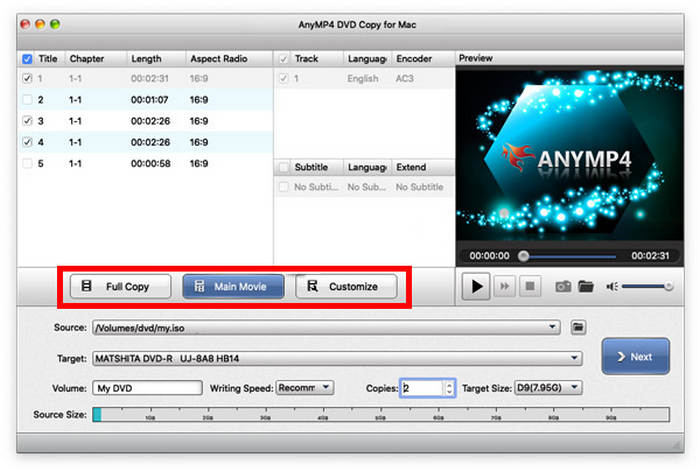
Trin 3. Når softwaren har læst DVD'ens indhold, skal du vælge den kopieringstilstand, du vil bruge. Du kan vælge Fuld kopi, hovedfilm, eller den Tilpas mulighed for at ændre de dele, du selv kopierer.
Trin 4. Når du har valgt kopieringstilstanden, kan du nu tilpasse afspilningsmenuen. Disse omfatter Fjern menu, spring menu over, og Fjern regionskode, samt adskillige muligheder for at tilpasse filmens kvalitet, der skal konverteres. Når du har redigeret disse indstillinger, skal du klikke på Start for at starte DVD-rippingsprocessen.
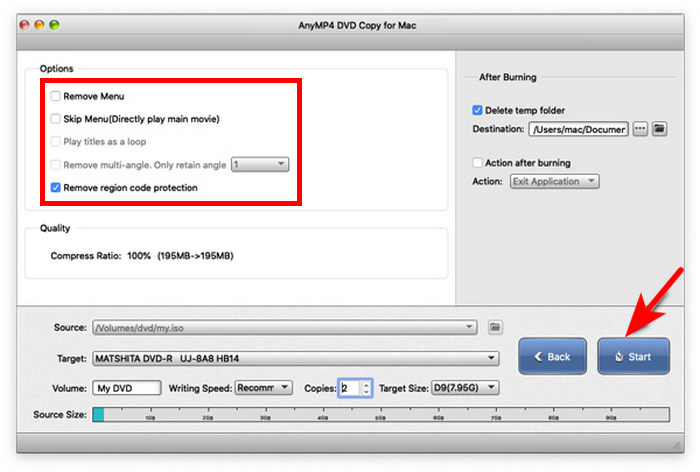
Når det DVD-indhold, du har indlæst på din Mac-computer, er blevet konverteret, gemmes den rippede fil på din computers harddisk.
Ofte stillede spørgsmål Ofte stillede spørgsmål om, hvordan man kopierer en DVD til en harddisk
-
Er det lovligt at rippe DVD'er til personlig brug i 2025?
Ja, det er det. Undgå dog at lave flere kopier. Det er også ulovligt at sælge rippede kopier, da det udgør piratkopiering.
-
Hvor lang tid tager det at rippe en DVD til en harddisk?
Hastigheden af DVD-ripping afhænger af flere faktorer. Nogle af disse faktorer omfatter længden af dvd-indholdet, computerens behandlingshardware og den anvendte rippesoftware. Den sædvanlige konverteringshastighed varierer fra 10 minutter til 2 timer.
-
Hvor meget plads tager en rippet DVD?
Det afhænger i høj grad af DVD'ens indhold. Outputformatet, hvor den skal gemmes, har også betydning. For at spare plads kan du gemme DVD-indholdet som MP4.
-
Hvordan kopierer jeg DVD'er direkte til en harddisk?
Du skal blot bruge kopi-og-indsæt-funktionen på din computer. Vælg dvd-indholdet, kopier det, og indsæt det på en anden placering. Dette virker dog kun for ubeskyttede DVD'er.
-
Hvordan konverterer man en DVD til en harddisk?
Du skal bruge DVD-ripping-værktøjer for at konvertere beskyttede DVD'er til lagring på harddiske. Den mest innovative mulighed er Blu-ray Master Free DVD Ripper. Dette skyldes, at programmet understøtter utallige digitale formater til at gemme enhver form for DVD-indhold.
-
Hvad er det bedste gratis program til at kopiere en DVD til en harddisk uden at miste kvalitet i 2026?
Vi anbefaler at bruge Blu-ray Master Free DVD Ripper i dette tilfælde. Blandt mulighederne i denne artikel tilbyder denne software den bedste balance mellem funktioner og kvalitetsbevarelse. Det er også en stor bonus, at den kan tilgå krypteret DVD-indhold.
-
Hvorfor kan min computer ikke kopiere en film-DVD direkte til min harddisk?
Din DVD-software kan muligvis ikke håndtere krypterede medier. Dette er den mest almindelige årsag til, at DVD-kopiering mislykkes. For at løse dette problem anbefaler vi tredjeparts DVD-værktøjer som Blu-ray Master Free DVD Ripper.
-
Hvordan omgår jeg DVD-regionskoder, når jeg ripper til en computer?
Du skal bruge en DVD-ripper, der understøtter naturlig omgåelse af den. Blu-ray Master Free DVD Ripper er et godt eksempel. For open source-løsninger er MakeMKV og HandBrake også gode valg.
-
Hvilket filformat er bedst til DVD-backup: MKV eller MP4?
Begge digitale formater er gode muligheder. De har dog forskellige styrker, der kan hjælpe dig med at beslutte dig. Vælg MKV for bedre kvalitet, og vælg MP4 for en mindre filstørrelse.
Konklusion
Vi håber, at denne artikel har hjulpet dig med at lære, hvordan du kopier DVD-data til din computers harddisk, uanset om du bruger en Windows-pc eller en Mac. Hvis du er usikker på, hvilke muligheder der fungerer bedst for dig, anbefaler vi kraftigt Blu-ray Master Free DVD Ripper, en top DVD-ripper til Windows og Mac, som dit primære valg til at kopiere dvd'er til din harddisk. Du kan downloade den gratis via linket nedenfor.
Gratis download
Til Windows
Sikker download
Gratis download
til macOS
Sikker download
Mere fra Blu-ray Master
Kopier dvd'er
