

25. juli 2025Sendt af Kevin Miller til Opret Blu-ray
H.264 er et af de mest anvendte videokomprimeringsformater i dag. Det er kendt for at levere video i høj kvalitet i effektive filstørrelser. Hvis du optager hjemmevideoer, er dine filer sandsynligvis kodet i H.264. Men for at dele dem i et fysisk format skal du brænde H.264 til Blu-ray bliver et smart valg. Dette indlæg vil lære dig de bedste fremgangsmåder til at oprette Blu-ray-diske fra H.264-videoer. Du lærer om to populære Blu-ray-redigeringsværktøjer, deres styrker og hvordan du vælger den rigtige metode til dine behov.

- Del 1. H.264 Introduktion
- Del 2. Brænd H.264 til Blu-ray med Blu-ray Master DVD Creator
- Del 3. Brænd H.264 til Blu-ray med DVDFab Blu-ray Creator
- Del 4. Hvilken vej er bedst
Del 1. H.264 Introduktion
H.264, også kendt som Advanced Video Coding, er en videokomprimeringsstandard. Den er designet til at levere video i høj kvalitet ved lavere bithastigheder sammenlignet med MPEG-2. Dette opnås gennem avancerede kodningsteknikker, herunder bevægelseskompensation, variabel blokstørrelsesforudsigelse og in-loop deblocking-filtre. Den understøtter forskellige opløsninger, som 1080p (Full HD) og endda 4K, samtidig med at den opretholder effektive filstørrelser. Den er kompatibel med forskellige formater, herunder MP4, MKV, M2TS og MOV.
Del 2. Brænd H.264 til Blu-ray med Blu-ray Master DVD Creator
DVD Creator er en alsidig diskredigeringssoftware til Windows og Mac OS. Selvom navnet måske antyder DVD-funktionalitet, kan den også udsende Blu-ray-formater. Den inkluderer en Blu-ray-brændingstilstand, der giver dig mulighed for at konvertere og brænde mediestreamformater. Den accepterer forskellige formater kodet i H.264-codec, herunder MP4, MKV, MOV og 3GP. Du kan indlæse flere H.264-filer, indstille disktypen, angive billedformatet og justere videokvaliteten. Derudover tilbyder den 20 brugerdefinerbare menuskabeloner, der kan forbedres med musik, billeder og introduktionsvideoer.
Sådan brænder du H.264 til Blu-ray:
Trin 1.Hent Blu-ray Master DVD Creator gratis. Installer Blu-ray-redigeringssoftwaren, og lad installationsprocessen fuldføre. Indsæt en tom Blu-ray-disk i dit Blu-ray-drev under installationen. Når installationen er færdig, skal du åbne softwaren.
Gratis download
Til Windows
Sikker download
Gratis download
til macOS
Sikker download
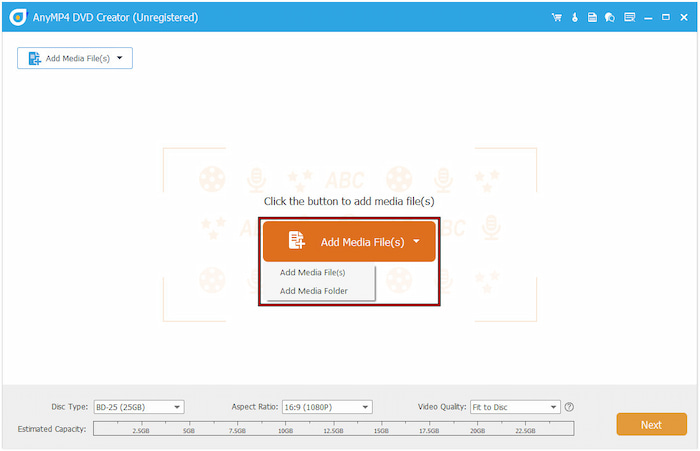
Trin 2.Når du starter, skal du vælge Blu-ray Disc som din disktype. Klik på Tilføj mediefil(er) knappen for at hente H.264-videoen/-erne ind i softwaren. Hvis du har flere videofiler gemt i en enkelt mappe, skal du i stedet bruge Tilføj mediemappe.
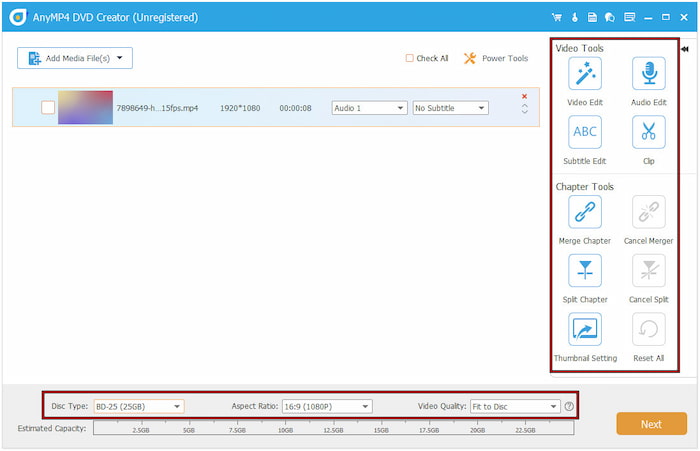
Når filen/filerne er tilføjet, skal du indstille disktypen i henhold til din filstørrelse. Vælg BD-25, hvis videofilstørrelsen er mindre end 25 GB; ellers skal du vælge BD-50. Brug eventuelt El-værktøj for at få adgang til Videoværktøjer og Kapitelværktøjer til grundlæggende redigering. Klik derefter på Næste for at fortsætte.
Trin 3.I diskmenuvinduet skal du vælge en af de 20 tilgængelige menuskabeloner. Du kan også oprette dine egne ved at tilføje baggrundsmusik, uploade brugerdefinerede baggrundsbilleder eller indsætte et introduktionsklip. Når du er tilfreds, skal du klikke på Brænde knappen for at fuldføre det sidste trin.

Trin 4.I vinduet Brændningsindstillinger skal du markere Brænd til disk og vælge dit Blu-ray-drev. For at oprette en kopi som en ISO skal du vælge 'Gem som ISO' og angive outputdestinationen. Når alt er indstillet, skal du klikke på Start at brænde H.264-filen til en fysisk Blu-ray-disk.

Blu-ray Master DVD Creator tilbyder en pålidelig metode til at brænde H.264-videoer til Blu-ray-diske i høj kvalitet. Ud over brændefunktionerne inkluderer den en indbygget editor med vigtige værktøjer. Den giver dig mulighed for at forbedre dit indhold ved at anvende effekter, tilføje lydspor og indsætte undertekster, blandt andre funktioner. Nu hvor du har lært, hvordan du opretter Blu-ray fra H.264, er du så klar til noget anderledes? Hvorfor ikke tage det næste skridt og opdage, hvordan du... konverter DVD'er til H.264
Del 3. Brænd H.264 til Blu-ray med DVDFab Blu-ray Creator
DVDFab Blu-ray Creator er et modul i DVDFab-pakken, der giver dig mulighed for at oprette Blu-rays. Med det kan du importere H.264-videofiler og brænde dem direkte på en tom disk eller gemme dem som en BDMV-mappe eller ISO-billedfil. Det giver dig også mulighed for at oprette din Blu-ray-menu navigation med stilfulde skabeloner og andre tilpasningsmuligheder.
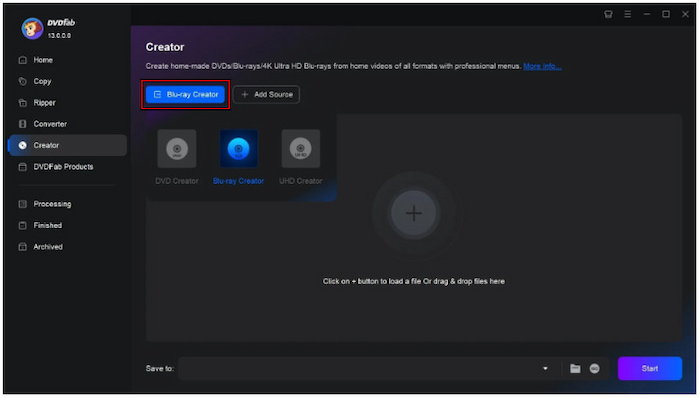
Trin 1.Klargør den tomme Blu-ray-disk, og placer den i dit Blu-ray-drev. I DVDFab skal du vælge Creator-modulet og skifte til Blu-ray Creator-tilstand. Klik derefter på + Tilføj kilde for at importere H.264-videoen til softwaren.
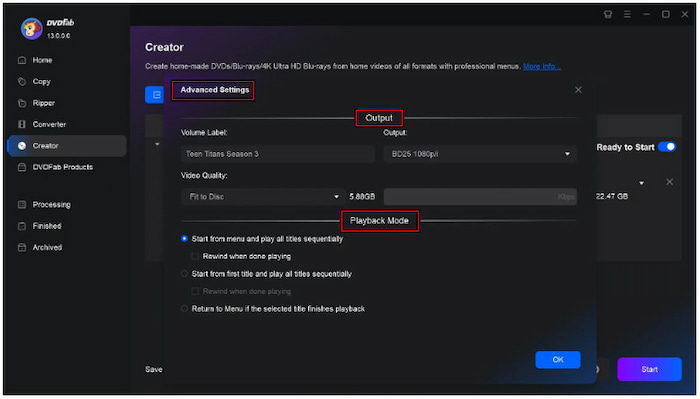
Trin 2.Klik på knappen Avancerede indstillinger for at indstille outputformat, videokvalitet og afspilningstilstand. Du kan eventuelt gå til fanen Menuindstillinger for at oprette en diskmenu-navigation. Du kan også tilpasse menuen med baggrundsbilleder, miniaturebilleder, musik, tekst osv.
Trin 3.Når du har gennemført konfigurationen af indstillinger og oprettelsen af menuer, kan du brænde den til Blu-ray. Klik på Start knappen i den nederste højre navigationspanel for at starte brændingsprocessen. Hvis du ikke har en Blu-ray-disk, kan du gemme H.264-videoer som en ISO- eller BDMV-mappe.
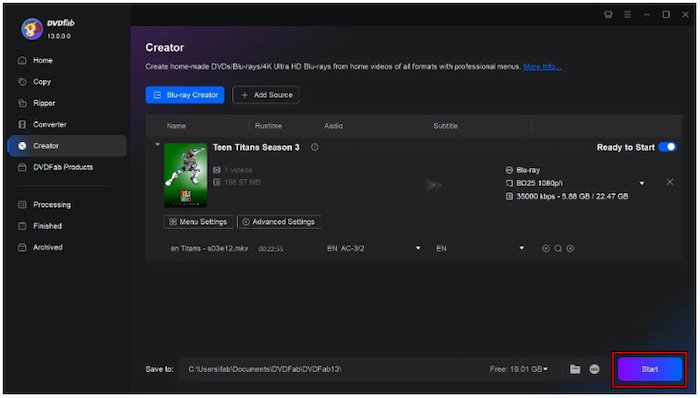
DVDFab Blu-ray Creator gør det nemt at konvertere H.264-videoer til fysiske diske. Softwaren kan dog kun udsende Blu-rays i 1080p-opløsning. Det betyder, at du har brug for en specialiseret 4K Blu-ray brænder
Del 4. Hvilken vej er den bedste
Valg af den rigtige software til brænding H.264 til Blu-ray kan have betydelig indflydelse på resultatet. Med flere Blu-ray-redigeringsværktøjer tilgængelige er det vigtigt at overveje flere faktorer. Denne sammenligning vil hjælpe dig med at beslutte, hvilken metode der er bedst til dine Blu-ray-brændingsprojekter.
| Blu-ray Master Blu-ray Creator | Mod | DVDFab Blu-ray Creator |
| Windows og Mac | Kompatibilitet | Windows og Mac |
| Gratis, med mulighed for opgradering | Pris | Betalt |
| H.264-videoer i formater som MP4, MKV, MOV, M2TS osv. | Input | MP4, MKV, MOV, 3GP osv. |
| Blu-ray-diske (BD-25 og BD-50), dvd'er (DVD-5 og DVD-9), BDMV-mappe, VIDEO_TS-mappe og ISO-billedfil | Produktion | Blu-ray-diske (BD-25 og BD-50), BDMV-mappe og ISO-billedfil |
| Hurtig | Brændingshastighed | Afhænger af computerens hastighed |
 | Indbygget editor | |
| Skabelon til menu med 20 diske | Menu skabelon | Begrænset |
| Grundlæggende | Brugervenlighed | Let |
| Blu-ray-output i høj kvalitet fra enhver video, inklusive H.264, med hurtig behandling. | Bedst til | Opretter Blu-ray-diske i høj kvalitet med en opløsning på op til 1080p. |
Konklusion
Brænder din H.264 til Blu-ray er en fremragende måde at bevare HD-indhold på. Med det rigtige værktøj kan processen være hurtig, nem og fuldt tilpasselig til at opfylde dit projekts specifikke behov. Blandt de tilgængelige muligheder skiller Blu-ray Master DVD Creator sig ud som et bemærkelsesværdigt valg. Det giver en pålidelig løsning med kraftfulde funktioner til at oprette Blu-ray-diske fra H.264-videoer.
Mere fra Blu-ray Master
