

28. august 2025Sendt af Kevin Miller til Opret Blu-ray
MKV er en HD-videobeholder, der kan afspilles på forskellige enheder. Du ville blive skuffet det meste af tiden, hvis du prøvede at afspille disse film på dit storskærms-tv ved hjælp af en Blu-ray-afspiller, fordi MKV-formatet er inkompatibelt med disse enheder. Der er kun få slags Blu-ray-afspillere, der kan afkode MKV-filer, men kun med bestemte codecs. Derfor er den bedste mulighed at brænde MKV til Blu-ray og nyd fejlfri afspilning. De mest effektive og omkostningsfrie metoder til at brænde MKV til Blu-ray-diske på Windows eller Mac. Tillad os at præsentere de bedste måder at udføre processen på.
- Del 1: Hvad du skal gøre, før du brænder MKV til Blu-ray
- Del 2: Bedste måde at lave Blu-ray fra MKV
- Del 3: 2 alternative måder at brænde MKV til Blu-ray
- Del 4: Ofte stillede spørgsmål om, hvordan man laver Blu-ray fra MKV
| Blu-ray Creator | ImgBurn | tsMuxer | |
| Video-genkodning |  |  | |
| Support til menuoprettelse | Tilbyder forskellige menuskabeloner. | Ingen menuunderstøttelse. | Ingen menuunderstøttelse. |
| Brugervenlighed | Let | Moderat | Moderat |
| Bedst til | Begynder eller hurtig hjemme-/uddannelsesmæssig brug. | Brugere med færdige Blu-ray-mapper. | Brugere, der prioriterer kvalitet og kontrol. |
| Brug af erfaring | Jævn betjening, attraktive menuer, ideel til almindelig brug. | Høj kontrol, fremragende kvalitet, perfekt til batchjob. | Pålidelig til det sidste brændingstrin. |
Del 1. Hvad du bør gøre, før du brænder MKV til Blu-ray
Vi skal kun gøre nogle få vigtige ting, før vi brænder MKV-filerne til Blu Ray. Som vi alle ved, kræver brænding af mediefiler til Blu-rays udstyr og medier til at udføre proceduren. Derfor er her de følgende ting, vi skal gøre, før du brænder MKV-filen til en Blu-ray-disk.
- Vi skal forberede eller vælge en kompatibel, genskrivbar cd til at gemme vores MKV filer til Blu-ray-filer.
- Det er nødvendigt at kontrollere det tilgængelige drev på din computer. Hvis der ikke findes et DVD-drev på din computer, skal vi installere det for at kunne bruge det. Vi giver dig fuldstændige oplysninger om trinnene i den sidste del af denne artikel.
- Det er vigtigt at sikre din enheds batterilevetid, da processen vil tage længere tid.
- Vi skal også installere et brændingsværktøj, der hurtigt kan hjælpe os med at brænde MKV til Blu-ray.
Del 2. Den bedste måde at lave Blu-ray fra MKV
Indsættelse af dit Blu-ray-drev
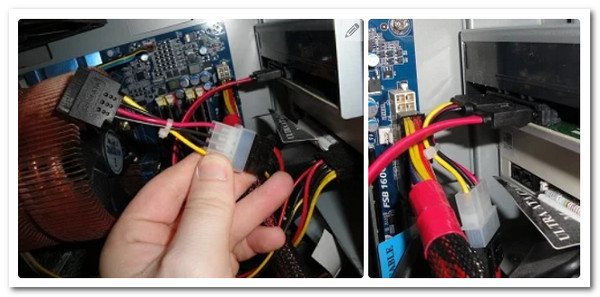
Da ikke alle computerenheder har et Blu-ray-drev, skal vi tage skridt til at sætte en til at bruge den i processen. Du kan købe en ekstern Blu-ray optisk drevlæser fra indkøbsplatforme. Eller indsæt det interne Blu-ray-drev ved at følge nedenstående trin.
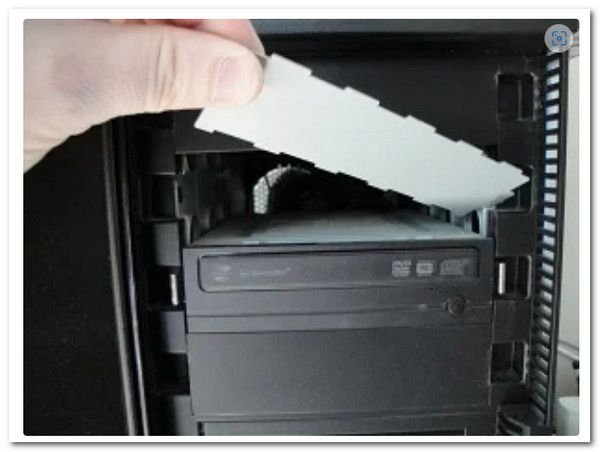
Trin 1.Før vi begynder, skal du slukke for computerens strømkilde. Fjern derefter gradvist Drive Cover fra din pc. Mens vi skaber det, skal du vride det lidt tid, indtil det brækker af.
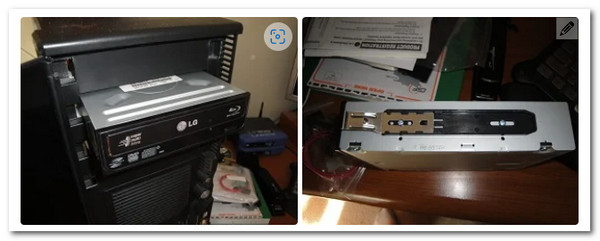
Trin 2.Det er på tide at sætte Køre på din pc. Afhængigt af den pc, du bruger, kan monteringsmetoden variere. Nogle pc'er kræver en skrue for sikkerhed og lås, mens andre ikke gør. Vi skal dog blot placere drevet korrekt for at undgå problemer.
Trin 3.Kablerne skal så tilsluttes, for at driveren kan virke. Find venligst L-formet kabel og tilslut det til Køre. Herefter skal vi identificere SATA kabel og tilslut det til dit stiks bundkort.
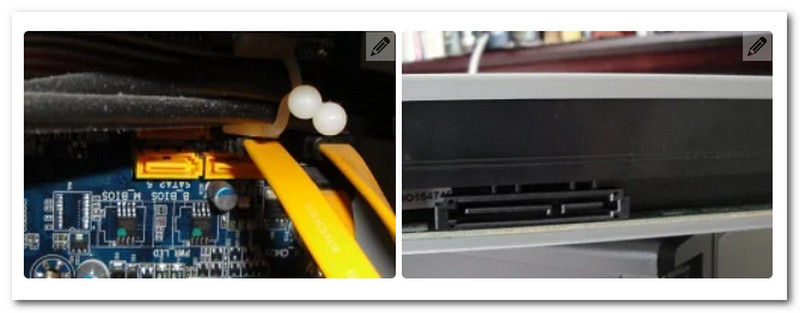
Trin 4.Så er her den SATA strømkabel, sammenlignelig med det tidligere kabel, vi tilsluttede. Det eneste, der er tilbage, er at slutte sig til det. Denne ledning er ofte rød og mere enorm end den foregående. Når du er færdig, tænd din computer og start brændingsprocessen.
Brænder MKV til Blu-ray: Blu-ray Creator
Lad os møde den mest professionelle software til øjeblikkelig konvertering af din MKV til Blu-ray. På grund af dets funktioner valgte Blu-ray Master Blu-ray Creator som et af de mest fremragende værktøjer, vi kan bruge. Vi kan nu bruge MKV-film til at lave Blu-ray-diske, mapper eller ISO-billedfiler. Derudover understøttes praktisk talt alle større videoformater af dette program. Ekstra funktioner inkluderer muligheden for at klippe og beskære videoer, samt tilføje undertekster og vandmærker. Endelig tilbyder den en række menumuligheder og mulighed for nemt at tilpasse dem. Lad os nu se, hvordan vi kan bruge dette værktøj til alle disse.
Gratis download
Til Windows
Sikker download
Trin 1.Indsæt den Blu-ray-disk, som vi ønsker at brænde vores MKV-filer på, i det tidligere installerede Blu-ray-drev.
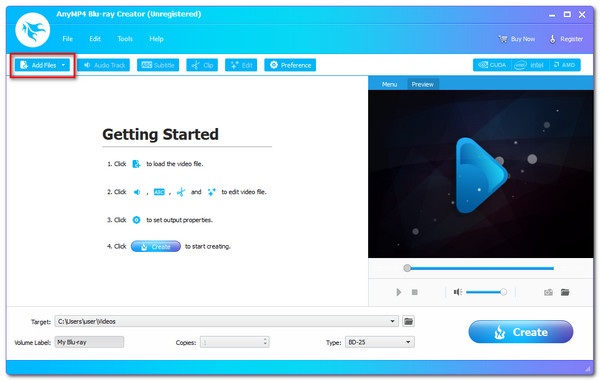
Trin 2.Start venligst Blu-ray Creator og udforsk dens hovedgrænseflade. Derefter, efter at have valgt de MKV-filer, der skal brændes, skal vi klikke på Tilføj fil for at indlæse dem.
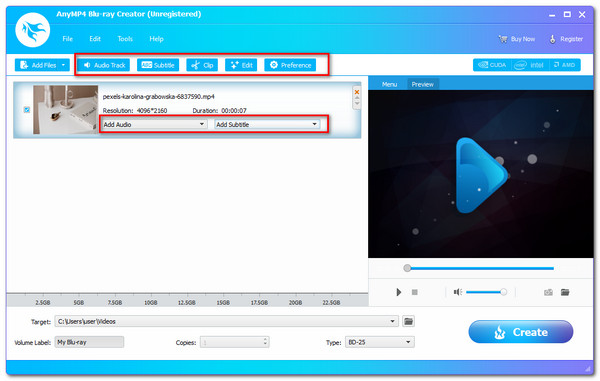
Trin 3.Filerne er nu synlige på værktøjets tidslinje. Du kan ændre Blu-ray-menuen, kapitlerne, titlerne og mere som en ekstra indstilling før brændingsprocessen. Undertekster, et vandmærke og opgraderinger er alle inkluderet. Denne handling vil hjælpe med at konvertere dine MKV-filer til fantastiske Blu-ray-filer.
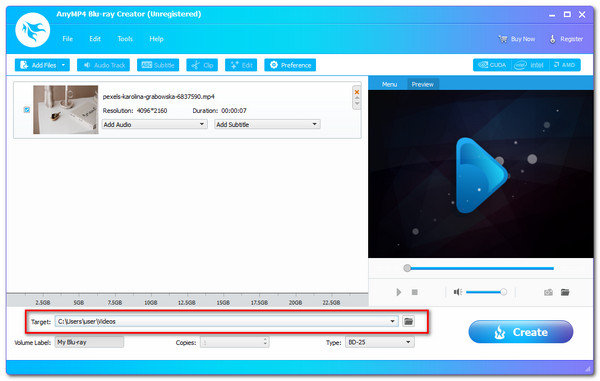
Trin 4.Vælg destinationen for at gemme din video. Vælg den indsatte Blu-ray-disk som destination, og klik derefter på knappen Opret for at starte Blu-ray-oprettelsesprocessen fra MKV.
Trin 5.Tillad applikationen at fortsætte gennem proceduren og vent på, at MKV til Blu-ray-brændingsprocessen er fuldført.
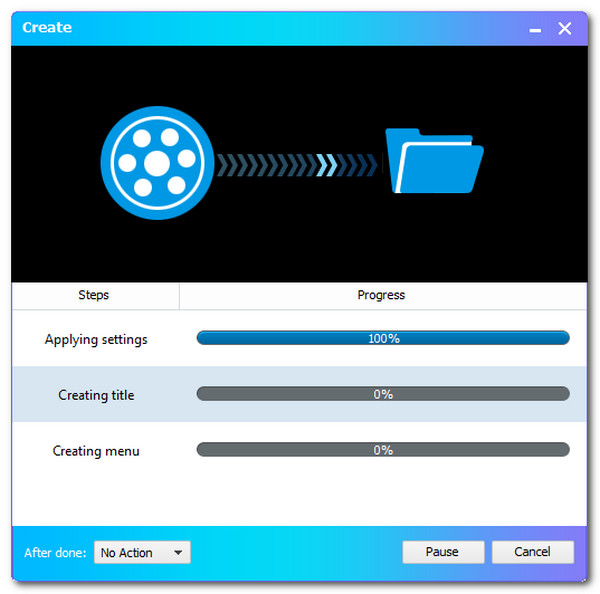
Under selve processen med at bruge Blu-ray Creator til at brænde MKV-filer til en Blu-ray-disk, oplevede jeg, at hele arbejdsgangen var yderst intuitiv, især velegnet til brugere, der prioriterer videokvalitet og menutilpasning. Fra isætning af disken, import af filer, tilpasning af menuer og undertekster til den endelige brændeproces er softwarens responshastighed og stabilitet tilfredsstillende.
For mere Blu-ray skaber software, kan du henvise til dette indlæg for at konvertere MKV-videoer.
Del 3. 2 alternative måder at brænde MKV til Blu-ray
Brænd MKV til Blu-ray med ImgBurn
ImgBurn er et fantastisk softwareprogram til alle, der søger en gratis måde at brænde MKV-filer til Blu-ray. Dette lille program giver dig mulighed for at brænde forskellige musik-, billed- og videofiler til Blu-ray, DVD, CD og HD-diske.
Trin 1.Download, installer og kør ImgBurn MKV til Blu-ray Converter på din pc. Vælg muligheden for at Skriv filer/mapper til disk fra hovedvinduet.
Bemærk: Prøve alternativer til ImgBurn til Mac at oprette Blu-rays fra MKV-filer på Mac-computere.
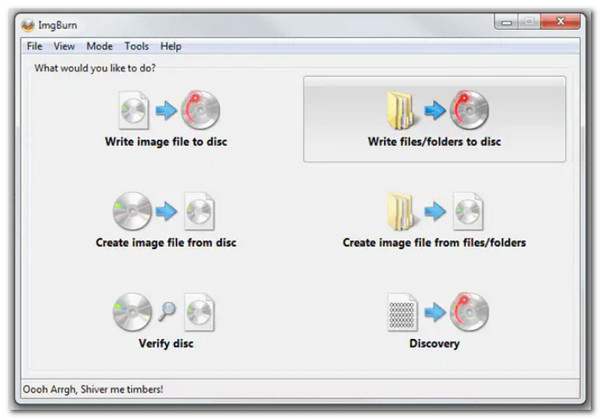
Trin 2.Klik på Tilføj mappe ikonet for at tilføje rodmappen, der indeholder de ekstra diskmapper. Den nyligt indsatte mappe vil være synlig i Kilde afsnit. For at fortsætte med proceduren, klik på Lommeregner ikon.
Trin 3.Vælg Enhed fanen og derefter Skrivehastighed. For at fortsætte skal du vælge Muligheder fanen.
Trin 4.Vælg Filsystem som UDF og klik på Etiketter fanen for at fortsætte.
Trin 5.Vælg Blu-ray-diskens lydstyrkemærkat. For at starte konverteringen fra MKV til Blu-ray-disk skal du klikke på Brænde knap. Et pop op-vindue vises for at bekræfte indholdstypen. Klik for at bekræfte Okay.
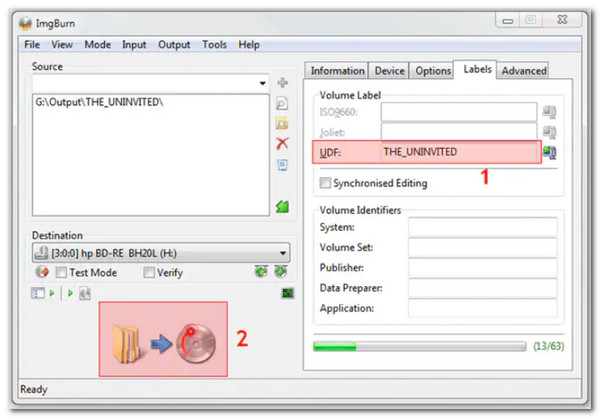
I min faktiske brug har ImgBurn vist sig at være meget stabil. Selvom ImgBurns brugerflade er enkel, er dens funktioner klare, hvilket gør den velegnet til brugere, der allerede har gennemført den indledende behandling og kun skal udføre det sidste trin med brændingen. Det anbefales at bruge blanke diske af høj kvalitet og undgå at køre andre programmer i baggrunden. Når det er sagt, hvis du leder efter mere moderne eller platformsuafhængige muligheder, kan du udforske flere ImgBurn alternativer for at finde et værktøj, der passer bedre til din arbejdsgang.
Opret MKV til Blu-ray med tsMuser
tsMuxer er et simpelt værktøj til Mac-brugere, der mixer MKV-filer, så en Blu-ray-afspiller nemt kan genkende dem. Dette værktøj er en Transport Stream-mixer, og handlingen forringer ikke videokvaliteten af dine MKV-filer. Når det bruges sammen med de bedste eksterne Blu-ray-brændere, tsMuxer bliver en effektiv løsning til at skabe Blu-ray-diske i høj kvalitet fra MKV-filer, selv på systemer uden indbyggede Blu-ray-drev. Lad os se, hvordan det fungerer.
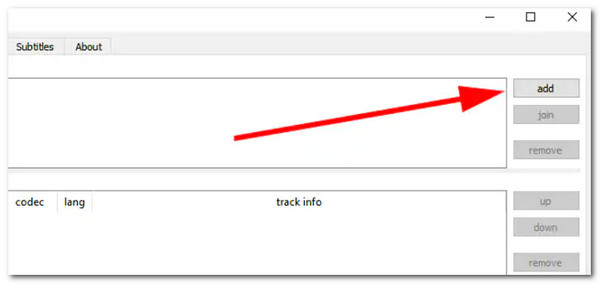
Trin 1.Start tsMuxer på din computer, og klik på Tilføje knappen på brugergrænsefladen. Søg efter og vælg de MKV-filer, du ønsker at brænde til en disk.
Trin 2.Vælg Blu-ray mappe eller Blu-ray ISO under Produktion mulighed afhængigt af softwaren. Vælg derefter en placering for at gemme Blu-ray-filerne ved at klikke på Gennemse mulighed. Tjek, at stedet har tilstrækkelig ledig plads til at gemme alle de videoer, der er blevet tilføjet.
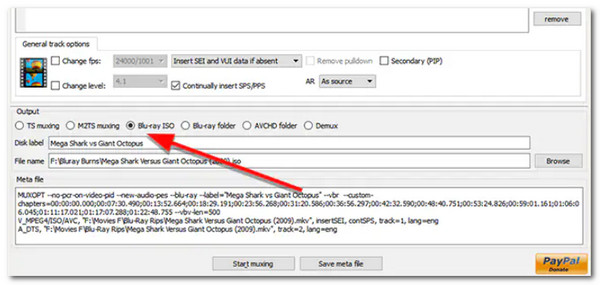
Trin 3.Klik på Start Muxing knappen for at begynde at konvertere dine MKV-filer til en mappe, der efterfølgende kan brændes til en cd med en app.
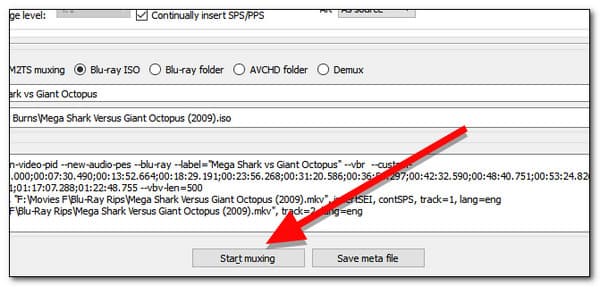
tsMuxer er et af mine mest brugte Blu-ray-pakkeværktøjer, især når jeg hurtigt skal konvertere MKV-filer i høj kvalitet til Blu-ray-struktur. Jeg sætter især pris på dets evne til at bevare den originale video- og lydkvalitet, samt dets brugervenlighed.
Del 4. Ofte stillede spørgsmål om, hvordan man laver Blu-ray fra MKV
-
Hvordan kan vi skelne mellem MKV og Blu-ray?
MKV-filer er i det væsentlige containerformater til multimedier. En MKVcontainer kan kombinere lyd, video og undertekster til en enkelt fil, selvom de er kodet forskelligt. På den anden side er Blue ray et DVD-format designet til lagring af high-definition video og data.
-
Hvad er MUX i at brænde mediefiler?
Multiplex eller MUX er en teknik, der gør det muligt for en tv-station at komprimere eller zippe tv-information, så adskillige kanaler kan sendes med den samme båndbredde, som tidligere var nødvendig for en enkelt analog kanal. Det kan gøre det muligt for tv-selskaber at levere betydeligt flere kanaler, hvilket giver kunderne masser af muligheder.
-
Afspiller Blu-ray-afspilleren MKV-filer?
En række enheder kan afspille HD-videobeholderformatet MKV. Det ville være skuffende, hvis du prøvede at bruge en Blu-ray bevæger sig i 4K at afspille disse film på dit store tv, fordi MKV-formatet er inkompatibelt med disse enheder.
Konklusion
En øjeblikkelig proces af brænde MKV til Blu-ray er nu muligt ved hjælp af det bedste værktøj. Vi kan se de fulde retningslinjer nedenfor. I tråd med det kan vi se, hvor nyttig Blu-ray Creator er til at gøre brændeprocessen så enkel som muligt. Det er derfor, mange mennesker bruger dem. Du kan nu bruge det.
Gratis download
Til Windows
Sikker download
Mere fra Blu-ray Master
