

10. oktober 2025Sendt af Kevin Miller til Opret DVD
Vil du lave dvd'er? Så har du brug for en fremragende DVD-skaber, som AnyBurn-software. Det er gratis og har en brugervenlig mulighed. Men spørgsmålet er dette: er det det rigtige værktøj for dig? I denne ægte anmeldelse vil vi fokusere på programmets muligheder for at brænde filer til DVD. Vi vil også undersøge AnyBurns fordele, ulemper, priser og hvordan man bruger det. Derefter vil vi også give dig et andet program med samme kapacitet som AnyBurn. Med det vil du have en anden mulighed, når du opretter DVD'er. Uden videre, læs denne artikel, mens vi diskuterer alle de nødvendige oplysninger om AnyBurn software.

Indholdsfortegnelse
Del 1. En hurtig dom til AnyBurn
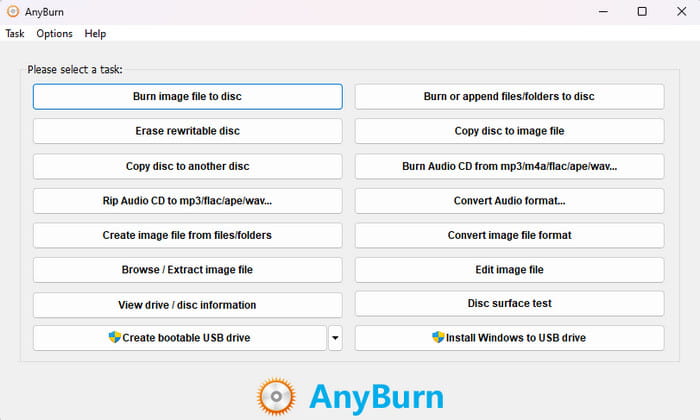
For vores hurtige dom er AnyBurn en let og open source-software, der er i stand til at brænde dvd'er, cd'er og Blu-rays. Softwaren kan udføre en masse opgaver, der kan hjælpe dig med at skabe dvd'er. Det omfatter kopiering af en disk til en anden disk, kopiering af en disk til en billedfil, brænding af videoer til DVD og mere. Ud over det kan programmet tilbyde en enkel brugergrænseflade, som nemt og hurtigt kan navigeres. Alle funktioner er placeret på et enkelt sted, hvilket gør det mere forståeligt end andre DVD-skabere. Vi har dog opdaget nogle ulemper ved brug af softwaren. Programmet understøtter ikke en træk-og-slip-funktion. Det mangler også grundlæggende redigeringsværktøjer, da det kun fokuserer på at brænde dvd'er og andre diske.
Er det rigtigt for dig?
Hvis dit hovedmål er at brænde dvd'er, kan vi fortælle, at programmet er perfekt til dig. Det kan hjælpe dig med at skabe dvd'er uden problemer. Men hvis du vil tilføje en menu før brændingsprocessen, kan du desværre ikke gøre det. Softwaren er heller ikke i stand til at redigere filen. Med det skal du sikre dig, at du allerede kender dit hovedmål, før du bruger programmet.
Del 2. AnyBurn funktioner og fordele
Brugsscenarier
Bedømmelse:
Du kan udføre forskellige opgaver, når du bruger AnyBurn-software, især til at brænde eller oprette dvd'er. For det første bruges det til at brænde diskbilleder. Det lader dig brænde CUE-, IMG-, BIN- og ISO-diskbilledfiler til tomme diske. Det bruges også til at brænde filer og mapper. Alt du behøver er at tilføje mapperne eller filerne til programmet og begynde at oprette datadisken. Det er godt til sikkerhedskopiering og opbevaringsformål. Hvad mere er, AnyBurn er også i stand til at kopiere en disk til en anden disk. Du kan replikere indholdet, kopiere det til en anden tom disk og gøre det som originalen. Programmet har flere anvendelsesmuligheder, herunder brænding og ripping af lyd, konvertering af forskellige billeddiskformater, oprettelse af bootbare USB-drev og mere.
Brænde eller oprette DVD
Bedømmelse:
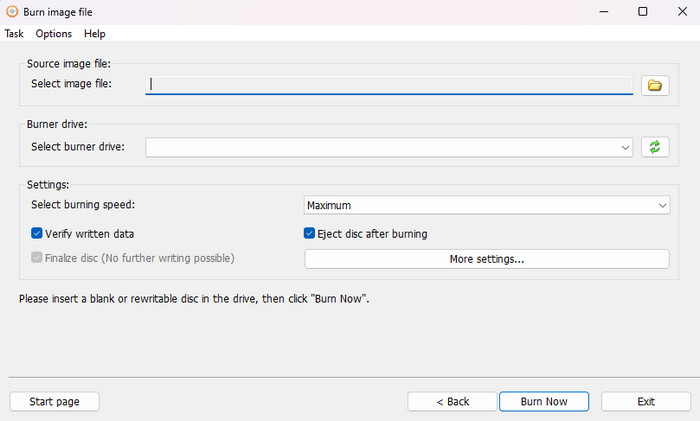
En af kernefunktionerne i AnyBurn-softwaren er evnen til at brænde dvd'er. Med dette kan du effektivt vælge din fil fra din computer og omdanne den til en DVD. Plus, vi fandt ud af denne funktion, at du kan tilføje filer uden at reducere deres kvalitet. Du kan stadig få den samme kvalitet efter DVD-oprettelsesprocessen.
Kopiering af disk til en anden disk
Bedømmelse:
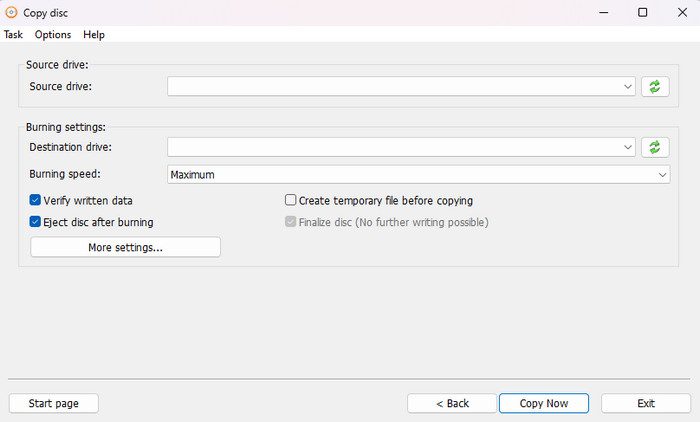
En anden funktion, du skal opdage fra softwaren, er dens evne til at kopiere en disk til en anden. Funktionen kan hjælpe dig med at få det samme indhold fra disken, hvilket gør den ideel til brugere.
Konverter lydfilformat
Bedømmelse:
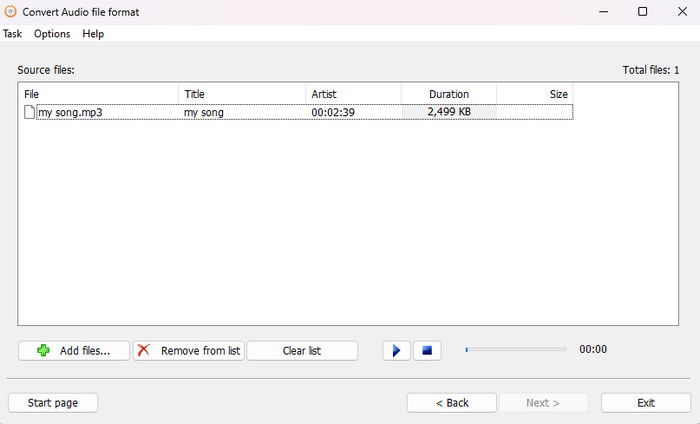
Udover at oprette dvd'er, kan du også stole på programmet til at konvertere lydfiler. Du kan konvertere din lydfil til forskellige formater som MP3, FLAC, WMA, WAV og mere.
Opret en billedfil fra disken
Bedømmelse:
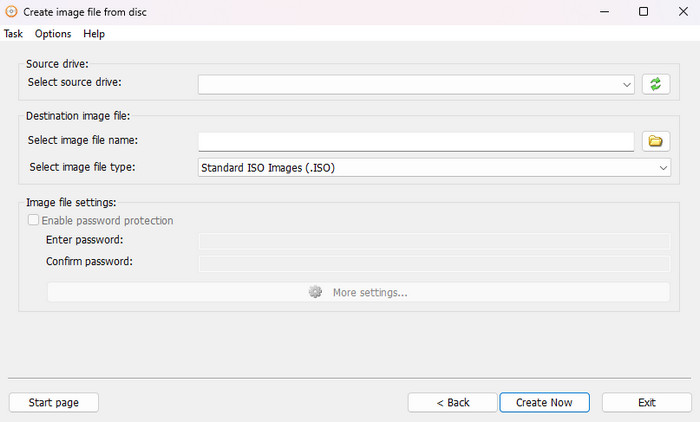
En af de bedste funktioner, vi kan dele, når vi bruger DVD-brænder er dens evne til at oprette en billedfil fra disken. Med denne funktion kan du omdanne din fil til en ISO-fil, som kan hjælpe dig med at organisere din fil baseret på dine behov.
Der er flere funktioner, du kan nyde godt af, især når du bruger AnyBurn, såsom:
- Slet genskrivbar disk.
- Rip lyd-cd til MP3, FLAC, APE og mere.
- Udpak billedfilen.
- Brænd filer eller mapper til disk.
- Konverter billedfilformat.
- Opret et bootbart USB-drev
Del 3. AnyBurn fordele og ulemper
Fordele
- Offline-programmet er perfekt til at lave dvd'er nemt og hurtigt.
- Brugergrænsefladen er nem at navigere.
- Det kan konvertere billed- og lydfiler til et andet format.
- Softwaren reducerer ikke filens originale kvalitet under DVD-oprettelsesprocessen.
- Det er gratis for dig at få adgang til de fleste DVD-brændingsfunktioner.
Ulemper
- Brugergrænsefladen ser forældet ud.
- Programmet mangler grundlæggende redigeringsværktøjer.
- Nogle funktioner er tilgængelige i Pro-versionen.
Del 4. Sådan kommer du i gang med AnyBurn
Trin 1.Klik på AnyBurn Download-knappen fra dets hovedwebsted. Fortsæt derefter til installationsprocessen. Når du er færdig, skal du køre den med det samme.
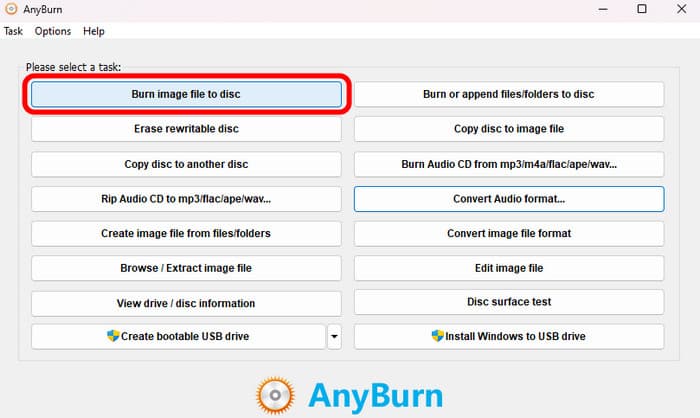
Trin 2.Du skal brænde filen til en disk, når oprettelse af en dvd. Så klik på indstillingen Brænd billedfil til disk fra hovedgrænsefladen.
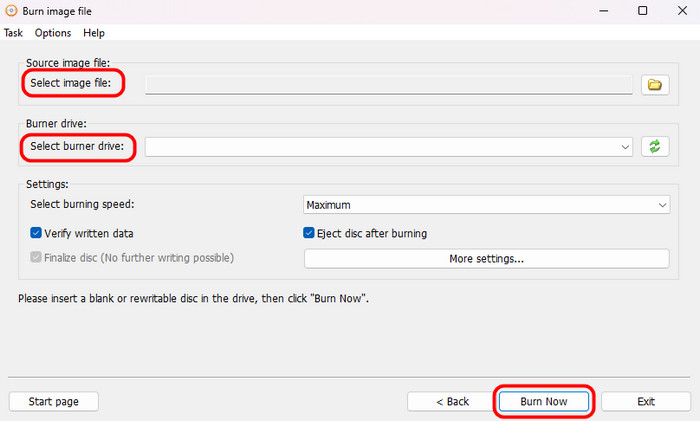
Trin 3.Vælg derefter Billedfil for at tilføje filen fra din computer. Klik derefter på Vælg brænderdrev og vælg din foretrukne mulighed. Når du er færdig, skal du klikke på knappen Brænd nu for den endelige oprettelsesprocedure.
Del 5. AnyBurns ydeevne og endelig dom
AnyBurn er et nemt værktøj med enkel betjening og intuitiv brugerflade. Mange sætter pris på dets brugervenlighed og enkelhed. Programmet er pålideligt og kører problemfrit med nyttige funktioner som at kontrollere brændte diske for fejl. Det opdateres også regelmæssigt for at løse problemer og reagere på brugerfeedback. Når man brænder dvd'er, er det imponerende hurtigt og let og kræver minimale systemressourcer.
Endelig dom: Afslutningsvis er AnyBurn et robust, gratis og yderst effektivt DVD-brændingsværktøj, der er et forsøg værd. Det er især værdsat for sin exceptionelle brugervenlighed og lette design, som leverer imponerende hurtig ydeevne selv på ældre systemer. Selvom det mangler avancerede funktioner til at optimere dine DVD'er, leveres det med alle de grundlæggende værktøjer, du har brug for, såsom at brænde filer til diske, lave diskbilleder og oprette bootable USB-nøgler, så det er et pålideligt valg til de fleste diskrelaterede opgaver.
Del 6. Bedste alternativ til AnyBurn
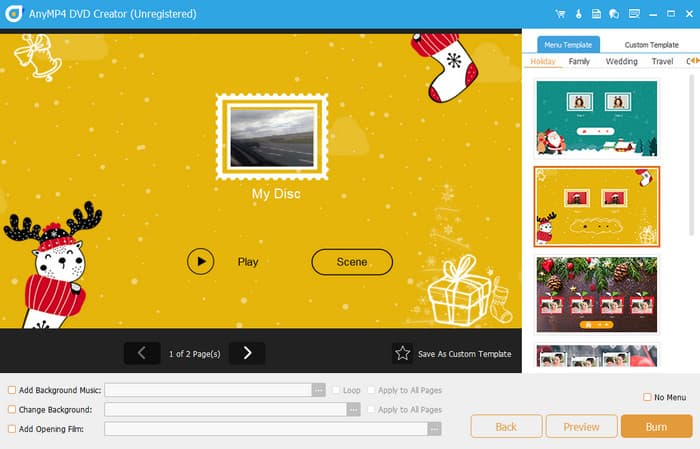
Som vi har diskuteret i den foregående del, er der nogle ulemper, du kan støde på, når du bruger AnyBurn. Så hvis du vil nå dit mål uden besvær, er det bedste AnyBurn-alternativ DVD Creator, valgt af Blu-ray Master. Mens jeg oplevede programmet, opdagede jeg, at det er en bedre DVD-skaber end AnyBurn. Dens hovedgrænseflade er mere forståelig og nem at se, og den kan tilbyde redigeringsfunktioner, du ikke kan finde på AnyBurn. Når det kommer til at lave dvd'er, kan du også stadig forbedre din fil, da den tilbyder forskellige menuskabeloner. Desuden er DVD-oprettelsesproceduren for hurtig. På få sekunder kan du allerede have din DVD med det indhold, du har. Det kan også downloades på Mac- og Windows-computere, hvilket gør det mere tilgængeligt. Så hvis du vil prøve programmet til at oprette en DVD, kan du trykke på den gratis download-knap nedenfor.
Gratis download
Til Windows
Sikker download
Gratis download
til macOS
Sikker download
| Blu-ray Master DVD Creator | VS | AnyBurn |
| Opret/brænd DVD Videokonvertering Grundlæggende redigering | Primær funktion | Brænder DVD Brænder billedfil Kopier DVD |
| DVD, Blu-ray, ISO, AVI, MP4, WMV, MKV, MOV FLV og mere. | Understøttede formater | DVD, Blu-ray, CD. |
| 1080p eller High-definition 4K | Løsning | 1080p eller High-definition |
| Omfattende DVD-brændingsmuligheder Menuoprettelse Kapitel redigering | Brændende funktion | Opret DVD Rip lyd-cd Brænd billedfil |
| RoterM CropM VandmærkerM Tilføj filtre og EffectM Trimme | Grundlæggende redigeringsværktøjer | Ingen |
| Månedlige $39.95 Livstid $59.95 | Prissætning | AnyBurn Pro $25.95 |
| Brugerdefinerbare menuskabeloner | Menuoprettelse | Ingen |
| Enkel | Brugergrænseflade | Enkel |
| Windows Mac | Platform | Windows |
| Videoforbedring Vandmærke Deling Opret video- og fotosamling Tilføjelse af musik Ændring af baggrund | Ekstra funktion | Slet genskrivbar disk. Rip lyd-cd til MP3, FLAC, APE og mere. Udpak billedfilen. Brænd filer eller mapper til disk. |
| Den er perfekt til at lave dvd'er, konvertere diske og digitale formater og redigere videoer. | Samlet egnethed | Den er ideel til at lave dvd'er, rippe lyd og kopiere diske. |
Del 7. Ofte stillede spørgsmål om AnyBurn Review
-
Er AnyBurn sikkert?
Helt sikkert, ja. Softwaren er sikker. Du kan oprette dvd'er uden at bekymre dig om dit privatliv og sikkerhed. AnyBurn software vil sikre, at dine oplysninger ikke lækker ud.
-
Hvad er den bedste gratis MP3-brændingssoftware?
Der findes forskellige MP3-brændingsprogrammer, du kan bruge. Det omfatter CDBurnerXP, Express Burn, DeepBurner Free og mere. Med disse brændere kan du effektivt brænde din MP3.
-
Er AnyBurn gratis?
AnyBurner-softwaren er ikke helt gratis. Der er en gratis version, du kan bruge, men den har begrænsede funktioner. Så hvis du vil have adgang til alle funktionerne, skal du få AnyBurner Pro, som koster $25.95.
-
4Er der AnyBurn til Mac?
Desværre kan du ikke få adgang til AnyBurn for at brænde film til DVD på Mac da det kun er tilgængeligt på Windows. Hvis du vil oprette en DVD, er det bedst at bruge DVD Creator. Med dette kan du nemt oprette dvd'er med problemfri metoder.
Afslutter
Efter at have læst dette ærligt AnyBurn anmeldelse, kender du allerede programmet. Hvis du leder efter et andet DVD-program, der har samme funktionalitet som AnyBurn, kan du bruge Blu-ray Master DVD Creator. Programmet er bedre, da det er tilgængeligt for alle platforme og kan tilbyde grundlæggende redigeringsværktøjer, menuskabeloner og mere, som du ikke kan finde på AnyBurn.
Bedste DVD-skaber anmeldelse
