

8. august 2025Sendt af Brittany Garcia til Opret DVD
Når du opbevarer og indsamler videoer, er den bedste måde at gøre det på at overføre dem til en tom disk. Med det kan du have din egen måde at holde indhold på. Nogle brugere har dog ingen idé om at lave dvd'er, hvilket er den udfordrende del. Heldigvis, hvis du har tænkt dig det brænde videoer til DVD, er du på den rigtige side. I denne guidepost vil du lære den mest effektive proces til at overføre dine videoer til DVD. Vi vil også inkludere de ting, du skal forberede, før du går videre til hovedprocessen. Så for at lære alt det, lad os begynde at udforske de bedste måder at brænde dvd'er på.

- Del 1. Ting at forberede til brænding af dvd'er
- Del 2. Sådan brænder du videoer til DVD i DVD Creator
- Del 3. Sådan opretter du videoer til DVD i DVD Flick
- Del 4. Sådan brænder du videoer til DVD på Mac med indbyggede værktøjer
- Del 5. Ofte stillede spørgsmål om at brænde video til DVD
| Brugbare løsninger | Trin-for-trin fejlfinding |
| Sådan brænder du videoer til DVD i DVD Creator | DVD Creator tilbyder en effektiv løsning til at brænde en DVD med høj hastighed. Du kan følge disse trin for at afslutte DVD-brændingen… Fuld trin |
| Sådan opretter du videoer til DVD i DVD Flick | Hvis du vil foretage ændringer i dit indhold under brændingen, kan du bruge DVD Flick til at brænde dine dvd'er... Fuld trin |
| Sådan brænder du videoer til DVD på Mac med indbyggede værktøjer | Du kan brænde videoer til DVD på en Mac uden brændingssoftware… Fuld trin |
Del 1. Ting at forberede til brænding af dvd'er
Når du brænder videoer til dvd'er, er det bedst at forberede alt, hvad du har brug for. Med det behøver du ikke bruge mere tid på at få alle de ting, du har brug for under processen. Hvis alt er forberedt, er der mulighed for at nå dit hovedmål problemfrit. For at få mere indsigt i de vigtige ting at forberede, anbefaler vi at læse alle detaljerne nedenfor, før du opretter dvd'er.
DVD-driver
En dvd-driver eller dvd-rom-drev er blandt de kernekrav, du har brug for til at lave dvd'er. Den har vigtige funktioner, du har brug for. For det første spiller det en afgørende rolle i at skrive data til disken. Hvis du endnu ikke er klar over det, har en DVD en laser, der kan skrive de digitale data, du vil indsætte og gemme på DVD-mediet. Derudover brænder den lidt huller i diskens overflade, som repræsenterer de kodede data. Bortset fra det tjener en DVD-driver en kommunikation med en computer.
Tom DVD-disk
Da du forbereder ting, du har brug for til at brænde dvd'er, er et andet vigtigt materiale, du har brug for, en tom disk. Det er her, du lægger den video, du vil brænde. Men når du forbereder en disk, er der ting, du skal overveje. Der er DVD-typer, du skal kende, såsom DVD-R og DVD-RW.
Videoer
For at brænde dvd'er skal du også forberede de videoer, du vil brænde. Nå, grænsen for videoen med hensyn til størrelse kan variere afhængigt af den DVD, du bruger. En standard DVD-brænder kan brænde videoer på op til 4,7 GB, når du bruger DVD-5. Videolængden vil nå op til 2,5 timer. Når du bruger DVD-9, vil filstørrelsesgrænsen være op til 8,5 GB. Videolængden vil nå op til 4 timer.
Passende dvd-brændingssoftware
Hvis din disk, videoer og DVD-drev allerede er forberedt, så har du brug for fremragende DVD-brændingssoftware. Det er vigtigt at vælge den rigtige software til at brænde DVD'er, da det vil give dig det resultat, du ønsker. Når du vælger en dvd-brændingssoftware, skal du overveje dens brændekapacitet, yderligere funktioner, kvalitet og om den kan give en jævn proces.
Del 2. Sådan brænder du videoer til DVD i DVD Creator
DVD Creator er et fremragende DVD-brændingsprogram med mere funktionalitet, end man måske forventer. DVD Creator tilbyder en brugervenlig brugerflade med en enkel brændemetode. Du kan også importere ethvert videoformat, hvilket gør det mere bekvemt for alle brugere. Derudover har det en forhåndsvisningsmulighed, som giver dig mulighed for at se dit mulige endelige output efter brændingsprocessen. Med hensyn til brændehastighed vil du ikke blive skuffet, da det tilbyder en hurtig brændingsprocedure, hvor du kan brænde videoer til DVD på få sekunder. Under processen med at brænde videoer til DVD kan du også udføre flere opgaver, især for at forbedre videoen. DVD Creator giver dig mulighed for at redigere din video. Det inkluderer tilføjelse af effekter, justering af videoens lysstyrke, mætning og kontrast, tilføjelse af vandmærker og mere. Så for at lære mere om at oprette DVD'er, brug metoderne nedenfor.
Trin 1.Download DVD Creator på din Mac og Windows-computere. Start derefter programmet, og du kan starte med DVD-brændingsproceduren.
Gratis download
Til Windows
Sikker download
Gratis download
til macOS
Sikker download
Trin 2.Klik på Tilføj mediefiler fra centergrænsefladen. Derefter, når computermappen dukker op, kan du vælge den video, du vil brænde.

Trin 3.Når videoen allerede er tilføjet til grænsefladen, skal du trykke på Næste for at fortsætte til næste proces.

Trin 4.I denne del kan du tilpasse menuen på dine videoer. Du kan også bruge forskellige menuskabeloner, der kan hjælpe dig med at forbedre din video. Klik på Brænd for at fortsætte til brændingsprocessen. Så, når du er færdig med processen, kan du allerede have din DVD.

Fordele
- Det kan brænde dvd'er ved hjælp af simple metoder.
- Videokvaliteten vil ikke blive påvirket under brændingen.
- Den er tilgængelig på både Mac og Windows.
- Det kan tilbyde menuskabeloner, der er klar til brug.
- Tilføjelse af baggrunde er relevant.
Ulemper
- Få adgang til flere funktioner ved at få den betalte version.
Del 3. Sådan opretter du videoer til DVD i DVD Flick
For at brænde videoer til en DVD skal du bruge DVD FlickMed denne brænder kan du opnå det ønskede resultat på få minutter. Programmet giver dig også mulighed for at foretage nogle ændringer i dit indhold. Under brændingsprocessen kan du tilføje en titel, menu, video- og lydindstillinger og mere. Du kan også brænde videoer problemfrit, hvilket gør det til et ideelt DVD-brændingssoftware. Derudover sikrer programmet, at det ikke reducerer videokvaliteten efter brændingsprocessen. Så med hensyn til brænding af DVD'er kan du stole på denne software. Der er dog nogle ulemper, som du skal være opmærksom på, når du bruger softwaren. Baseret på vores erfaringer har værktøjet begrænsede funktioner, især når du bruger den gratis version. Derudover har det begrænset teknisk support. Da programmet ikke længere er aktivt udviklet, kan det være svært at få teknisk support. Det tager også meget tid at downloade softwaren. Men hvis du vil lære at brænde DVD på Windows ved hjælp af DVD Flick, skal du følge nedenstående trin.
Trin 1.Gå til hovedwebstedet for DVD Flick, og tryk på Download for at få adgang til det. Kør det derefter på din computer efter installationsprocessen.
Trin 2.Fra den højre grænseflade skal du klikke på Tilføj titel for at tilføje den video, du vil brænde. Vælg videoen fra din computermappe.
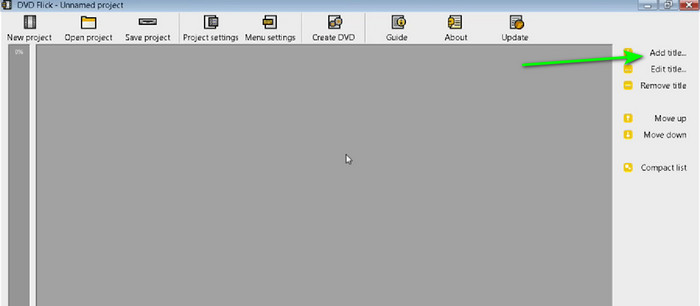
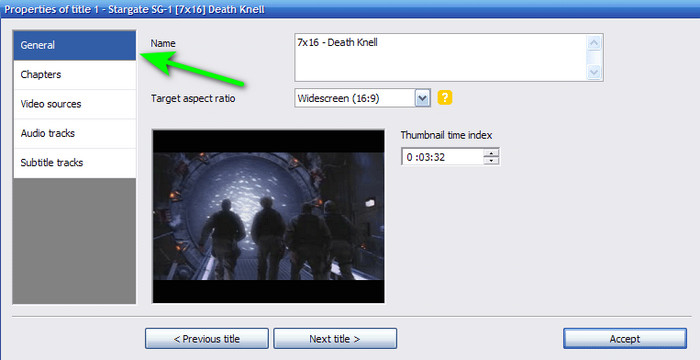
Trin 3.Fortsæt derefter til menuen Projektindstillinger. Fra afsnittet Generelt kan du ændre navnet, målformatforholdet og andre parametre.
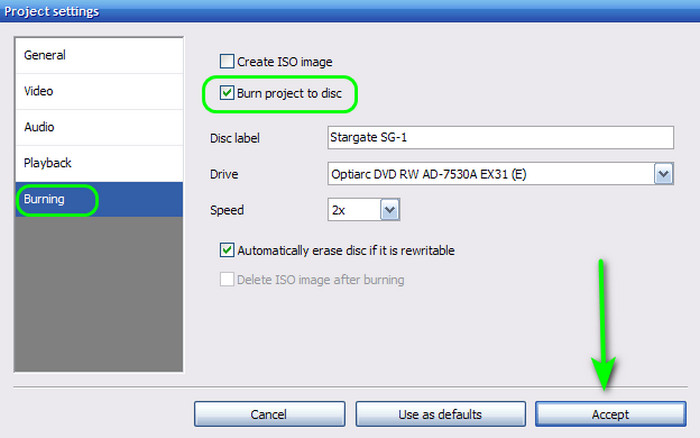
Trin 4.Gå derefter til menuen Brænding og marker afkrydsningsfeltet for indstillingen Brænd projekt til disk. Du kan også ændre disketiketten. Når du er færdig, skal du klikke på Accepter for at fortsætte til programmets hovedgrænseflade. Klik på Opret DVD for at fortsætte til brændingsprocessen. Når du er færdig, kan du allerede have din DVD.
Fordele
- Det kan brænde videoer til DVD uden problemer.
- Det påvirker ikke videokvaliteten.
- Softwaren kan redigere titler, disketiketter, video- og lydindstillinger og mere.
- Det giver DVD-5 og DVD-9 outputformater.
Ulemper
- Interfacet er forældet.
- Den har en stejl indlæringskurve.
- Programmet er tidskrævende at downloade.
Del 4. Sådan brænder du videoer til DVD på Mac med indbyggede værktøjer
Hvis du bruger en Mac, kan du bruge dens standardmetode til brænde dvd'erSørg for, at følgende forudsætninger er opfyldt, før du brænder en DVD på en Mac. For det første skal din Mac have et indbygget DVD-drev. Hvis ikke, skal du forberede et eksternt DVD-drev. Derudover skal du også bruge en tom DVD-disk. Og så kan du gå videre til brænde film til DVD på Mac.
Bemærk:
• iMac: Versioner før 2012 havde dvd-drev, mens dem efter 2013 ikke havde.
• MacBook Pro: Versioner før 2012 havde dvd-drev, mens dem efter 2013 ikke havde.
• MacBook: 2006-2012-versionerne har DVD-drev, mens de andre ikke har.
• Mac mini: Versioner før 2011 havde dvd-drev, mens dem efter 2012 ikke havde.
• Mac Pro: Versioner før 2013 havde dvd-drev, mens dem efter 2013 ikke havde.
Trin 1.Hvis din Mac har et indbygget DVD-drev, skal du indsætte den tomme DVD-disk i drevet. Hvis ikke, skal du tilslutte den tomme DVD-disk til det eksterne drev, og derefter indsætte USB-stikket på det eksterne drev i Mac'en.
Trin 2.Fra den øverste skærm skal du navigere til menuen Filer. Klik derefter på indstillingen Ny Brænd mappe. Derefter vises den nye brændemappe på dit skrivebord.

Trin 3.Derefter skal du dobbeltklikke på New Burn Folder for at åbne den. Derefter kan du også åbne en videofil, som du vil brænde. Træk og slip filen til New Burn Folder.

Trin 4.For at afslutte processen skal du trykke på Brænd fra øverste højre grænseflade. Så kan du allerede have din DVD.

Selvom Mac har en standardmetode til at brænde DVD'er, er der forskellige mangler, du kan støde på, når du brænder DVD'er. Brændeprocessen er for langsom, hvilket gør den mere tidskrævende. Derudover tilbyder den kun en simpel brændeproces. Den mangler nogle funktioner, såsom kapitler, menuer og tilpasningsmuligheder. Den kan heller ikke redigere videoer. Derfor anbefaler vi DVD Creator til DVD-oprettelse. Med denne kan du brænde problemfrit, redigere videoer, tilpasse menuer og meget mere. Klik her for at se flere måder at... lav dvd'er fra videoer på Mac.
Del 5. Ofte stillede spørgsmål om brænding af video til DVD
-
Hvorfor kan jeg ikke brænde en dvd på min computer?
En af grundene er måske, at den DVD, du bruger, ikke er kompatibel med diskdrevet. For eksempel er der tidspunkter, hvor diskdrevet ikke understøtter DVD-R. Med det ville det være bedst at bruge en anden DVD for at få en effektiv brændeproces.
-
Er det bedre at overføre VHS til DVD eller USB?
Ja, især hvis dit hovedformål er at have en samling. Med det kan du beholde dit indhold i lang tid.
-
Er det ulovligt at brænde video til DVD til salg?
Helt sikkert, ja. Det er ulovligt at brænde dvd'er. Det foreslås at få samtykke fra ejeren, før du brænder en DVD. Men hvis du vil brænde video til DVD til personlig brug, kan du gøre det.
-
Kan jeg brænde MP4 til DVD?
Ja, du kan brænde MP4-filer til en DVD, men du skal sandsynligvis konvertere MP4-filen til et DVD-kompatibelt format som MPEG-2. Mange DVD-brændingsprogrammer kan håndtere denne konvertering og diskoprettelsesprocessen automatisk. Nogle DVD-afspillere kan også afspille MP4-filer direkte fra en DVD-datadisk, men det er ikke garanteret.
-
Hvad er det bedste format til DVD-brænding?
Det bedste format til at brænde en DVD til at kunne afspilles på de fleste DVD-afspillere er MPEG-2 (også kendt som H.262). Dette format er specielt designet til DVD'er og tilbyder en god balance mellem videokvalitet og filstørrelse.
-
Hvordan tester jeg en brændt DVD til afspilning?
For at teste en brændt DVD til afspilning skal du sørge for, at disken er korrekt færdiggjort, rense den om nødvendigt og derefter prøve at afspille den på flere DVD-afspillere eller en computer med DVD-afspilningssoftware.
Konklusion
Med denne nyttige guide har du lært, hvordan du gør brænde video til dvd'er på Windows- og Mac-computere. Du har også opdaget forskellige ting, du skal forberede, før du fortsætter med DVD-brændingsproceduren. Plus, hvis du vil brænde DVD'er og redigere videoer på samme tid, er det bedste program at bruge DVD Creator. Med det i tankerne kan du overveje at bruge programmet til et vellykket slutresultat.
Mere fra Blu-ray Master
Videoer til DVD
