

17. oktober 2025Sendt af Kevin Miller til Opret DVD
Du planlægger at lave en hjemmelavet DVD og er klar til at brænde alle dine mindeværdige videoer på en tom disk. Du bliver dog forvirret over de forskellige typer DVD-diske, især de forskellige slags DVD-R, DVD-RW, og så videre. Denne vejledning har alle de detaljerede svar og forklarer, hvordan du bruger DVD-R og DVD-RW til at brænde effektivt.

- Del 1. Hvad er DVD-R og DVD-RW
- Del 2. Forskelle mellem DVD-R og DVD-RW
- Del 3. Detaljeret sammenligning mellem DVD-R og DVD-RW
- Del 4. Bedste DVD-skaber, der understøtter alle DVD-typer
- Del 5. Ofte stillede spørgsmål om DVD-R VS. DVD-RW
Del 1. Hvad er DVD-R
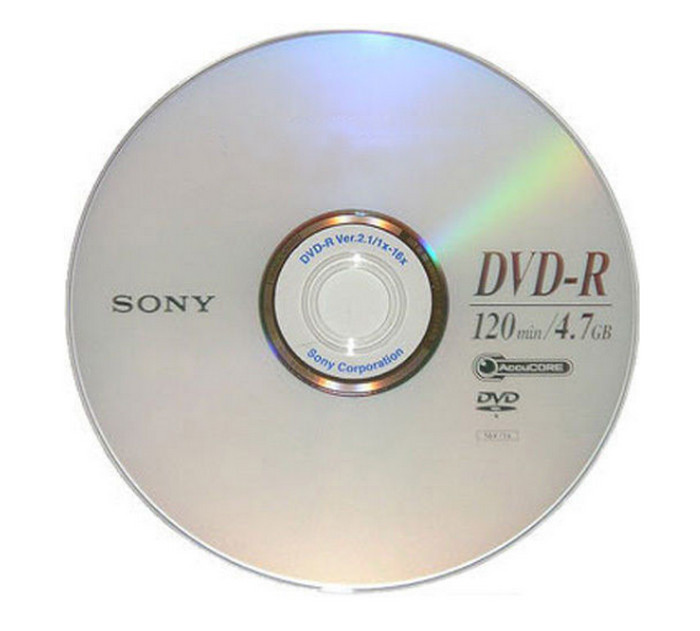
Som en af de populære DVD-disktyper, DVD-R er en optagelig DVD, der giver dig mulighed for at gemme forskellige data, herunder videoer, sange, computerfiler osv. Den har en høj lagerkapacitet, der giver 4,7 GB for enkeltlagsdisk og 8,5 GB for dobbeltlagsdisk. Det fantastiske ved DVD-R er dens holdbarhed, hvilket betyder, at den kan holde i mange år, samtidig med at dataene bevares i optimal stand. Selvom det kun er til engangsbrug, og dataene ikke kan redigeres, er DVD-R omkostningseffektiv og mere overkommelig end andre optiske disktyper.
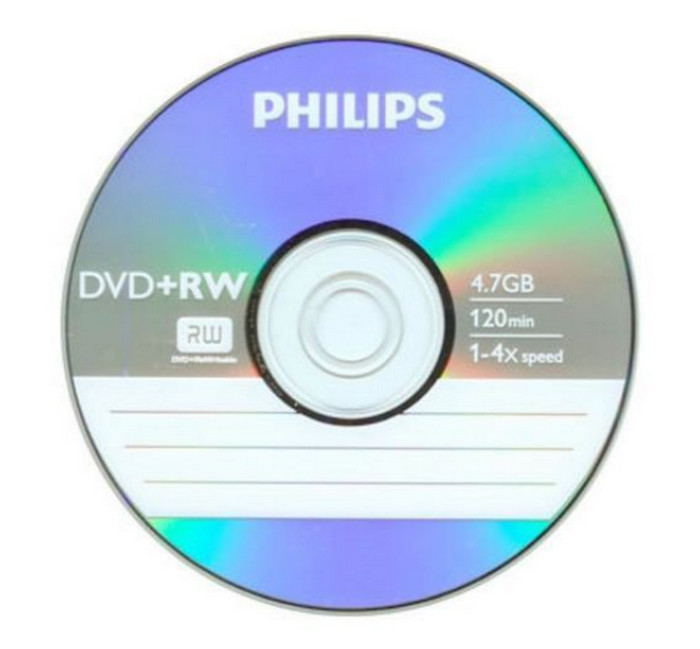
DVD Rewritable er en anden optisk disk, der bruges som et midlertidigt medie til dataarkivering. Det bruges typisk, når brugeren skal foretage ændringer i data gentagne gange. DVD-RW er disken til dette formål, fordi den er alsidig nok til at gemme forskellige data, herunder data, software, musik og mere. Dens lagerkapacitet er ligesom DVD-R: Du kan få enkelt-lag med 4,7 GB eller dual-layer med 8,5 GB.
Del 2. Forskelle mellem DVD-R og DVD-RW
De to optiske diske ligner hinanden på mange måder. Men den mest åbenlyse forskel er, hvor mange gange de kan bruges til at lagre data. Kort sagt bruges DVD-R til permanent lagring med begrænsningen på éngangsbrug. DVD-RW bruges derimod til midlertidig sikkerhedskopiering, hvor brugerne kan vælge at opdatere eller ændre dataene flere gange. Her er en tabel, der viser forskellene mellem disse to. DVD typer intuitivt:
| Feature | DVD-R (optagelig) | DVD-RW (genskrivbar) |
| Datapermanens | Skriv én gang | Genskrivbar |
| Bedste anvendelser | Arkivering (video, fotos, sikkerhedskopier) og distribution af færdige medier. | Midlertidig lagring, flytning af filer mellem computere og test/kladder. |
| Kompatibilitet | Fremragende | godt |
| Koste | Billigere. Lavere pris pr. disk på grund af dens engangsbrug. | Dyrere. Højere pris pr. disk, men mere økonomisk i det lange løb, hvis du genbruger disken ofte. |
| Lagerkapacitet | Standard: 4,7 GB (enkeltlags) Dobbeltlags: 8,5 GB (DVD-R DL) | Standard: 4,7 GB (enkeltlags) |
| Dataholdbarhed | Høj | Sænke |
| Fart | Hurtigere | Langsommere |
Del 3. Detaljeret sammenligning mellem DVD-R og DVD-RW
1. Skriveevne
DVD-R: Denne type disk giver dig mulighed for kun at gemme filer én gang. Når du har brændt noget på den, kan du ikke ændre eller slette det. Den er fantastisk til at gemme endelige versioner af videoer, fotos eller dokumenter, som du ikke planlægger at opdatere.
DVD-RW: Denne disk kan genbruges mange gange. Du kan slette indholdet af den og tilføje nye filer, når du vil. Det er praktisk til ting som sikkerhedskopier eller projekter, der bliver ved med at ændre sig.
2. Lagerkapacitet
Både DVD-R- og DVD-RW-formater tilbyder typisk en standard lagerkapacitet på 4,7 gigabyte, hvilket er tilstrækkeligt til at indeholde cirka to timers videoindhold eller tusindvis af dokumenter og billeder.
3. Genbrugelighed
DVD-R: Når du har gemt filer på denne disk, forbliver de der permanent. Du kan ikke slette eller genbruge den, hvilket betyder, at den ikke er særlig fleksibel – men den er fantastisk til at holde vigtige ting sikre i lang tid.
DVD-RW: Du kan slette og genbruge denne disk mange gange – op til omkring 1.000 gange. Det gør den til et smart valg, hvis du arbejder med filer, der ændres ofte, eller hvis du har brug for en disk til kortvarig brug.
4. Enhedskompatibilitet
DVD-R: Denne type disk fungerer med de fleste DVD-afspillere og computere, selv ældre, der muligvis ikke håndterer genskrivbare diske. Det gør den til en sikrere løsning, når du vil dele videoer eller filer med andre.
DVD-RW: Disse diske fungerer normalt fint med nyere enheder, men ældre DVD-afspillere eller -drev kan muligvis ikke læse dem korrekt. Så de er ikke altid det bedste valg, hvis du bruger ældre udstyr.
5. Lang levetid og holdbarhed
DVD-R: Da dataene på denne disk ikke kan ændres, holder den normalt længere og forbliver i god stand. Det gør den ideel til at gemme vigtige filer, du vil beholde i lang tid.
DVD-RW: Da du kan slette og omskrive denne disk mange gange, kan den slides op med tiden og fungerer muligvis ikke så godt. Den er bedre til kortvarig brug eller filer, du opdaterer ofte.
Del 4. Bedste DVD Creator, der understøtter alle DVD-typer
Hvad du skal bruge for at skabe den bedste DVD-R eller DVD-RW er den pålidelige DVD Creator af Blu-ray Master. Det er en professionel brændesoftware, der lader dig gemme digitale filer, som MP4, AVI, FLV osv., til forskellige disktyper, inklusive DVD og Blu-ray. Da den er fleksibel, har DVD-brænderen også komplette redigeringsværktøjer til at give dig trimning, opdeling og fletning af videoer. Hvad mere er, kan du designe dit DVD-indhold ved at bruge de indbyggede skabeloner med forskellige temaer til helligdage, jubilæer og mere. DVD Creator er en alt-i-én-løsning til ligetil og højkvalitets DVD-fremstilling på Windows og Mac.
- Understøtter oprettelse af DVD-R, DVD-RW, DVD-ROM osv.
- Hurtig behandling uden kvalitetsforvrængning.
- Tilpas DVD-menuskabeloner, som du vil.
- Personlige titler og kapitler med temaer, tekst og lydspor.
Trin 1. Download og installer DVD Creator på din computer.
Gratis download
Til Windows
Sikker download
Gratis download
til macOS
Sikker download
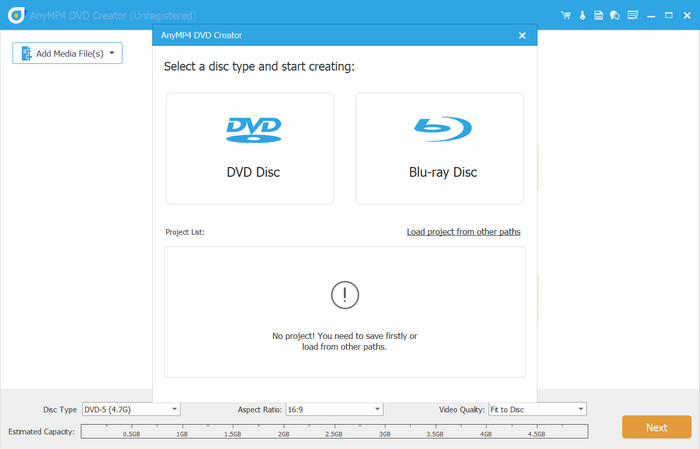
Start softwaren og vælg DVD Disc-indstillingen. Klik på Tilføj mediefiler knappen for at uploade de video- eller lydfiler, du vil brænde til en disk.
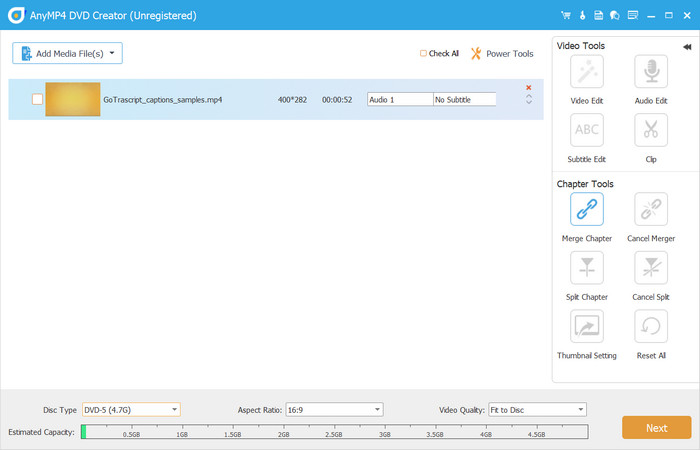
Trin 2. Brug Power Tools i øverste højre del af hjørnet, hvor du kan redigere video, lyd, undertekster og så videre. I den nederste del kan du også vælge den ønskede disktype, billedformat og videokvalitet.
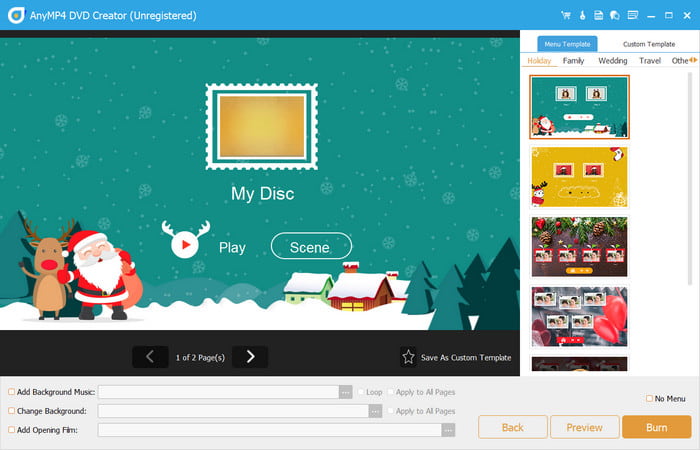
Trin 3. Når du klikker på Næste knappen, vil det næste vindue give dig mulighed for at vælge menuskabeloner til din DVD. Du kan også tilføje andre elementer, herunder en åbningsfilm og baggrundsmusik. Se dit arbejde ved at klikke på Forhåndsvisning knap.
Trin 4. Fra eksportindstillingen skal du kontrollere Brænd til disk mulighed, og husk at indsætte en tom disk i det optiske drev. Når du har redigeret indstillingerne, skal du klikke på Start knappen for at oprette DVD-R eller DVD-RW. Vent et øjeblik, og disken er klar.

DVD Creator er professionel brændesoftware til Windows og Mac. Den kan også bruges som en video editor, konverter og modifikator uden yderligere udvidelser. Download den gratis prøveversion for at opleve en avanceret dvd-brænder.
Del 5. Ofte stillede spørgsmål om DVD-R VS. DVD-RW
-
Hvad bruges DVD-RW til?
DVD-typen gemmer data på en tom disk. Men i modsætning til DVD-R kan du bruge DVD-RW til at gemme oplysninger og redigere dem midlertidigt efter behov.
-
Kan et DVD-RW-drev læse en DVD-R?
Ja. De fleste DVD-RW-drev er designet til at være kompatible med DVD-R- og DVD-RW-diske. Du kan bruge denne type drev til at læse DVD-R-diske uden besvær.
-
Er DVD-R bedre end DVD-RW?
Det afhænger af dine behov. DVD-R er en god mulighed for en permanent og længere måde at arkivere information på. På den anden side er DVD-RW god til midlertidig lagring af data, men med fordelen ved at omskrive indholdet ubegrænset.
Afslutter
DVD-R vs. DVD-RW, hvilken skal du vælge til dataarkivering eller oprettelse af hjemmelavede dvd'er? Her har du lært definitionen af de to typer diske, og hvordan du bruger dem til kortere og længere arkivering. Uanset hvad, vil DVD Creator hjælpe dig med at lave den kvalitets-dvd'er, du har i tankerne. Du behøver kun at downloade og installere det på Windows eller Mac, og du er godt i gang.
Mere fra Blu-ray Master
DVD-tips
