

19. august 2025Sendt af Selena Thomas til Opret DVD
Har du dyrebare minder eller vigtige optagelser gemt som MTS-filer fra dit HD-videokamera? Disse MTS/M2TS-filer er et high-definition-videoformat produceret af AVCHD-videokameraer fra mærker som Sony og Panasonic, der tilbyder en overlegen kvalitet, som mange standardenheder ikke kan afspille direkte. Konvertering af disse filer til et DVD-format er en effektiv løsning, da det giver dig mulighed for at afspille dine videoer på enhver standard DVD-afspiller og TV, arkivere dine optagelser til langtidsbevaring, dele minder med familie og venner, der måske ikke har digitale afspilningsenheder, og frigøre værdifuld lagerplads på dit videokamera eller din computer. Denne guide gennemgår de 4 bedste gratis og betalte. MTS til DVD-brændere tilgængelig i 2025, og giver en upartisk sammenligning og en trinvis vejledning, der hjælper dig med at finde det bedste værktøj til dine behov.
- 1. Hvad er MTS-filformat
- 2. Top 4 MTS til DVD-brændere i 2025: Dybdegående anmeldelser
- 3. Vælg din ideelle MTS til DVD-brænder
- 4. Sådan brænder du MTS til DVD ved hjælp af Blu-ray Master DVD Creator (trin-for-trin guide)
- 5. Ofte stillede spørgsmål
1. Hvad er MTS-filformatet
MTS-filformatet, eller MPEG Transport Stream, er et high-definition-videoformat, der almindeligvis bruges af AVCHD-videokameraer fra producenter som Sony og Panasonic. Selvom disse filer er fremragende til at optage skarp video i høj kvalitet, er de ikke designet til at blive afspillet direkte på de fleste separate DVD-afspillere. Årsagen til denne inkompatibilitet er dobbelt: DVD'er bruger en anden, ældre standard (MPEG-2) og er begrænset til standarddefinition-opløsning, hvorimod MTS er et moderne high-definition-format. Som et resultat vil blot at brænde MTS-filen til en disk resultere i en datadisk, som de fleste DVD-afspillere ikke kan læse eller afspille.
For at en MTS-fil kan afspilles på en DVD, skal videoen gennemgå en konverteringsproces, der håndteres af specialiseret DVD-brændingssoftware. Denne proces involverer tre nøgletrin: transkodning, redigering og brænding. Først transkoder eller omkoder softwaren MTS-filen fra dens HD-format til et standard MPEG-2-videoformat, som DVD'er kan genkende. Dernæst redigerer den disken ved at oprette den nødvendige filstruktur og menuer, så du kan navigere i indholdet som en professionelt fremstillet DVD. Endelig brænder den disse formaterede data på en tom DVD. Denne vigtige proces sikrer, at dine HD-optagelser konverteres til et universelt kompatibelt format, hvilket gør dem tilgængelige på enhver standard DVD-afspiller.
2. Top 4 MTS til DVD-brændere i 2025: Dybdegående anmeldelser
2.1 Blu-ray Master DVD Creator (anbefalet Premium-valg)
Platforme: Windows 11/10/8, Mac OS X 10.9 eller nyere
Prismodel: $34.96/levetid
Bedst til: Brændning af MTS-filer til dvd'er med avancerede funktioner.
En af de fremragende MTS til DVD-brændere er Blu-ray Master DVD CreatorNår du åbner programmet, vil du se en brugervenlig grænseflade, som selv begyndere aldrig vil have svært ved at navigere i. Du kan sikkerhedskopiere dine filer til en DVD-disk, ISO eller mappe med blot et par klik. Derudover understøtter det mere end 150 videoformater som MTS, MP4, AVI, WMV, 3GP og mere.
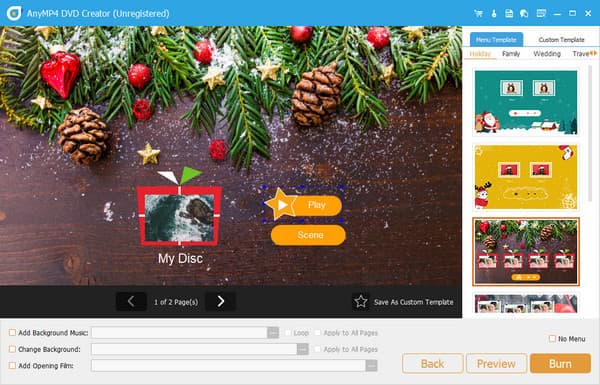
Når det kommer til yderligere funktioner i dette værktøj, kan du finde en bred vifte af skabeloner, der er perfekte til din DVD-menu. Uanset om det er de optagede filer, du havde sidste sommer, din korte vinterferie eller hverdagens hverdagsting, er der en perfekt skabelon, der passer til dine behov. Derudover tilbyder denne MTS til DVD-konverter også mange redigeringsværktøjer, så du kan justere videoeffekter, lydspor og undertekster. Endelig indeholder Blu-ray Master DVD Creator en indbygget videoredigerer, der gør dine videoer mindeværdige og imponerende.
Nøglefunktioner
• Understøtter MTS, MP4, MKV, MOV og en bred vifte af formater.
• Den har DVD- og Blu-ray-diskmuligheder, så du kan brænde DVD'er og Blu-rays.
• Den tilbyder flere redigeringsværktøjer, f.eks. videoredigering, lydredigering, undertekstredigering osv.
Gratis download
Til Windows
Sikker download
Gratis download
til macOS
Sikker download
Fordele
- Den har en klar og brugervenlig grænseflade.
- Det giver dig mulighed for at indstille disktype, billedformat og videokvalitet.
- Den tilbyder mange menuskabeloner, og du kan også oprette dem selv.
Ulemper
- Dens gratis prøveversion giver begrænsede brændetider.
- Nogle synes, det er lidt dyrt.
2.2 ImgBurn (Bedste gratis løsning til Windows)
Platforme: Windows 11/10/8
Prismodel: Gratis
Bedst til: Konverter MTS til DVD gratis.
ImgBurn er endnu en god mulighed, hvis du leder efter en gratis DVD-brænder. Lightning UK har udviklet dette program, og det er kompatibelt med Windows-operativsystemer. På ImgBurns brugerflade kan du se en liste over funktioner, det kan udføre, såsom at verificere en disk, oprette en billedfil fra mapper eller skrive filer på en DVD eller CD, hvilket gør det muligt at brænde MTS-filer til DVD nemt.
Nøglefunktioner
• Den har fem tilstande til at brænde MTS til DVD.
• Den understøtter flere billedfilformater, som MTS, BIN, CCD, CDI, CUE, DI osv.
• Det giver brugerne mulighed for at justere skrivehastigheden.
Fordele
- Det er gratis for dig at konvertere dine MTS-videoer til dvd'er.
- Den tilbyder mange fleksible og avancerede funktioner, såsom valg af titler.
- Softwaren er letvægts og bruger derfor få systemressourcer.
Ulemper
- Det officielle installationsprogram har adware.
- Dens design er forældet i dag.
2.3 Xilisoft DVD Creator (Populært Mac-fokuseret valg)
Platforme: Windows 10/8, macOS 10.6 og nyere
Prismodel: $27.97
Bedst til: Hurtig brændehastighed med understøttelse af multi-threading, multi-core-processering og multitasking.
Xilisoft DVD Creator er et populært brændeprogram til Mac-enheder. Programmet har fået et ry for sin evne til at understøtte næsten alle videoformater, inklusive MTS-filer. Udover DVD-sikkerhedskopiering kan du sikkerhedskopiere dine videofiler til en Blu-ray- eller ISO-mappe til afspilning. Det fungerer også som et grundlæggende videoredigeringsprogram og kan oprette en DVD-menu.
Nøglefunktioner
• Bred understøttelse af videoformater, f.eks. MTS, MP4, MKV, WMV osv.
• Den kan brænde MTS til forskellige DVD-typer, såsom DVD-R, DVD+R, DVD-RW og mere.
• Den tilbyder brugerdefinerede DVD-menuer.
Fordele
- Det giver dig mulighed for at justere forskellige outputparametre, såsom video-/lydkvalitet, bithastighed, tv-standard og andet.
- Den bruger multithreading og multi-core-processering til at opnå en hurtig brændehastighed.
- Den har indbyggede redigeringsværktøjer, så du kan justere videoeffekter.
Ulemper
- Den gratis prøveversion er begrænset.
- Nogle rapporterer, at softwaren lejlighedsvis fryser og ikke kan brænde dvd'er.
2.4 Wondershare DVD Creator (Funktionsrig med gode skabeloner)
Platforme: Windows 11/10/8, macOS X 10.6 eller nyere
Prismodel: $39,95/år for Windows eller $49,95/år for Mac
Bedst til: Rige tilpasningsfunktioner, der optimerer DVD-brænding.
Til sidst, DVD Creator fra Wondershare hjælper dig med at sikkerhedskopiere dine MTS-filer på en effektiv måde. Udover DVD-brænding kan du bruge dette værktøj til at oprette slideshows. Derudover understøtter Wondershare DVD Creator mere end 150 videofilformater og alle populære DVD-typer som DVD-9, DVD+R og DVD-R DL.
Nøglefunktioner
• Det giver dig mulighed for at indtaste forskellige formater, herunder MOV, AVI, MKV, MP4 og FLV.
• Den indeholder grundlæggende redigeringsværktøjer, så du kan redigere videoeffekter.
• Den tilbyder over 100 gratis statiske og dynamiske menuskabeloner, der giver dine dvd'er et professionelt udseende.
Fordele
- Brændeprocessen er enkel med blot et enkelt klik.
- Den er i stand til at brænde DVD'er i høj kvalitet uden væsentligt tab af opløsning.
- Den er tilgængelig til både Windows- og Mac-systemer.
Ulemper
- Den mangler avancerede funktioner til at optimere DVD-brænding
- Der blev rapporteret om lejlighedsvise problemer med DVD-brænding.
3. Vælg din ideelle MTS til DVD-brænder
| Blu-ray Master DVD Creator | ImgBurn | Xilisoft DVD Creator | Wondershare DVD Creator | |
|---|---|---|---|---|
| Platforme | Windows 11/10/8, Mac OS X 10.9 eller nyere | Windows 11/10/8 | Windows 10/8, macOS 10.6 og nyere | Windows 11/10/8, macOS X 10.6 eller nyere |
| Brugervenlighed | Pris: | Pris: | Pris: | Pris: |
| Blu-ray support |  | |  | (kun til Windows-versionen) |
| Kunde support | Ledig | Ikke angivet | Ledig | Ledig |
| Brændingshastighed | Hurtig | Medium | Hurtig | Hurtig |
| Outputkvalitet | Høj/Mellem/Lav | Medium | Høj | Høj |
| Tilpasning | TV-standarder og justering af undertekster/lydspor. | | Valg af tv-standarder | Tilpasning og oprettelse af slideshow |
| Bedst til | Begyndere til professionelle | Begyndere | Begyndere til Mellemliggende | Begyndere til professionelle |
| Bedst til | Begyndere til professionelle | Begyndere | Begyndere til Mellemliggende | Begyndere til professionelle |
4. Sådan brænder du MTS til DVD ved hjælp af Blu-ray Master DVD Creator (trin-for-trin guide)
Og for den sjove del, her er den optimale guide, du kan bruge. Du bruger den bedste software til at brænde MTS til DVD, ingen ringere end Blu-ray Master DVD Creator.
Trin 1.Installer den bedste MTS til DVD-brænder
For at komme i gang skal du finde og downloade knapperne "Gratis download" nedenfor. Klik derefter på .exe- eller .dmg-filen, og følg installationstrinnene i dialogboksen. Når programmet allerede er startet, er det tid til at indsætte din tomme disk i dit optiske drev.
Gratis download
Til Windows
Sikker download
Gratis download
til macOS
Sikker download
Trin 2.Importer MTS-filer på dvd-brænderen
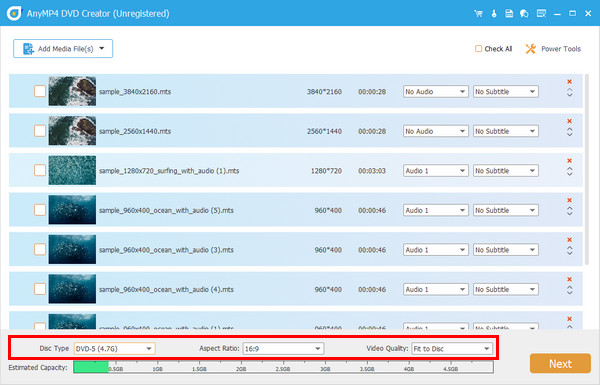
Vælg nu DVD-disken, mens du opretter dit projekt. Tryk derefter på Tilføj mediefil/er knappen midt på brugerfladen og vælg MTS-filen på din computerenhed. Du bør se, at miniaturebilledet af din video vises på brugerfladen. Derefter skal du rulle DVD-disken ned, Aspektforhold, og Videokvalitet for at få dit valg, eller du kan holde dig til standarden.
Trin 3.Rediger videoer (valgfrit)
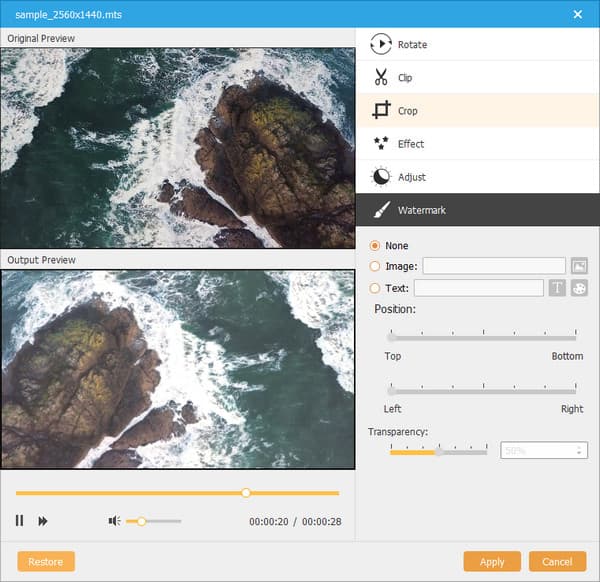
Vælg din video, og marker derefter Elværktøj > Videoredigering. Derefter vises et pop op-vindue, så du kan udføre redigeringen som at klippe, beskære, tilføje effekter, justere lysstyrken eller lægge vandmærket i lag til din MTS. For at tjekke dit arbejde, se på Forhåndsvisning af output. Det samme princip gælder for resten af funktionerne i elværktøjet. Når du er færdig, tryk ansøge og gå tilbage til hovedgrænsefladen.
Trin 4.Tilpas en dvd-menu (valgfrit)
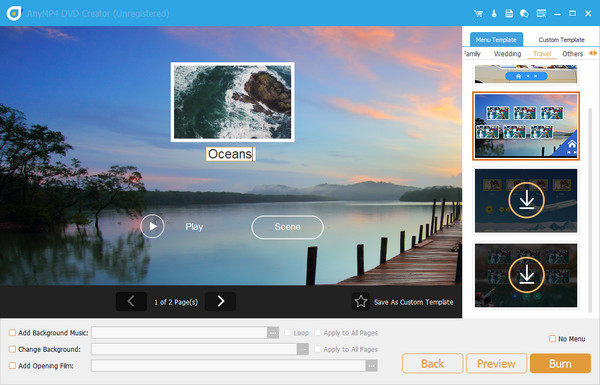
Hvis du ikke har en DVD-menu, er dit valg, så vær fri til at tjekke Ingen menu boks. På den anden note skal du vælge en skabelon, der matcher anledningen til din fil, og lokaliser navigationsknapperne, hvor du vil se dem. Tilføj en åbningsfilm og baggrundsmusik efter din smag. Tryk på Forhåndsvisning knappen for at tjekke dit arbejde, og når alt ser ud til at være i orden, tryk Brænde.
Trin 5.Brænd MTS til DVD
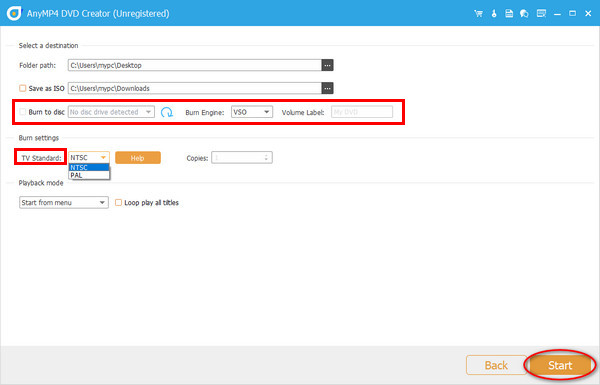
Det er tid til en sikkerhedskopi! Tjek om programmet har registreret den disk, du indsatte for et stykke tid siden. Vælg derefter din brændemotor, lydstyrkeniveau og tv-standard. Hvis du er klar, skal du trykke på Start knappen og vent et stykke tid for at afslutte brændingsprocessen.
5. Ofte stillede spørgsmål
-
Hvad er det bedste format at konvertere MTS til til DVD-brænding?
Det bedste format at konvertere dine MTS-filer til til DVD-brænding er MPEG-2. Dette er standardvideoformatet for alle DVD'er.
-
Kan jeg afspille MTS-filer direkte på mit tv uden at brænde dem på DVD?
Ja, det kan du. Mange moderne tv'er giver dig mulighed for at afspille MTS-filer direkte fra et USB-drev eller en netværkstilsluttet computer.
-
Er der nogen begrænsninger eller kvalitetstab, når man brænder MTS til DVD?
Ja, det er der. At brænde MTS til DVD vil involvere en reduktion af opløsningen og komprimering, hvilket kan påvirke den endelige billedkvalitet.
-
Hvor lang tid tager det at brænde en MTS-video til DVD?
Den tid, det tager, afhænger af flere faktorer, herunder videoens længde, din computers processorkraft og hastigheden på din DVD-brænder.
Konklusion
Nu skal du have en klar forståelse af de 4 bedste MTS til DVD-brændere, inklusive deres funktioner, fordele og ulemper. Du kan se oplysningerne i artiklen for at vælge et ønsket DVD-brændingsværktøj blandt dem for nemt at sikkerhedskopiere dine MTS-filer. Blu-ray Master DVD Creator er det mest anbefalede program på grund af dets hurtige brændehastighed og forskellige tilpasningsmuligheder.
