Gratis Blu-ray-afspillerGratis Blu-ray Ripper
Brugervejledning
  • Del 1. Forberedelse
    1. Download og installation
    2. Opdatering
    3. Præferenceindstillinger
  • Del 2. Rip Blu-ray
  • Del 3. Rediger Blu-ray-video
    1. Klip video
    2. Forbedre video
    3. Rediger mediemetadata
    4. Roter og beskær video
    5. Tilføj effekt og filter
    6. Tilføj et vandmærke
    7. Rediger lyd
    8. Rediger undertekster
  • Del 4. Flere værktøjer
    1. Medie Metadata Editor
    2. Video kompressor
    3. GIF Maker
    4. 3D Maker
    5. Video Enhancer

Del 1. Forberedelse

Download og installation

Gå til den officielle hjemmeside for at downloade Free Blu-ray Ripper, og installer det på din computer ved at følge instruktionerne på skærmen. Åbn derefter softwaren.

Opdatering

Klik på Menu-knappen øverst til højre for at vælge indstillingen Tjek opdateringer for at tjekke den nyeste version. Følg derefter instruktionerne for at opdatere softwaren.
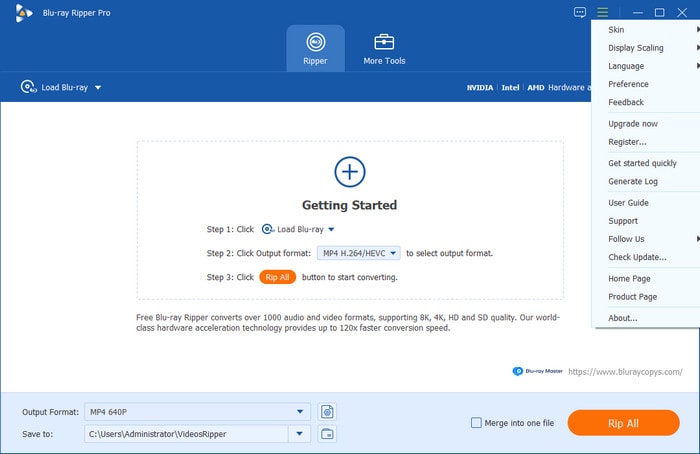
Opdatering

Præferenceindstillinger

Før du ripper Blu-rays, kan du justere præferenceindstillingerne baseret på dine vaner ved at klikke på Præference knappen under menupunktet. Indstillingerne giver dig mulighed for at ændre den generelle præference, ripper-præference, værktøjskassepræference og opgaveplanlægning.

Generel: Naviger til Generel fanen, hvor du kan vælge sprog for undertekster, lydsprog og midlertidig mappe. Den giver dig også mulighed for at aktivere hardwareacceleration, automatisk søge efter opdateringer og nulstille alle dialogadvarsler.
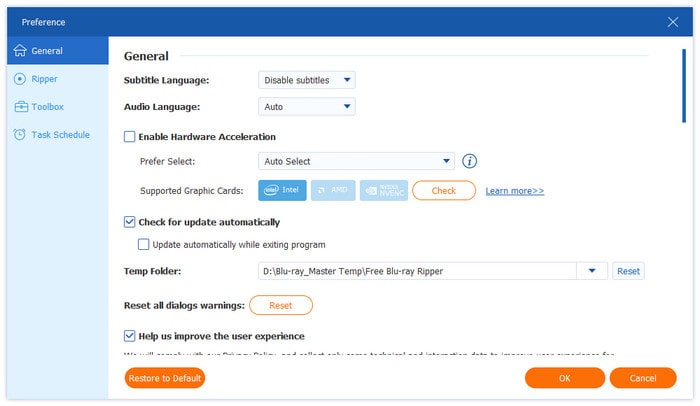
Generelle præferenceindstillinger

Ripper: Naviger til Ripper fanen, hvor du kan vælge standardtitelliste, outputmappe, snapshot-mappe, snapshot-format og indstillinger, når du tilføjer undertekster og lyd, samt om du vil fjerne kildefilen efter konvertering og skubbe disken ud efter ripping.
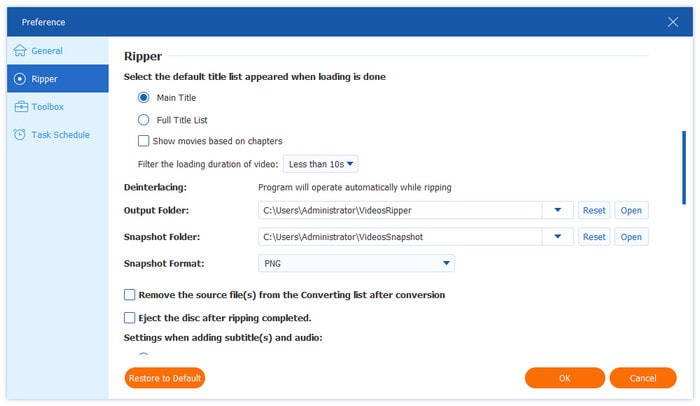
Ripper-præferenceindstillinger

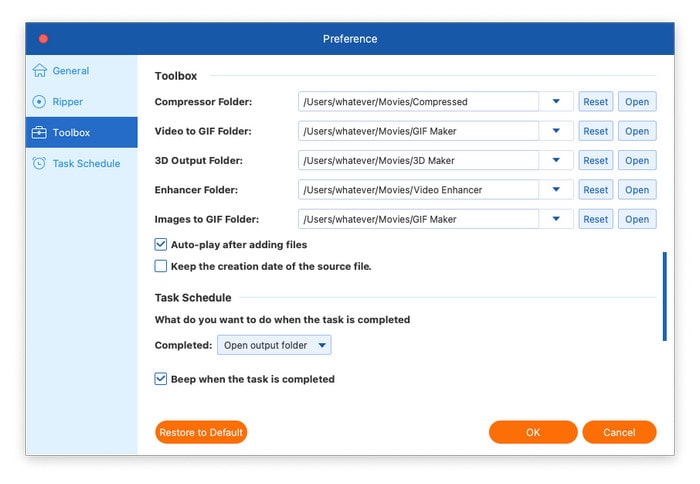
Værktøjskasse: Det Værktøjskasse Med fanen "Komprimeringsmappe", "video til GIF"-mappen, "3D-outputmappen", "forbedrermappen" og "billeder til GIF"-mappen kan du justere. Du kan bestemme, om der skal afspilles automatisk efter tilføjelse af filer, og om oprettelsesdatoen for kildefilen skal bevares.
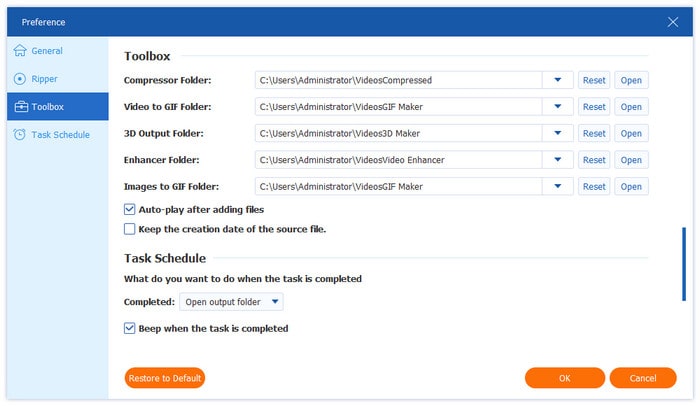
Værktøjskassepræferencer

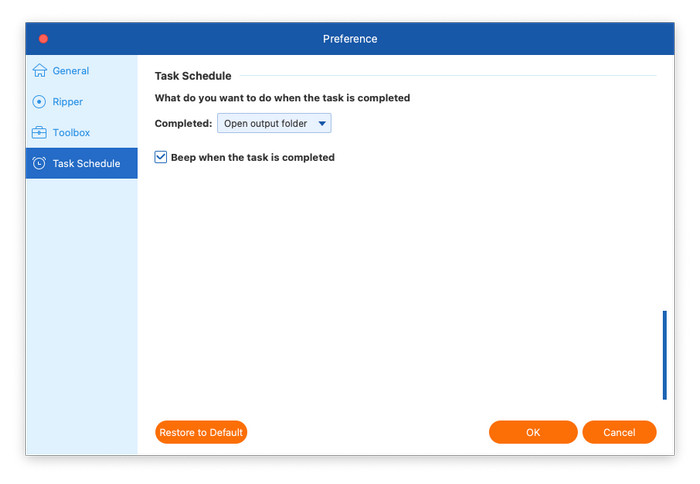
Opgaveplan: Det Opgaveskema Fanen giver flere muligheder for, hvad du vil gøre, når opgaven er fuldført: åbne outputmappen, lukke computeren ned, sætte computeren i dvaletilstand, afslutte programmet eller ikke gøre noget. Og du kan vælge, om du vil bippe, når opgaven er fuldført.
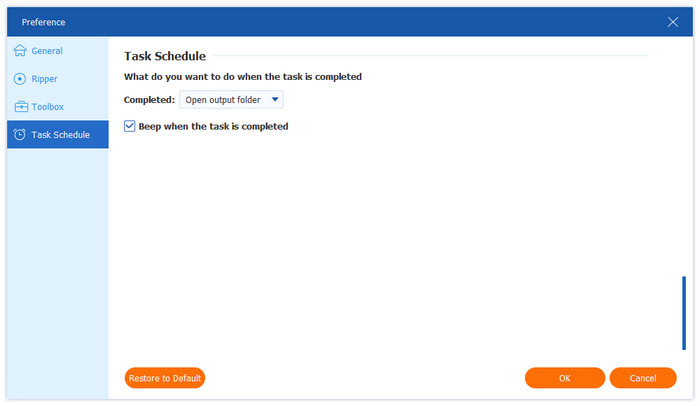
Indstillinger for opgaveplanlægning

Del 2. Rip Blu-ray

Trin 1. Indlæs Blu-ray-filer

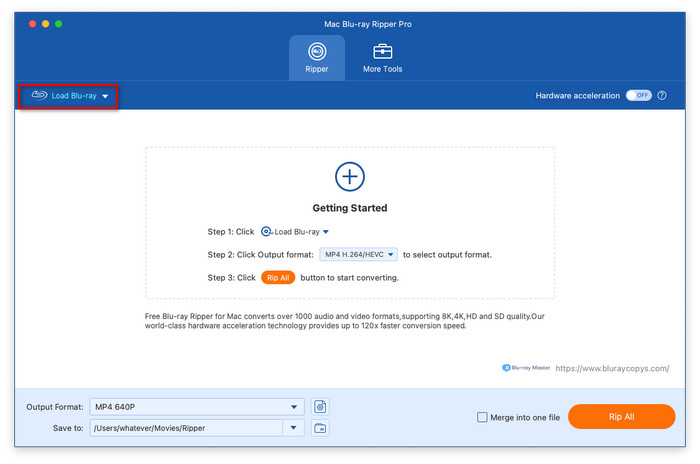
Klik på Indlæs Blu-ray for at åbne rullelisten, og vælg derefter mellem Indlæs Blu-ray-disk, Indlæs Blu-ray ISO, Indlæs Blu-ray-mappe, Indlæs AVCHD-disk eller Indlæs AVCHD-mappe. Du kan også klikke på + ikonet for at uploade de Blu-ray-filer, du vil rippe.

Bemærk: Hvis det er en Blu-ray-disk, skal du huske at indsætte Blu-ray-disken i din pc.

Indlæs Blu Ray

Trin 2. Vælg titler

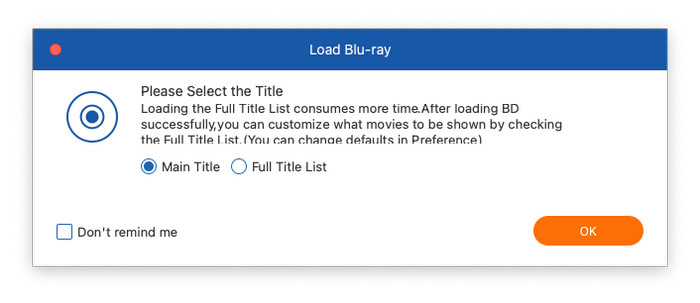
Derefter vises et pop op-vindue om Blu-ray-filernes primære titler, hvor du kan vælge at vise hovedtitel eller fuld titelliste og derefter klikke på OK.
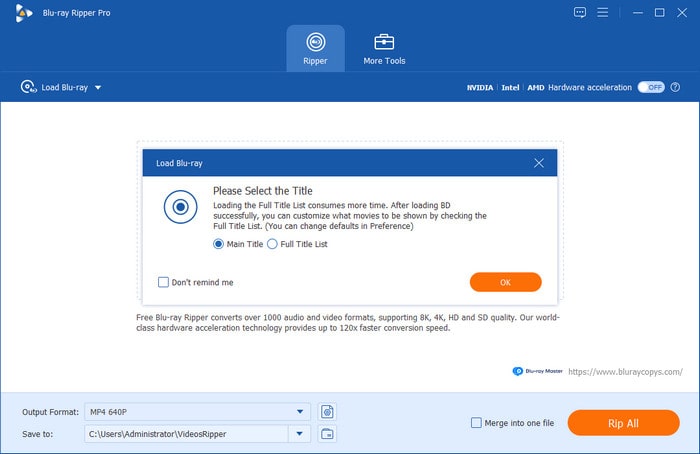
Indlæs fuld titelliste

Klik enten på Fuld filmliste til at vælge de titler, du vil tilføje, og klik derefter på OK for at fortsætte.
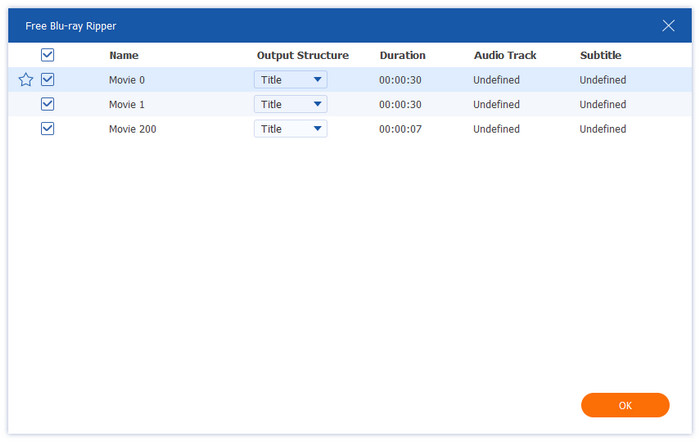
Vælg titel

Trin 3. Vælg outputformat

Klik på Outputformat knappen nederst til venstre for at vælge et passende outputformat. Der tilbydes 3 typer formater.

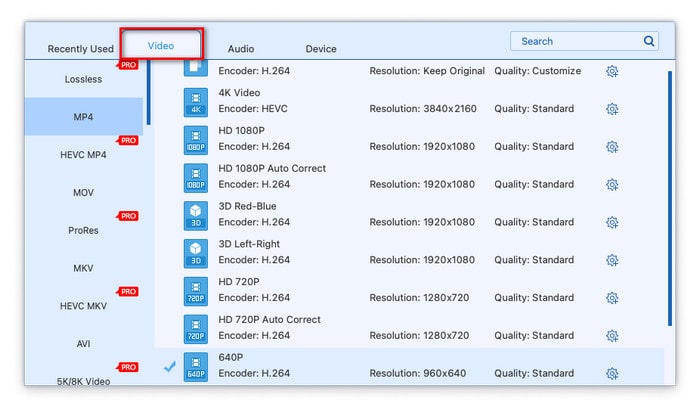
Videoformater: Naviger til Video fanen, hvor du kan vælge mellem mange videoformater, såsom MP4, MOV, MKV, AVI og M4V. Og den viser dig den relevante encoder, opløsning og kvalitet.

Videoformater

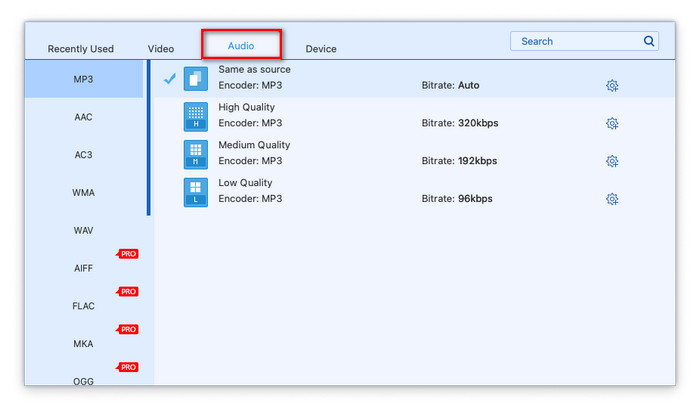
Lydformater: Klik på Lyd Tryk på fanen for at vælge det ønskede lydformat, inklusive WAV, WMA, FLAC, AAC, AC3 osv. Du kan også se encoderen og bithastigheden.
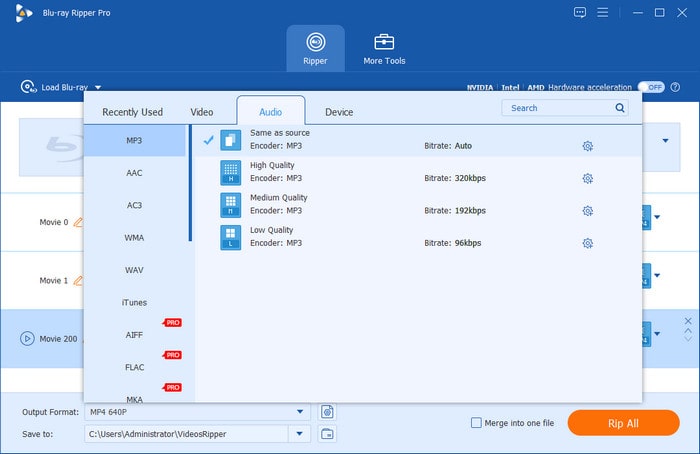
Lydformater

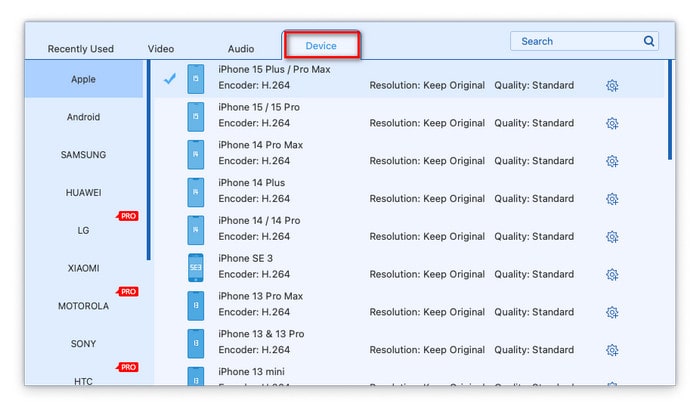
Formater baseret på enhed: Naviger til fanen i højre side, hvor du direkte kan vælge det format, der er kompatibelt med forskellige enheder, såsom Samsung, Apple, Sony, Android osv.
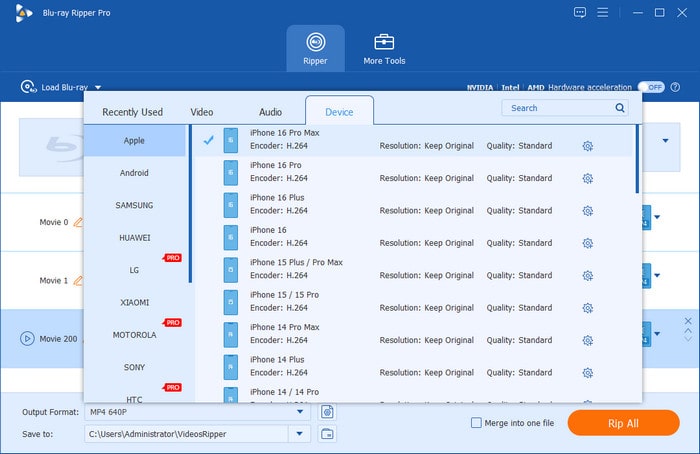
Formater baseret på enhed

Klik derefter på Indstillinger for outputformat knappen for at åbne vinduet Rediger profil.

Åbn indstillinger for outputformat

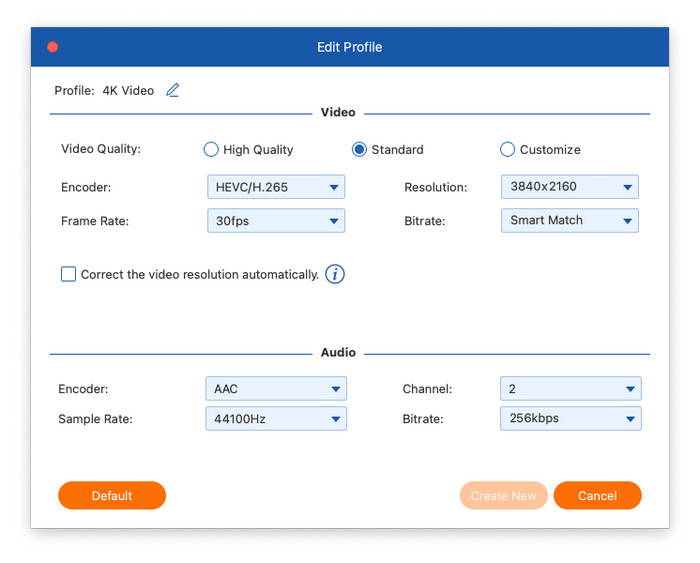
Her kan du redigere videoprofilen, inklusive videokvalitet, encoder, opløsning, billedhastighed og bitrate. Du kan også justere lydencoder, kanal, samplehastighed og bitrate.

Rediger profil

Trin 4. Rip Blu-ray

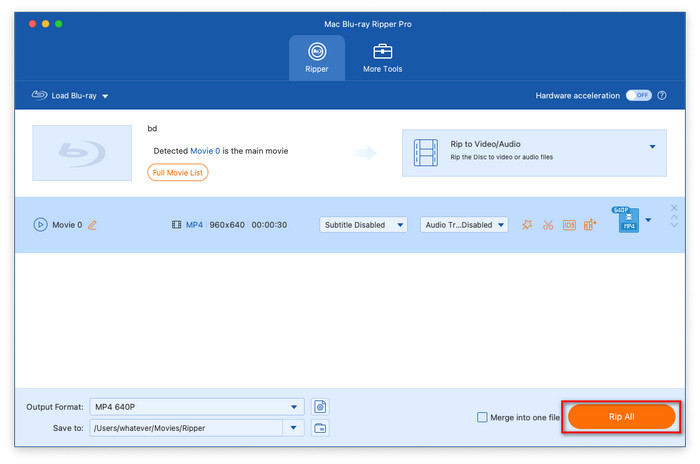
Når du har afsluttet ovenstående trin, skal du klikke på Gem til mulighed for at vælge destinationsfilen. Klik til sidst på Rip alle knappen for at rippe din Blu-ray. Efter et par sekunder vil ripningsprocessen være færdig. Klik derefter på Åbn outputmappen knappen for at finde den rippede fil.

Rip Blu-ray

Del 3. Rediger Blu-ray-video

Gratis Blu-ray Ripper tilbyder en række redigeringsværktøjer til at redigere Blu-ray-videoer, før de rippes til digitale formater.

Klip video

Klik på saksikonet for at bruge klippeværktøjerne. Det giver dig mulighed for at klippe videoen i flere segmenter ved at klikke på Tilføj segment knap. Du kan også klikke på Hurtig opdeling knappen til at klippe en videofil jævnt i flere segmenter ved at indstille den gennemsnitlige tid eller antallet af filer.
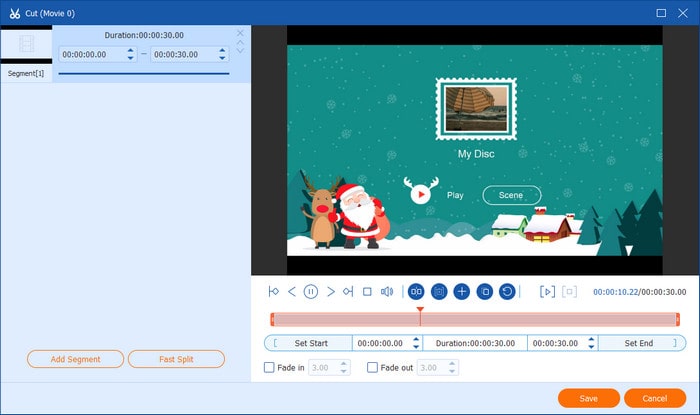
Klip video

Forbedre video

Klik på knappen Forbedr video for at åbne videoforbedringsprogrammet. Det tilbyder fire muligheder for at forbedre videoeffekterne: Opskaler opløsning, Optimer lysstyrke og kontrast, Fjern videostøj og Reducer videorystelser. Når du har valgt de indstillinger, du ønsker, kan du se et eksempel på effekterne ved at klikke på Forhåndsvisning knap.
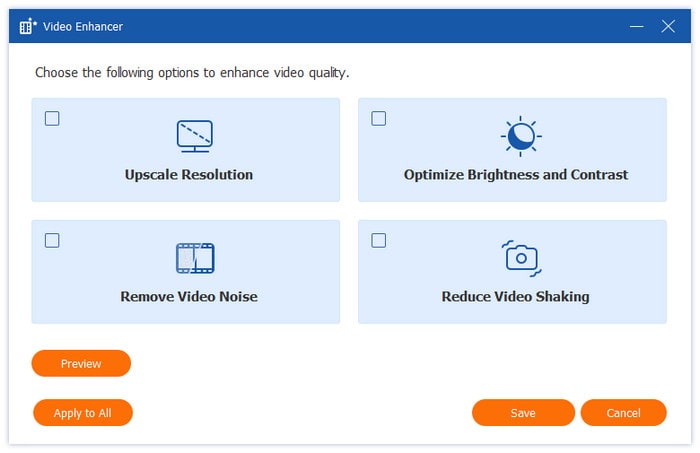
Forbedre video

Rediger mediemetadata

Klik på Rediger mediemetadata knappen for at få adgang til metadata-editoren. Her kan du tilføje videominiaturebilledet og redigere forskellige detaljer, herunder titel, kunstner, album, komponist, genre, år, nummer og kommentarer.
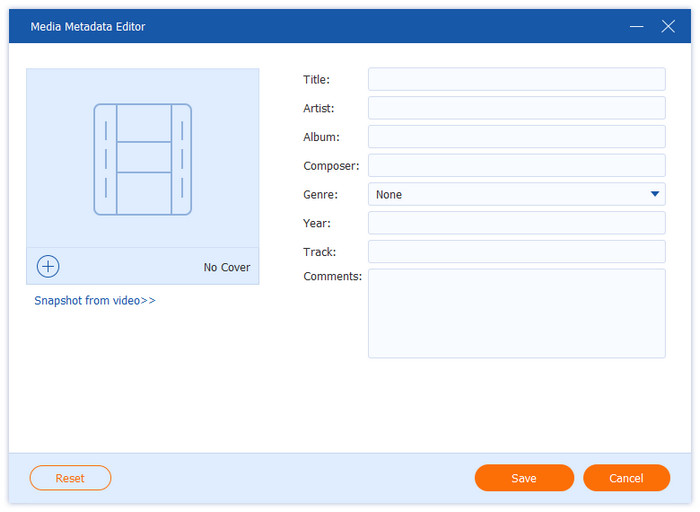
Rediger mediemetadata

Roter og beskær video

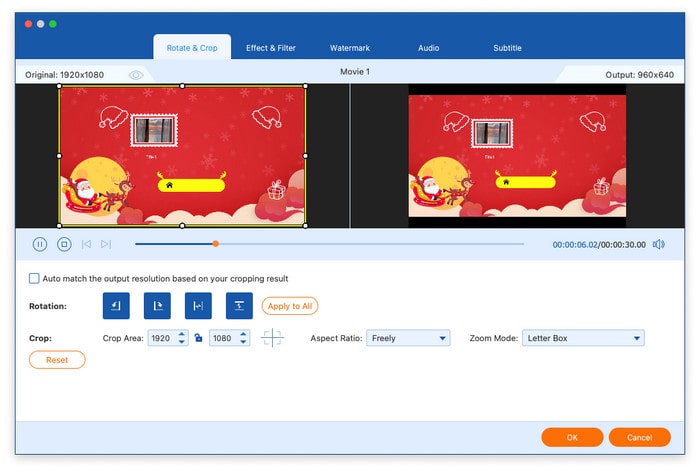
Vælg Roter og beskær efter at have klikket på knappen Rediger. Videoer kan vendes lodret eller vandret ved at rotere dem 90, 180 eller 270 grader. Derudover kan du beskære videoen ved at trække direkte med musen eller ved at vælge beskæringsområdet. Desuden kan du ændre zoomtilstand og billedformat.
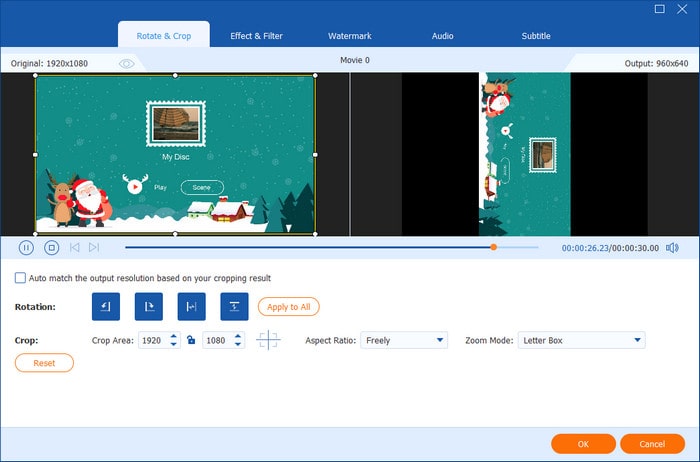
Roter og beskær video

Tilføj effekt og filter

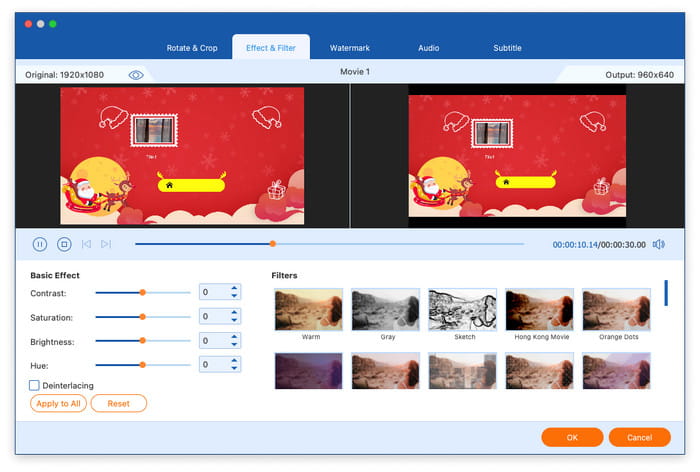
Gå til Effekt og filter efter at have klikket på knappen Rediger. Foretag derefter justeringer af kontrast, mætning, lysstyrke og farvetone i venstre sektion, og vælg filteret i højre sektion.
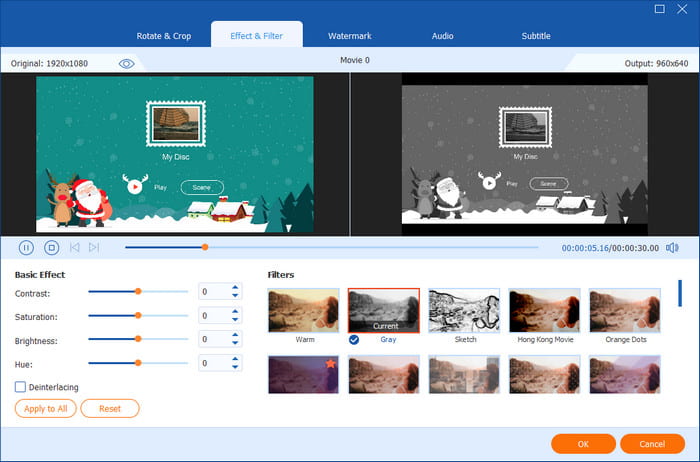
Tilføj effekt og filter

Tilføj et vandmærke

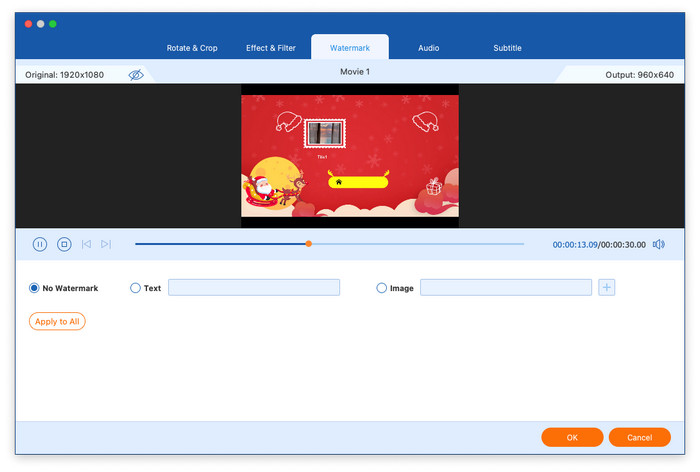
Klik på knappen Rediger, og naviger derefter til Vandmærke fanen. Dernæst kan du tilføje en tekst eller et billede som vandmærke til din video ved at klikke på den forreste cirkel ud for Tekst eller Billede. Derudover kan du ændre vandmærkets størrelse, farve, opacitet og placering.
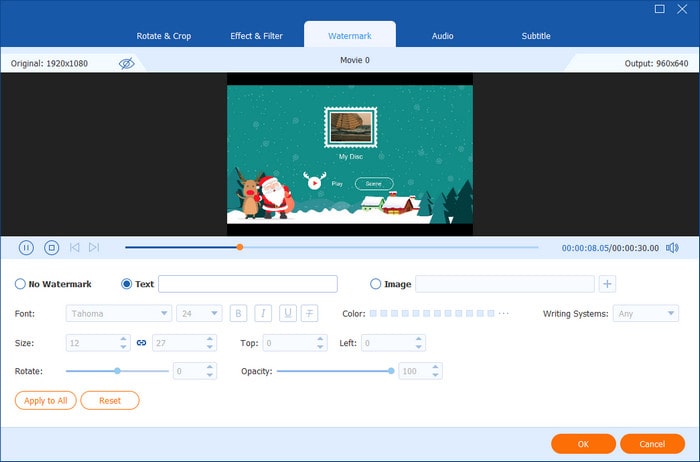
Tilføj vandmærke

Rediger lyd

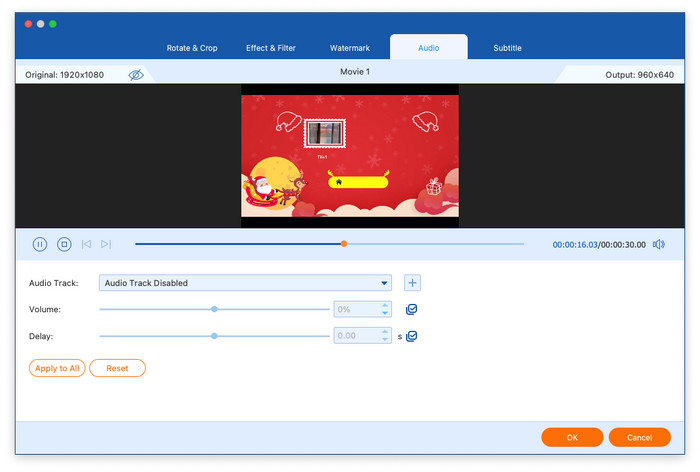
Klik på samme måde på knappen Rediger for at gå til fanen Lyd, hvor du kan tilføje et lydspor, justere lydstyrken og ændre forsinkelsestiden.
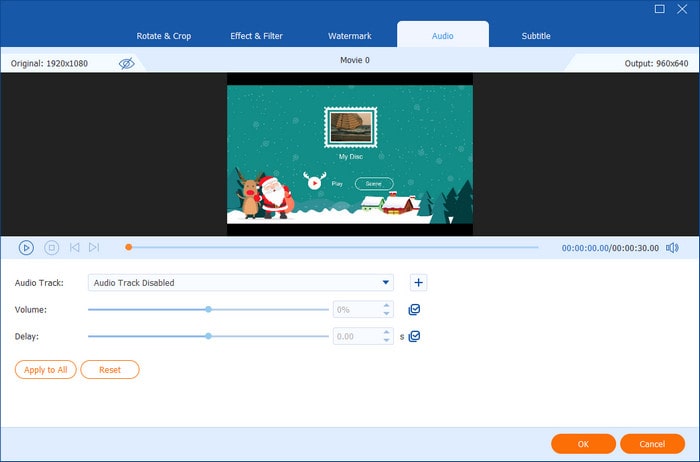
Rediger lyd

Rediger undertekster

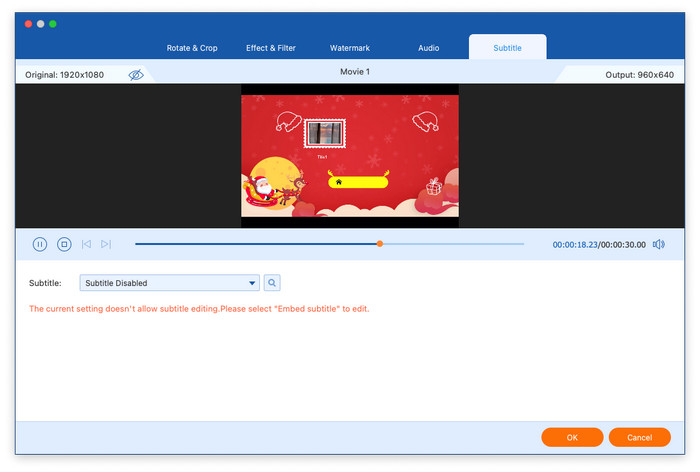
Vælg den sidste fane, Undertekst, for at ændre indstillingerne for undertekster. Der er fire valgmuligheder for undertekster: eksport af undertekstfil, bevaring af undertekstspor, indlejring af undertekster eller deaktivering af undertekster. Vælg den mest passende mulighed baseret på dine behov.
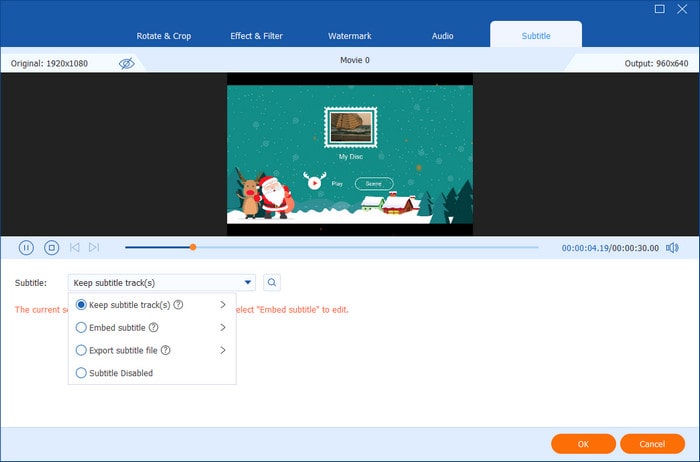
Rediger undertekster

Del 4. Flere værktøjer

Klik på Flere værktøjer knappen i hovedgrænsefladen for at få adgang til de ekstra funktioner, herunder Media Metadata Editor, Video Compressor, GIF Maker, 3D Maker og Video Enhancer.
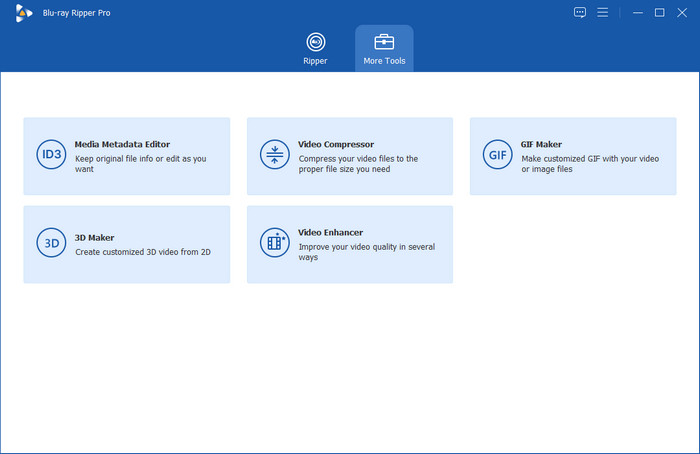
Flere værktøjer Grænseflade

Medie Metadata Editor

Trin 1: Åbn Medie Metadata Editor, og tilføj den videofil, du vil redigere.
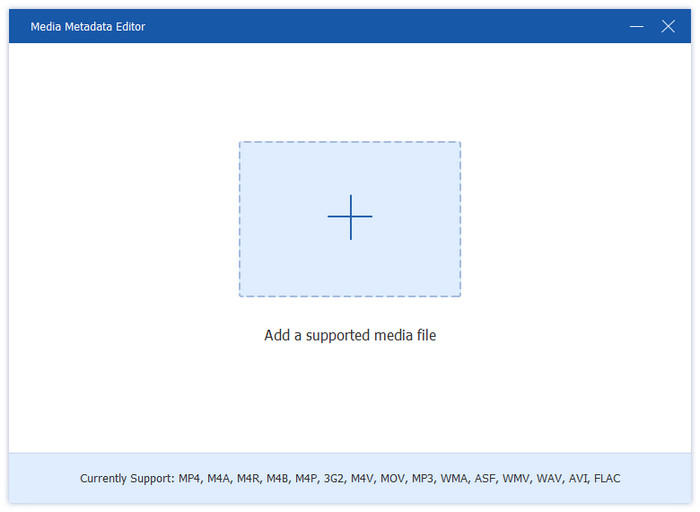
Mediemetadataredigering Tilføj videofil

Trin 2: Efter indlæsning kan du redigere forskellige metadataoplysninger, herunder coverbillede, titel, kunstner, albumoplysninger, komponist, genre, år, nummer og eventuelle yderligere kommentarer.
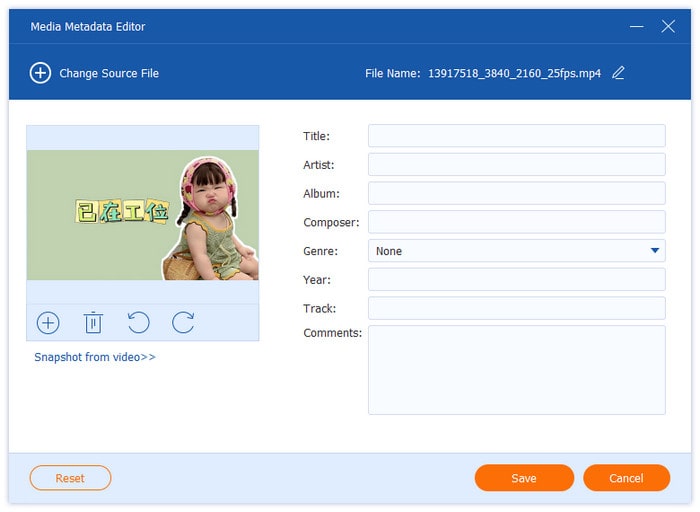
Mediemetadata-editor Rediger videooplysninger

Video kompressor

Trin 1: Åbn Video kompressor, og tilføj en video, der skal komprimeres.
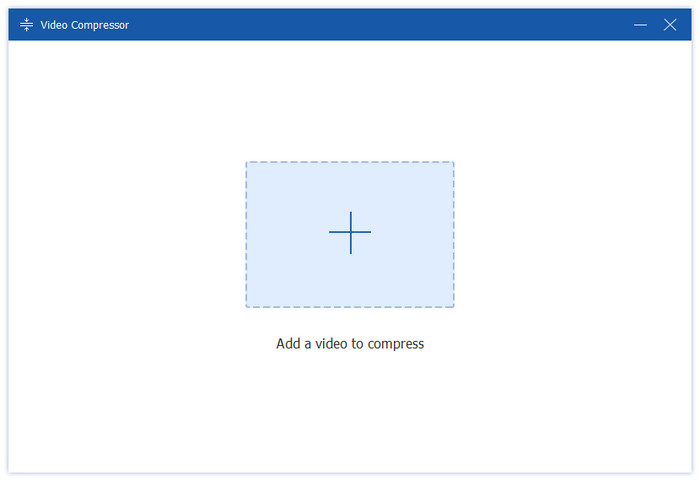
Videokompressor Tilføj videofil

Trin 2: Vælg størrelse, format, opløsning og bitrate for den komprimerede video. Det understøtter også omdøbning af outputfilen. Klik derefter på Komprimere knappen for at starte komprimeringsprocessen.
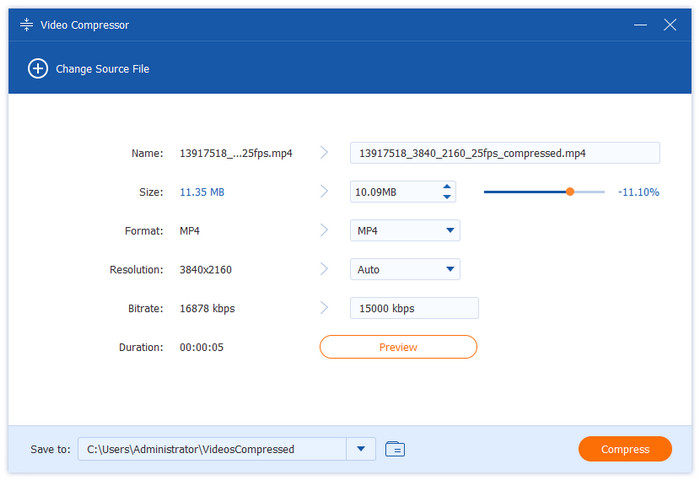
Videokompressor Komprimer videofil

GIF Maker

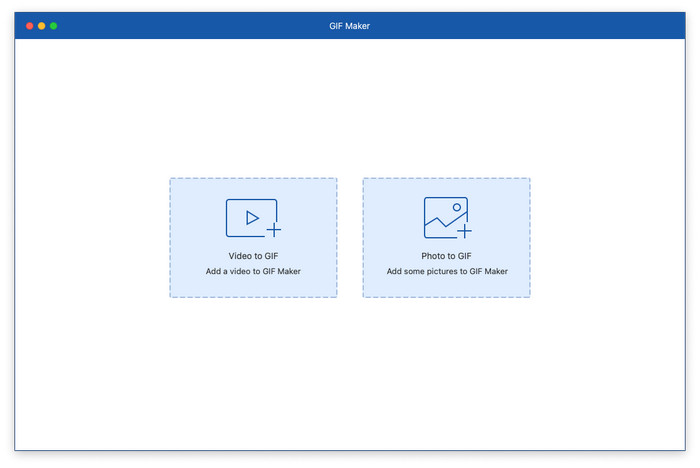
Trin 1: Vælg GIF Maker i Værktøjskassen, og klik på indstillingen Video til GIF eller Foto til GIF for at uploade en video- eller en fotofil.
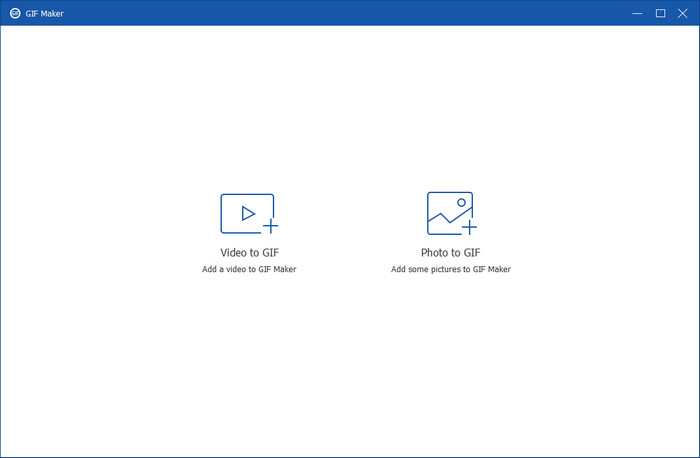
Gif Maker Tilføj fil

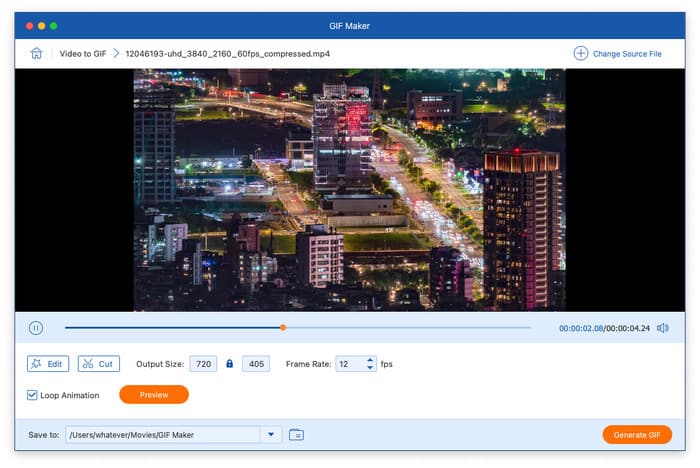
Trin 2: Konverter video til GIF: Du kan redigere videoen ved at klikke på knappen Rediger, inklusive ændring af kontrast, mætning, lysstyrke, farvetone og tilføje et filter. Og klik på Skære knappen for at klippe videoen. Du kan også indstille outputstørrelse, billedhastighed og loop-animation. Klik til sidst på knappen Generer GIF for at afslutte processen.
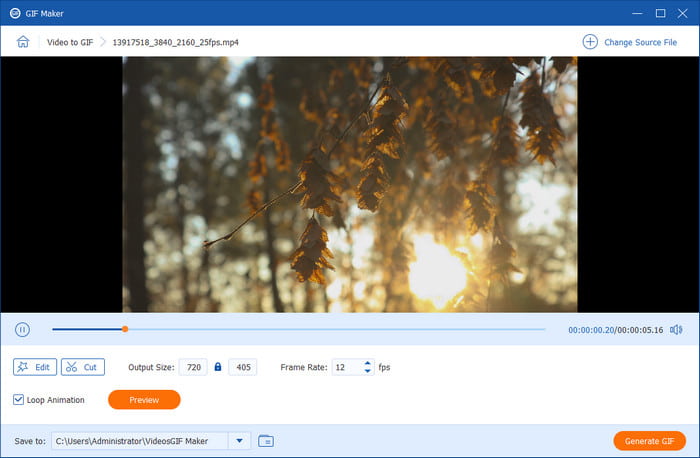
Gif Maker Lav video om til Gif

Trin 3: Lav om til GIF på foto: Når du har uploadet et billede, skal du ændre opløsning, billedhastighed og zoomtilstand, hvis det er nødvendigt. Klik derefter på Eksport knappen for at lave en GIF.
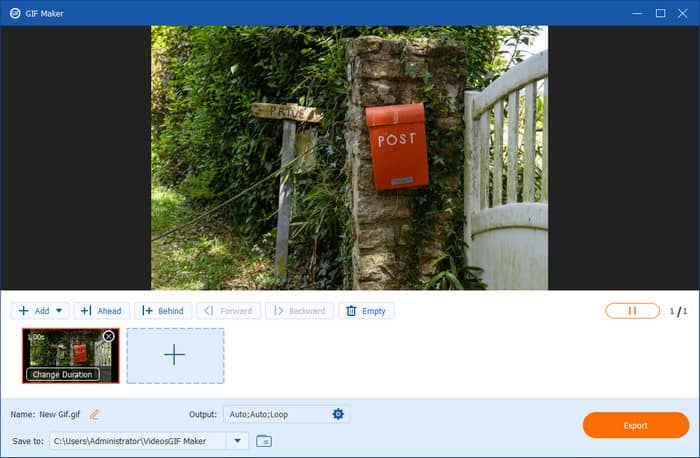
Gif Maker Lav om til Gif med foto

3D Maker

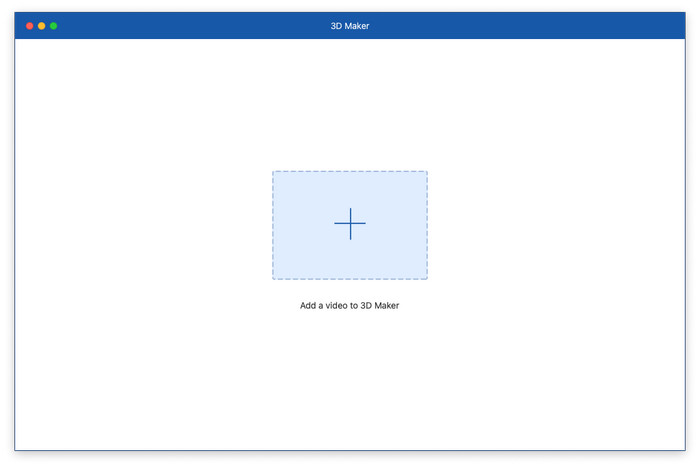
Trin 1: Klik på 3D Maker, og tilføj en videofil til 3D Maker.
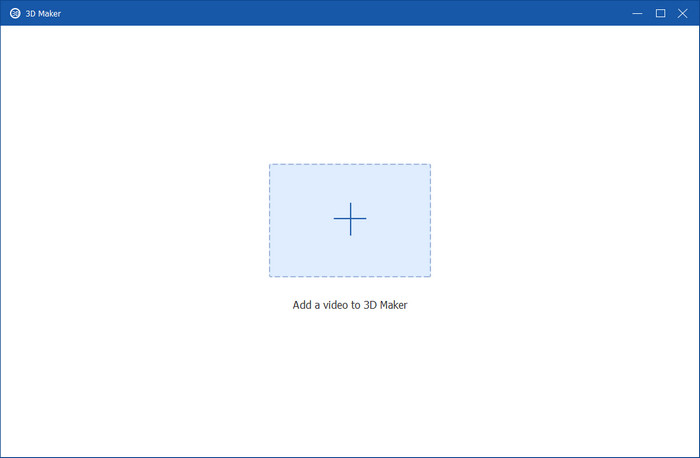
3D Maker Tilføj videofil

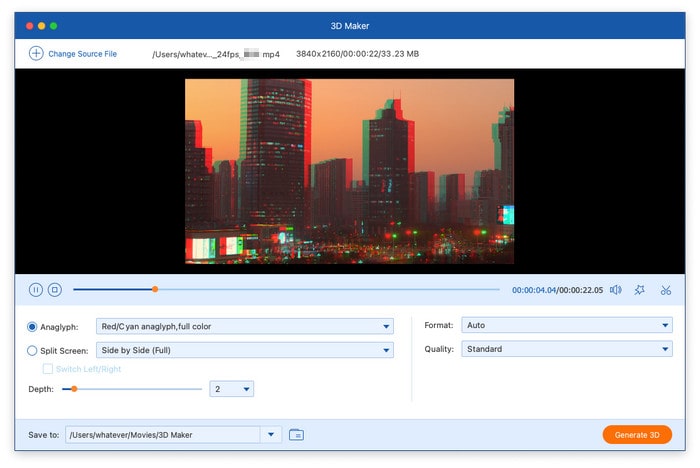
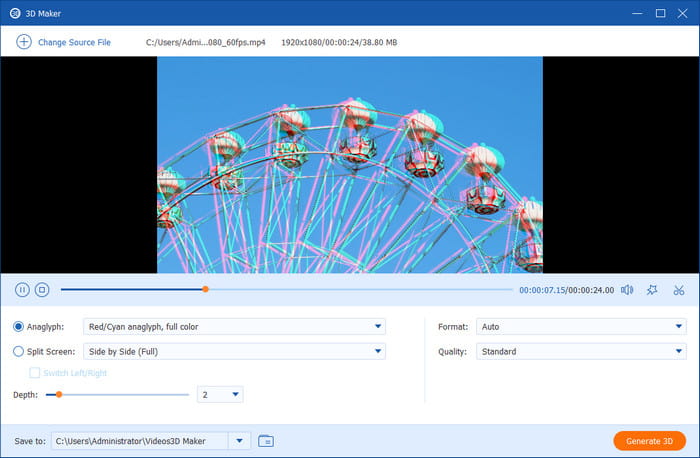
Trin 2: Når du har indlæst filen, kan du enten bruge split-screen-funktionen eller vælge en anaglyf fra de forudindstillede skabeloner. Til sidst skal du vælge dit foretrukne outputformat og kvalitet, og derefter klikke på Generer 3D til at producere din brugerdefinerede 3D-video.
3D Maker Opret Video

Video Enhancer

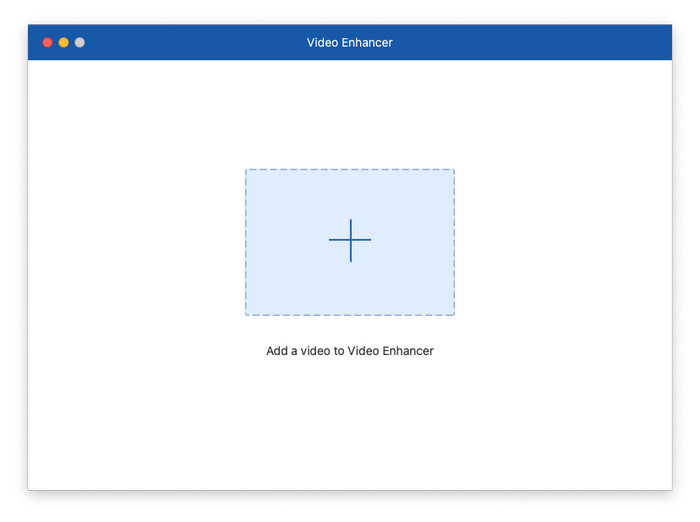
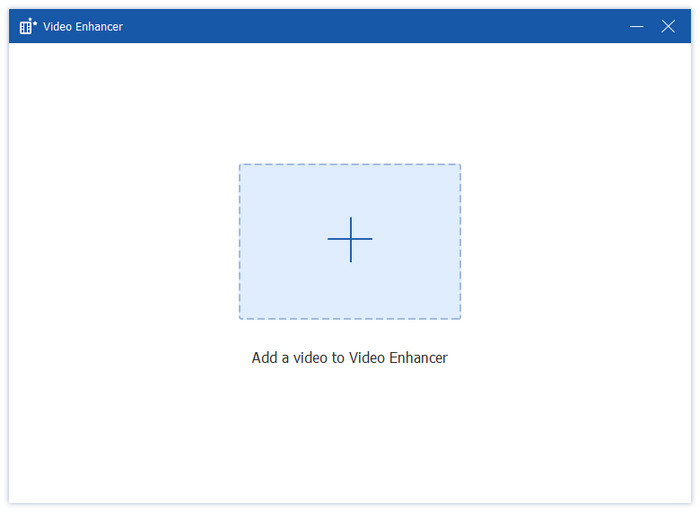
Trin 1: Åbn Video Enhancer, og tilføj en videofil, der skal forbedres.
Videoforbedring Tilføj videofil

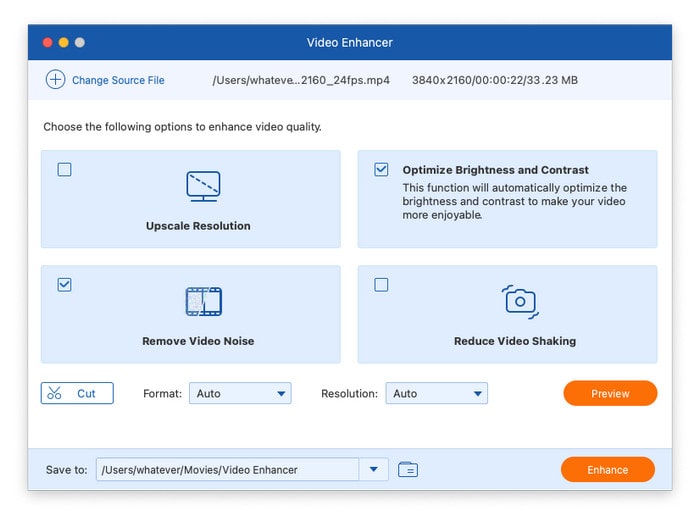
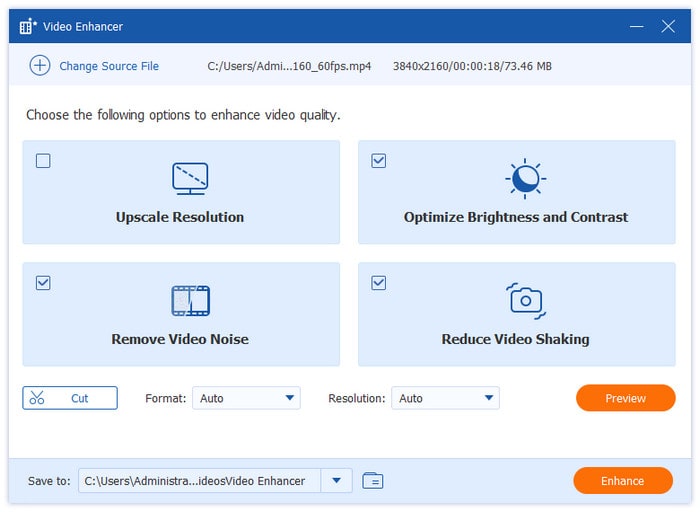
Trin 2: Der er 4 muligheder for at forbedre din videokvalitet: Opskaler opløsning, Optimer lysstyrke og kontrast, Fjern videostøj og Reducer videorystelser. Du kan vælge et par af dem for at forbedre din videokvalitet. Det understøtter også klipning af videoen og valg af outputformat og opløsning. Klik derefter på Forbedre knappen for at starte forbedringsprocessen.

Indstillinger for videoforbedring
Brugervejledning
  • Del 1. Kom godt i gang
    1. Download og installer
    2. Præference
  • Del 2. Sådan bruger du Blu-ray Ripper
  • Del 3. Sådan redigerer du Blu-ray-video før ripping
    1. Rediger video
    2. Klip video
    3. Rediger mediedatabase
    4. Forbedre video
    5. Flet outputvideo
  • Del 4. Sådan bruger du værktøjskassen
    1. Medie Metadata Editor
    2. Video kompressor
    3. GIF Maker
    4. 3D Maker
    5. Video Enhancer

Del 1. Kom igang

Download og installer

Download Blu-ray Master Free Mac Blu-ray Ripper fra det officielle Blu-ray Master-websted, og installer det derefter på din Mac-computer.

Download og installer

Præference

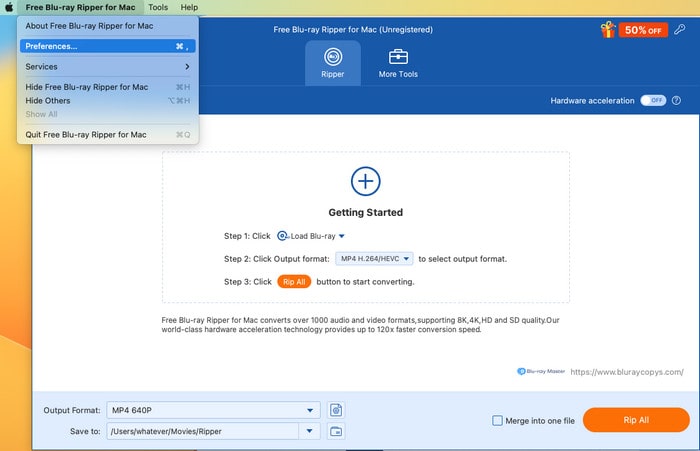
Du kan klikke på softwarenavnet i øverste venstre hjørne af computerskærmen og derefter vælge Indstillinger for at åbne Præference vindue.

Åbn præference

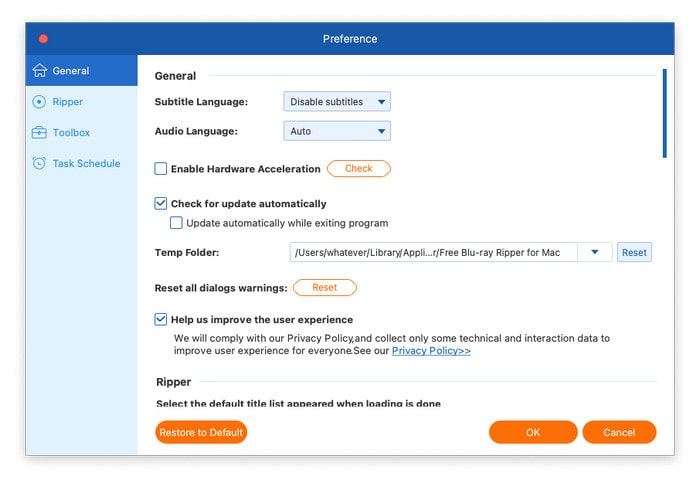
Generel

Under Generel I afsnittet kan du manuelt justere undertekster og lydsprog. Du kan også vælge accelerationsmetoden. Derudover kan du også indstille softwaren til automatisk at søge efter opdateringer eller ej.

Generelle præferencer

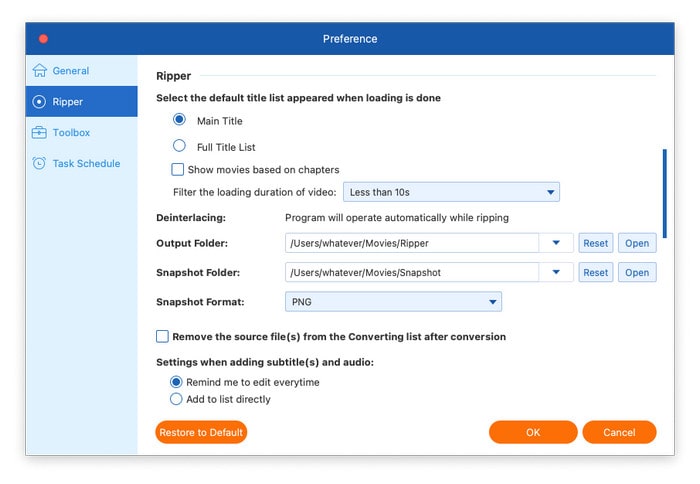
Ripper

I dette afsnit kan du indstille standard Blu-ray-kopieringstilstanden og vælge outputmappe, snapshot-mappe og snapshot-format.

Præference Ripper

Værktøjskasse

Du kan indstille gemmestien for hvert værktøj i Værktøjskasse her.

Præferenceværktøjskasse

Opgaveskema

I dette afsnit kan du angive, hvad du vil gøre, når softwaren har fuldført konverteringsopgaven.

Præferenceopgaveplan

Del 2. Sådan bruges Blu-ray Ripper

Trin 1. Åbn softwaren og indlæs en DVD

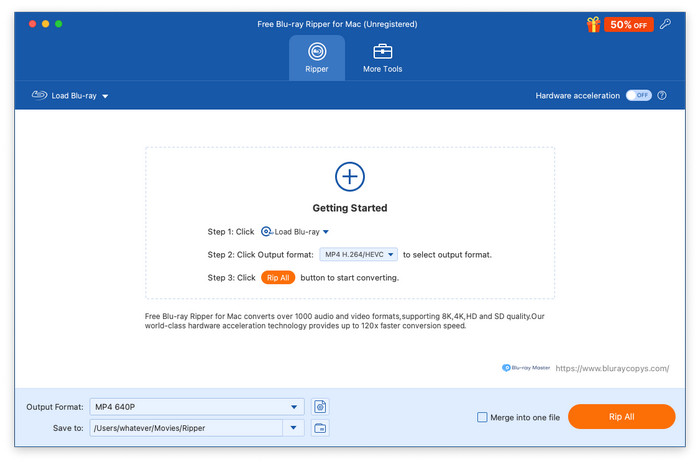
Dobbeltklik på ikonet for Blu-ray Master Free Mac Blu-ray Ripper for at starte det.

Vælg derefter Indlæs Blu-ray > Indlæs Blu-ray-disk for at tilføje en Blu-ray, du vil rippe.

Bemærk: Hvis det er en Blu-ray-disk, skal du huske at indsætte Blu-ray-disken i din pc.

Indlæs Blu Ray

Trin 2. Vælg en rippetilstand og vælg titler

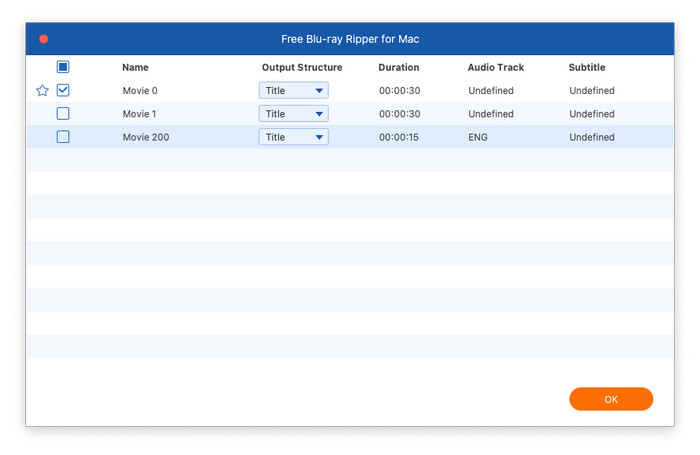
Vælg én fra Hovedtitel eller Fuld titelliste, og klik Okay at fortsætte.

Vælg kopieringstilstand

Uanset om du vælger hvilken rippetilstand, kan du klikke på Fuld filmliste ikonet i profilpanelet for at vælge de titler, du vil konvertere.

Vælg titel

Trin 3. Vælg outputprofilen

Naviger til Outputformat, klik på den, og der er flere digitale profiler med forskellige parametre, du kan vælge imellem.

Video: Vælg Video knappen, og du vil se en række forskellige videoformater til venstre. Vælg et format, og det vil vise forskellige profiler af forskellige parametre i højre sektion, såsom opløsning, encoder osv., som kan passe til dine forskellige behov.

Vælg outputvideo

Lyd: Vælge Lyd, og der findes flere lydformater med forskellige profiler.

Vælg Output lyd

Enhed: Hvis du vælger Enhed I afsnittet vil du se en bred vifte af profiler, der er direkte kompatible med forskellige enheder, herunder Apple, Android, HUAWEI, XIAOMI osv.

Vælg outputenhed

Tilpasning: På hver profil vil du se et tandhjulsikon, som giver dig mulighed for at tilpasse outputfilparametrene, f.eks. encoder, opløsning, billedhastighed, kanal og mere.

Vælg Outputtilpasning

Trin 4. Start Blu-ray-konvertering

Klik til sidst på mappeikonet ud for Gem til mulighed for at indstille downloadmappen, og klik på Rip alle i nederste højre hjørne for at starte konverteringsprocessen.

Start konvertering

Del 3. Sådan redigerer du Blu-ray-video før ripping

Før du begynder at konvertere Blu-rays til digital, kan du bruge redigeringsværktøjerne til at forbedre videoeffekter.

Rediger video

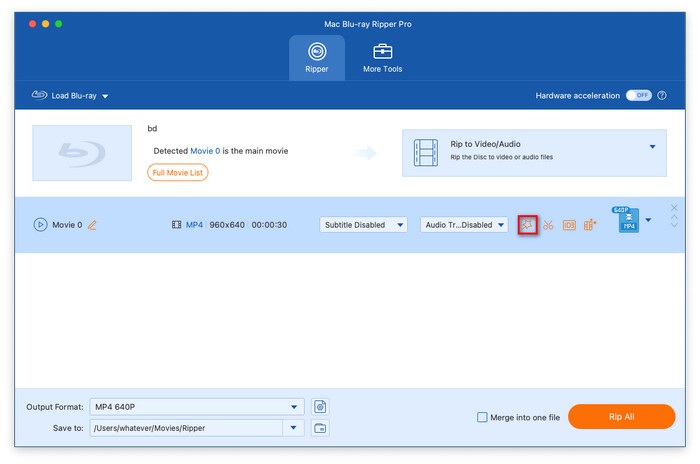
I hovedgrænsefladen skal du klikke på Redigere ikonet for at åbne det nye vindue for at redigere videoer.

Vælg Rediger

Det Roter og beskær I afsnittet kan du rotere videoen og justere beskæringsområdet, billedformatet og zoomtilstanden.

Vælg Rediger Roter og beskær

Det Effekt & filter Afsnittet giver dig mulighed for at anvende forskellige filtre og indstille effektdata.

Vælg Rediger effekt og filter

Du kan vælge Intet vandmærke i Vandmærke Derudover kan du manuelt tilføje tekst- eller billedvandmærket til outputvideoerne og justere vandmærkeeffekterne, såsom størrelse, opacitet og mere.

Vælg Rediger vandmærke

Det Lyd I afsnittet kan du vælge et lydspor og endda tilføje eksterne lydspor til softwaren. Derudover kan du justere Bind ved at indstille procentdelen af det oprindelige volumen. Du kan også anvende Forsinke effekter og indstil den specifikke forsinkelsestid.

Vælg Rediger lyd

Det Undertekst sektionen giver dig mulighed for at vælge mellem Behold undertekstsporet, Integreret undertekst, Eksportér undertekstfil, og Undertekster deaktiveretDerudover kan du tilføje eksterne undertekstfiler til softwaren for at forbedre din seeroplevelse.

Vælg Rediger undertekst

Klip video

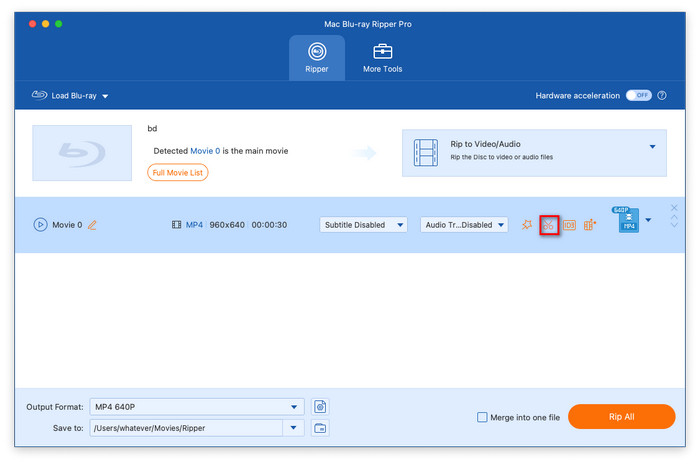
Klik på Skære ikonet i hovedgrænsefladen for at åbne klippevinduet.

Vælg klip

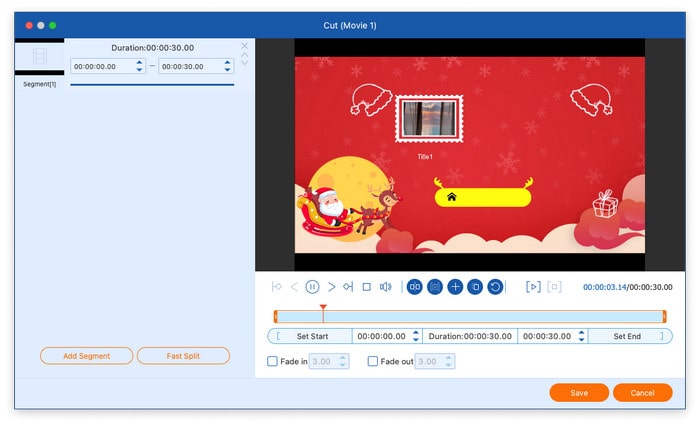
Du kan tilføje et segment til videoen, opdele videoen hurtigt og indstille fade-in/out-effekten til videoen.

Vælg Klip Juster video

Rediger mediedatabase

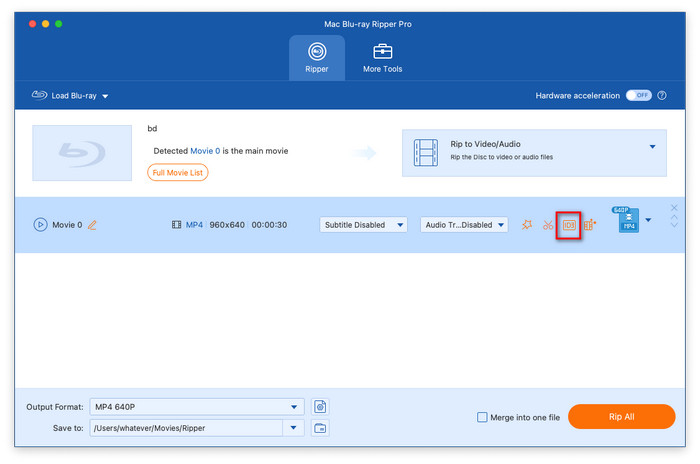
Når du klikker på Rediger mediedatabase, åbner du editoren for mediemetadata.

Vælg Rediger mediedatabase

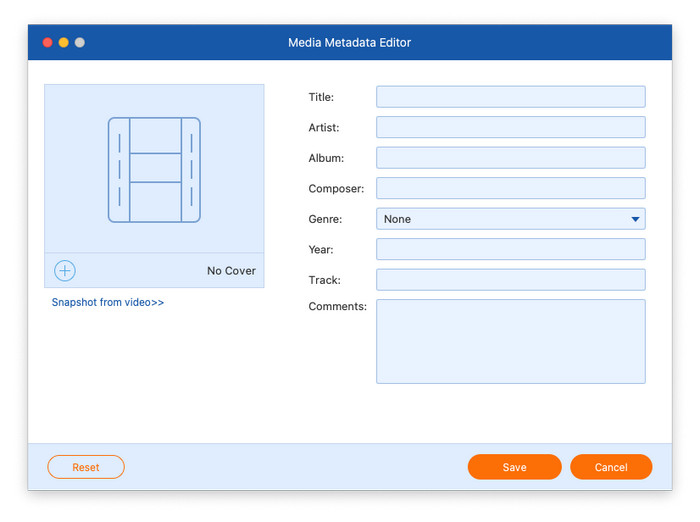
Du kan indstille Titel, Kunstner, Album, Komponist, Genre, etc.

Vælg Rediger mediedatabase Juster data

Forbedre video

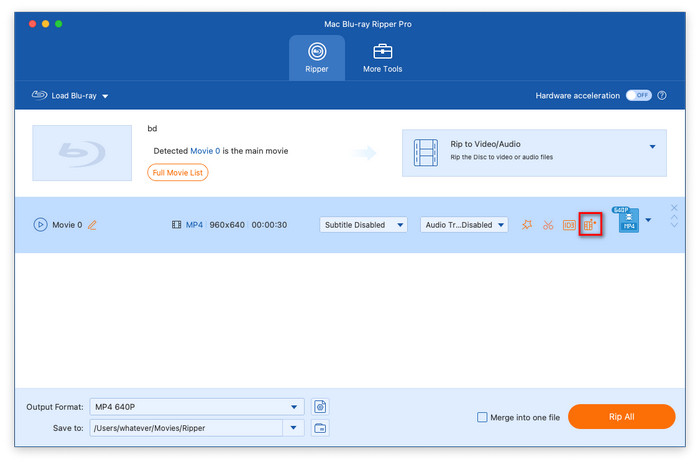
Klik på Forbedre video ikonet for at åbne vinduet Video Enhancer.

Vælg Forbedr video

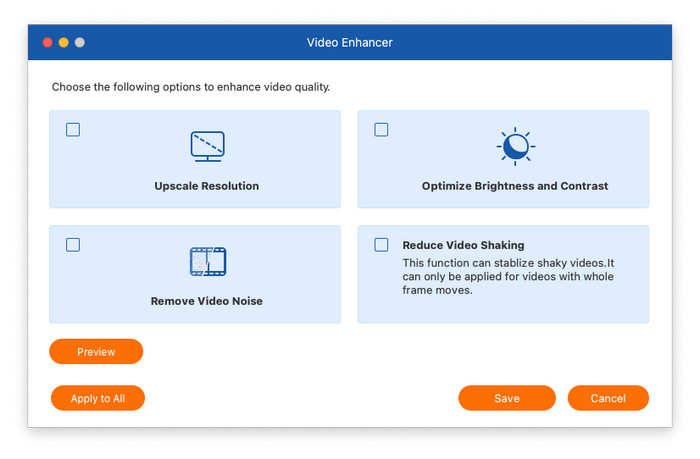
Der er fire funktioner: Opskaleret opløsning, Optimer lysstyrke og kontrast, Fjern videostøj, og Reducer videorystning, som du kan vælge for at forbedre videokvaliteten.

Vælg Forbedr video Vælg funktion

Flet outputvideo

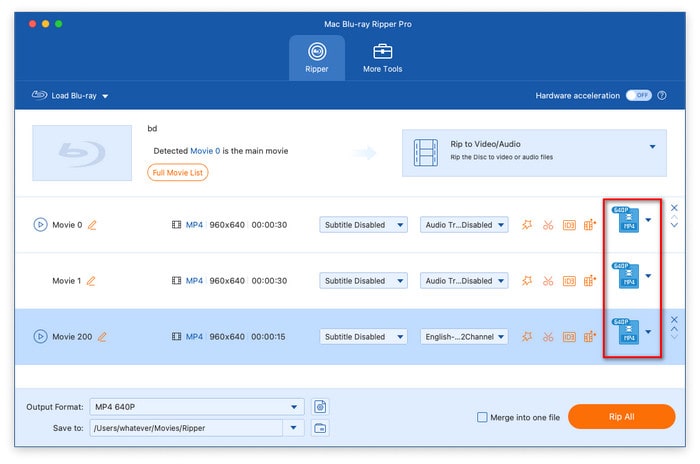
Hvis din Blu-ray har forskellige titler, kan du udskrive dem i forskellige formater ved at redigere hver titel.

Vælg outputformat for hver titel

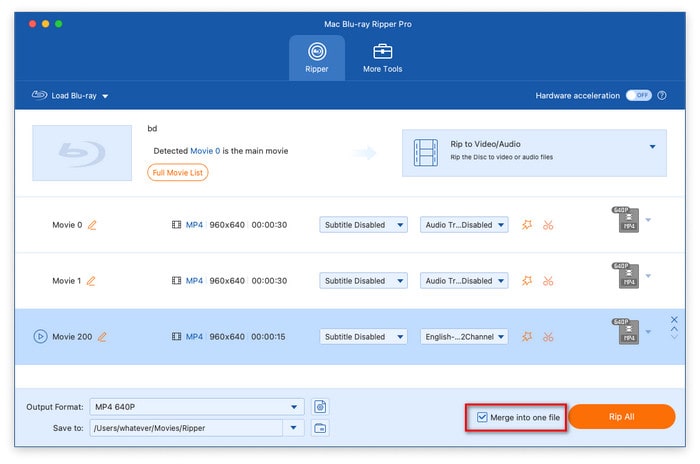
Hvis du vil udskrive dem til én videofil, kan du tjekke Flet til én fil, som er placeret i nederste højre hjørne. Derefter skal du vælge et endeligt outputformat under Outputformat rullemenu.

Flet outputvideo og vælg outputformat

Del 4. Sådan bruger du værktøjskassen

For yderligere at forbedre din videokvalitet giver den en Flere værktøjer afsnittet, så du kan bruge andre avancerede værktøjer.

Medie Metadata Editor

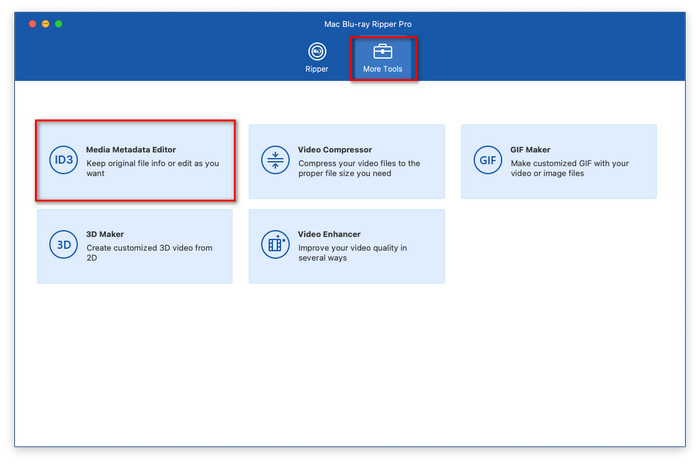
Trin 1: Gå til Flere værktøjer sektion og vælg Medie Metadata Editor.

Vælg editor for mediemetadata

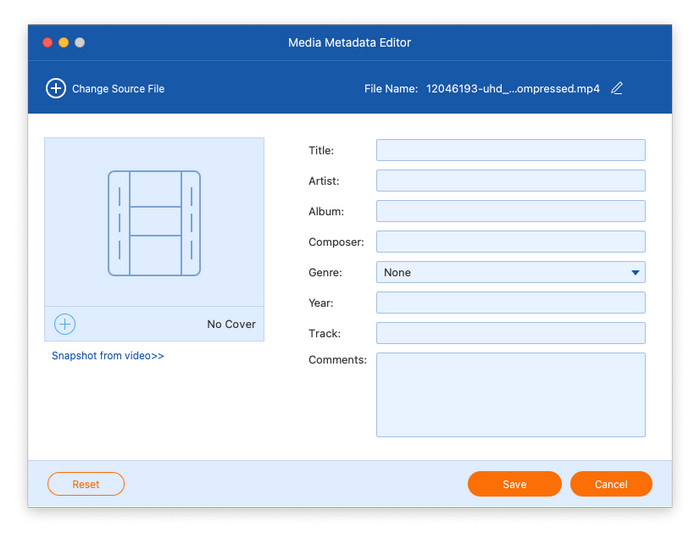
Trin 2: Klik på den store plusknap for at indlæse de filer, du vil redigere. Derefter kan du indstille titel, kunstner, album osv. og klikke på Gemme for at fuldføre justeringen.

Mediemetadata-editor Rediger videodata

Video kompressor

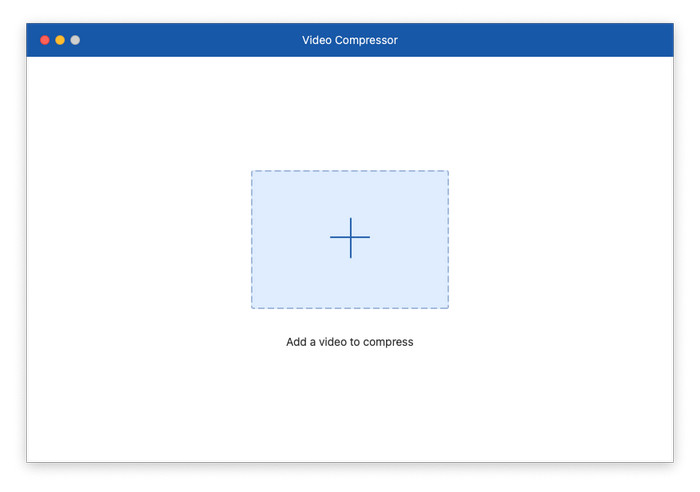
Trin 1: Under Flere værktøjer sektion, vælg Video kompressor. Klik på + ikonet for at importere én fil, du er klar til at komprimere.

Vælg videokompressor

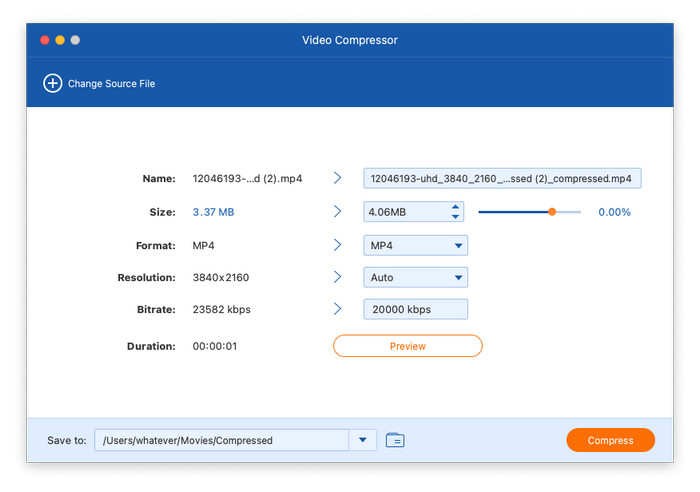
Trin 2: I den Video kompressor I vinduet kan du justere videostørrelsen, vælge outputformatet og vælge den ønskede opløsning. Klik derefter på Komprimere i hjørnet for at starte kompressionen.

Bemærk: Du kan klikke på Forhåndsvisning knappen for at se videoeffekterne før konvertering.

Videokompressor Komprimer video

GIF Maker

Trin 1: Efter at have valgt GIF Maker Under afsnittet Flere værktøjer vil du se et pop op-vindue, hvor du kan vælge Video til GIF eller Foto til GIF.

Vælg Gif Maker

Trin 2: Vælge Video til GIF og vælg en video, der skal importeres til softwaren. Du kan klikke på Redigere og Skære for at justere videoeffekter. Derudover kan du justere outputstørrelse og billedhastighed.

Vælg video til GIF

Vælge Foto til GIF for at indlæse et eller flere billeder, du vil redigere. Du kan klikke på tandhjulsikonet for at redigere outputopløsning, zoomtilstand og billedhastighed.

Vælg foto til GIF

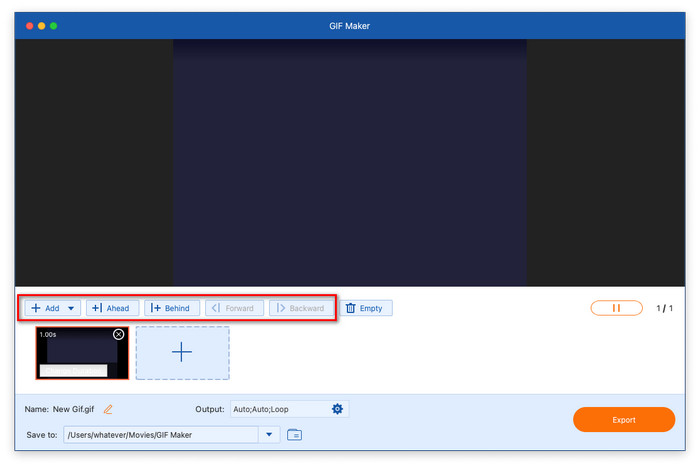
Det Tilføje Med denne indstilling kan du tilføje flere billeder for at lave en GIF.

Det Foran og Bagved Med indstillingerne kan du tilføje billeder på en bestemt position.

Det Frem og Baglæns Med indstillingerne kan du justere billedernes positioner.

Juster fotoposition fra video til GIF

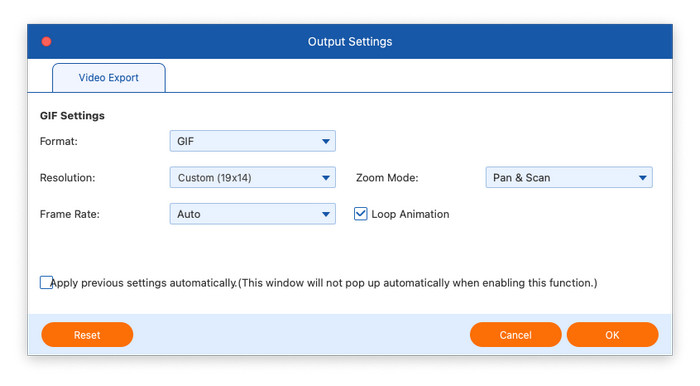
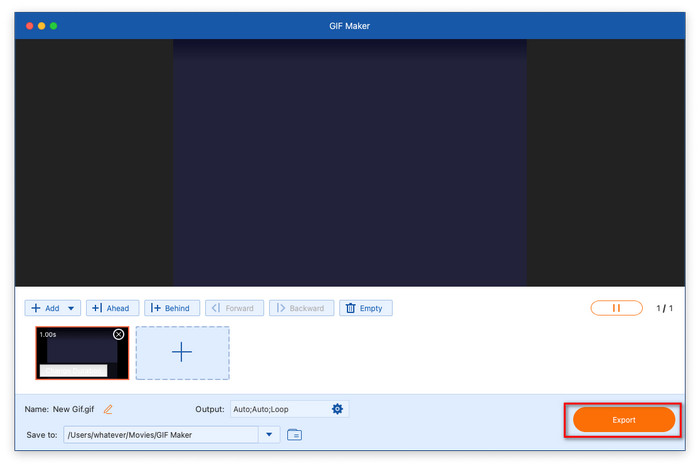
Trin 3: Klik til sidst på mappeikonet for at indstille en downloadmappe, og vælg Generer GIF eller Eksport at begynde generationen.

Output Gif

3D Maker

Trin 1: Vælge 3D Maker og klik på + ikonet for at tilføje en videofil. Derefter vil du se 3D Maker-vinduet.

Vælg 3D-værktøj

Trin 2: Der er flere Anaglyph muligheder du kan vælge imellem. Du kan også vælge forskellige Delt skærm tilstande. Derudover kan du vælge outputformat og kvalitet.

Udgiv 3D-video

Video Enhancer

Trin 1: Vælg Video Enhancer og klik på + ikonet i midten for at importere en videofil til softwaren.

Vælg videoforbedring

Trin 2: Der er fire funktioner, du kan anvende: Opskaleret opløsning, Optimer lysstyrke og kontrast, Fjern videostøj, og Reducer videorystningDu kan vælge en eller alle af dem for at optimere din video. Klik derefter på Forbedre for at begynde at optimere videoen.

Bemærk: Det giver en Forhåndsvisning funktion, så du kan se videoeffekter på forhånd. Du kan også indstille outputformat og opløsning.

Videoforbedring Forbedr videokvaliteten

Hjem > Gratis Blu-Ray Ripper > Brugervejledning