Del 1. Forberedelse
Installation
Besøg den officielle hjemmeside for at downloade Free DVD Ripper til Mac, og installer den derefter på din Mac ved at følge den trinvise vejledning på skærmen. Åbn derefter softwaren.
DVD-indsættelse
Hvis din Mac-version er ældre (før 2012), har den et indbygget DVD-drev. Derfor skal du blot sætte DVD-disken i drevet.
Men hvis din Mac ikke har et indbygget drev, bør du få et kompatibelt USB-dvd-drev, f.eks. Apple USB SuperDrive eller et fra en tredjepart. Sæt derefter dvd'en i drevet, og tilslut det eksterne drev til din Mac.
Præferenceindstillinger
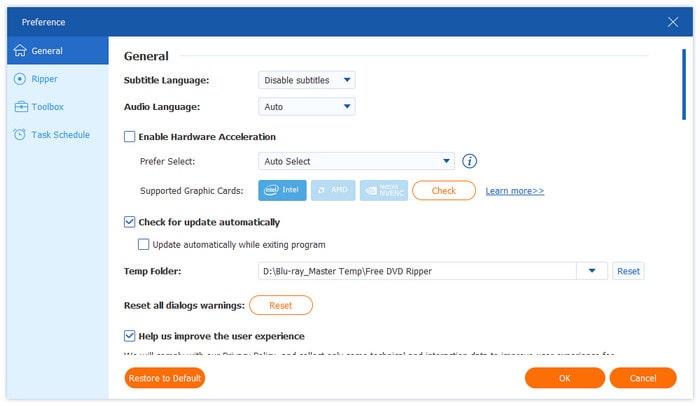
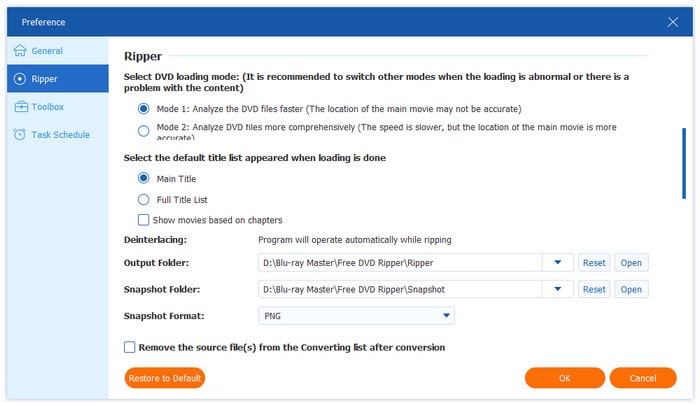
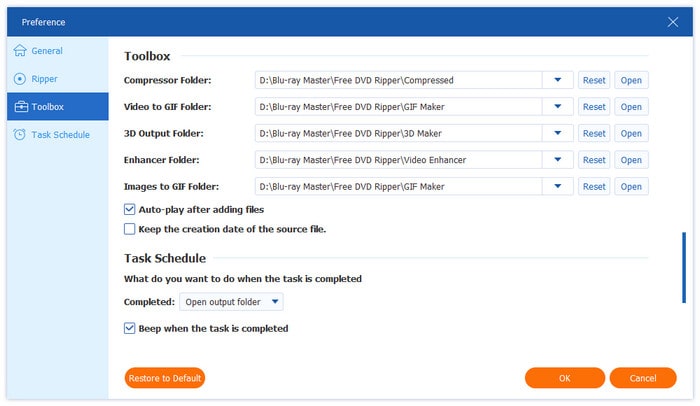
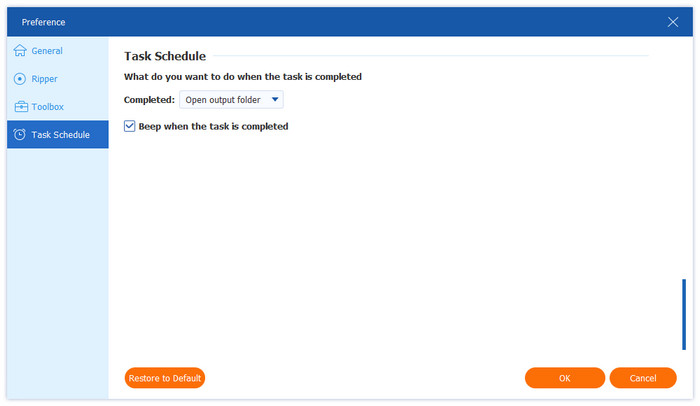
For at justere præferenceindstillingerne skal du klikke på Gratis DVD-ripper til Mac knappen i øverste venstre hjørne og vælg PræferencerDerefter vises et konfigurationspanel, som indeholder fire forskellige faner: Generelt, Ripper, Værktøjskasse og Opgaveplan.
• Generel: Fanen Generelt indeholder grundlæggende programkonfigurationer. Her kan du vælge dine foretrukne undertekst- og lydsprog, aktivere hardwareacceleration for at forbedre ydeevnen og konfigurere automatiske softwareopdateringer. Derudover giver dette afsnit dig mulighed for at vælge den midlertidige mappe og gendanne alle dialogboksadvarsler.
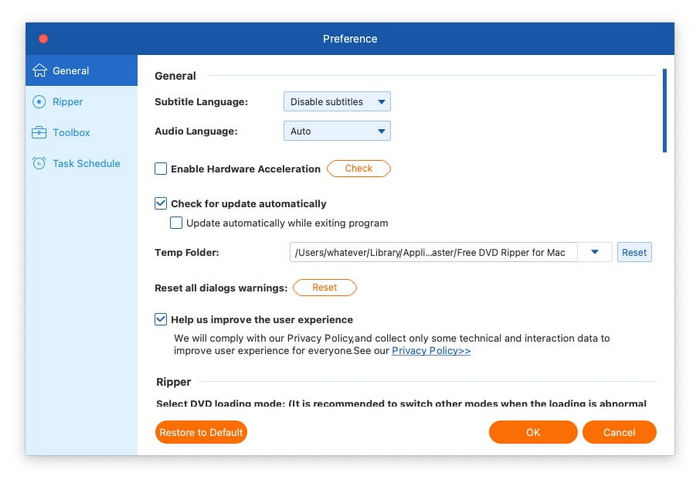
• Ripper: I fanen Ripper kan du vælge mellem forskellige DVD-indlæsningstilstande, indstille et standardvisningsformat for titellisten og konfigurere outputmappen for konverterede filer og snapshots. Dette afsnit giver dig også mulighed for at justere indstillinger for undertekster og lyd, aktivere automatisk sletning af kildefiler efter konvertering og indstille drevet til at skubbe diske ud, når rippingen er færdig.
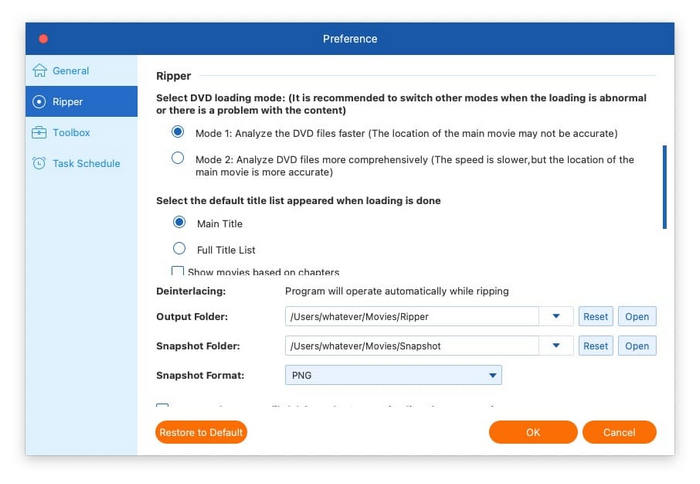
• Værktøjskasse: Fanen Værktøjskasse indeholder tilpasningsmuligheder for forskellige hjælpefunktioner. Du kan definere separate outputmapper til forskellige værktøjer, herunder komprimeringsmappen, video til GIF-mappen, 3D-outputmappen, enhancer-mappen og billeder til GIF-mappen. Andre tilgængelige muligheder omfatter aktivering af automatisk afspilning af importerede filer og bevaring af de oprindelige oprettelsesdatoer for kildefiler.
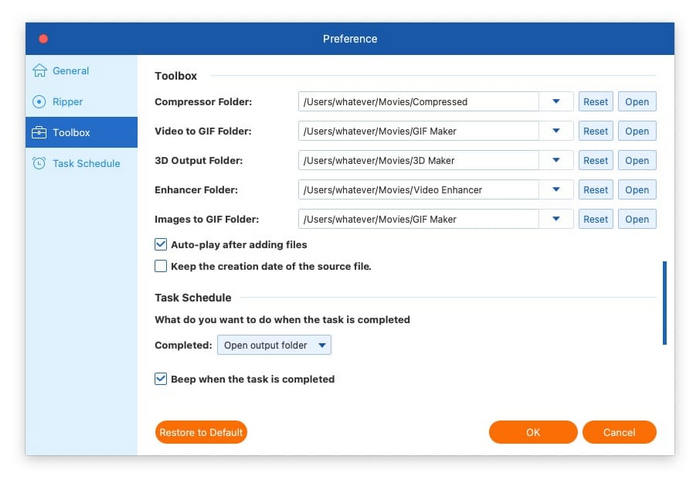
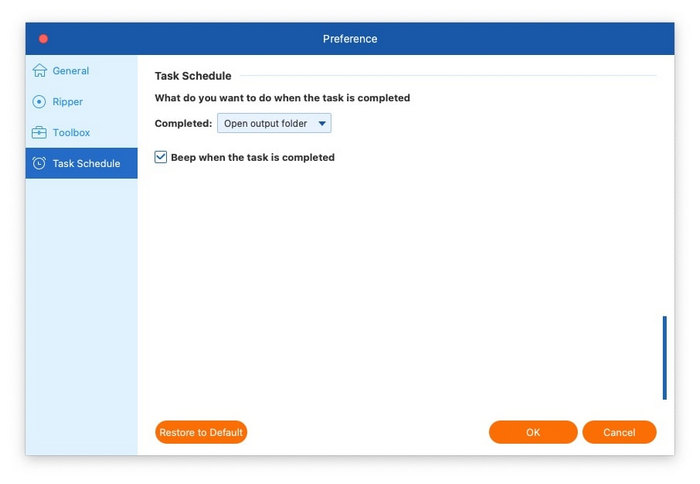
• Opgaveplan: Den sidste fane indeholder flere muligheder for, hvad du vil gøre, når opgaven er færdig, herunder om du vil bippe, når opgaven er færdig, åbne outputmappen, lukke computeren, sætte computeren i dvaletilstand, afslutte programmet eller ikke gøre noget.
Del 2. Rip DVD
Trin 1. Indlæs DVD-filer
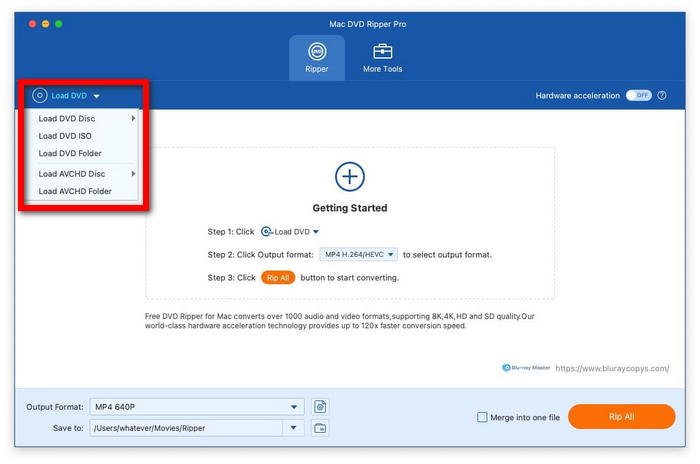
For at begynde skal du klikke på Indlæs DVD rullemenuen i øverste venstre hjørne. Du vil se flere muligheder: Indlæs DVD-disk, Indlæs DVD ISO, Indlæs DVD-mappe, Indlæs AVCHD-disk og Indlæs AVCHD-mappe. Vælg derefter de korrekte DVD-formater, du vil rippe.
Trin 2. Vælg titler
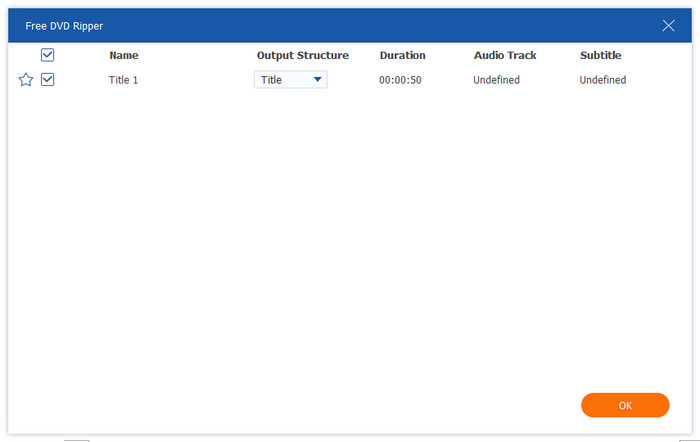
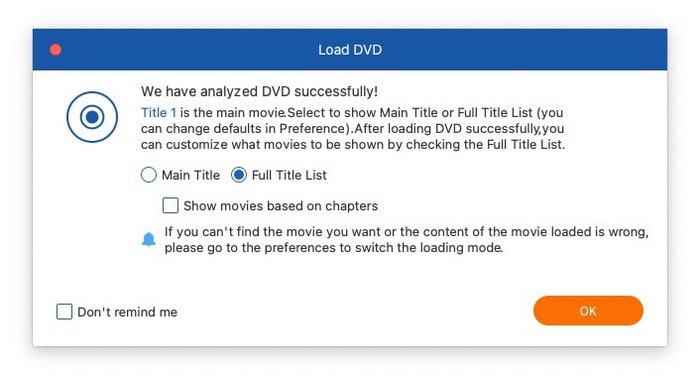
Når DVD'en er indlæst, scanner og registrerer softwaren automatisk den primære titel. Du kan vælge at vise mellem hovedtitellisten og den fulde titelliste og klikke på OK for at fortsætte.
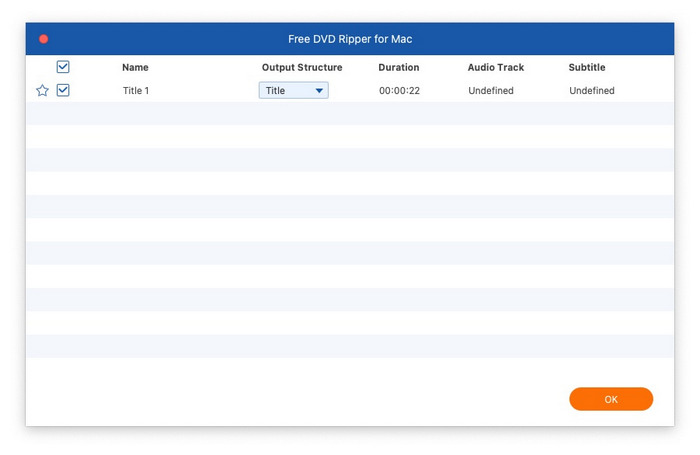
Programmet vil derefter præsentere en komplet liste over alle tilgængelige titler. Du skal blot klikke på afkrydsningsfeltet ud for hver ønsket titel og derefter klikke på Ok for at bekræfte.
Trin 3. Vælg outputformat
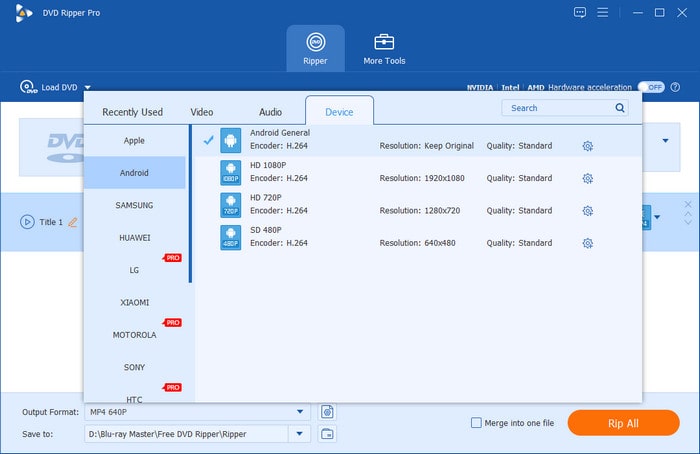
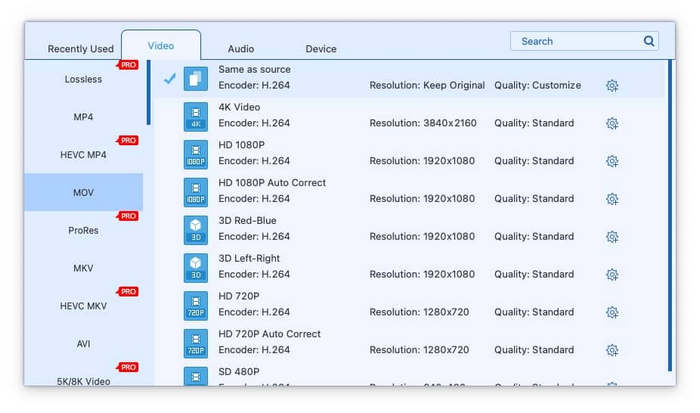
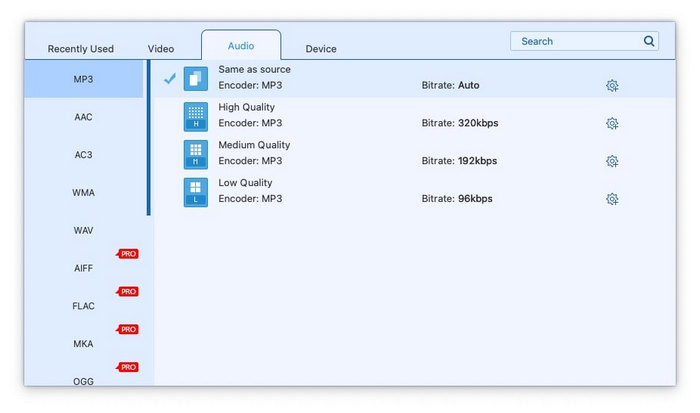
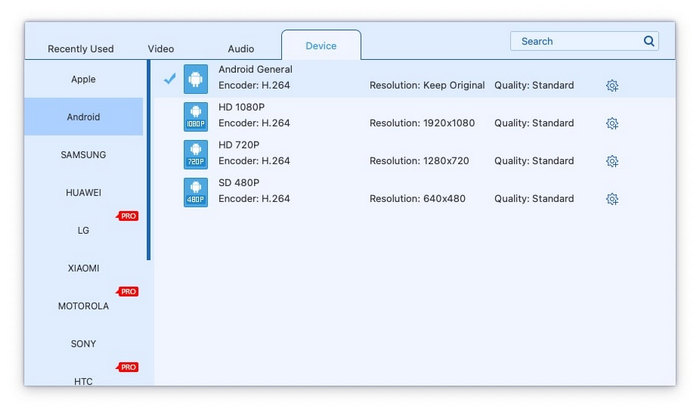
Klik på knappen Outputformat i nederste venstre hjørne for at vælge det ønskede digitale format. Softwaren tilbyder tre kategorier af outputmuligheder:
• VideoformaterSkift til Video Brug fanen til at gennemse understøttede videoformater, f.eks. MP4, MOV, MKV, AVI og M4V. Når du klikker på et format, kan du se dets encodertype, opløsning og kvalitet.
• LydformaterNaviger til Lyd Brug fanen til at vælge mellem forskellige lydformater, herunder WAV, WMA, FLAC, AAC og AC3. Dette er en ideel mulighed, hvis du kun har brug for at udtrække lydsporet fra din DVD.
• Formater baseret på enhedFor optimeret afspilning skal du gå til fanen Enhed, hvor du kan vælge formater, der er skræddersyet til populære enheder som Samsung, Apple, Sony og Android-enheder. Dette sikrer kompatibilitet uden manuelle justeringer.
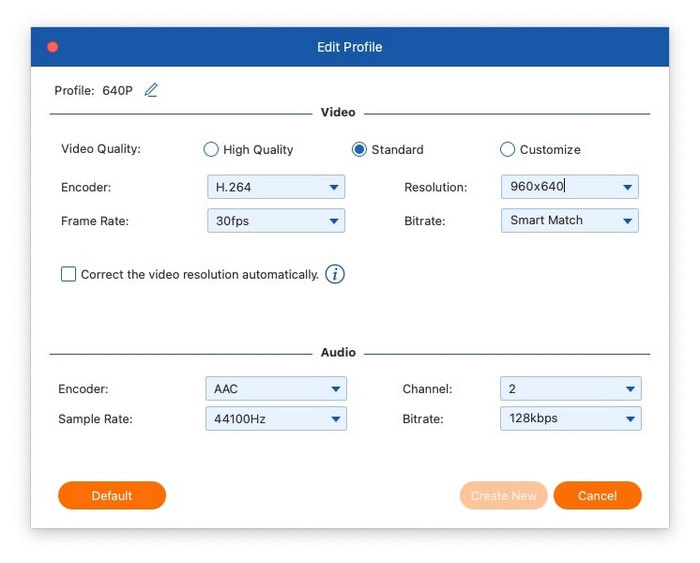
Hvis du vil angive dine outputfilspecifikationer yderligere, skal du klikke på Indstillinger for outputformat knappen efter at have valgt dit foretrukne format, hvilket giver dig mulighed for at finjustere forskellige parametre for både video- og lydoutput.
For videooutput kan du justere videokvalitet, encoder, opløsning, billedhastighed og bitrate. For lydoutput kan du ændre lydencoder, kanal, samplehastighed og bitrate.
Trin 4. Rip DVD
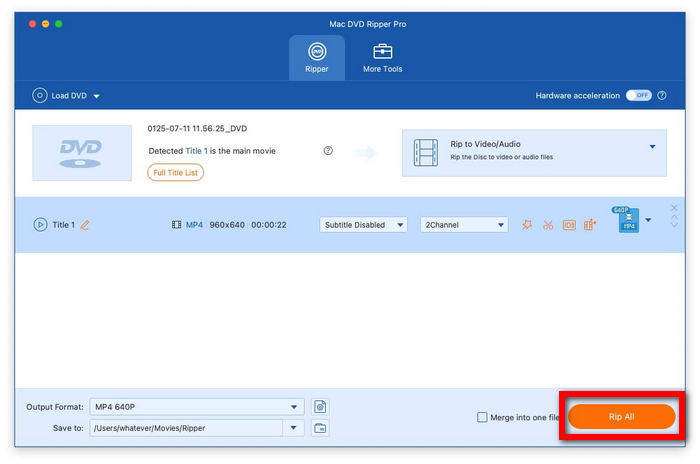
Du skal blot klikke på Rip alle knappen for at begynde at konvertere din DVD. Når du er færdig, kan du få adgang til dine konverterede filer ved at klikke på Åbn outputmappe knappen, hvor alt indhold, der er blevet rippet, vil blive vist.
Del 3. Rediger DVD
Før du starter rippingsprocessen, kan du foretage justeringer af dit DVD-indhold direkte fra hovedgrænsefladen.
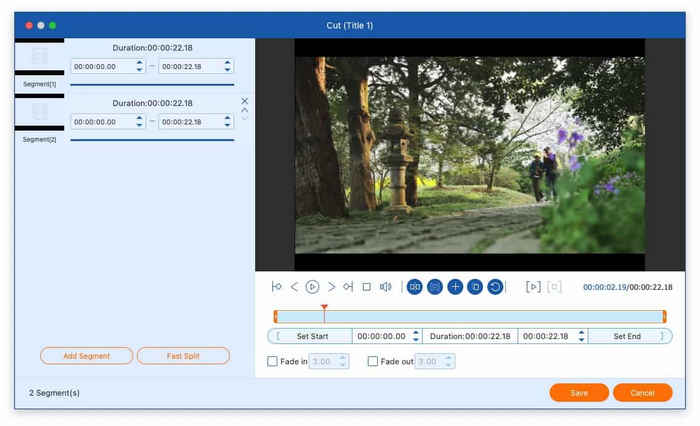
Trim og opdel video
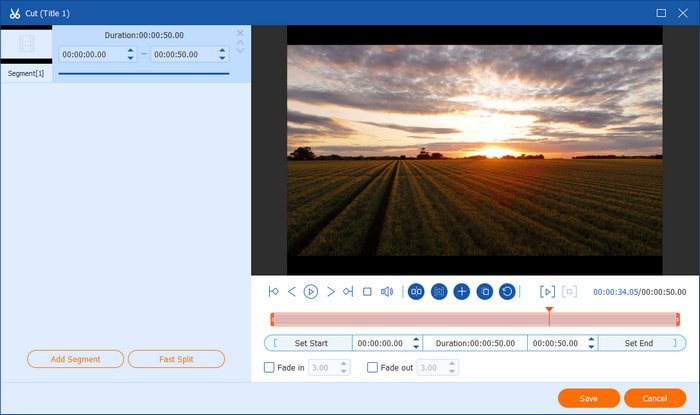
For at opdele dit videoindhold skal du klikke på saksikonet og vælge Tilføj segment at opdele videoen i flere dele. Den tilbyder også en automatisk opdelingsfunktion, der kan fordele segmenter jævnt ved enten at angive varighedsintervaller eller vælge et fast antal sektioner.
Rediger mediemetadata
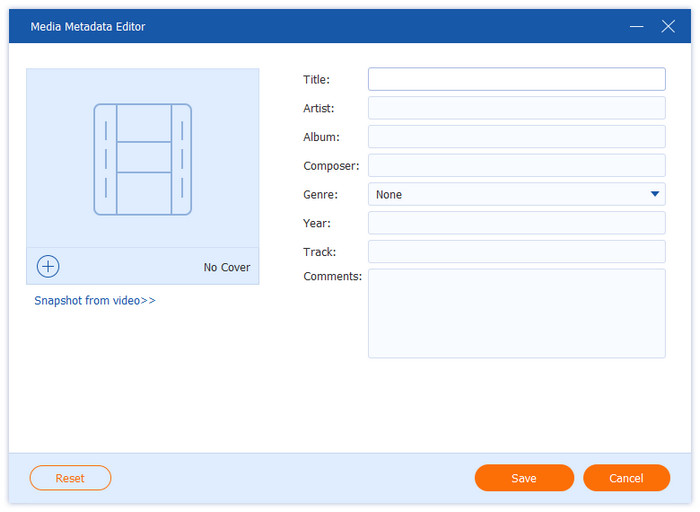
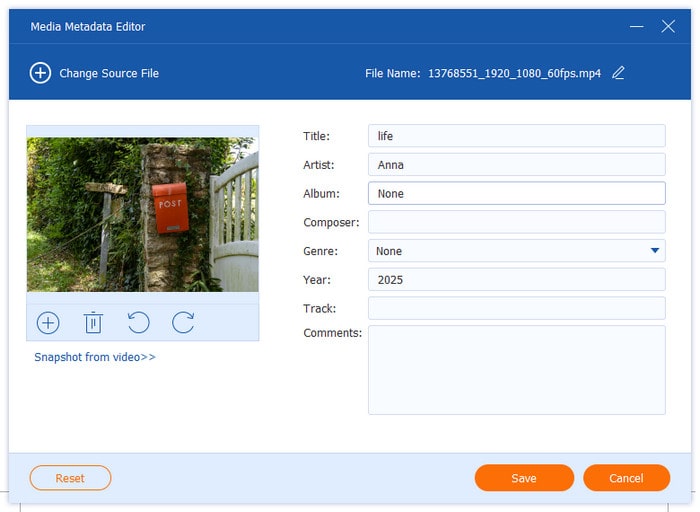
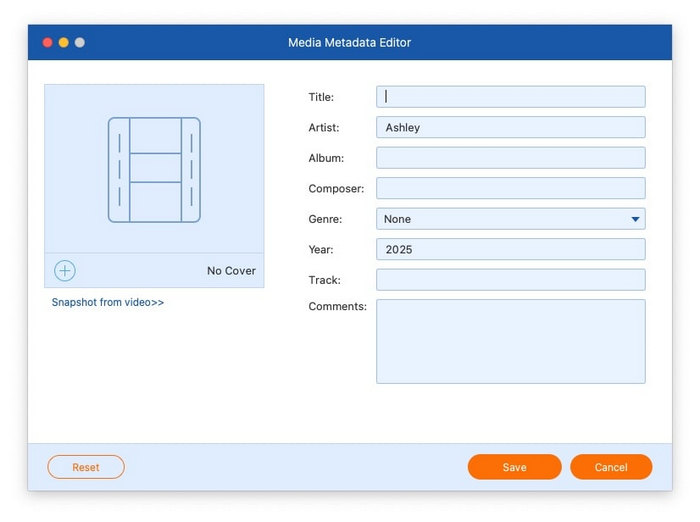
Klik på knappen ved siden af saksikonet for at få adgang til metadata-editoren. Her kan du tilføje videominiaturebilledet og redigere forskellige detaljer, herunder titel, kunstner, album, komponist, genre, år, nummer og kommentarer.
Forbedre video
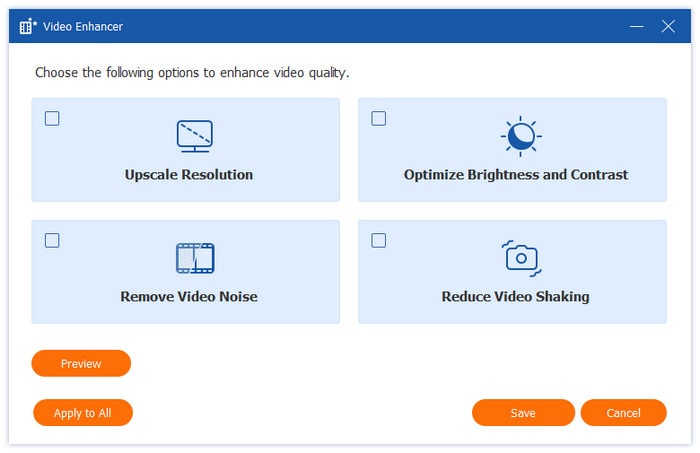
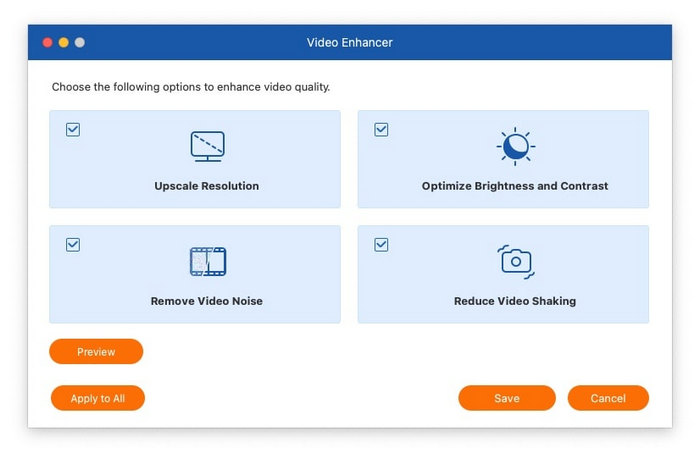
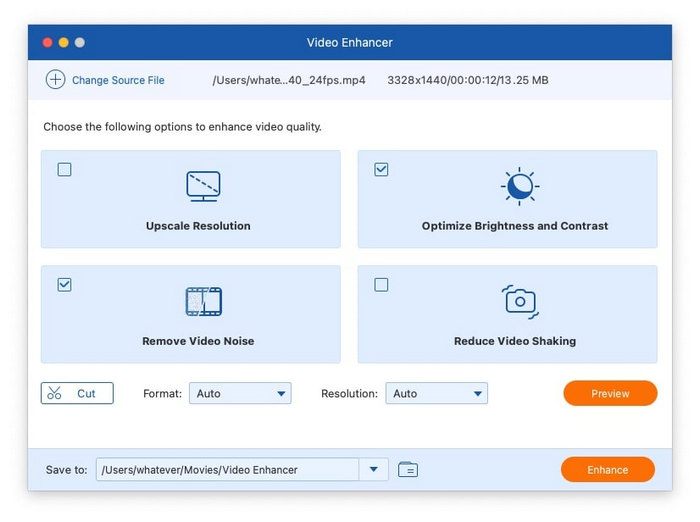
Klik på den sidste orange knap for at få adgang til videoforbedringsværktøjet. Denne funktion giver fire justeringsmuligheder: Opskaler opløsning, Optimer lysstyrke og kontrast, Fjern videostøj og Reducer videorystelser. Når du har valgt de ønskede forbedringer, skal du bruge Forhåndsvisning knappen for at undersøge forbedringerne.
Roter og beskær video
Klik på den første orange knap, og vælg Roter og beskær fanen. I dette afsnit kan du rotere klip 90, 180 eller 270 grader og anvende vandrette/lodrette vippefunktioner. Du kan også manuelt vælge beskæringsområder ved at trække med musen eller vælge foruddefinerede billedformater og zoomtilstande.
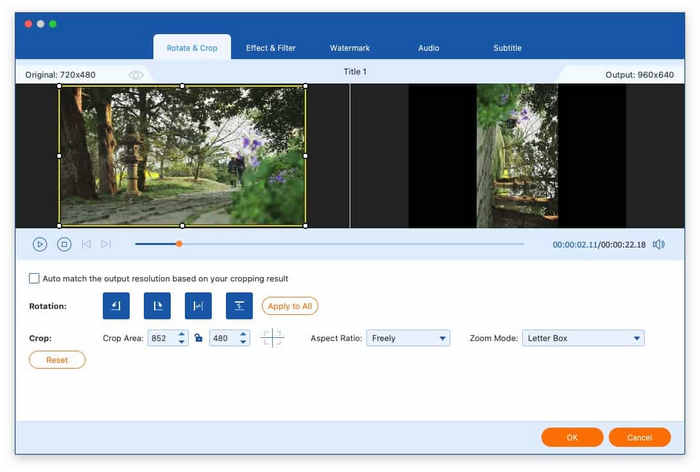
Tilføj effekt og filter
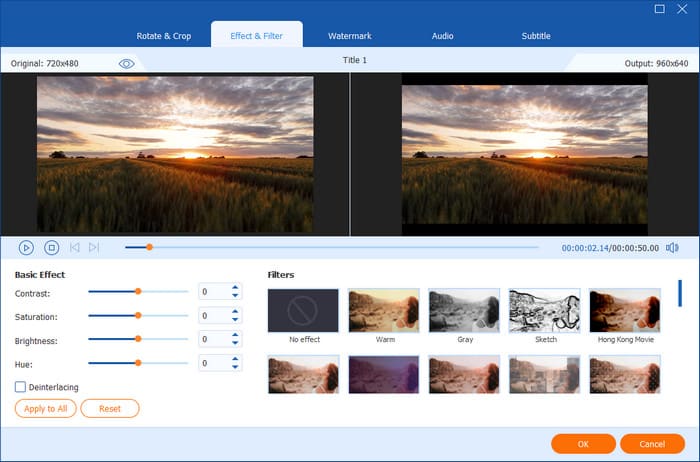
For at anvende visuelle justeringer på din video skal du klikke på den første orange knap og gå til Effekt og filter fanen. I venstre panel kan du finjustere forskellige parametre, herunder kontrast, mætning, lysstyrke og farvetone. Højre panel tilbyder et udvalg af filtre, der kan forbedre din videos udseende med forskellige visuelle stilarter.
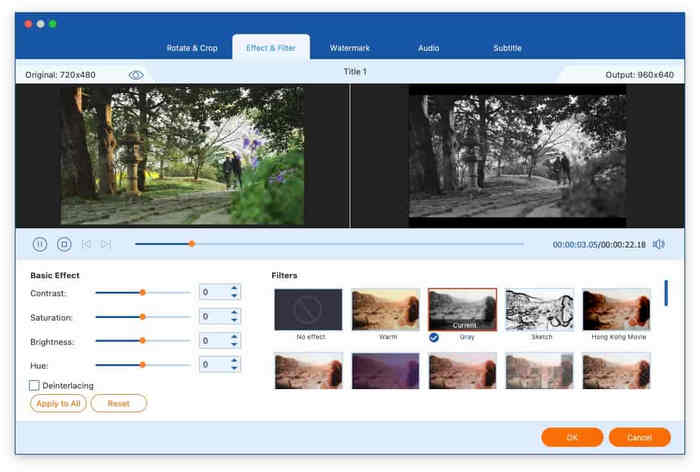
Tilføj et vandmærke
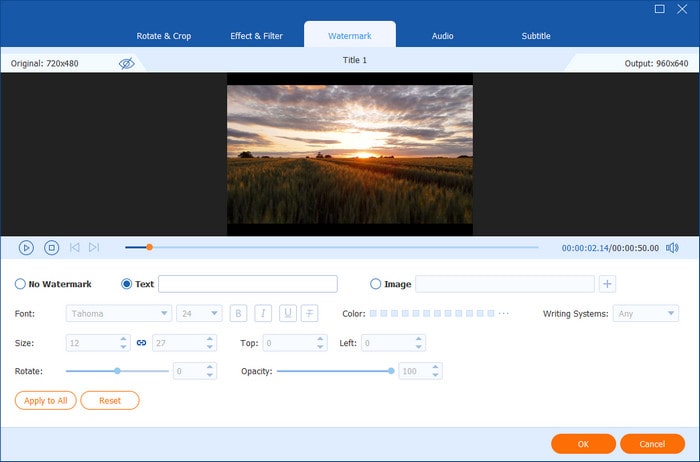
Få adgang til Vandmærke fanen efter at have klikket på den første orange knap. Klik derefter på cirklen med Tekst eller Billede at indsætte en tekst eller et billede som dit videovandmærke. Og du kan ændre vandmærkets position, farve, størrelse og opacitet.
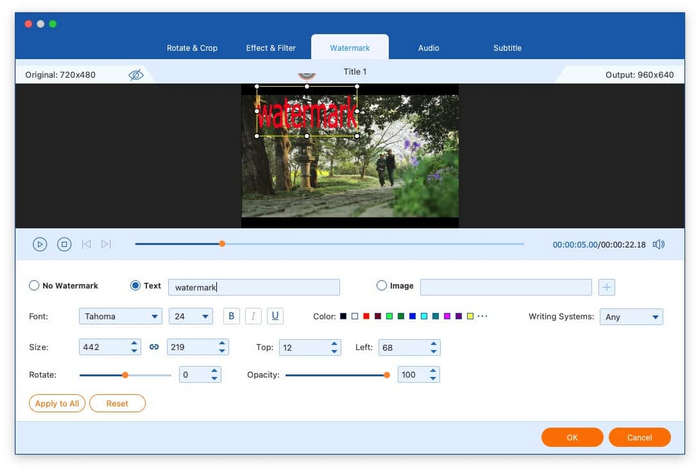
Rediger lyd
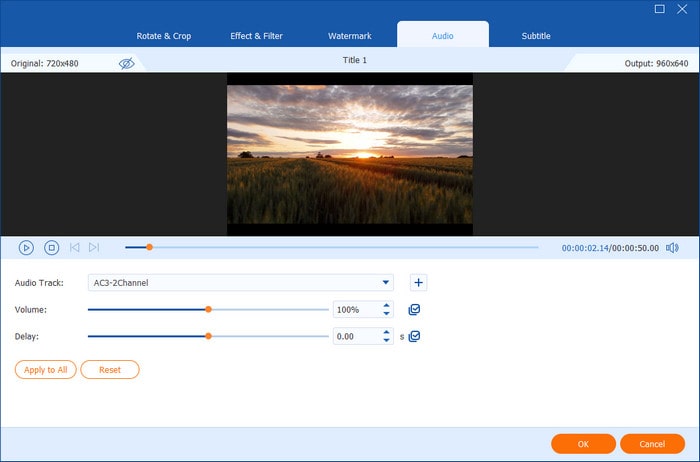
Klik på den første orange knap og få adgang til Lyd fanen, hvor du kan justere lydspor, lydstyrkeniveau og forsinkelse.
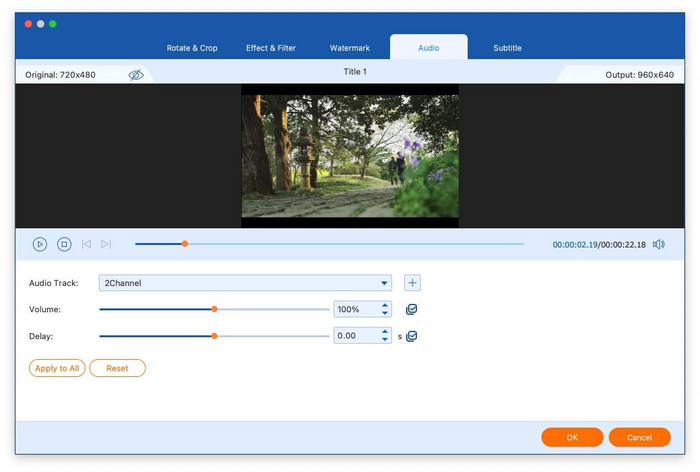
Rediger undertekster
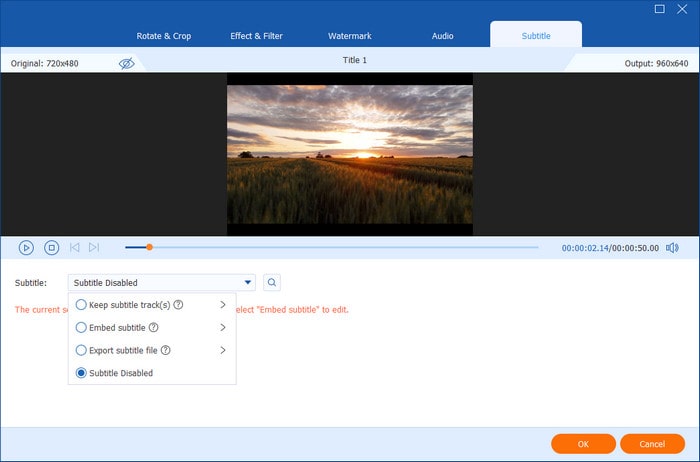
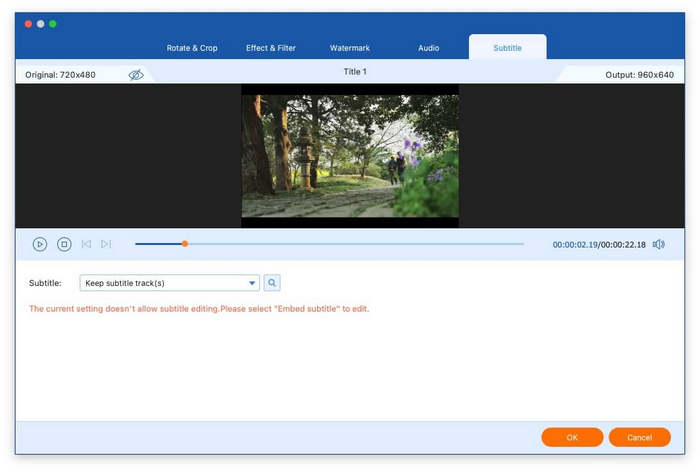
Klik på den første orange knap og gå til Undertekst fanen. Her finder du fire konfigurationsmuligheder: eksport af undertekstfiler, bevaring af undertekstspor, indlejring af undertekster eller deaktivering af undertekster.
Del 4. Flere værktøjer
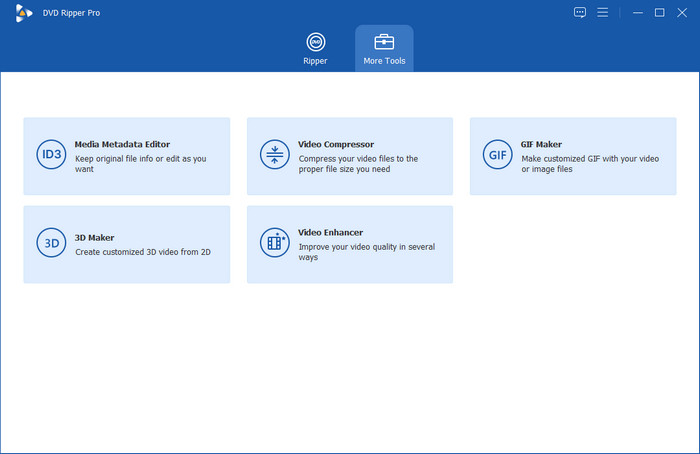
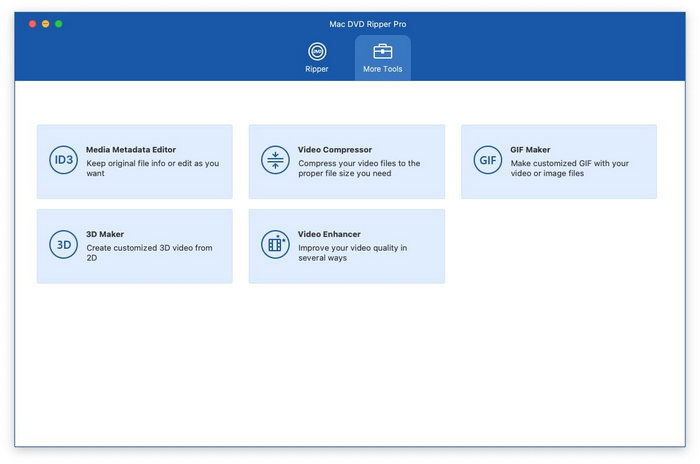
Softwaren indeholder en alsidig Flere værktøjer sektion, der udvider dens funktionalitet ud over grundlæggende DVD-ripping. Denne funktion giver dig mulighed for at komprimere store videofiler, redigere mediemetadata, konvertere 2D-videoer til brugerdefinerede 3D-videoer, oprette GIF'er fra videoer og forbedre kvaliteten af dine videoer. Sektionen giver også adgang til fire specialiserede DVD- og Blu-ray-softwareprogrammer, der kan downloades separat, og som tilbyder andre funktioner efter behov.
Medie Metadata Editor
Mediemetadataeditoren giver dig mulighed for enten at ændre eller bevare de eksisterende filoplysninger for dine videoer.
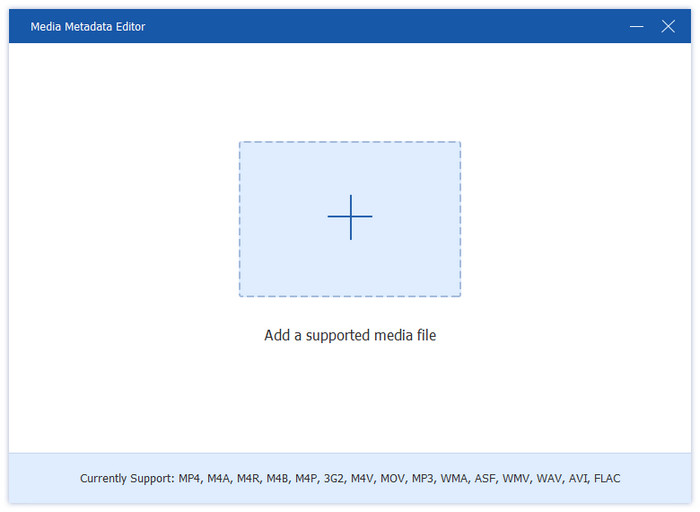
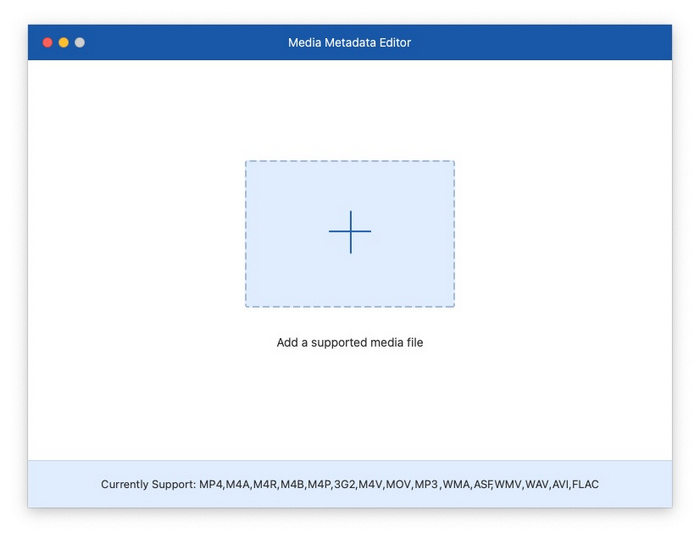
Trin 1. Åbn Medie Metadata Editor, og tilføj den videofil, du vil redigere.
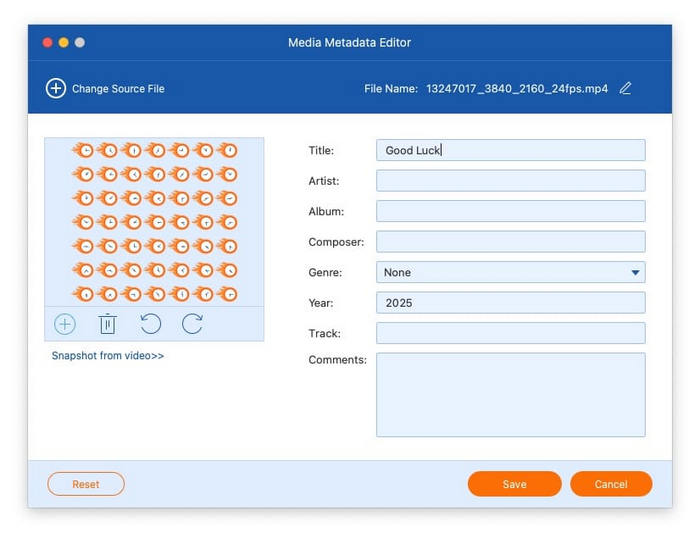
Trin 2. Når den er indlæst, kan du redigere forskellige metadatafelter, herunder coverbillede, titel, kunstnernavn, albuminformation, komponist, genre, år, nummer og eventuelle yderligere kommentarer.
Video kompressor
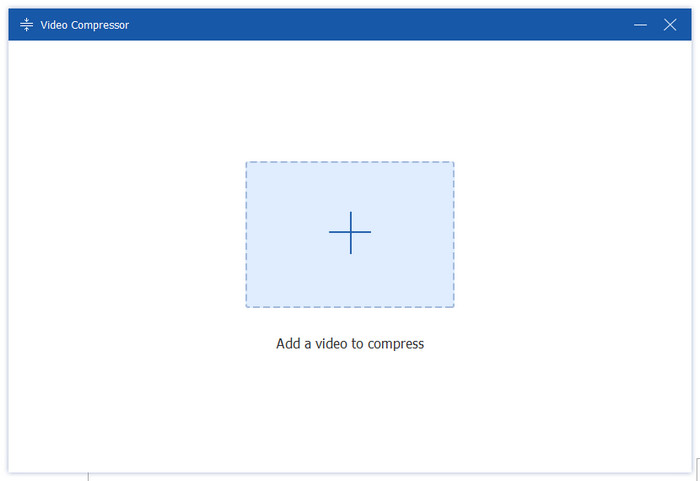
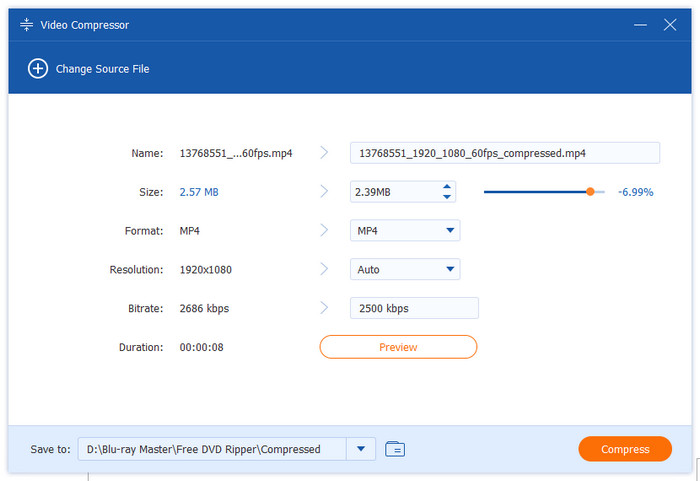
Gratis DVD Ripper til Mac har kraftfulde videokomprimeringsfunktioner til at reducere dine videofiler til den ønskede størrelse.
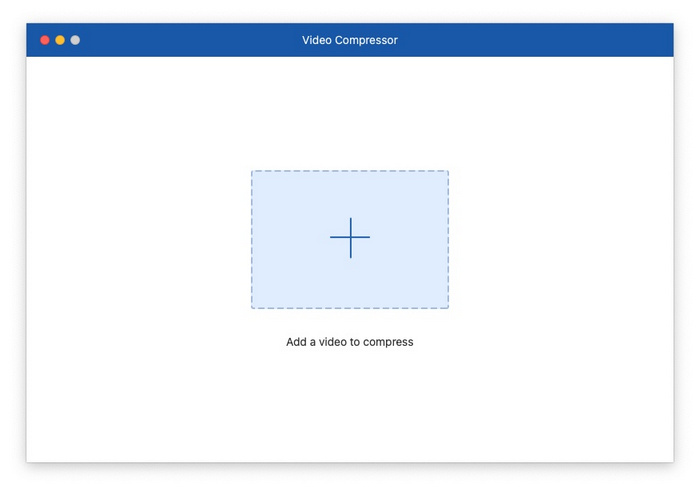
Trin 1. Åbn Video kompressor, og tilføj en video, der skal komprimeres.
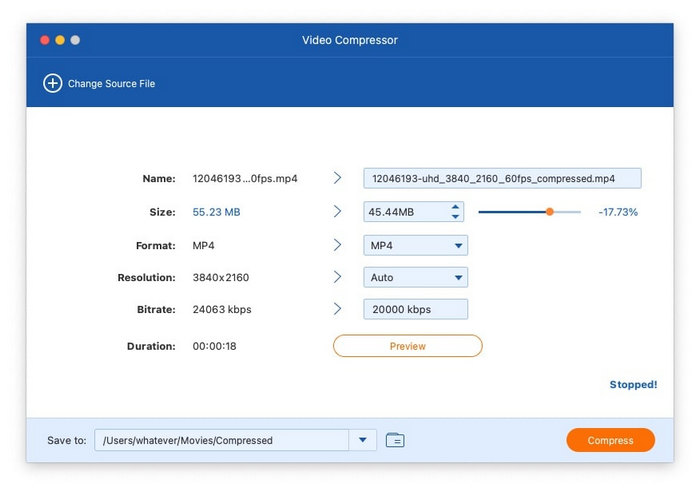
Trin 2. Når den er indlæst, kan du vælge din foretrukne outputstørrelse, filformat, opløsning og bitrate. Komprimeringsværktøjet giver dig også mulighed for at omdøbe outputfilen.
GIF Maker
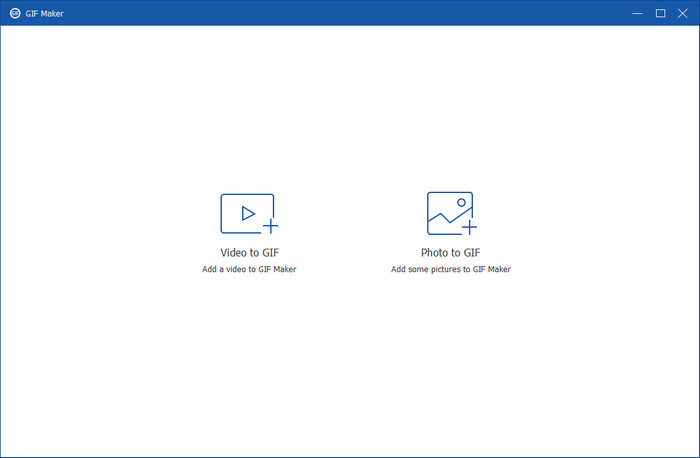
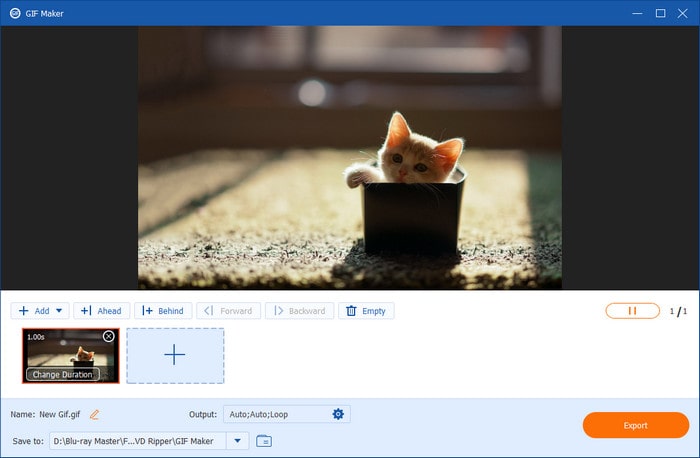
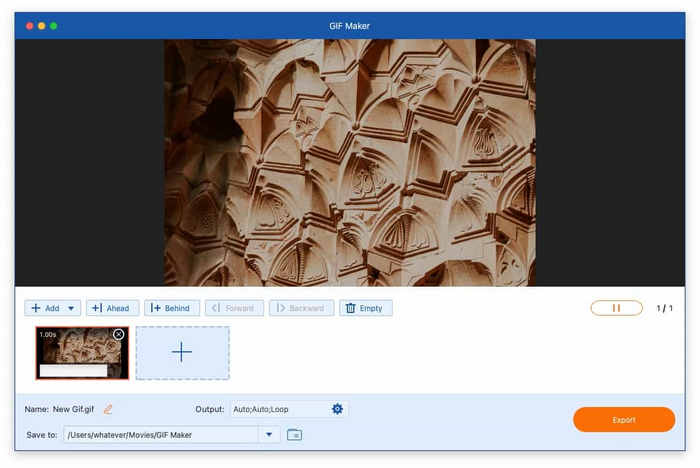
Gratis DVD Ripper til Mac har en indbygget GIF-opretter, der lader dig konvertere både videoer og fotos til animerede GIF'er med blot et par klik.
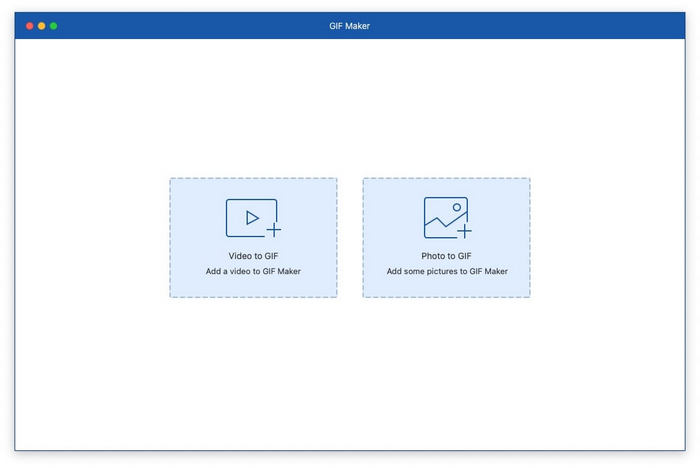
Trin 1. For at komme i gang skal du starte GIF Maker værktøjet og importer din kildevideofil eller -foto.
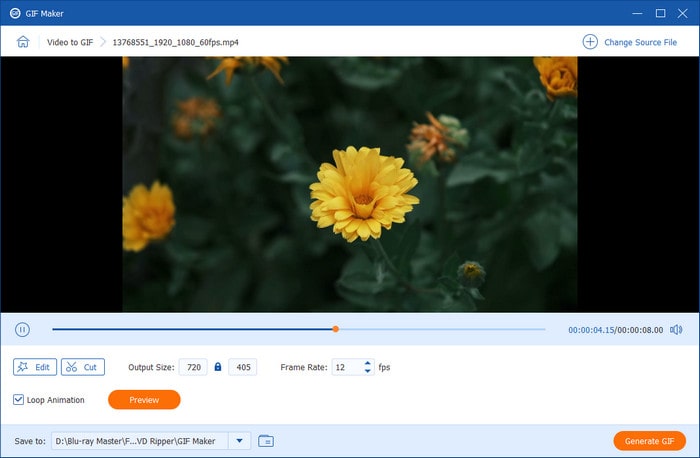
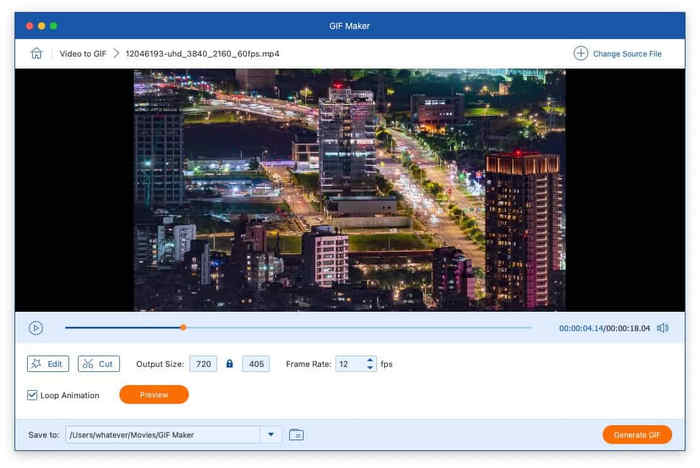
Trin 2. Konverter video til GIF: Klik Redigere og Skære at ændre videoeffekter og fjerne overflødige dele. Derefter kan du begynde at konvertere videofilen til en GIF ved at justere outputstørrelsen, billedhastigheden og loop-animationen.
Trin 3. Lav om til GIF fra foto: Klik Tilføj foto til GIF for at tilføje et billede. Derefter kan du ændre opløsning, billedhastighed og zoomtilstand. Klik til sidst på Eksport for at afslutte processen.
3D Maker
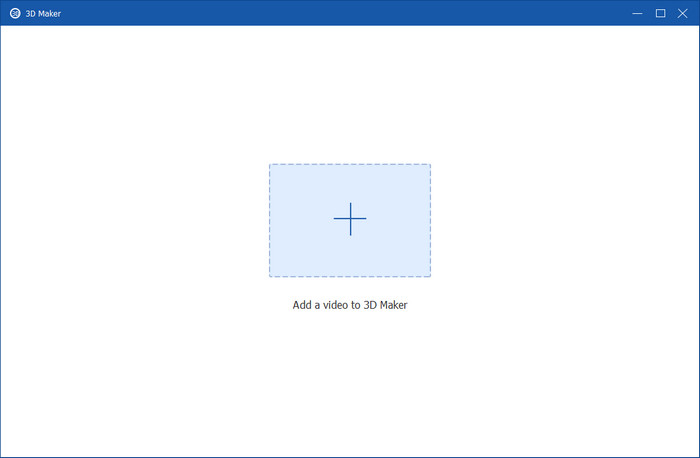
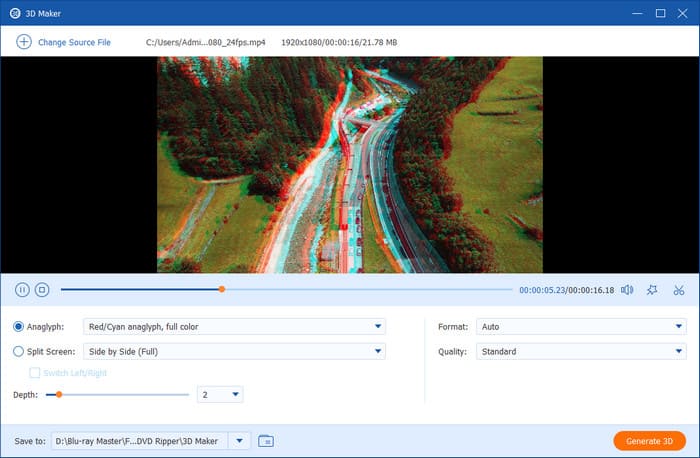
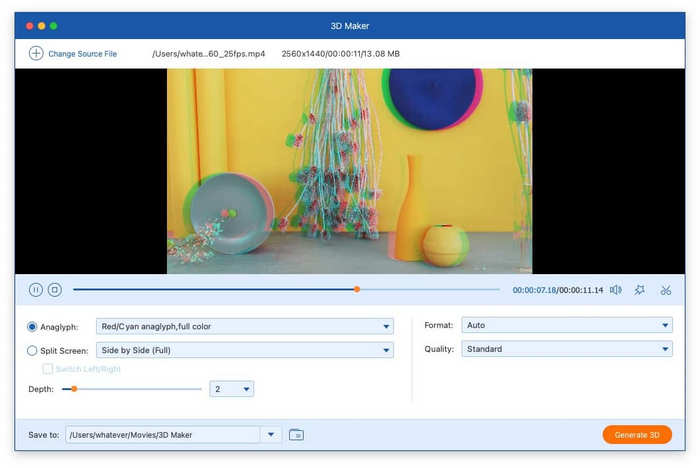
Med 3D Maker-værktøjet kan du lave stilfulde 3D-videoer med flere visuelle effektmuligheder.
Trin 1. Start 3D Maker og importer din ønskede videofil.
Trin 2. Når du har indlæst filen, kan du enten bruge split-screen-funktionen eller vælge en anaglyf fra de forudindstillede skabeloner. Til sidst skal du vælge dit foretrukne outputformat og kvalitet, og derefter klikke på Generer 3D for at producere din brugerdefinerede 3D-video.
Video Enhancer
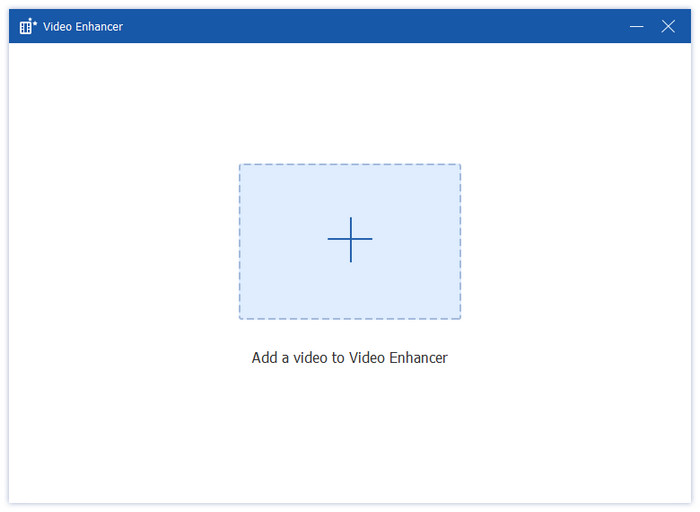
Funktionen Video Enhancer giver flere metoder til at forbedre din videokvalitet betydeligt.
Trin 1. Åbn Video Enhancer og tilføj en videofil.
Trin 2. Forbedringsmulighederne omfatter: Opskaler opløsning, Optimer lysstyrke og kontrast, Fjern videostøj og Reducer videorystelser. Vælg de ønskede forbedringer, og vælg derefter dit foretrukne outputformat og opløsning.


 Blu-ray-afspiller
 Blu-ray Ripper
 Blu-ray Copy Platinum
 DVD Creator